














🔧 Comment changer la catégorie WordPress par défaut (2 méthodes)
Tout site WordPress fraîchement installé accueille son propriétaire avec la même étiquette dans l’administration: «Uncategorized». Cette catégorie par défaut récupère automatiquement tous les articles pour lesquels l’auteur n’en choisit pas une autre. Au début, cela paraît anodin. Six mois plus tard, cette étiquette contient trois douzaines d’articles, et la page /uncategorized figure dans l’index en disant honnêtement aux moteurs de recherche: «voici notre fourre-tout».
Le problème va bien au-delà de l’esthétique. Une archive au nom vide de sens ne retient pas les visiteurs, n’aide pas à la navigation et accumule de mauvais indicateurs comportementaux. Bonne nouvelle: cela se corrige en quelques minutes avec les outils natifs de WordPress, sans extension et sans une seule ligne de code.
Nous allons voir les deux méthodes ci-dessous. La première convient aux sites qui ont un historique et du trafic issu des moteurs de recherche. La seconde est idéale pour les projets récents qui n’ont pas encore été indexés.
💡 En bref:
- Attribuez une nouvelle catégorie par défaut via «Réglages → Rédaction»: la catégorie système reste en place, mais chaque nouvel article reçoit automatiquement une catégorie pertinente. Les anciens articles sont déplacés manuellement par modification groupée.
- Renommez «Uncategorized» directement via «Articles → Catégories»: une voie rapide pour les nouveaux sites. Le nom et le slug de la catégorie existante changent sans en créer une supplémentaire, et tous les articles sont déplacés automatiquement.
- Mettez en place une redirection 301 de l’ancien slug vers le nouveau via une extension SEO: si le site est déjà indexé et que vous avez modifié le slug, cela évite les erreurs 404 pour les visiteurs qui arrivent depuis un moteur de recherche.
1. Attribuer une nouvelle catégorie par défaut
Cette méthode est recommandée à la fois par les développeurs de WordPress et par la documentation officielle. Vous ne touchez pas à la catégorie système; vous changez simplement la valeur de repli. Vous dites au moteur: «si je n’ai pas choisi de catégorie pour un article, mets-le ici».
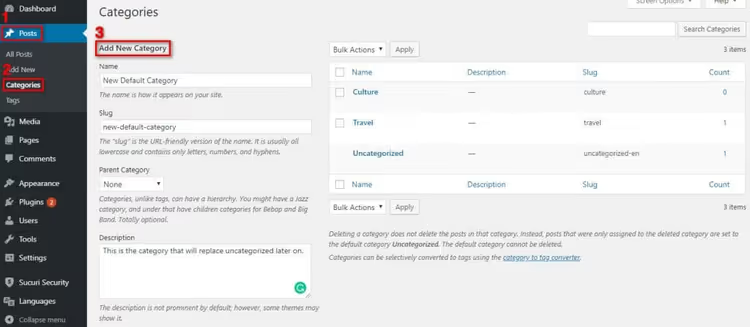
Commencez par créer une catégorie d’accueil. Dans l’administration: «Articles → Catégories», remplissez les champs «Nom» et «Slug» (par exemple, «Actualités» (actualites) ou «Blog» (blog)), puis cliquez sur «Ajouter une nouvelle catégorie».
Voici l’étape clé. Dans le menu latéral, ouvrez «Réglages → Rédaction». La toute première option est «Catégorie d’article par défaut». Dans la liste déroulante, sélectionnez la catégorie que vous venez de créer à la place de «Uncategorized» et cliquez sur «Enregistrer les modifications».
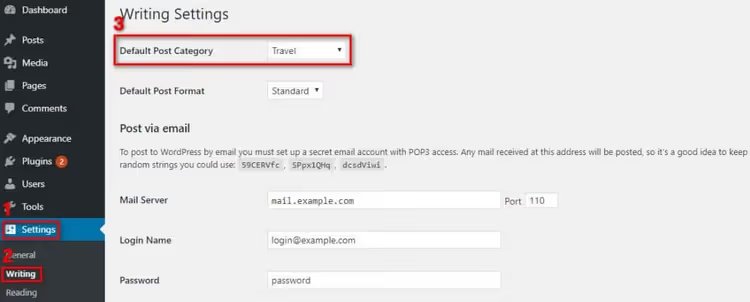
À partir de maintenant, chaque nouvel article publié sans catégorie explicitement définie recevra automatiquement la catégorie choisie. Les articles existants ne sont PAS déplacés; ils restent dans «Uncategorized». Pour les déplacer: «Articles → Tous les articles», filtrez par la catégorie «Uncategorized», sélectionnez les articles concernés et changez la catégorie via la modification groupée. Pour des centaines d’articles, il est plus pratique d’utiliser l’extension Term Management Tools ou Bulk Move; toutes deux sont gratuites et permettent de transférer des articles entre catégories en une seule opération.
Une fois la catégorie par défaut réattribuée, le bouton «Supprimer» de «Uncategorized» devient actif; le système n’a plus de lien de repli obligatoire. Vous pouvez supprimer complètement la catégorie ou la conserver comme catégorie technique: si aucun article publié n’y est rattaché, les lecteurs ne la verront pas.
2. Renommer «Uncategorized»
Si la structure de votre site est simple et que vous avez peu de catégories, le chemin le plus court consiste à renommer la catégorie par défaut. Elle restera la même dans la base de données (le même term_id) mais aura un sens à la fois pour les lecteurs et pour les moteurs de recherche.
Allez dans «Articles → Catégories», trouvez la ligne «Uncategorized» et cliquez sur «Modifier».
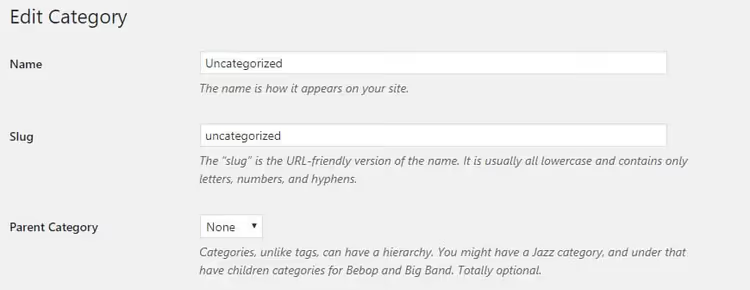
Remplacez le nom par quelque chose de compréhensible: «Blog», «Articles», «Général». Le slug mérite aussi d’être corrigé; /uncategorized dans la barre d’adresse fait mauvais effet pour n’importe quel projet.
Point critique: si le site est déjà indexé et qu’il existe des liens entrants depuis les moteurs de recherche ou des sites externes pointant vers la page /uncategorized, modifier le slug cassera ces URL et les visiteurs verront une erreur 404. Deux options s’offrent à vous. Soit vous ne touchez pas au slug (vous changez uniquement le nom; c’est sans risque pour le SEO). Soit vous mettez en place une redirection 301 de l’ancienne adresse vers la nouvelle via une extension SEO: Rank Math ou Yoast SEO; toutes deux proposent une interface pour les redirections sans avoir à modifier manuellement le fichier .htaccess.
Après avoir enregistré, tous les articles qui étaient auparavant listés dans «Uncategorized» se retrouveront automatiquement dans la catégorie renommée; aucun transfert manuel n’est nécessaire. C’est la principale différence avec la première méthode: ici vous créez une nouvelle catégorie et changez le rattachement par défaut, tandis qu’ici vous réutilisez celle qui existe déjà avec tout son contenu.
Une courte vidéo sur le sujet, les deux méthodes en action sur la version actuelle de WordPress:
⁉️🤔 Questions fréquentes
Puis-je supprimer complètement «Uncategorized»?
Oui, après avoir attribué une autre catégorie par défaut via «Réglages → Rédaction» (méthode 1). Tant que «Uncategorized» est la catégorie de repli, le bouton «Supprimer» correspondant est inactif; WordPress ne vous laissera pas casser le mécanisme d’attribution des catégories. Une fois la réattribution effectuée, la restriction est levée automatiquement.
Que faire si «Uncategorized» contient déjà plusieurs dizaines d’articles?
Modification groupée. Allez dans «Articles → Tous les articles», filtrez par la catégorie «Uncategorized», sélectionnez tous les articles de la page (généralement 20), choisissez «Modifier» → «Appliquer» dans le menu déroulant «Actions groupées», puis changez la catégorie dans le panneau qui s’ouvre. Répétez l’opération pour les pages suivantes. Pour des centaines d’articles, utilisez l’extension Term Management Tools pour fusionner les termes ou Bulk Move pour un transfert en masse; toutes deux le font en une seule opération.
Changer la catégorie par défaut a-t-il un impact sur le SEO?
Il n’existe pas de facteur de classement direct appelé «nom de la catégorie par défaut» dans les algorithmes de recherche. Mais il y a un effet indirect: une archive située à
/uncategorizedavec un nom vide n’apporte aucune valeur sémantique, les utilisateurs la quittent rapidement et le moteur de recherche enregistre de mauvais indicateurs comportementaux. Une catégorie pertinente avec un slug compréhensible améliore le maillage interne et la rétention sur la page d’archive, et ce sont des signaux que les moteurs de recherche prennent effectivement en compte.
Puis-je définir des catégories par défaut différentes selon les types de contenu?
Par défaut, non. Le réglage «Catégorie d’article par défaut» s’applique globalement à tous les articles de type
post. Pour les types de contenu personnalisés (CPT), vous aurez besoin d’une taxonomie personnalisée déclarée lors de la création du CPT, ou de code dansfunctions.phpqui définit une valeur par défaut pour un type spécifique. Ce n’est pas compliqué mais cela demande des connaissances de base de l’API WordPress.
Quelle méthode choisir si le site tourne depuis plusieurs années?
Uniquement la première. Sur un site indexé et qui a des liens externes, renommer le slug de la catégorie par défaut garantit des erreurs 404 pour tous ceux qui arrivent par l’ancienne adresse. Attribuez une nouvelle catégorie par défaut via «Réglages → Rédaction», déplacez les anciens articles manuellement ou en masse, et fermez le slug
/uncategorizedpar une redirection 301 vers la nouvelle catégorie s’il y avait des liens entrants vers cette page.
Quelle méthode convient à votre site?
Le choix se résume à une question: le site est-il indexé? Si vous lancez tout juste un projet, n’hésitez pas à renommer «Uncategorized» (méthode 2): c’est trois clics plus rapide et cela ne laisse pas de catégorie inutile dans le système. Si le site est en ligne depuis plus d’un mois, passez par les réglages (méthode 1): réattribuez la catégorie par défaut et déplacez les anciens articles progressivement.
Cinq minutes dans l’administration vous libéreront de l’éternelle étiquette «Uncategorized» et rendront la structure de votre site plus propre. Si après ce guide vous avez encore des questions sur votre cas particulier, écrivez dans les commentaires; nous trouverons la solution ensemble.

Une équipe professionnelle de rédacteurs et d'éditeurs spécialisés dans la création de contenu de qualité.