














🚀 13 Meilleurs outils graphiques pour développeurs web en 2026
Compression, création, édition: un workflow graphique complet pour les développeurs web
💡 Aperçu rapide:
- Compresser PNG et JPEG sans perte de qualité: TinyPNG et JPEGmini le font en quelques secondes, tandis qu'Optimizilla propose un curseur pour un réglage précis.
- Créer des visuels de toutes pièces: Sketch pour l'UI vectorielle, Canva pour des maquettes rapides et les réseaux sociaux, GIMP 3.2 comme alternative complète à Photoshop.
- Éditer et adapter: Adobe Express pour recadrer dans le navigateur, Landscape pour découper pour tous les réseaux sociaux à la fois, Patternizer pour des arrière-plans CSS sans images.
- Gérer les favicons et l'externalisation: RealFaviconGenerator génère un jeu complet d'icônes pour iOS, Android et PWA, Dribbble pour un accès direct aux illustrateurs.
Les images sont la partie la plus lourde d'une page. Une seule image non optimisée de 2 Mo peut plomber le Largest Contentful Paint sur mobile et faire basculer un site dans la zone orange des Core Web Vitals. Pourtant, le visuel reste le principal accroche: les utilisateurs scannent une page en 2,6 secondes et leurs yeux captent d'abord les photos, pas le texte.
Un développeur qui construit une landing page ou assemble un blog client sur WordPress résout trois tâches simultanément: compresser les fichiers sources sans perdre la fidélité des couleurs, décliner les visuels pour cinq points de rupture, et éviter d'y passer une demi-journée. Pour chacune de ces tâches, il existe un outil, souvent gratuit ou avec une barrière d'entrée minimale.
Voici 13 outils qui couvrent le workflow image complet: de la compression et la génération de favicons à la conception vectorielle et la recherche d'un illustrateur. Chacun a été testé sur du trafic réel, les captures d'écran datent de juin 2026.
Outil | Catégorie | Plateforme | Prix | Fonctionnalité principale |
|---|---|---|---|---|
TinyPNG | Compression | Web, plugin WP, Photoshop | Gratuit (jusqu'à 20 à la fois) | Support AVIF et compression par lots |
JPEGmini | Compression | macOS, Windows, plugin WP | 59 $/an Pro | Jusqu'à 80% de compression sans perte visible |
PI-xel | Compression | Android, source sur GitHub | Gratuit (open source) | Algorithme «shallow focus» |
Optimizilla | Compression | Web | Gratuit | Curseur pour un réglage précis de la compression |
ImageOptim | Compression | macOS | Gratuit | Supprime les EXIF et profils colorimétriques |
Sketch | Création | macOS, Web | 12 $/mois (Standard) | Plans de travail vectoriels pour écrans |
Canva | Création | Web, iOS, Android | Gratuit / 15 $/mois Pro | Templates prêts pour réseaux sociaux et blogs |
GIMP | Création | Windows, macOS, Linux | Gratuit (open source) | Alternative complète à Photoshop, v3.2 avec édition non destructive |
Adobe Express | Édition | Web, iOS, Android | Gratuit / 9,99 $/mois Premium | Recadrage, filtres, collages dans le navigateur |
Landscape | Édition | Web | Gratuit | Découpage automatique pour tous les réseaux sociaux à la fois |
Patternizer | Arrière-plans/motifs | Web | Gratuit | Motifs CSS sans images |
RealFaviconGenerator | Favicons | Web | Gratuit | Jeu complet pour iOS, Android, PWA |
Dribbble | Externalisation | Web | Gratuit (recherche) | Accès direct aux illustrateurs et designers |
Outils de compression d'images
1. TinyPNG
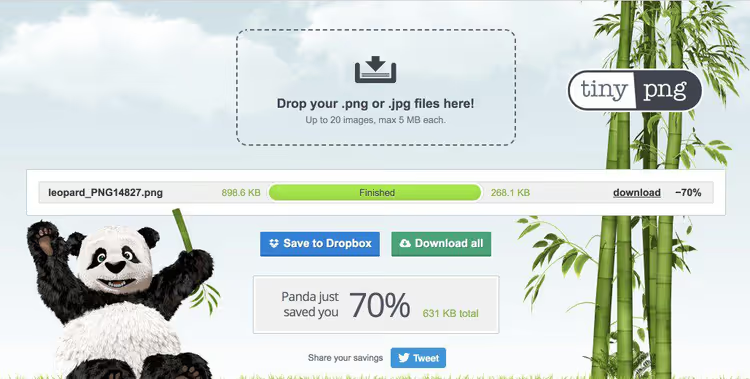
TinyPNG est un vétéran parmi les compresseurs en ligne qui n'a pas perdu de terrain en une douzaine d'années. L'outil utilise une compression avec perte: il élimine les informations de couleur superflues, invisibles à l'œil, et réduit la taille des PNG et JPEG de 50 à 80%. Il a récemment ajouté le support de l'AVIF et du WebP, vous pouvez télécharger plusieurs formats à la fois et obtenir des versions optimisées par lots.
La version web gratuite accepte jusqu'à 20 fichiers à la fois avec une limite de 5 Mo par fichier, ce qui est suffisant pour la plupart des sites clients. Pour WordPress, il existe un plugin officiel qui compresse les images téléchargées dans la médiathèque à la volée. Pratique quand le client alimente lui-même le blog et ne pense pas à l'optimisation.
Avantages:
- Interface glisser-déposer d'une simplicité absolue.
- AVIF et WebP, ce qu'il vous faut pour les Core Web Vitals en 2026.
- Plugin WP et export Photoshop pour l'automatisation.
Inconvénients:
- Limite gratuite de 20 fichiers par lot: pour les migrations volumineuses, il faut un abonnement Pro.
- Ne compressez pas deux fois la même image: la qualité se dégrade au second passage.
2. JPEGmini
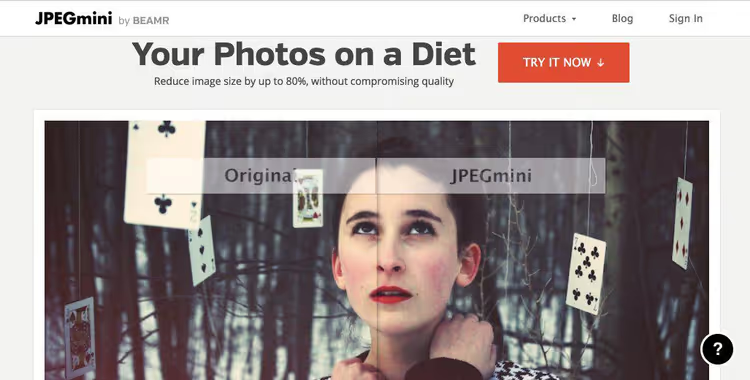
JPEGmini se spécialise dans un seul format, le JPEG, et le fait à un niveau inaccessible aux compresseurs universels. L'algorithme analyse la perception de l'œil humain et supprime les détails que personne ne remarquera. Résultat: une réduction de taille jusqu'à 80% sans différence visuelle, même lors d'une comparaison pixel par pixel.
En 2026, JPEGmini propose trois formules: Gratuite (jusqu’à 20 images par jour), Pro à 59 $/an (illimitée avec plugin Photoshop) et Pro Suite avec traitement par lots de dossiers. Pour les environnements de production où le JPEG reste dominant (fiches produits, galeries photos, articles de blog), c’est l’un des compresseurs les plus fiables. Le plugin WordPress vous permet de compresser les fichiers média directement depuis le panneau d’administration, sans export manuel.
Avantages:
- Compression jusqu’à 80% sans artefacts.
- Plugin natif pour Photoshop et Lightroom.
- La version Pro Suite peut surveiller un dossier et compresser automatiquement.
Inconvénients:
- JPEG uniquement: le PNG et le WebP sont exclus.
- La version Pro est payante, la limite de la version gratuite est modeste.
3. PI-xel
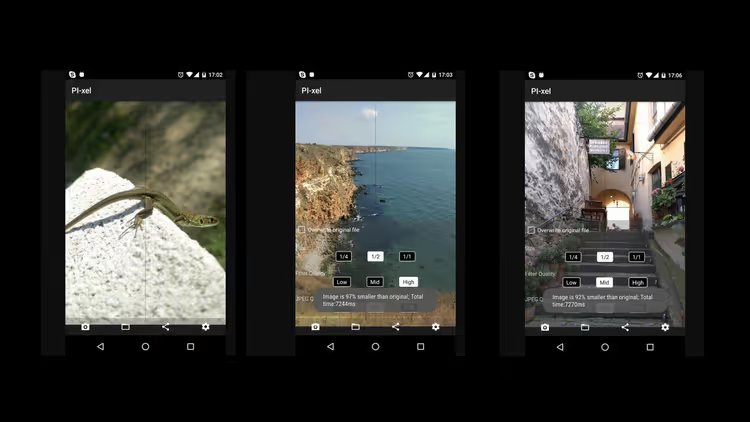
L’outil le plus expérimental de cette sélection. PI-xel utilise une simulation logicielle de la technique photographique de la «faible profondeur de champ»: l’algorithme met en avant les objets au premier plan et adoucit l’arrière-plan, tout en réduisant le poids du fichier. Pour les images publiées sur les réseaux sociaux ou les blogs avec des arrière-plans floutés, cela offre un double avantage: un effet artistique couplé à la compression.
Le code source est disponible sur GitHub sous licence ouverte, et il existe une application Android avec une interface intuitive. Le projet est de niche et n’a pas été activement mis à jour depuis quelques années, mais en tant que concept et bac à sable pour expérimenter la compression algorithmique, il mérite sa place dans cette liste.
Avantages:
- Approche unique: la compression par émulation optique.
- Open source, vous pouvez le personnaliser.
- Application Android simple.
Inconvénients:
- Statut expérimental: pas adapté à une chaîne de production.
- Pas de version desktop ni d’interface web.
4. Optimizilla
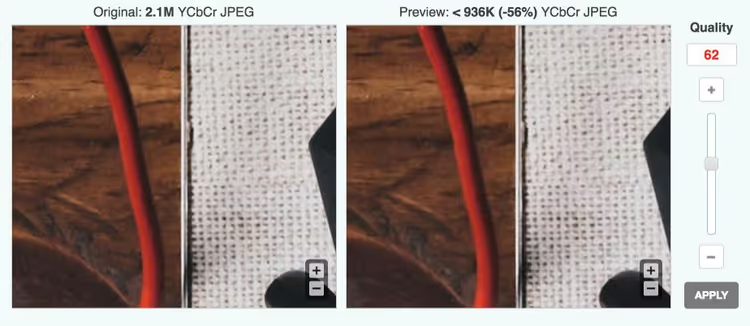
Optimizilla est un compresseur en ligne gratuit pour JPEG et PNG, dont la principale caractéristique est un curseur permettant un réglage précis de la compression. Vous téléchargez jusqu’à 20 images, déplacez le curseur et visualisez un aperçu en temps réel de l’évolution de la qualité à chaque niveau de compression. Cela vous sauve la mise lorsque vous devez trouver l’équilibre entre le poids et la netteté d’un logo ou d’une photo produit.
Pas de compte ni de limite sur le nombre de lots: vous téléchargez, compressez, téléchargez. Pour les tâches ponctuelles et l’optimisation rapide avant la mise en ligne sur un site, c’est l’une des options les plus pratiques. Sous le capot, on trouve une combinaison d’algorithmes avec perte qui, à des réglages moyens, offre des économies de taille substantielles sans perte de qualité visible.
Avantages:
- Contrôle manuel de la compression avec aperçu en direct.
- Totalement gratuit, sans inscription.
- Prend en charge le traitement par lots jusqu’à 20 fichiers.
Inconvénients:
- JPEG et PNG uniquement: WebP et AVIF ne sont pas pris en charge.
- Pas d’API ni de plugin CMS.
5. ImageOptim
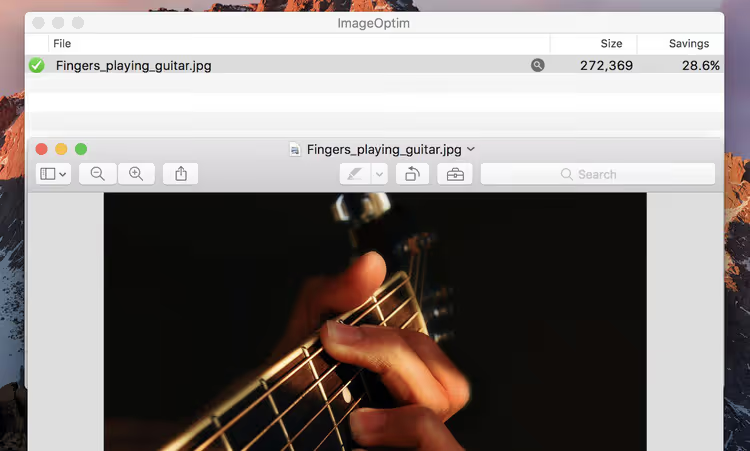
ImageOptim est un outil macOS qui fonctionne différemment: au lieu d’une recompression agressive, il supprime les métadonnées. Balises EXIF, coordonnées GPS, profils colorimétriques, images de prévisualisation cachées que les appareils photo et les smartphones intègrent dans chaque fichier, tout cela disparaît et le poids baisse de 10 à 40% sans la moindre perte de qualité sur les pixels.
L’application fonctionne par glisser-déposer: faites glisser les fichiers dans la fenêtre, vous obtenez des versions optimisées. Les originaux ne disparaissent pas: ImageOptim les envoie dans la corbeille de macOS, d’où vous pouvez les restaurer si nécessaire. Pour une chaîne de production où chaque octet compte mais où la qualité ne doit pas être touchée, c’est un indispensable.
Avantages:
- Compression sans perte.
- Nettoyage automatique des données EXIF et des métadonnées inutiles.
- Gratuit et open source.
Inconvénients:
- macOS uniquement: Windows et Linux sont exclus.
- Ne compresse pas aussi fortement que les compresseurs avec perte.
🔗 ImageOptim, téléchargement pour macOS
Création d’images
6. Sketch
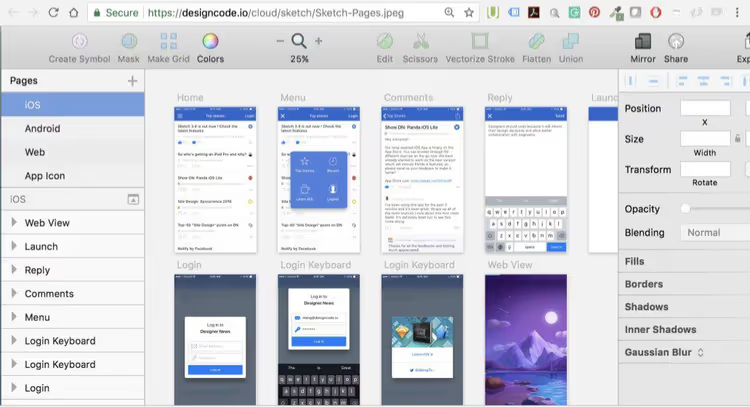
Sketch est un éditeur vectoriel pour macOS conçu pour le design web et les interfaces. Contrairement à Illustrator, qui est un outil généraliste, Sketch a été pensé dès le départ pour le design d’écran: plans de travail aux dimensions spécifiques, export en SVG et PNG en un clic, prise en charge native des grilles et des repères. C’est un outil pour concevoir des landing pages et des interfaces, pas seulement pour dessiner.
En 2026, Sketch fonctionne par abonnement: Standard à 12 $/mois (application Mac uniquement), Mac+Web à 15 $/mois (visualisation dans le navigateur et transmission au développeur). Pour un studio web qui livre ses maquettes au client et au développeur, l’option avec accès navigateur est rentabilisée dès le premier projet grâce au temps gagné sur les validations.
Avantages:
- Conçu pour le design web: plans de travail, export, repères.
- Plus léger et plus rapide qu’Adobe Illustrator.
- Visualisation des maquettes dans le navigateur pour les clients.
Inconvénients:
- macOS uniquement: ne fonctionne pas sans Mac.
- Abonnement au lieu d’une licence perpétuelle.
7. Canva
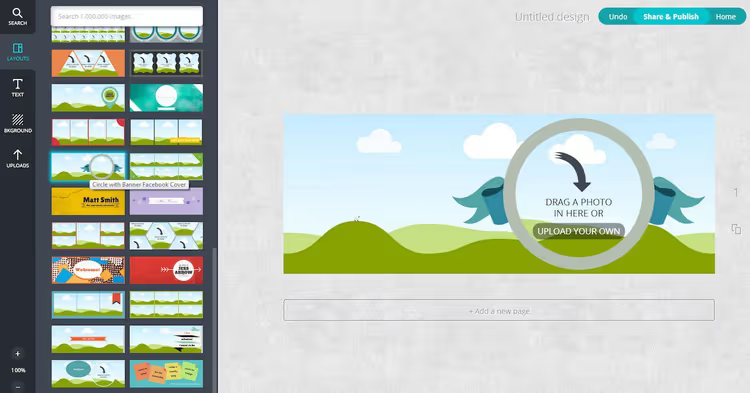
Canva est passé du statut de «Photoshop pour blogueurs» à celui de plateforme de design complète, avec génération par IA, bibliothèques de marque partagées et planificateur de contenu. Pour un développeur web, Canva est utile dans trois cas: maquette rapide pour un client (présenter un concept en 10 minutes), visuels pour les réseaux sociaux d’un projet (style unifié sans faire appel à un designer) et création d’illustrations pour un blog via le générateur IA intégré.
L’offre gratuite inclut l’accès aux modèles et aux polices de base. La version Pro à 15 $/mois donne accès au kit de marque, au remplacement magique de l’arrière-plan et aux bibliothèques d’équipe, ce qui est pertinent pour les agences qui gèrent plusieurs projets clients.
Avantages:
- Aucune barrière à l’entrée: toute personne n’ayant jamais ouvert Photoshop peut s’en sortir.
- Formats prêts à l’emploi pour tous les réseaux sociaux et tous les formats.
- Génération d’images par IA et suppression d’arrière-plan.
Inconvénients:
- Pas adapté à la retouche raster complexe ni à la correction colorimétrique.
- Les modèles gratuits sont utilisés par des milliers de projets, l’unicité est discutable.
8. GIMP
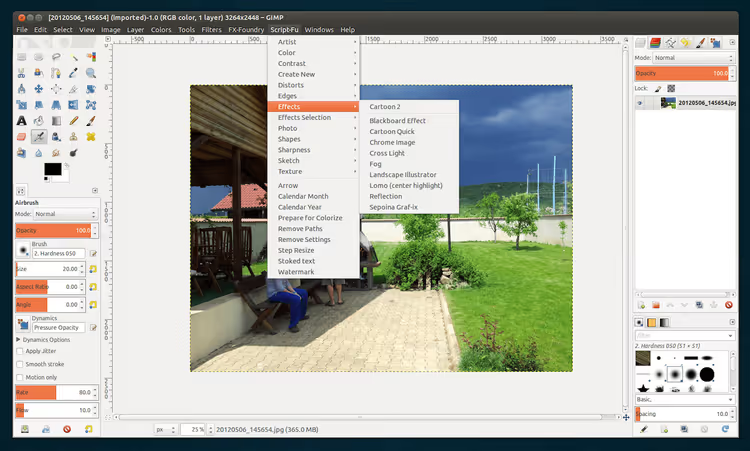
GIMP est un éditeur libre et gratuit qui a reçu sa version 3.0 en mars 2025 et, en avril 2026, en était déjà à la GIMP 3.2.4. La version 3.0 a apporté l’édition non destructive des calques (comme dans Photoshop), la prise en charge de l’espace colorimétrique Adobe RGB et une interface entièrement réécrite sous GTK 3. La version 3.2 a ajouté les calques liés, l’export SVG et le rendu accéléré. Ce logiciel a cessé d’être un «compromis gratuit» pour devenir un outil qui couvre 90% des tâches d’un designer professionnel.
Pour un développeur web, GIMP est précieux dans la chaîne suivante: retouche → recadrage pour les écrans → export en WebP et AVIF. Ajoutez à cela un écosystème de plugins (rééchantillonnage, traitement par lots, filtres) et une compatibilité multiplateforme: il fonctionne sous Windows, macOS et Linux sans jongler avec Wine.
Avantages:
- Totalement gratuit et open source.
- GIMP 3.2: calques non destructifs, calques liés, interface moderne, Adobe RGB.
- Export en WebP, AVIF, JPEG XL directement disponible.
Inconvénients:
- Le CMJN et le prépresse restent un point faible.
- Pas d’intégration native avec Figma et Sketch (uniquement via export).
🔗 GIMP, téléchargement gratuit
Édition d’images
9. Adobe Express
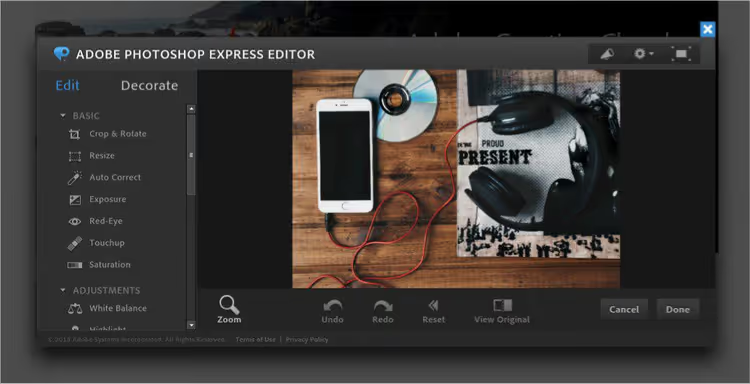
Ce que l’on appelait autrefois Photoshop Express Editor fait désormais partie de l’écosystème Adobe Express, un éditeur en ligne gratuit dans le navigateur. Recadrer, redimensionner, appliquer un filtre ou du texte, ajuster la luminosité et le contraste, le tout sans télécharger le lourd Photoshop de bureau. Pour un développeur web qui doit adapter une image à une fiche produit ou à une bannière, un éditeur dans le navigateur est largement suffisant.
L’offre gratuite inclut les outils de base et certains modèles premium. La version Premium à 9,99 $/mois donne un accès complet à la bibliothèque Adobe Stock, à la génération par IA et à des fonctionnalités de branding étendues. L’outil fonctionne également comme application mobile sur iOS et Android.
Avantages:
- Accès gratuit aux outils de recadrage et de correction colorimétrique.
- Fonctionne dans le navigateur, sans installation.
- Intégration directe avec Adobe Stock et les autres produits Creative Cloud.
Inconvénients:
- La retouche avancée et les calques sont réservés à Photoshop sur ordinateur.
- Certaines fonctionnalités nécessitent une inscription avec un Adobe ID.
🔗 Adobe Express, ouvrir dans le navigateur
10. Landscape
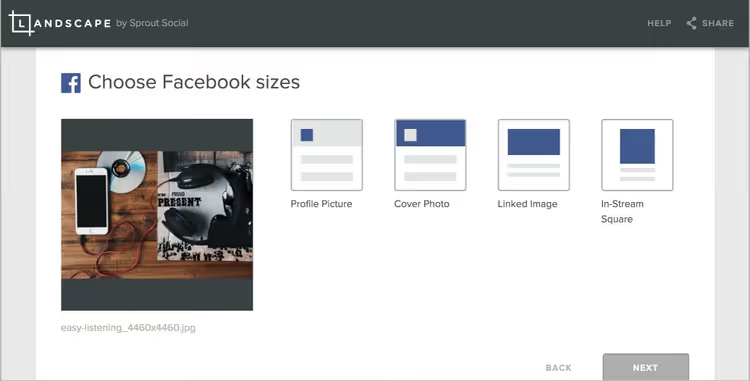
Landscape by Sprout Social résout une tâche unique mais très pénible: adapter une image aux formats de toutes les plateformes sociales. Vous téléchargez une image, l’outil produit les versions pour Instagram (carré, portrait, stories), Facebook, X (Twitter), LinkedIn et Pinterest avec les bonnes proportions et résolutions.
Pour un studio web qui gère les réseaux sociaux de ses clients, cela fait gagner au moins une heure par semaine: au lieu de découper manuellement dans Photoshop, un seul téléversement. Le service est entièrement gratuit et fonctionne dans le navigateur, sans inscription. En juin 2026, Landscape fait partie de la boîte à outils gratuite de Sprout Social.
Avantages:
- Découpage instantané pour toutes les plateformes.
- Entièrement gratuit, sans inscription.
- Proportions et résolutions correctes dès le départ.
Inconvénients:
- Redimensionnement uniquement: impossible de modifier l’image elle-même.
- Dépendant de Sprout Social; si le service ferme, l’outil disparaît.
Outils spécialisés
11. Patternizer
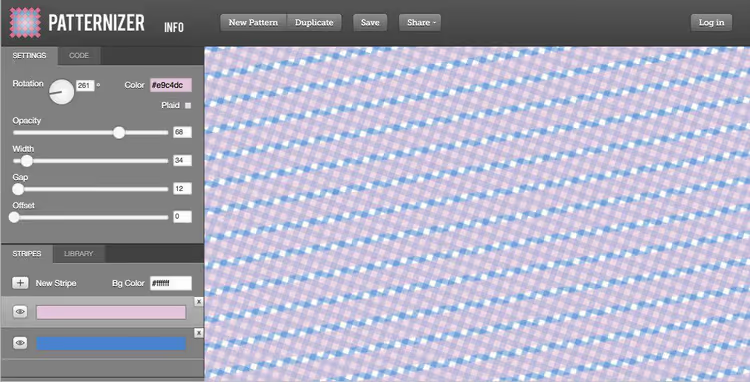
Patternizer est un outil de niche pour créer des fonds à rayures en pur CSS. Aucune image: vous déplacez des curseurs (largeur des bandes, angle, couleurs, transparence) et obtenez un extrait CSS prêt à l’emploi, copiable en un clic dans la feuille de styles. Pour personnaliser un thème WordPress ou prototyper rapidement un fond, c’est plus simple que de découper une texture répétitive dans un éditeur graphique.
Vous pouvez partager le motif obtenu par lien, pratique pour validation avec le client. L’outil est gratuit et, au vu de son fonctionnement stable en juin 2026, maintenu par son auteur.
Avantages:
- Motifs CSS sans chargement d’images, poids nul.
- Aperçu en direct et code CSS instantané.
- Gratuit et sans inscription.
Inconvénients:
- Uniquement des motifs à rayures: les dégradés et les formes complexes sont exclus.
- L’interface n’a pas été mise à jour et paraît archaïque.
🔗 Patternizer, générateur de fonds CSS
12. RealFaviconGenerator
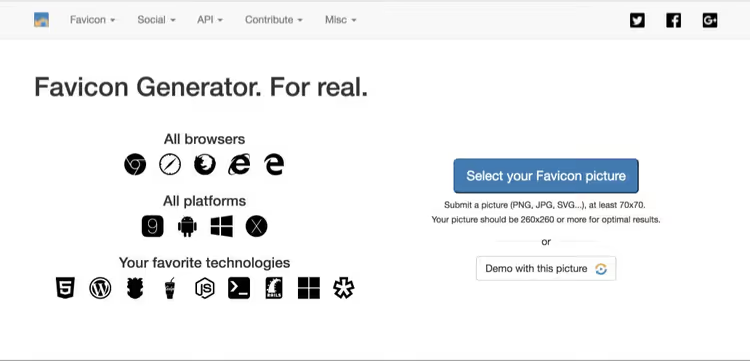
RealFaviconGenerator résout un problème que les développeurs repoussent souvent «à plus tard»: des favicons qui s’affichent correctement partout. Chaque plateforme (Safari iOS, Chrome Android, manifeste PWA, navigateur de bureau classique) exige son propre format et sa propre taille d’icône. Vous téléversez une seule image (de préférence en SVG ou en grand PNG), le service génère le jeu complet: du favicon.ico 16×16 jusqu’à l’icône PWA 512×512.
Le résultat est une archive ZIP contenant les icônes et un bloc de code HTML prêt à insérer dans le <head>. Pour WordPress, il existe une extension qui automatise le processus: vous mettez à jour le logo, les favicons se régénèrent automatiquement. Le projet est maintenu depuis 2013 et reste en 2026 la référence de facto du secteur.
Avantages:
- Prise en charge de toutes les plateformes: iOS, Android, Windows, macOS, PWA.
- Code HTML prêt à l’insertion.
- Extension WP pour la mise à jour automatique.
Inconvénients:
- Uniquement dédié aux favicons: inutile pour d’autres tâches.
- Nécessite de téléverser le logo sur un service tiers (confidentialité).
🔗 RealFaviconGenerator, générer des icônes
Externalisation graphique
13. Dribbble
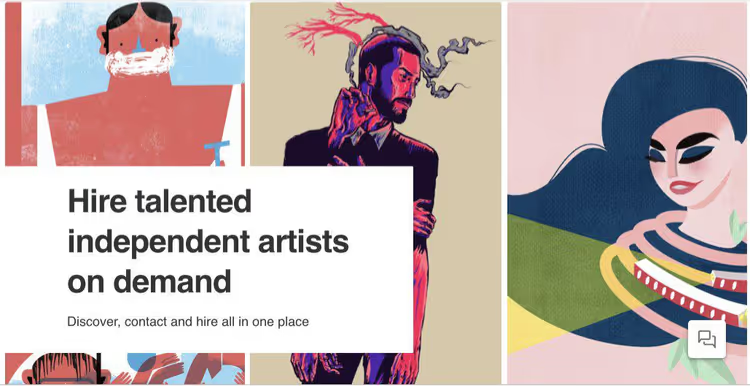
Tous les éléments graphiques ne sont pas créés en interne. Easle, une ancienne plateforme de niche qui proposait une sélection d’illustrateurs pour des projets web, a cessé son activité d’ici 2026. L’alternative la plus proche, fondée sur la même idée de curation manuelle, est Dribbble, une plateforme où les illustrateurs et designers publient leurs portfolios et où les clients trouvent directement des prestataires. Contrairement aux places de marché standardisées comme Fiverr, Dribbble est axé sur la qualité: chaque profil est une vitrine de travaux réels, dont le style permet de voir si l’artiste correspond au projet.
Pour un studio web qui a besoin d’une illustration unique pour une landing page ou d’une série d’icônes dans un style unifié, chercher sur Dribbble est plus rapide et plus pertinent que de recruter à l’aveugle sur des plateformes généralistes. La plateforme est gratuite pour la recherche et le recrutement; le compte Pro pour les designers coûte à partir de 12 $/mois.
Avantages:
- Accès direct à des illustrateurs avec un portfolio vérifié.
- Recherche et recrutement gratuits.
- Spécialisation pointue en graphisme et design.
Inconvénients:
- Pas de système de transaction ni d’arbitrage intégré, la communication et le paiement se font en dehors de la plateforme.
- La qualité des prestataires est variable: il faut examiner les portfolios.
🔗 Dribbble, trouver un illustrateur
Une approche systématique du graphisme
Les outils graphiques pour un développeur web ne se résument pas à une liste de favoris dans le navigateur. C’est une chaîne de production: des fichiers source compressés dans TinyPNG ou JPEGmini, retouchés dans GIMP ou Sketch, recadrés pour les réseaux sociaux via Landscape, avec des favicons générées dans RealFaviconGenerator et téléchargées sur le site. Chaque étape est couverte par un ou deux outils de la liste ci-dessus, et tous, à l’exception de Sketch et JPEGmini Pro, sont gratuits dans leurs fonctionnalités de base.
Vous trouverez ci-dessous une présentation vidéo de la chaîne d’outils graphiques pour un flux de travail type de développeur web: de la compression à la génération d’icônes avec des paramètres d’exportation spécifiques.
⁉️🤔 Foire aux questions
Compression avec ou sans perte: que choisir pour un site client?
Pour les fiches produits et les photos de blog, la compression avec perte (TinyPNG, JPEGmini): un gain d’une fois et demie à deux fois, avec une différence invisible à l’œil nu. Pour les logos, les icônes et les captures d’écran d’interface, impérativement sans perte (ImageOptim): les métadonnées sont supprimées, les pixels restent intacts. En pratique, la grande majorité des images d’un site WordPress classique peut être compressée avec perte sans conséquence.
Est-ce que Canva est adapté au graphisme web professionnel?
Pour les réseaux sociaux, les bannières et les maquettes rapides, oui. Pour une mise en page au pixel près, une retouche complexe et une correction colorimétrique pour l’impression, non. Canva répond au besoin «j’en ai besoin pour hier et sans designer», mais ne remplace pas Figma ou Sketch dans une chaîne de production.
Qu’est-ce qui différencie fondamentalement GIMP 3.2 de la version 2.10?
La version 3.0 (mars 2025) a apporté les effets de calque non destructifs: une ombre ou un dégradé appliqué peut être modifié à tout moment sans annuler l’historique. Elle a ajouté la prise en charge de l’Adobe RGB pour une reproduction fidèle des couleurs lors de l’export en WebP et AVIF. L’interface a été entièrement réécrite avec GTK 3 et prend en charge les écrans HiDPI. La version 3.2 (avril 2026) a ajouté les calques liés, l’export SVG et le rendu accéléré. En substance, GIMP a rattrapé Photoshop pour les mécaniques d’édition de base.
JPEGmini est-il nécessaire si l’on a déjà TinyPNG?
Si vous travaillez principalement avec des JPEG (photos, fiches produits), oui, JPEGmini offre un meilleur taux de compression sur ce format. S’il s’agit d’un mélange de PNG, WebP et AVIF, TinyPNG est plus universel. L’idéal est d’avoir les deux: TinyPNG comme outil quotidien, JPEGmini Pro pour une chaîne traitant des milliers de fichiers JPEG.
Est-il obligatoire de payer pour Sketch s’il existe GIMP gratuitement?
Sketch répond à une problématique différente: la conception d’interfaces vectorielles avec des plans de travail pour les écrans. GIMP est un éditeur matriciel. Si vous concevez des interfaces et transmettez des maquettes à un développeur, utilisez Sketch ou Figma. Si vous retouchez des photos et créez des éléments graphiques matriciels, utilisez GIMP. Ces outils ne sont pas concurrents, ils sont complémentaires.
Comment remplacer Easle, qui a fermé, pour trouver un illustrateur?
L’équivalent direct avec une curation manuelle est Dribbble: des portfolios d’illustrateurs avec une recherche par style et spécialisation. Pour les projets avec budget, Behance et 99designs (modèle de concours) fonctionnent. Pour des missions ponctuelles, Fiverr ou Upwork, mais la qualité y est moins prévisible.
En résumé: quel outil choisir
La boîte à outils graphique du développeur web ne se constitue pas selon le principe «un outil pour tout faire», mais comme un ensemble d’outils spécialisés pour chaque tâche. Matrice de sélection:
- Compresser les photos pour le blog, TinyPNG (universel) ou JPEGmini (si pur JPEG).
- Supprimer les métadonnées sans perte de qualité, ImageOptim (macOS).
- Expérimenter avec la compression algorithmique, PI-xel (expérimentations).
- Concevoir une interface à partir de zéro, Sketch (macOS) ou Figma (multiplateforme).
- Réaliser une maquette en 10 minutes, Canva.
- Remplacer Photoshop gratuitement, GIMP 3.2.
- Recadrer et ajuster une image dans le navigateur, Adobe Express.
- Découper pour tous les réseaux sociaux à la fois, Landscape.
- Générer un fond CSS sans image, Patternizer.
- Créer des favicons pour toutes les plateformes, RealFaviconGenerator.
- Trouver un illustrateur, Dribbble.
Aucun de ces outils ne nécessite une longue prise en main. Chacun remplit sa fonction en quelques minutes et, ensemble, ils forment une chaîne de production qui fait gagner des heures par semaine et maintient les Core Web Vitals au vert.

Une équipe professionnelle de rédacteurs et d'éditeurs spécialisés dans la création de contenu de qualité.