














👥 Guide du débutant pour BuddyPress et bbPress sur WordPress
Un blog où seul l’auteur prend la parole devient vite ennuyeux. Les lecteurs arrivent, parcourent l’article et repartent sans aucune interaction. C’est une tout autre histoire lorsque les abonnés discutent entre eux, échangent des avis, lancent des débats dans un forum et ont le sentiment d’appartenir à une communauté. Un tel site vit, grandit et attire de nouveaux membres par lui-même.
WordPress met à la disposition des propriétaires de blog deux outils puissants pour créer une communauté directement sur le site: BuddyPress et bbPress. Tous deux ont été développés avec la contribution de l’équipe WordPress, tous deux sont gratuits et profondément intégrés à la plateforme. BuddyPress transforme votre site en réseau social avec des profils, des groupes et un fil d’activité, tandis que bbPress ajoute un forum de discussion complet. Et vous pouvez les utiliser ensemble.
💡 Aperçu rapide:
- Installez BuddyPress et choisissez les composants du réseau social
- Configurez les pages communautaires et les paramètres de l’extension
- Choisissez un thème compatible et des extensions
- Installez bbPress, créez un forum et paramétrez les droits d’accès
- Reliez les deux extensions pour activer les forums au sein des groupes
Qu’est-ce que BuddyPress
BuddyPress est une extension gratuite pour créer un réseau social sur WordPress. Elle ne cherche pas à remplacer Facebook ou VKontakte; elle donne plutôt aux propriétaires de site les outils pour bâtir une communauté de taille petite ou moyenne autour d’intérêts communs: une équipe sportive, un groupe paroissial, un club de fans, un portail éducatif, un club de théâtre. Elle convient aussi aux grands projets.
En juin 2026, BuddyPress compte plus de 200 000 installations actives. L’extension reçoit des mises à jour régulières et est soutenue par la communauté WordPress.
Installer et configurer BuddyPress
L’extension s’installe directement depuis le tableau de bord WordPress: «Extensions» → «Ajouter» → recherchez BuddyPress → «Installer» → «Activer». Après l’activation, un menu apparaît dans «Réglages» → «BuddyPress» avec trois onglets: «Composants», «Pages» et «Options».
Composants
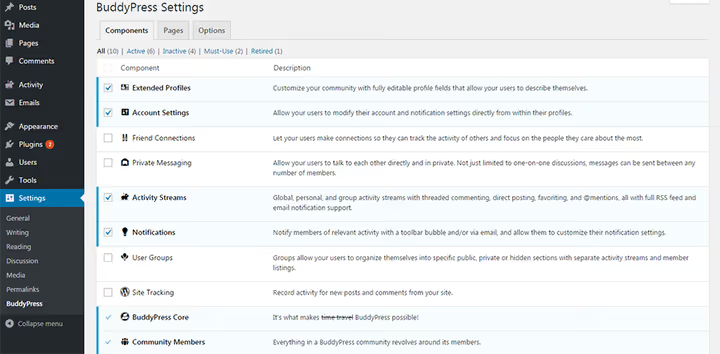
Un réseau social se compose de différents modules. BuddyPress en propose 10, et chacun peut être activé ou désactivé indépendamment. Options disponibles:
Profils utilisateur: chaque membre s’inscrit, crée et modifie un compte, remplit un profil détaillé le concernant;
Connexions d’amis: les membres s’ajoutent comme amis et forment leurs propres cercles;
Messages privés: conversations privées entre un nombre quelconque d’utilisateurs;
Groupes: les membres créent des groupes que d’autres peuvent rejoindre;
Fil d’activité: affiche les événements récents de la communauté avec prise en charge des flux RSS et des notifications par email;
Notifications: alertes concernant les actions des autres membres avec un contrôle précis des événements qui les déclenchent;
Suivi du site: abonnements aux mises à jour des autres membres.
La plupart des composants sont activés par défaut, mais les connexions d’amis, les messages privés, le suivi du site et les groupes doivent être activés manuellement si votre communauté en a besoin.
Pages
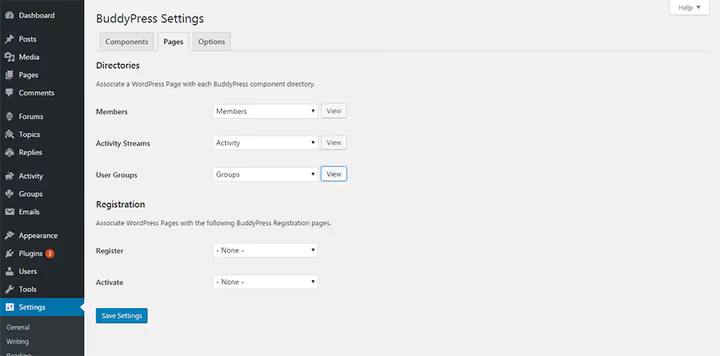
Une fois vos composants choisis, allez dans l’onglet «Pages». BuddyPress a déjà créé trois pages automatiquement: une page des membres, une page d’activité et une page des groupes. Vous devez encore en créer deux autres: une pour l’inscription et une pour l’activation du compte.
Utilisez les menus déroulants dans les paramètres pour attribuer la page correcte à chaque fonction de BuddyPress. Une fois terminé, enregistrez.
Options
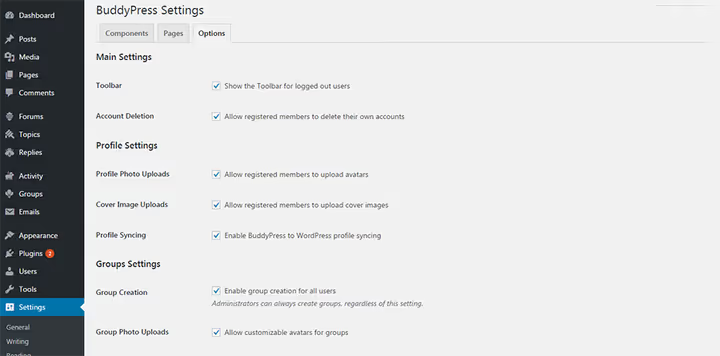
Le troisième onglet contient des interrupteurs: autoriser le téléversement d’avatars et de photos de couverture, restreindre la visibilité des profils, configurer la modération automatique et d’autres options. Activez ce qui convient à votre communauté.
Si vous travaillez avec un réseau multisite WordPress, vous pouvez activer l’extension soit sur l’ensemble du réseau, soit uniquement sur certains sites. Lorsque la fonctionnalité multisite est activée, BuddyPress stocke des données centralisées qui affichent le contenu sur tous les sites du réseau. Un ajout relativement récent est la possibilité d’intégrer l’activité: toute action partagée par un membre peut être placée dans un article ou sur une page simplement en copiant et collant l’URL de cette action.
Thèmes et extensions BuddyPress
BuddyPress fonctionne avec la plupart des thèmes WordPress, mais si l’interaction sociale entre utilisateurs est importante pour votre projet, intéressez-vous aux thèmes dotés de modèles intégrés pour chaque composant BuddyPress. Ces thèmes affichent correctement les profils, les groupes, les fils d’activité et les pages d’inscription sans configuration supplémentaire.
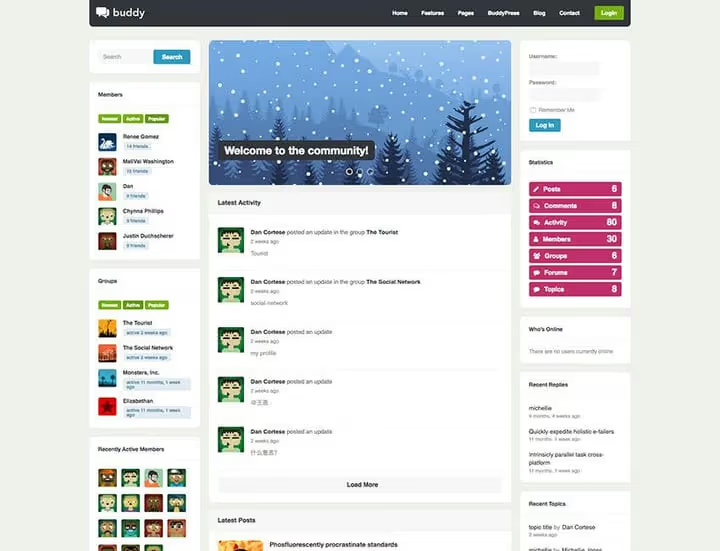
Choisissez un thème en utilisant le filtre «BuddyPress» dans l’annuaire WordPress.org; vous trouverez des options gratuites avec un balisage propre et une compatibilité totale. Les thèmes payants avec prise en charge de BuddyPress offrent généralement plus de flexibilité: widgets personnalisés, personnalisation des couleurs, barres latérales illimitées, graphismes Retina et fichiers de traduction.
Les capacités de BuddyPress s’étendent grâce à des centaines d’extensions tierces. Quelques exemples utiles:
Médias et téléchargements. rtMedia for WordPress, BuddyPress and bbPress permet aux membres de télécharger des albums, des photos, des fichiers audio et vidéo via une interface conviviale. Le plugin fonctionne sur mobiles et tablettes, prend en charge la lightbox, la confidentialité des albums et des dizaines de modules complémentaires (des effets Instagram aux podcasts RSS).
Chat en temps réel. Une messagerie intégrée avec communication en direct entre les membres. Better Messages fonctionne très bien ici; il s'intègre étroitement à BuddyPress et prend en charge les WebSockets pour une diffusion instantanée des messages.
Protection anti-spam. Les communautés BuddyPress deviennent souvent la cible d'inscriptions indésirables. La solution: un service anti-spam spécialisé comme CleanTalk, ou Akismet combiné à des règles de modération supplémentaires pour les profils et les messages privés.
Lorsque vous installez BuddyPress, choisissez votre hébergeur avec soin. Un logiciel communautaire (BuddyPress inclus) consomme sensiblement plus de ressources de base de données qu'un blog standard.
Qu'est-ce que bbPress
bbPress ajoute un forum de discussion à votre site: classique, léger et intégré à WordPress. Le même développeur que BuddyPress (l'équipe Automattic) et la même philosophie: une installation en deux clics, une interface d'administration familière et une compatibilité totale avec la plateforme.
Installation et configuration de bbPress
Le plugin s'installe via «Extensions» → «Ajouter». Après l'activation, une section «Forums» apparaît dans la barre latérale d'administration. Cliquez sur «Ajouter» et votre premier forum est prêt.
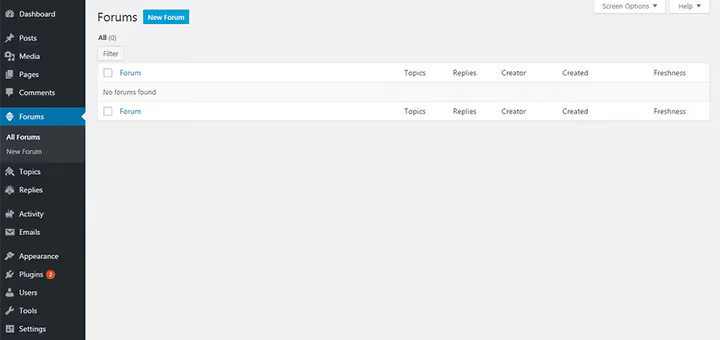
Par défaut, tous les forums sont actifs sur l'ensemble du site: tout membre de n'importe quel groupe a accès à tous les forums. Nous verrons plus bas comment restreindre cela.
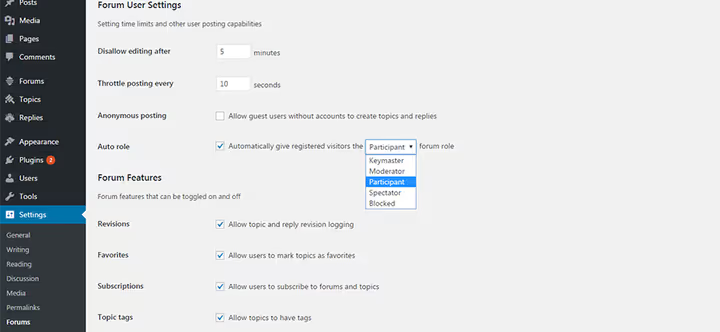
Après avoir créé les forums, allez dans «Réglages» → «Forums». Vous pouvez ici:
définir les paramètres du forum (taille de l'éditeur, intégration automatique des médias, droits de téléchargement de fichiers);
attribuer des rôles aux membres (participant, modérateur, administrateur principal) ou bloquer un utilisateur;
autoriser ou interdire la publication anonyme, la modification des réponses, l'ajout de sujets aux favoris, l'abonnement aux forums et aux sujets;
activer la recherche dans les forums.
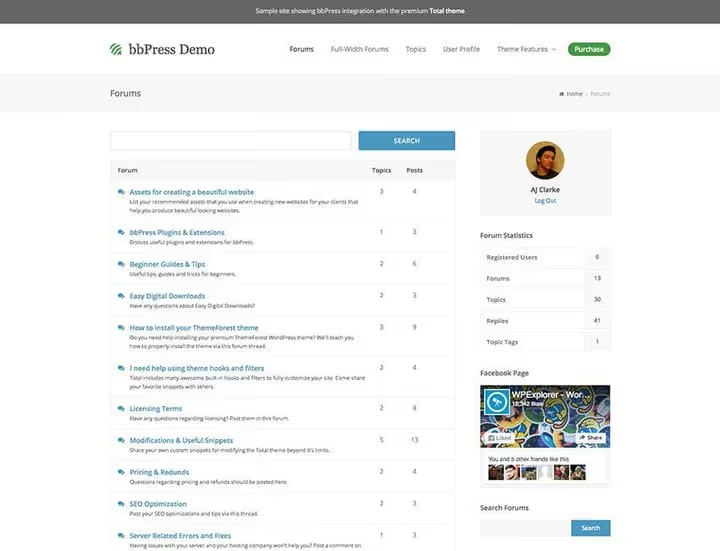
bbPress est livré avec un ensemble de shortcodes pour une organisation flexible des forums: [bbp-forum-index] affiche la liste de tous les forums, [bbp-topic-index] affiche une liste de sujets, et les shortcodes pour les formulaires de connexion et d'inscription intègrent ces fonctionnalités sur n'importe quelle page.
Extensions bbPress
Comme pour BuddyPress, les fonctionnalités de bbPress s’enrichissent grâce à des plugins tiers. Voici quelques options éprouvées:
GD bbPress Attachments permet aux membres de joindre des fichiers aux sujets et aux réponses via la médiathèque. La taille des fichiers est limitée et les images s’affichent sous forme de vignettes. Une version Pro avec des types de pièces jointes étendus et des widgets supplémentaires est disponible. Le plugin est compatible avec BuddyPress.
bbPress Moderation ajoute une file d’attente de validation pour les nouveaux sujets et réponses. Un modérateur examine chaque contribution avant qu’elle n’apparaisse sur le forum, ce qui réduit considérablement le spam et les contenus indésirables. Les sujets reçoivent un statut «en attente» et sont conservés jusqu’à leur approbation.
Vote. Le plugin bbPress Votes permet aux membres de voter pour ou contre n’importe quel sujet ou réponse, à la manière de StackOverflow. Notez qu’il n’a pas été mis à jour depuis un certain temps (dernier test avec WordPress 5.3), vérifiez donc sa compatibilité avec la dernière version de la plateforme avant de l’installer. Vous pouvez également chercher des plugins modernes de notation de sujets dans l’annuaire WordPress.org.
Intégrer BuddyPress et bbPress
Une communauté BuddyPress et un forum bbPress fonctionnent indépendamment, mais la vraie magie opère lorsque vous les reliez. Les membres des groupes BuddyPress disposent de leurs propres forums de discussion, le tout au sein d’une communauté unifiée.
Pour que les forums fonctionnent à l’intérieur des groupes communautaires, vous devez effectuer deux actions:
Dans les paramètres de bbPress, créez un forum parent (catégorie) pour tous les forums BuddyPress. Définissez l’attribut sur «Catégorie» et publiez.
Allez dans l’onglet «Intégration BuddyPress» des paramètres de bbPress et sélectionnez le forum que vous venez de créer. Enregistrez.
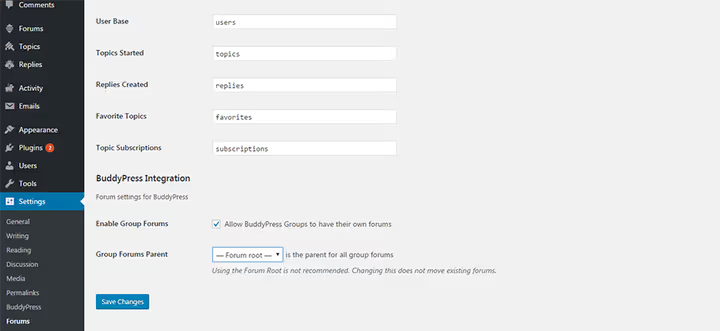
Pour les nouveaux groupes: lors de la création d’un groupe dans BuddyPress, cochez la case «Autoriser ce groupe à avoir un forum». Pour les groupes existants, allez dans les paramètres du groupe, trouvez la section «Forums du groupe» et activez l’option. Enregistrez les modifications.
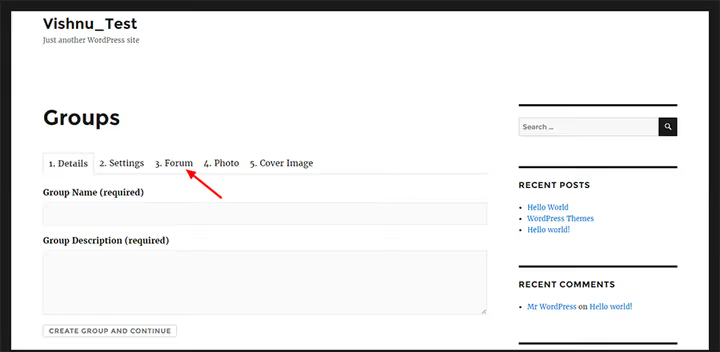
Un onglet «Forum» apparaît dans le menu du groupe. L’administrateur ou les membres autorisés peuvent y créer de nouveaux forums sur différents sujets. Les sujets, réponses, favoris et abonnements de chaque utilisateur apparaissent dans son profil BuddyPress; le système relie les deux plugins de manière transparente.
Vous pouvez installer BuddyPress et bbPress dans l’ordre que vous souhaitez. Désactiver l’un des plugins n’affecte pas l’autre; ils sont totalement indépendants et se complètent simplement lorsqu’ils sont utilisés ensemble.
⁉️🤔 Foire aux questions
Dois-je obligatoirement utiliser BuddyPress et bbPress ensemble?
Non, les plugins sont totalement indépendants. Vous pouvez déployer uniquement un forum bbPress pour des discussions classiques ou uniquement un réseau social BuddyPress pour des interactions sans forum. Les utiliser ensemble vous offre le plus de possibilités: les groupes BuddyPress disposent de leurs propres espaces de forum et l’activité du forum apparaît dans le fil d’actualité de la communauté.
Quel hébergement est le plus adapté à BuddyPress?
Un réseau social sur WordPress génère une activité de base de données intensive: profils, messages, fils d’actualité, notifications. Un VPS ou un hébergement WordPress spécialisé avec des ressources MySQL/MariaDB dédiées est recommandé plutôt qu’un hébergement mutualisé bon marché. Lorsque votre communauté atteint plusieurs milliers de membres, envisagez des solutions avec mise en cache objet (Redis/Memcached).
BuddyPress fonctionne-t-il avec n’importe quel thème WordPress?
Techniquement oui, mais la qualité d’affichage dépend du thème. Un thème standard peut afficher incorrectement les pages de profil, de groupe et d’inscription. Il est préférable de choisir des thèmes étiquetés «BuddyPress» ou «Compatible BuddyPress», dont les développeurs ont testé l’intégration et inclus les templates pour les composants du plugin.
Puis-je restreindre l’accès aux forums à l’intérieur des groupes?
Oui. Lorsque vous configurez l’intégration de bbPress avec BuddyPress, vous liez le forum à un groupe parent spécifique. Les membres des autres groupes ne voient pas le forum d’une communauté différente; chaque forum est isolé au sein de son propre groupe. Les rôles et les autorisations d’accès peuvent également être ajustés finement dans les paramètres de bbPress.
Quelle est la différence entre BuddyPress et des plugins de réseau social comme PeepSo?
BuddyPress est un plugin open source gratuit développé par la communauté WordPress. PeepSo est un produit freemium avec une interface plus moderne dès l’installation, mais certaines fonctionnalités sont verrouillées derrière un abonnement payant. BuddyPress offre plus de flexibilité aux développeurs et un écosystème de centaines d’extensions; PeepSo l’emporte sur l’expérience utilisateur «immédiate» sans configuration supplémentaire.
Quel plugin installer selon votre besoin
Choisir entre BuddyPress, bbPress et leur combinaison relève d’une logique simple. Si vous avez besoin de fils de discussion, de recherche par sujet, de citation et de vote, optez pour bbPress. Si vous souhaitez un réseau social avec des profils, des groupes, un fil d’actualité et des messages privés, installez BuddyPress. Et si vous avez besoin d’un écosystème complet où les membres communiquent en groupes et discutent de sujets sur des forums, installez les deux. Ils ont été conçus pour fonctionner ensemble et n’entrent pas en conflit.
Essayez: commencez par un plugin, configurez-le pour votre audience et lancez une discussion. D’ici une semaine ou deux, vous saurez si vous avez besoin du second.

Une équipe professionnelle de rédacteurs et d'éditeurs spécialisés dans la création de contenu de qualité.