














📸 Guide du débutant pour NextGEN Gallery pour WordPress
Vous êtes photographe avec une archive de milliers de clichés. Ou blogueur ayant désespérément besoin d’un beau fil d’images dans vos articles. Ou peut-être propriétaire d’une boutique en ligne, lassé de la grille WooCommerce standard. La mission est la même: afficher des images pour que le visiteur ne quitte pas la page au bout de 3 secondes. Les galeries standard de WordPress remplissent cette tâche… disons, de manière très limitée.
NextGEN Gallery est une extension qui occupe la place de solution de galerie la plus populaire pour WordPress depuis 2007. La dernière version 4.2.2 (mai 2026) ajoute l’intégration avec Google Photos et Dropbox, tandis que les fonctionnalités de base restent gratuites. Surtout, vous n’avez pas besoin d’être développeur pour construire une galerie qui a l’air premium.
Dans ce guide, vous trouverez un parcours étape par étape, de l’installation au réglage fin. Sans superflu, avec des captures d’écran de chaque écran. C’est parti.
💡 Aperçu rapide:
- Installez NextGEN depuis le répertoire WordPress et créez votre première galerie en 5 minutes.
- Téléversez des images via l’une des trois méthodes: depuis votre ordinateur, depuis la médiathèque ou sous forme de dossier.
- Choisissez un type d’affichage de galerie: vignettes, diaporama, mosaïque ou maçonnerie.
- Configurez les filigranes (texte ou logo) pour protéger les images contre la copie.
- Ajustez les paramètres de sortie: nombre d’images par page, pagination, bordures, superpositions de légendes.
- Comparez la version gratuite avec Plus et Pro à l’aide du tableau des fonctionnalités.
Pourquoi votre site a besoin d’une galerie photo
Une galerie photo n’est pas réservée aux photographes. Pratiquement tout site bénéficie d’une présentation soignée des images: un blog avec des récits de voyage, le portfolio d’un designer, une page d’atterrissage événementielle, un catalogue de produits ou un site communautaire avec du contenu généré par les utilisateurs.
Scénarios concrets:
- Vendre des photos originales ou de l’art numérique directement depuis votre site.
- Mettre en valeur des produits dans une grille personnalisable qui ne ressemble pas à «une énième boutique WooCommerce».
- Partager des photos avec des abonnés ou des clients dans des albums privés.
- Créer une preuve photographique de travaux (rénovation, construction, nettoyage) au format «avant/après».
Le bloc «Galerie» intégré de WordPress offre le minimum: une grille de vignettes sans lightbox, sans diaporama, sans protection. Il ne peut pas gérer les tâches sérieuses. C’est précisément là que NextGEN entre en scène.
Installer et lancer NextGEN Gallery pour la première fois
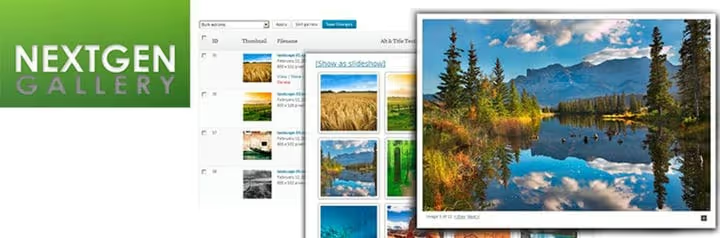
NextGEN Gallery est un projet d’Imagely, qui existe depuis 2007 et enregistre plus de 1,5 million de nouveaux téléchargements par an. La version actuelle 4.2.2 est sortie fin mai 2026 et a apporté l’intégration directe avec Google Photos et Dropbox: vous pouvez importer des images depuis le cloud sans quitter l’administration WordPress.
L’extension fonctionne aussi bien pour les débutants que pour les professionnels. Un débutant peut assembler sa première galerie en 5 minutes via l’interface visuelle. Un professionnel bénéficie des extensions e-commerce, du traitement par lots, de la protection des images et de l’intégration des systèmes de paiement dans la version Pro.
Installation. Allez dans l’administration WordPress, ouvrez «Extensions → Ajouter une extension» et tapez NextGEN Gallery dans le champ de recherche. Cliquez sur «Installer», puis sur «Activer». Un onglet «Galerie» apparaîtra dans le menu principal à gauche.
Créer votre première galerie
Allez dans «Galerie → Ajouter une galerie / des images»:
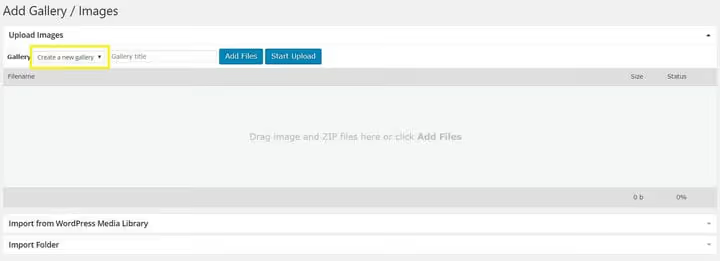
Dans le menu déroulant «Galerie» (coin supérieur gauche), sélectionnez «Créer une nouvelle galerie». Donnez-lui un nom et vous verrez trois façons de la remplir:
- Téléverser depuis l’ordinateur. Glissez-déposez les fichiers dans la zone de téléversement ou sélectionnez-les via le navigateur de fichiers.
- Importer depuis la médiathèque WordPress. Si les images ont déjà été téléversées via le téléverseur standard.
- Ajouter un dossier. Indiquez un dossier du serveur contenant des photos et l’extension récupérera tout le contenu en une seule fois.
Une fois les fichiers joints, une fenêtre contextuelle apparaît avec un lien direct vers la galerie fraîchement créée:
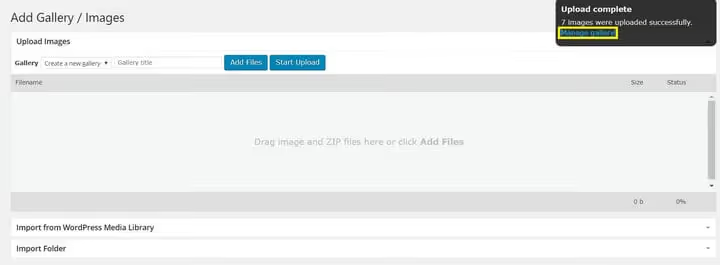
Cliquez sur «Gérer la galerie». De là, vous pouvez: sélectionner une image pour l’aperçu, lier la galerie à une page existante ou en créer une nouvelle, ajouter des titres alternatifs et du texte alt à chaque image, attribuer des étiquettes et modifier les vignettes.
3 Façons d’affiner les galeries NextGEN
Une fois votre première galerie prête, la partie intéressante commence: ajuster son affichage pour qu’il corresponde au design de votre site et à votre besoin spécifique. Examinons trois des outils de configuration les plus flexibles.
1. Choisir un type d’affichage
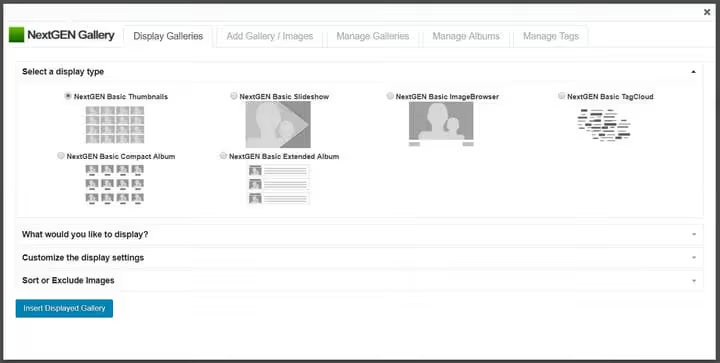
Le type d’affichage détermine exactement comment les visiteurs verront vos images. NextGEN propose plusieurs options: vignettes (grille), diaporama, mosaïque et maçonnerie. Pour un photographe, la différence entre grille et mosaïque est celle qui sépare un «blog amateur» d’un «portfolio professionnel».
Il y a deux façons de définir le type d’affichage: pour une galerie ou pour toutes en même temps.
Pour une galerie individuelle. Ouvrez la page ou l’article où la galerie est intégrée. À côté du bouton «Ajouter un média» au-dessus de l’éditeur, vous verrez un bouton «Galerie». Cliquez dessus, sélectionnez la galerie souhaitée et définissez le type d’affichage, le nombre d’images par page et d’autres paramètres:
Pour toutes les galeries en même temps. Allez dans «Galerie → Paramètres de la galerie» → sélectionnez le type souhaité. Toutes les galeries existantes et nouvelles adopteront cette valeur par défaut. C’est pratique lorsque votre site compte des dizaines de galeries similaires et que vous ne voulez pas configurer chacune manuellement.
2. Filigranes pour la protection des images
Un filigrane est une marque semi-transparente sur une image qui identifie l’auteur. À l’ère numérique, c’est moins une question d’esthétique qu’une assurance contre le vol: un autre site qui copie votre photo ne pourra pas la faire passer pour la sienne.
NextGEN vous permet d’appliquer un filigrane à une seule image ou à une galerie entière en masse. D’abord, configurez le filigrane lui-même: «Galerie → Autres options → Filigranes».
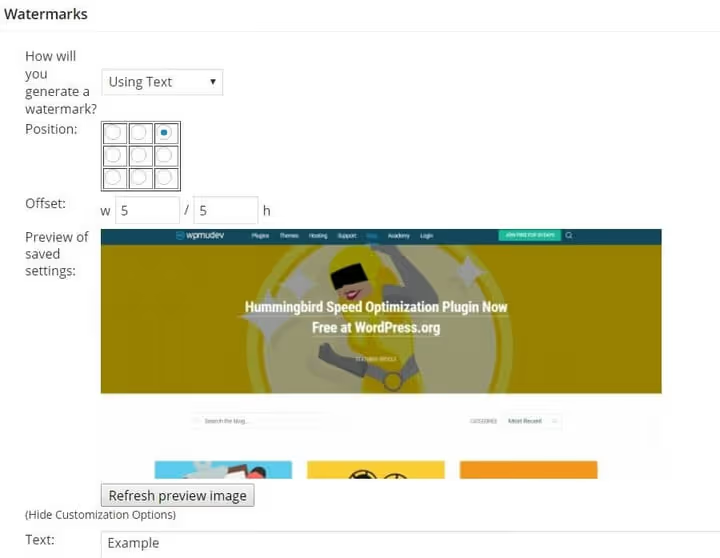
Vous définissez ici:
- Type. Texte (nom, copyright, URL) ou graphique (logo, signature).
- Position. L’un des neuf emplacements possibles sur l’image.
Pour appliquer un filigrane, allez dans «Galerie → Gérer les galeries», sélectionnez la galerie souhaitée et, dans le menu déroulant, cliquez sur «Définir le filigrane»:
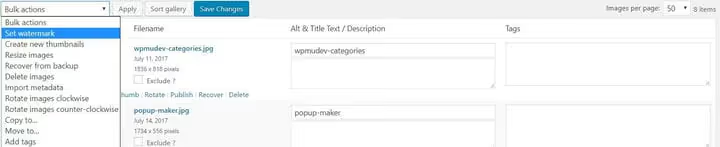
Vous pouvez appliquer la marque à toutes les photos de la galerie ou de manière sélective (par exemple, uniquement aux images que vous vendez). Une protection sélective a du sens: les vignettes d’aperçu restent propres pour l’impact visuel, tandis que les versions en taille réelle sont protégées.
3. Gérer la sortie de la galerie sur la page
Cet ensemble de paramètres contrôle la manière dont la galerie s’intègre dans la page: combien d’images par page, s’il faut activer la pagination, la couleur de la bordure et s’il faut inclure des superpositions de légendes.
Ouvrez la page ou l’article avec la galerie, cliquez sur «Ajouter une galerie» au-dessus de l’éditeur et allez dans le menu déroulant «Personnaliser les paramètres d’affichage» sous l’onglet «Afficher les galeries»:
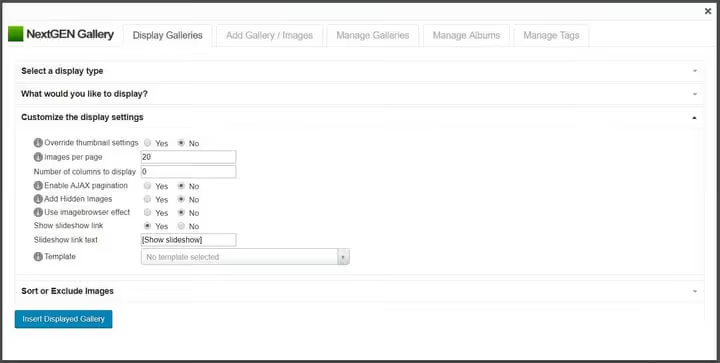
Ce que vous pouvez configurer ici:
- Images par page. De 5 à 100; la pagination se déclenche après dépassement du seuil.
- Pagination. Chargement AJAX sans rafraîchissement de la page.
- Couleur et épaisseur de la bordure. Sépare visuellement les images les unes des autres.
- Superpositions de légendes. Affiche le titre ou la description au survol.
- Déclencheurs de lightbox. Un clic sur une vignette ouvre l’image en taille réelle dans une fenêtre contextuelle.
Les paramètres globaux (tailles maximales, déclencheurs) se configurent dans «Galerie → Paramètres de la galerie». Ils s’appliquent à toutes les nouvelles galeries mais n’affectent pas celles déjà intégrées. Pour ces dernières, modifiez les paramètres individuellement comme décrit ci-dessus.
Version gratuite versus Plus et Pro: que choisir
Fonctionnalité | Gratuite | Plus | Pro |
|---|---|---|---|
Types d’affichage (vignettes, diaporama) | ✅ 2 de base | ✅ Tous | ✅ Tous |
Styles d’album (compact, étendu) | ✅ | ✅ | ✅ |
Filigranes | ✅ | ✅ | ✅ |
Protection d’image (clic droit désactivé) | ❌ | ✅ | ✅ |
Commentaires sur les images | ❌ | ✅ | ✅ |
Liens profonds vers les images | ❌ | ✅ | ✅ |
e-Commerce (vente de photos et tirages) | ❌ | ❌ | ✅ |
Intégration Google Photos et Dropbox | ❌ | ✅ (à partir de v4.2.2) | ✅ (à partir de v4.2.2) |
Support prioritaire | ❌ | ✅ | ✅ |
Impression automatique via des laboratoires photo | ❌ | ❌ | ✅ |
La version gratuite est suffisante pour un blog ou un petit portfolio. Plus se justifie lorsque vous avez besoin de protection d’image et d’import depuis le cloud. Pro est un outil pour les photographes qui tirent un revenu de leurs images: une boutique intégrée avec paiements, vente de tirages et commande d’impression automatique.
Cette vidéo courte mais complète montre l’installation, la création de la première galerie et la configuration de l’affichage en temps réel, si vous préférez des instructions visuelles.
⁉️🤔 Foire aux questions
La version gratuite de NextGEN est-elle une extension bridée ou un outil pleinement fonctionnel?
Pleinement fonctionnel. La version gratuite fournit deux types d’affichage de galerie (vignettes et diaporama), deux styles d’album, les filigranes, le téléversement par lots et la gestion des vignettes. Les limitations concernent les fonctionnalités avancées: protection contre la copie, e-commerce et intégrations cloud. Pour un blog, un portfolio ou un site d’entreprise, les fonctionnalités gratuites sont plus que suffisantes.
Pourquoi l’extension a-t-elle besoin d’accéder aux dossiers du serveur lors de l’ajout d’une galerie «en tant que dossier»?
Le mode «ajouter un dossier» analyse le répertoire spécifié sur le serveur et récupère toutes les images qu’il contient en une seule fois. C’est beaucoup plus rapide que de téléverser des centaines de clichés via un navigateur. L’accès est limité au système de fichiers de WordPress et ne s’étend pas au-delà de
wp-content. Avant la première utilisation, assurez-vous que le dossier est lisible (chmod 755).
Puis-je insérer une galerie NextGEN en utilisant un shortcode plutôt que la fenêtre visuelle?
Oui. NextGEN dispose d’un système de shortcodes puissant. Par exemple,
[ngg src="galleries" ids="1" display="basic_thumbnail"]affichera la galerie avec l’ID=1 en mode vignettes. La liste complète des paramètres est disponible dans la documentation Imagely. La fenêtre visuelle «Ajouter une galerie» couvre la plupart des tâches courantes et ne nécessite pas de mémoriser la syntaxe.
Que dois-je faire si la galerie ne s’affiche plus après une mise à jour de WordPress?
Trois étapes: (1) réinitialisez les paramètres dans «Galerie → Paramètres → Réinitialiser» (cela ne supprimera pas les images elles-mêmes); (2) videz le cache du site (extension de cache + CDN le cas échéant); (3) vérifiez les conflits avec le thème ou d’autres extensions en passant temporairement à un thème WordPress par défaut et en désactivant les autres extensions. Dans la plupart des cas, le problème est résolu par les deux premières étapes.
Je déménage mon site vers un autre hébergeur. Comment éviter de perdre les galeries NextGEN?
Faites une sauvegarde complète du dossier
wp-content/gallery/et des tableswp_ngg_*dans la base de données. Sur le nouvel hébergement, restaurez à la fois le dossier et les tables. Si vous utilisez une extension de migration comme All-in-One WP Migration, elle récupérera les deux automatiquement et aucune action supplémentaire n’est nécessaire.
Quoi installer sur votre site en 2026: le verdict sur NextGEN
NextGEN Gallery n’est pas restée au sommet des extensions de galerie pendant près de 20 ans par hasard. La raison est simple: elle couvre tout le spectre des besoins, de «montrer 10 photos de vacances» à «vendre 500 images via une boutique en ligne». Et elle le fait sans une seule ligne de code.
La version gratuite offre plus que de nombreuses alternatives payantes. Et si votre scénario dépasse ses limites, Plus ou Pro ajoute exactement ce qui manque: protection, stockage cloud ou e-commerce.
Notre équipe éditoriale chez techblog.sdstudio.top utilise NextGEN sur plusieurs projets. L’extension n’a jamais cassé lors des mises à jour de WordPress, n’est jamais entrée en conflit avec des thèmes comme GeneratePress et Kadence, et n’a jamais créé de charge serveur excessive. La seule nuance est que l’interface des paramètres n’est pas minimaliste: elle comporte de nombreux onglets et options. Mais après la première ou deuxième utilisation, la logique devient claire.
Si vous cherchez une extension de galerie qui évoluera avec votre site au lieu de montrer ses limites après un mois, commencez par NextGEN Gallery.

Une équipe professionnelle de rédacteurs et d'éditeurs spécialisés dans la création de contenu de qualité.