














🔧 Erreur de connexion à la base de données WordPress : une solution rapide
Le site a laissé place à une page blanche avec une seule ligne: «Error establishing a database connection.» Pas de panique. Il ne s’agit ni d’un piratage, ni d’une base de données irrémédiablement perdue. Neuf fois sur dix, le problème se règle en cinq minutes.
Dans la pratique, tous les propriétaires de sites WordPress rencontrent cette erreur un jour ou l’autre. La cause en est presque toujours anodine: un mot de passe erroné dans wp-config.php, un serveur MySQL qui a planté ou une table corrompue après l’échec d’une mise à jour de plugin.
Voici quatre méthodes éprouvées pour remettre le site en ligne, de la solution la plus courante au dernier recours. Avant de toucher à la base de données, faites une sauvegarde.
💡 Aperçu rapide:
- Vérifiez les identifiants MySQL dans wp-config.php (le coupable le plus fréquent)
- Lancez l’outil de réparation de base de données intégré via WP_ALLOW_REPAIR
- Remplacez les fichiers cœur de WordPress corrompus par une copie fraîche
- Si rien ne fonctionne, restaurez le site à partir d’une sauvegarde
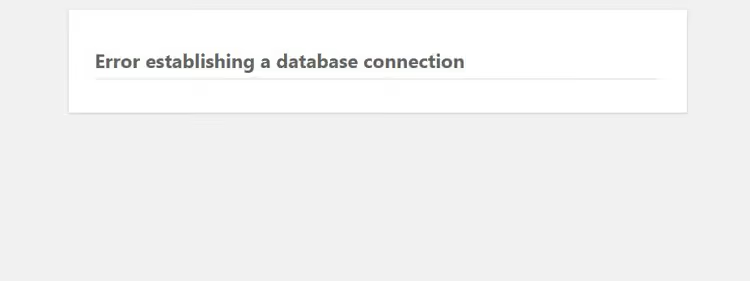
Pourquoi l’erreur de connexion à la base de données survient
WordPress stocke tout le contenu (articles, pages, réglages, utilisateurs) dans une base de données MySQL. Lorsqu’un navigateur demande une page, le cœur PHP de WordPress interroge la base, récupère les données et assemble le HTML. Si le lien entre le cœur et la base est rompu, vous voyez un écran blanc avec un message d’erreur.
Il y a quatre raisons à cette rupture:
- Identifiants incorrects. Le nom d’utilisateur, le mot de passe ou l’hôte de la base dans wp-config.php ne correspondent pas aux valeurs réelles. Cela arrive après une migration vers un autre hébergeur ou une réinitialisation du mot de passe MySQL.
- La base de données est hors service. Le serveur MySQL de l’hébergeur s’est arrêté en raison d’une surcharge, d’une maintenance ou de limites dépassées.
- Tables corrompues. Un plugin ou un thème a endommagé des tables système lors de son installation ou de sa suppression. C’est fréquent avec les plugins de cache et d’optimisation.
- Fichiers cœur endommagés. Un transfert FTP incomplet, une mise à jour automatique de WordPress qui a échoué ou du code malveillant.
Nous allons identifier la cause précise étape par étape, de la plus probable à la moins probable.
Étape 1: Vérifiez les identifiants dans wp-config.php
Commencez par la solution la plus simple. Le fichier wp-config.php se trouve à la racine du site et contient quatre lignes clés pour la connexion à la base de données:
1 define('DB_NAME', 'database_name'); 2 define('DB_USER', 'username'); 3 define('DB_PASSWORD', 'password'); 4 define('DB_HOST', 'localhost');
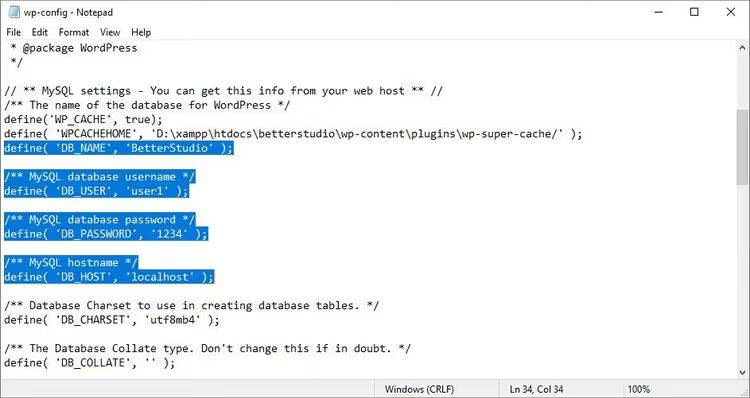
Ouvrez le fichier via le gestionnaire de fichiers de votre hébergement ou par FTP et comparez chaque valeur avec celles qui figurent dans le panneau de contrôle de l’hébergement, sous «Bases de données MySQL» ou dans phpMyAdmin.
Soyez attentif à DB_HOST. La plupart des hébergeurs utilisent localhost, mais certains (notamment les configurations cloud et en cluster) fournissent une adresse IP distincte ou un nom de domaine de serveur de base de données. Si vous avez récemment changé d’offre ou d’hébergeur, vérifiez ce paramètre en premier.
Après avoir modifié les valeurs, enregistrez le fichier et actualisez le site. Cela fonctionne? Parfait. Sinon, passez à l’étape suivante.
Étape 2: Réparez la base de données avec WP_ALLOW_REPAIR
WordPress peut réparer ses propres tables; il vous suffit d’activer l’outil de réparation intégré. Ajoutez une ligne dans wp-config.php avant /* That's all, stop editing! */:
1 define('WP_ALLOW_REPAIR', true);
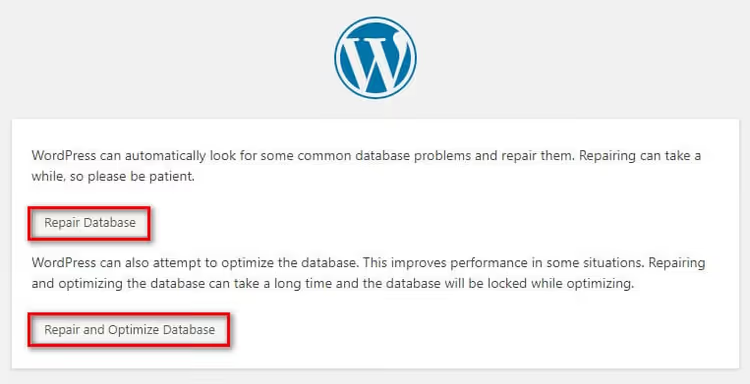
Rendez-vous maintenant sur:
1 https://your-site.com/wp-admin/maint/repair.php
Vous verrez une page avec deux boutons: «Repair Database» et «Repair and Optimize Database». Le premier se contente de réparer les tables; le second les optimise également. Pour une solution rapide, le premier bouton suffit.
Une fois le processus terminé, pensez bien à supprimer la ligne WP_ALLOW_REPAIR de wp-config.php. Si vous la laissez, toute personne qui découvre l’URL repair.php peut lancer des réparations sans authentification.
Dans la pratique, cette méthode résout environ un tiers des erreurs de connexion. Si cela n’a pas aidé, passez aux fichiers cœur.
Si vous préférez voir la procédure en images, la vidéo ci-dessus montre chaque étape en temps réel, du diagnostic à la récupération.
Étape 3: Remplacez les fichiers cœur de WordPress corrompus
Les fichiers cœur endommagés sont une autre cause fréquente. Ils se corrompent lorsqu’une connexion FTP est interrompue, qu’une mise à jour automatique échoue ou que des scripts malveillants les altèrent.
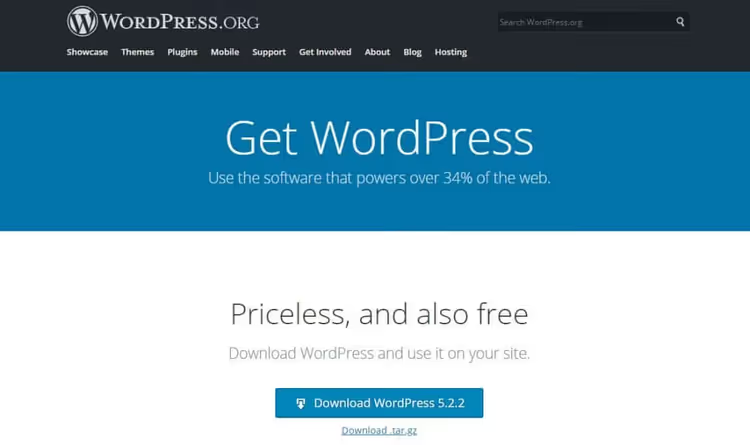
Étapes de remplacement:
- Téléchargez la dernière archive WordPress depuis le site officiel.
- Décompressez l’archive sur votre ordinateur.
- Supprimez le dossier
wp-contentet le fichierwp-config-sample.phpdu dossier extrait. Vous n’avez pas besoin de les transférer; sinon, vous écraserez vos thèmes, plugins et médias. - Transférez les fichiers et dossiers restants sur le serveur via FTP ou le gestionnaire de fichiers de votre hébergement, en remplaçant les fichiers existants.
Le cœur est maintenant à jour, et votre contenu ainsi que vos réglages restent intacts: ils se trouvent dans wp-content et dans la base de données, que vous n’avez pas modifiés. Videz le cache de votre navigateur avant de tester; d’anciens scripts en cache masquent parfois une récupération réussie.
Étape 4: Restaurez le site à partir d’une sauvegarde
Si les trois étapes précédentes n’ont rien donné, le problème est plus profond qu’il n’y paraît. Les dégâts ne se limitent pas à des fichiers ou des tables isolés; c’est la structure même de la base de données qui est compromise. La seule solution fiable consiste à revenir au dernier point de fonctionnement.
La manière exacte de restaurer dépend de l’outil que vous utilisiez pour les sauvegardes. Nous avons couvert toutes les méthodes en détail dans un article séparé: comment restaurer WordPress à partir d’une sauvegarde, via cPanel, FTP, un plugin ou phpMyAdmin.
Revenir à une sauvegarde annulera les modifications récentes du site: nouveaux articles, réglages de plugins, changements de thème. Mais c’est mieux qu’un site mort qui ne se charge pas.
⁉️🤔 Foire aux questions
Pourquoi l’erreur apparaît-elle seulement de temps en temps, et non en permanence?
Il est très probable que l’hébergeur limite le nombre de connexions MySQL simultanées, et que la base de données devienne temporairement indisponible lors des pics de trafic. Vérifiez les limites de votre offre d’hébergement. Sur un hébergement mutualisé, la solution consiste généralement à passer sur un VPS.
Puis-je réparer la base de données via phpMyAdmin sans toucher à wp-config.php?
Oui. Connectez-vous à phpMyAdmin via le panneau d’hébergement, sélectionnez la base de données du site, cochez toutes les tables et choisissez «Réparer la table» dans le menu déroulant «Pour la sélection». C’est l’équivalent de
WP_ALLOW_REPAIR, mais sans modifier le code.
Est-ce que passer à un thème par défaut aide en cas d’erreur de connexion à la base de données?
Non. L’erreur se produit au niveau de la connexion entre PHP et MySQL; les thèmes n’ont rien à voir. Changer de thème résout des problèmes d’affichage, pas des problèmes de connexion.
Que dois-je faire si la base de données est irrémédiablement endommagée?
Si
WP_ALLOW_REPAIRet phpMyAdmin ne peuvent pas la réparer, contactez le support de votre hébergeur. La plupart des hébergeurs conservent des sauvegardes automatiques du serveur sur les 3 à 7 derniers jours. Restaurer à partir d’une telle sauvegarde se règle en un seul ticket de support.
Un plugin de sécurité peut-il provoquer cette erreur?
Oui. Certains plugins de sécurité modifient le préfixe des tables (de
wp_vers quelque chose d’aléatoire) ou bloquent les connexions externes à la base de données. Si l’erreur est apparue juste après l’installation d’un tel plugin, renommez temporairement son dossier via FTP et testez le site.
Le site respire à nouveau: ce qu’il faut retenir pour l’avenir
L’ordre de dépannage pour «Error establishing a database connection» va toujours du plus simple au plus complexe. Une fois sur deux, la première étape suffit: ouvrez wp-config.php, corrigez le mot de passe, et le site revient à la vie.
Mettez en place des sauvegardes automatiques si ce n’est pas déjà fait. Le plugin gratuit UpdraftPlus sauvegarde la base de données et les fichiers vers le cloud (Google Drive, Dropbox ou le service de votre choix) une fois par jour. Avec une sauvegarde, toute panne WordPress passe d’une catastrophe à un désagrément de dix minutes. C’est prouvé.

Une équipe professionnelle de rédacteurs et d'éditeurs spécialisés dans la création de contenu de qualité.