














🛟 Comment restaurer WordPress depuis une sauvegarde : cPanel, FTP, plugin, phpMyAdmin
Votre site est hors ligne. Un écran blanc, une erreur 500, ou pire, une installation WordPress vierge sans aucune de vos pages. Votre hébergeur hausse les épaules, et vous n'avez aucune sauvegarde «au cas où». Cela vous semble familier?
Mais si vous disposez d'une sauvegarde, il est trop tôt pour paniquer. WordPress peut être restauré à partir d'une sauvegarde via quatre méthodes éprouvées, et aucune ne nécessite un administrateur serveur. Un accès au panneau d'administration, à cPanel ou en FTP suffit.
Nous avons compilé des instructions pas à pas pour ces quatre méthodes: de l'import XML intégré au transfert manuel de fichiers via FileZilla. Choisissez celle qui correspond à la sauvegarde dont vous disposez et redonnez vie à votre site.
💡 Aperçu rapide:
- Restaurez votre site avec l'importateur WordPress si vous avez un fichier WXR issu de «Outils → Exporter»; l'opération prend 5 à 10 minutes.
- Utilisez ManageWP pour une restauration en un clic depuis le cloud si le plugin Worker était connecté au préalable.
- Importez un dump
.sqlvia phpMyAdmin lorsque la base de données est corrompue mais que les fichiers du site sont intacts. - Utilisez la sauvegarde cPanel pour importer la base de données ou le répertoire personnel; la méthode la plus fiable lorsque vous avez accès au panneau d'hébergement.
- Connectez-vous en FTP via FileZilla et transférez les fichiers manuellement lorsque le panneau d'hébergement est indisponible mais que vous disposez d'un accès FTP.
Restauration via l'extension WordPress Importer (XML)
Le scénario le plus simple: vous avez prudemment effectué un export via «Outils → Exporter» dans le panneau d'administration WordPress et obtenu un fichier WXR avec l'extension .xml. Ce fichier contient les articles, les pages, les commentaires, les étiquettes et les liens vers les fichiers média, mais pas les fichiers eux-mêmes du dossier wp-content/uploads.
Pour la restauration, vous avez besoin de l'extension officielle WordPress Importer. Elle est gratuite et peut être installée depuis le dépôt WordPress en une minute.
Pas à pas:
Installez un WordPress vierge sur votre hébergement (si le site a été complètement supprimé). Sans le cœur du système, il n'y a nulle part où importer; le fichier WXR ne contient pas les fichiers système.
Allez dans «Extensions → Ajouter», recherchez
WordPress Importer, installez-la et activez-la.Rendez-vous dans «Outils → Importer», cliquez sur «WordPress» et sélectionnez votre fichier
.xml.Sur l'écran d'import, cochez la case «Télécharger et importer les fichiers joints»; WordPress tentera de télécharger les fichiers média depuis les URL présentes dans la sauvegarde. Cela ne fonctionne que si le site d'origine est toujours en ligne et diffuse les images.
Cliquez sur «Envoyer» et attendez la fin de l'opération. Pour les fichiers volumineux (plus de 10 à 15 Mo), le processus peut prendre plusieurs minutes.
Limitation: les fichiers XML dépassant la taille maximale de téléchargement PHP ne passeront pas. Vérifiez la limite dans «Médias → Ajouter», où max_upload_size est affiché. Si votre sauvegarde est plus volumineuse, augmentez la limite via php.ini ou .htaccess, ou contactez le support de votre hébergement.
Restauration via ManageWP (service cloud)
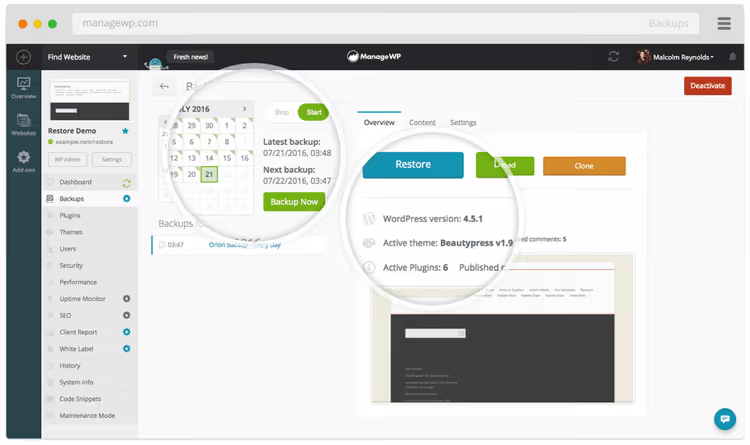
ManageWP est une plateforme cloud de GoDaddy pour la gestion centralisée de dizaines de sites WordPress. L'offre gratuite inclut des sauvegardes automatiques mensuelles avec stockage cloud; les sauvegardes premium (1 $ par mois et par site en juin 2026) ajoutent des instantanés manuels et une planification flexible: quotidienne, horaire ou à la demande.
L'extension ManageWP Worker est requise sur chaque site. Après connexion au panneau managewp.com, la restauration se fait en trois clics:
- Dans le tableau de bord ManageWP, sélectionnez le site que vous devez restaurer.
- Cliquez sur «Backups» et choisissez le point de restauration souhaité.
- Cliquez sur «Restore» et attendez le message «Website restored successfully».
La sauvegarde est stockée hors serveur, la restauration fonctionne donc même si l'hébergement est complètement hors service. L'inconvénient est évident: ManageWP doit être connecté à l'avance. S'il n'y a aucune sauvegarde dans le panneau, cette méthode n'est pas pour vous; passez aux options manuelles ci-dessous.
Restauration via phpMyAdmin (base de données uniquement)
Si vous avez un fichier .sql (un dump de base de données) et que les fichiers du thème et des extensions sont en place, vous n'avez besoin de restaurer que le contenu. L'accès à phpMyAdmin est disponible dans tout cPanel (sous «Bases de données»).
Restauration complète de toute la base de données:
- Ouvrez phpMyAdmin et sélectionnez la base de données WordPress dans la colonne de gauche.
- Dans le menu supérieur, cliquez sur «Importer».
- Cliquez sur «Choisir un fichier» et sélectionnez votre sauvegarde
.sql. - Faites défiler vers le bas et cliquez sur «Exécuter». Le processus écrasera toutes les tables avec les données de la sauvegarde.
Restauration d'une seule table:
Situation: seule wp_posts ou wp_options est corrompue, tout le reste est intact. Dans ce cas:
- Dans la colonne de gauche de phpMyAdmin, trouvez la table nécessaire et cliquez dessus.
- Cliquez sur «Vider» (Truncate) pour supprimer les données actuelles.
- Cliquez ensuite sur «Importer» et téléchargez le fichier
.sqlspécifique à cette table.
Avertissement clé: phpMyAdmin ne fonctionne qu'avec la base de données. Le thème, les extensions, les fichiers média et le cœur de WordPress se trouvent dans le système de fichiers. Si le dossier wp-content est endommagé ou manquant, un fichier .sql seul ne suffit pas; vous avez besoin d'une sauvegarde complète (méthodes cPanel ou FTP ci-dessous).
Restauration via la sauvegarde cPanel
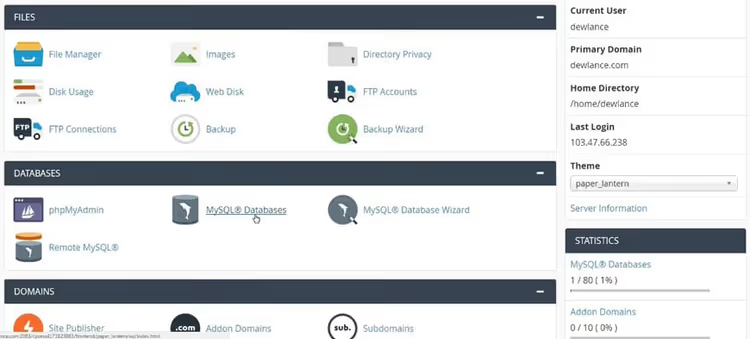
De nombreux hébergeurs créent des sauvegardes automatiques via cPanel. Si votre offre inclut des services de sauvegarde, la section «Sauvegarde» (ou «Assistant de sauvegarde») contient des archives prêtes à être téléchargées.
cPanel propose deux types de sauvegardes partielles:
- Sauvegarde de base de données MySQL: un dump de base de données séparé (similaire au
.sqlde phpMyAdmin). Restauré par téléchargement dans la même section. - Sauvegarde du répertoire personnel: une archive des fichiers de
public_html, qui inclut les thèmes, les extensions, les fichiers média et le cœur de WordPress.
Ordre de restauration: importez d'abord le répertoire personnel, puis la base de données. Si vous faites l'inverse, le contenu restauré peut faire référence à des fichiers qui n'ont pas encore été téléchargés.
Une sauvegarde complète cPanel inclut le domaine, les sous-domaines, les bases de données, les emails, les certificats SSL et la configuration. Cependant, vous ne pouvez pas la restaurer vous-même via cPanel; seul un administrateur serveur peut le faire via WHM. Si vous avez une sauvegarde complète, contactez le support de votre hébergement.
Restauration via FTP (transfert manuel de fichiers)
La solution de dernier recours lorsque le panneau d'hébergement est indisponible. Vous avez besoin d'un client FTP (le logiciel gratuit FileZilla pour Windows/Mac/Linux) et d'un compte FTP, que vous créez dans cPanel ou obtenez auprès du support d'hébergement.
Séquence d'actions:
- Lancez FileZilla et saisissez les informations de connexion: hôte (généralement
ftp.your-domain.comou l'adresse IP du serveur), nom d'utilisateur, mot de passe et port (21 pour FTP standard, 22 pour SFTP). - Une fois connecté, les fichiers sur votre ordinateur sont à gauche, le serveur à droite. Trouvez le dossier
public_html(ouwww) sur le serveur. - Faites glisser les fichiers de sauvegarde du panneau de gauche vers la droite. FileZilla demandera une confirmation pour l'écrasement; confirmez pour tous les fichiers.
- Attendez la fin du transfert. Les sauvegardes volumineuses (des centaines de mégaoctets) prennent des dizaines de minutes à télécharger.
Remarque importante: une sauvegarde FTP ne contient que des fichiers. La base de données (.sql) doit être restaurée séparément via phpMyAdmin, comme décrit ci-dessus. Sans la base de données, le site ne fonctionnera pas; WordPress y stocke le contenu et les paramètres.
Ce tutoriel de 15 minutes montre en pratique la sauvegarde complète et la restauration WordPress avec l'extension Duplicator, une méthode alternative qui crée une archive de migration (fichiers + base de données) et ne nécessite pas de travail manuel avec FTP et phpMyAdmin.
⁉️🤔 Foire aux questions
Quelle méthode de restauration dois-je choisir?
Si vous avez un fichier WXR issu de l'«Export», utilisez l'importateur WordPress. Si ManageWP était connecté au préalable, restauration en trois clics depuis le cloud. Si vous n'avez qu'un fichier
.sql, phpMyAdmin. Si vous avez une sauvegarde complète avec les fichiers, la sauvegarde cPanel. Si le panneau d'hébergement est indisponible mais que vous avez un accès FTP et une copie de public_html, transfert manuel via FileZilla plus restauration séparée de la base de données. Combinez les méthodes en fonction de ce dont vous disposez réellement.
Puis-je restaurer un site sans la base de données?
Non. La base de données (
.sql) contient le contenu, les paramètres, les utilisateurs et la correspondance «page → modèle». Les fichiers ne sont que l'enveloppe. Sans la base de données, WordPress créera un site vide lors de l'installation et vous invitera à recommencer la configuration en cinq minutes.
Que faire si la sauvegarde date de plus d'un an?
Restaurez-la, puis mettez immédiatement à jour WordPress, les extensions et le thème vers les versions actuelles. Les anciennes versions d'extensions peuvent contenir des vulnérabilités; après la restauration, vérifiez la sécurité du site et lancez une mise à jour complète depuis le panneau d'administration.
Combien de temps prend la restauration?
Import XML: 5 à 15 minutes selon la taille. ManageWP: 2 à 5 minutes. phpMyAdmin: 1 à 5 minutes. Sauvegarde cPanel: 5 à 15 minutes pour le téléchargement. FTP: 10 à 40 minutes avec une bonne connexion. La restauration complète d'un site volumineux (un gigaoctet ou plus) via FTP + phpMyAdmin peut prendre une heure ou plus.
Pourquoi le site semble-t-il différent après la restauration?
Très probablement, le dossier
wp-content/uploadscontenant les fichiers média n'a pas été téléchargé. L'import WXR ne télécharge les images que si le site d'origine est toujours en ligne et les diffuse via URL. Pour une restauration manuelle, vérifiez que le dossieruploadsa été entièrement copié danswp-content. De plus, après la restauration, allez dans «Réglages → Permaliens» et cliquez simplement sur «Enregistrer»; cela réinitialise le cache des routes.
Que faire maintenant si votre site est hors ligne
Pas de panique ni de clics chaotiques. Voici le plan d'action:
Vérifiez ce dont vous disposez. Consultez vos emails d'hébergement et recherchez des messages de sauvegarde. Ouvrez cPanel → Sauvegarde et voyez s'il y a des archives prêtes. Vérifiez si ManageWP ou un autre service de sauvegarde est connecté.
Déterminez le type de sauvegarde et choisissez la méthode appropriée ci-dessus.
.xml→ Importateur WordPress..sql→ phpMyAdmin. Archivepublic_html→ cPanel ou FTP. Rien de disponible → contactez le support de votre hébergement, car ils conservent souvent des sauvegardes de leur côté.Restaurez d'abord les fichiers, puis la base de données. C'est la règle d'or: d'abord la structure des fichiers, puis les données. Sinon, le contenu fera référence à des ressources inexistantes.
Après la restauration, mettez tout à jour. WordPress, les extensions et le thème doivent être à jour. Lancez une vérification du site via l'outil Santé du site (un outil intégré au panneau d'administration WordPress) et assurez-vous que tout est au vert.
Et surtout, configurez des sauvegardes automatiques dès maintenant si ce n'est pas déjà fait. L'extension gratuite BackWPup envoie les sauvegardes vers le cloud selon un planning. L'extension plus avancée WPvivid peut migrer un site entre domaines en un clic. Nous avons couvert ces deux options en détail dans des guides séparés; configurez l'une d'elles pour que la prochaine fois que votre site tombe en panne, ce ne soit pas une catastrophe mais simplement l'occasion de cliquer calmement sur «Restaurer».

Une équipe professionnelle de rédacteurs et d'éditeurs spécialisés dans la création de contenu de qualité.