













 IAImage d’illustration générée par IA
🖥 Comment allumer votre ordinateur depuis n'importe où dans le monde : configuration du Wake-on-LAN avec Android et Raspberry Pi
Vous avez un besoin urgent d’un fichier qui se trouve sur votre ordinateur personnel, alors que vous êtes à des centaines de kilomètres. Ou vous souhaitez lancer une tâche lourde avant de rentrer chez vous. Cela vous semble familier?
Le Wake-on-LAN résout théoriquement ce problème. Un «magic packet» et la machine s’allume. En pratique, cependant, tout dépend du routeur: la plupart des modèles grand public ne peuvent pas transférer les paquets WoL depuis Internet, ou le font de manière peu fiable.
Nous avons élaboré une méthode fonctionnelle qui contourne les limites d’un routeur FAI classique. Vous n’avez pas besoin d’un routeur onéreux prenant en charge le transfert de magic packet. Il vous faut un Raspberry Pi (ou tout serveur Linux allumé 24h/24 et 7j/7), un téléphone Android et deux applications.

💡 Aperçu rapide:
- Configurez la redirection de ports sur le routeur: 22 pour le PC et 2222 pour le Raspberry Pi
- Activez le Wake-on-LAN dans le BIOS et le pilote de la carte réseau, obtenez l’adresse MAC
- Installez OpenSSH Server sur Windows et Etherwake sur le Raspberry Pi
- Créez deux tâches dans Tasker: mise en veille et allumage du PC via SSH
- Placez les deux boutons sous forme de widgets sur l’écran d’accueil d’Android
Comment cela fonctionne
Le principe est simple. Vous appuyez sur un widget Tasker sur l’écran d’accueil de votre téléphone. Le plugin SSH Tasker se connecte via SSH au Raspberry Pi par Internet. Le Raspberry Pi envoie un paquet Wake-on-LAN local à votre ordinateur, et celui-ci s’allume.
Le second bouton fait l’inverse: il se connecte directement à Windows via SSH et exécute la commande shutdown -h pour la mise en veille.
Pourquoi une simple application «WoL pour Android» ne fonctionne-t-elle pas? Parce que le Wake-on-LAN est conçu comme un protocole local. Un magic packet est une trame de diffusion que le routeur ne route pas vers le WAN par défaut. Vous avez besoin d’un intermédiaire à l’intérieur du réseau (un Raspberry Pi ou un autre serveur toujours allumé) pour recevoir la commande depuis Internet et envoyer le paquet localement.
Ce dont vous aurez besoin:
Un téléphone Android avec Tasker et le plugin SSH Tasker Plugin installés
Un routeur avec capacité de redirection de ports (la grande majorité des modèles en disposent)
Un Raspberry Pi ou tout serveur Linux domestique fonctionnant 24h/24
Un PC de bureau sous Windows 10 ou 11, connecté via Ethernet (les adaptateurs Wi-Fi prennent rarement en charge le WoL)
Étape 1: redirection de ports sur le routeur
La seule chose requise de la part du routeur est l’ouverture de deux ports pour les connexions SSH entrantes. Le transfert de magic packet n’est PAS nécessaire; le Raspberry Pi s’en chargera.
Connectez-vous à l’interface web du routeur et trouvez la section Redirection de ports. L’emplacement exact dépend du modèle; les instructions pour votre routeur sont faciles à trouver via un moteur de recherche.
Créez deux règles:
Port 22 → adresse IP locale du PC de bureau Windows. Pour éviter que l’adresse ne change après un redémarrage, réservez-la dans les paramètres DHCP (généralement appelé Réservation DHCP ou Bail statique)
Port 2222 → adresse IP locale du Raspberry Pi. Réservez-la de la même manière
Le port 2222 n’est pas choisi par «sécurité par l’obscurité», mais simplement pour séparer deux appareils derrière une seule IP externe. Chaque appareil obtient son propre port.
Étape 2: accéder au réseau domestique depuis Internet
Pour vous connecter depuis l’extérieur, vous devez connaître l’adresse IP externe attribuée par le FAI. Si l’adresse est dynamique (et c’est le cas pour la plupart des gens), elle change une fois par jour ou lors du redémarrage du routeur.
La solution est le DNS dynamique. Sur le Raspberry Pi, qui fonctionne déjà 24h/24, vous pouvez configurer un client DDNS. Cloudflare fournit une API pour mettre à jour les enregistrements DNS, et cloudflared ou un script Python peut gérer l’automatisation. Après la configuration, vous disposerez d’une adresse permanente comme home.example.com qui pointe toujours vers l’IP actuelle de votre réseau.
Si vous ne souhaitez pas configurer de DDNS, vérifiez si votre FAI propose une IP statique en option. Mais le DDNS sur un Raspberry Pi est gratuit et fonctionne des années sans intervention.
Étape 3: préparer l’ordinateur pour l’allumage
Activer le WoL dans le BIOS/UEFI
Redémarrez le PC et entrez dans le BIOS (généralement la touche Suppr, F2 ou F10 au démarrage). Trouvez le paramètre Wake-on-LAN ou Power On by PCI-E et activez-le. Les interfaces du BIOS varient selon les différents fabricants; si vous ne trouvez pas l’option, cherchez les instructions spécifiques à votre modèle de carte mère.
Configurer la carte réseau dans Windows
La carte réseau peut également bloquer l’allumage. Vérifiez les points suivants:
Appuyez sur Win + R, tapez
ncpa.cplet appuyez sur Entrée pour ouvrir la fenêtre «Connexions réseau»Faites un clic droit sur la carte Ethernet → Propriétés → bouton Configurer → onglet Avancé
Trouvez Wake on Magic Packet dans la liste et réglez la valeur sur Enabled
Allez dans l’onglet Gestion de l’alimentation et cochez les deux cases: «Autoriser ce périphérique à sortir l’ordinateur de veille» et «Autoriser uniquement un paquet magique à sortir l’ordinateur de veille»
Obtenir l’adresse MAC
L’adresse MAC est la «destination» du magic packet. Sans elle, l’allumage ne fonctionnera pas.
Appuyez sur Win + R, exécutez cmd /k ipconfig /all. Trouvez la carte Ethernet et copiez la ligne «Adresse physique»; elle ressemble à 01-23-45-67-89-AB. Remplacez les tirets par des deux-points: 01:23:45:67:89:AB. C’est le format exact requis par Etherwake.
Étape 4: installer le serveur SSH sur Windows
OpenSSH Server est intégré à Windows 10 et 11, mais n’est pas installé par défaut. Ouvrez Paramètres → Système → Fonctionnalités facultatives → Ajouter une fonctionnalité. Trouvez OpenSSH Server et cliquez sur Installer.
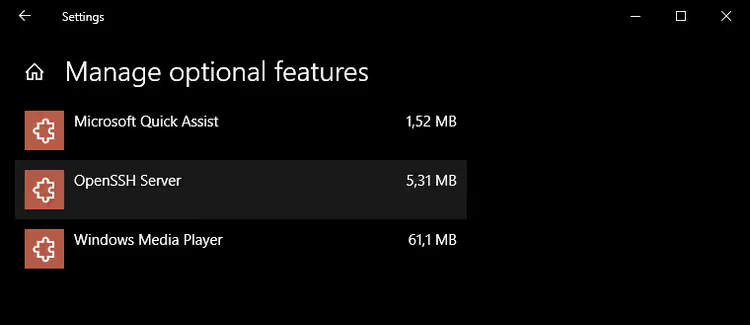
Après l’installation, redémarrez l’ordinateur. Appuyez ensuite sur Win + R, tapez services.msc et trouvez le service OpenSSH SSH Server. Ouvrez ses propriétés et réglez le type de démarrage sur Automatique (début différé). Démarrez le service.
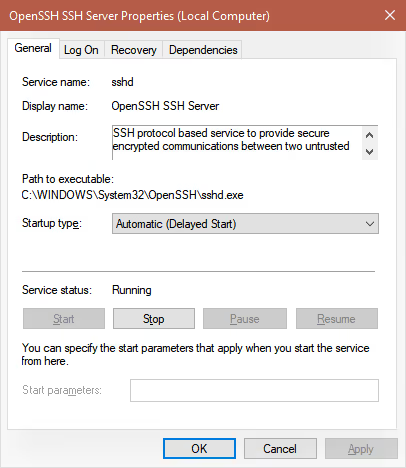
Si le service ne démarre pas, vérifiez que Windows est à jour avec la dernière version. Dans les anciennes versions de Windows 10, OpenSSH Server était une fonctionnalité bêta et fonctionnait de manière peu fiable.
Mot de passe pour l’accès SSH à Windows
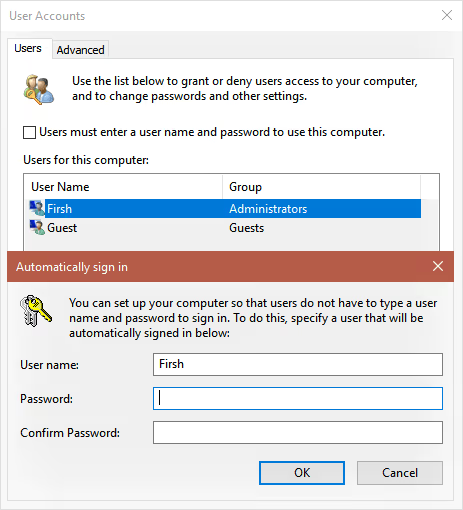
SSH nécessite une authentification. L’approche la plus simple consiste à utiliser le mot de passe de votre compte Windows. Si vous vous connectez normalement sans mot de passe (connexion automatique), vous devez en définir un.
Le mot de passe SSH doit être robuste: il ouvre un accès complet à l’ordinateur depuis Internet. Utilisez au moins 12 caractères avec des lettres majuscules, minuscules et des chiffres.
Si vous ne voulez pas saisir de mot de passe à chaque démarrage du PC, configurez la connexion automatique: Win + R → netplwiz → décochez «Les utilisateurs doivent entrer un nom d’utilisateur et un mot de passe pour utiliser cet ordinateur» → saisissez le mot de passe deux fois.
Étape 5: configurer le Raspberry Pi
Activer SSH et changer le port
Si le Raspberry Pi utilise Raspberry Pi OS (anciennement Raspbian), activez SSH via Menu → Préférences → Configuration du Raspberry Pi → onglet Interfaces: basculez l’interrupteur SSH sur Activé.
Changez maintenant le port de 22 à 2222. Ouvrez un terminal et exécutez:
1 sudo nano /etc/ssh/sshd_config
Trouvez la ligne #Port 22, décommentez-la (supprimez le #) et remplacez 22 par 2222:
1 Port 2222
Appuyez sur Ctrl + X, puis sur Y et sur Entrée pour enregistrer. Redémarrez le Raspberry Pi.
Installation d'Etherwake
Etherwake est un petit utilitaire qui envoie un paquet magique sur le réseau local. Installez-le avec une seule commande:
1 sudo apt-get install etherwake
Testez-le: éteignez le PC ou mettez-le en veille, puis exécutez la commande suivante depuis le Raspberry Pi:
1 sudo etherwake 01:23:45:67:89:AB
Remplacez 01:23:45:67:89:AB par l'adresse MAC réelle de votre ordinateur (obtenue à l'étape 3). Si le PC s'allume, tout est correctement configuré. Ne passez pas à la suite tant que ce test n'est pas concluant.
Mot de passe du Raspberry Pi
Le nom d'utilisateur SSH est pi (et non root). Définissez un mot de passe si vous ne l'avez pas déjà fait. Exécutez simplement passwd dans le terminal. Contrairement au mot de passe Windows, celui-ci ne compliquera pas votre routine quotidienne; vous ne le saisissez que lors de la configuration.
Étape 6: configuration d’Android
Installation de Tasker et du plugin SSH Tasker
Vous aurez besoin de deux applications payantes disponibles sur Google Play:
Tasker, une plateforme d’automatisation Android capable de bien plus que simplement exécuter des commandes
SSH Tasker Plugin, un plugin qui ajoute une action de connexion SSH à Tasker avec la possibilité d’enregistrer plusieurs connexions
Nous n’avons pas trouvé d’alternative gratuite fiable à la combinaison Tasker + Plugin SSH. Tasker est vite rentabilisé grâce à des dizaines de scénarios d’automatisation, et le plugin vaut son prix pour sa stabilité.
Après l’installation, Tasker apparaît dans la barre de notifications. Tant que vous n’utilisez pas de déclencheurs ni de capteurs, un fonctionnement constant n’est pas nécessaire. Désactivez la notification persistante: Paramètres → Moniteur → décochez «Exécuter au premier plan» et «Afficher l’icône de notification».
Tâche pour la mise en veille
Créez une tâche qui mettra le PC en veille ou l’éteindra:
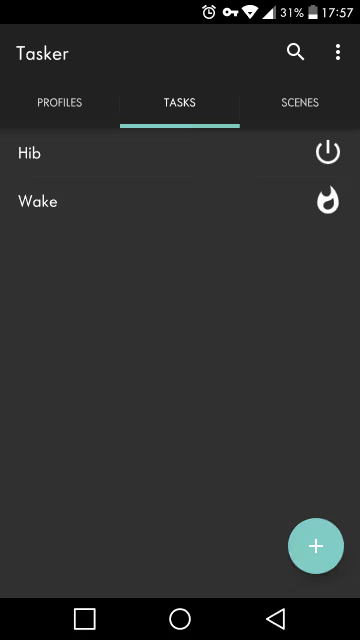
Ouvrez l’onglet Tâches, appuyez sur + et nommez la tâche (par exemple, Hibernation)
Ajoutez une action: appuyez sur + → tapez
sshdans le filtre → sélectionnez SSH Plugin
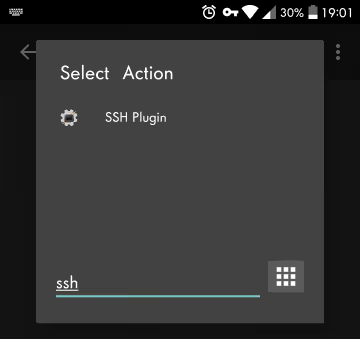
- Appuyez sur Configuration et remplissez les champs:
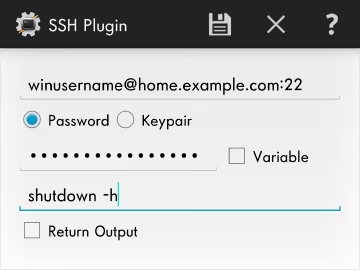
1 Address: winusername@home.example.com:22 2 Password: your Windows password 3 Remote Command: shutdown -h
winusername est le nom de votre compte Windows. home.example.com est votre domaine DDNS (remplacez-le par le vôtre). Le port 22 est celui qui a été redirigé vers le PC à l’étape 1.
Pour un arrêt complet au lieu de la mise en veille, utilisez la commande shutdown -f.
Tâche pour le réveil de l’ordinateur
Créez une seconde tâche nommée Réveil:
Ajoutez une action SSH Plugin et appuyez sur Configuration
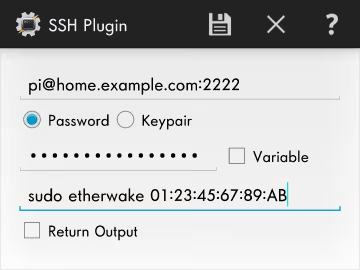
Renseignez les informations du Raspberry Pi:
1 Address: pi@home.example.com:2222 2 Password: password for the pi user on the Raspberry Pi 3 Remote Command: sudo etherwake 01:23:45:67:89:AB
Notez que le port est 2222, le nom d’utilisateur est pi et la commande est sudo etherwake suivie de l’adresse MAC de votre PC.
Widgets sur l’écran d’accueil
Il ne reste plus qu’à placer les deux tâches sous forme de boutons. Appuyez longuement sur un emplacement vide de l’écran d’accueil → Widgets → cherchez Tasker → sélectionnez Tâche (pas «Raccourci de tâche», qui fonctionne moins bien). Choisissez la tâche Réveil, puis répétez l’opération pour Hibernation.

Les boutons fonctionnent en données mobiles; ils n’ont pas besoin du Wi-Fi. Toute la communication passe par SSH via l’adresse IP externe.
Alternative: client SSH pour une exécution manuelle
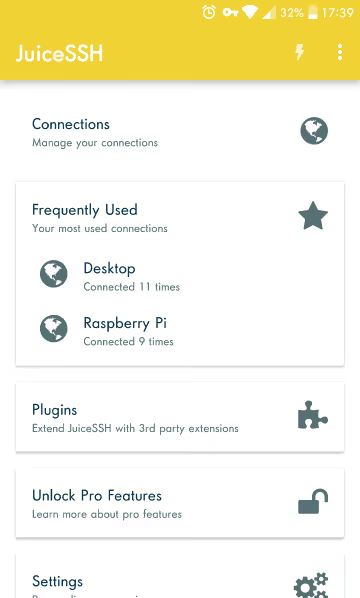
Si vous ne souhaitez pas payer pour Tasker et que saisir deux commandes manuellement ne vous dérange pas, installez un client SSH. JuiceSSH a malheureusement été retiré du Google Play fin 2025, mais des alternatives existent: ConnectBot (gratuit, open source) ou Termius. Ces applications vous permettent d’enregistrer les informations de connexion pour le PC et le Raspberry Pi. Pour allumer l’ordinateur, ouvrez la connexion vers le Raspberry Pi et tapez sudo etherwake <MAC>; pour l’éteindre, connectez-vous à Windows et tapez shutdown -h.
Les widgets en un clic ne sont pas disponibles dans les versions gratuites, et l’abonnement payant de Termius coûte plus cher que l’achat définitif de Tasker. Mais conserver un client SSH comme outil de secours pour des commandes SSH ponctuelles reste utile.
Vidéo: configuration pas à pas du Wake-on-LAN via Android
Un tutoriel vidéo détaillé en anglais, de l’activation du WoL dans le BIOS à l’envoi du paquet depuis votre téléphone:
⁉️🤔 Foire aux questions
Cette méthode fonctionne-t-elle avec Windows 11?
Oui, toutes les étapes sont identiques. Le serveur OpenSSH s’installe dans Windows 11 de la même manière, via «Fonctionnalités facultatives». Les interfaces
ncpa.cpletservices.mscn’ont pas changé. Sur certaines versions 24H2 de Windows 11, le port 22 est bloqué par le pare-feu par défaut; ajoutez une règle entrante pour le port 22 dans le Pare-feu Windows Defender, sinon Tasker ne pourra pas se connecter au PC.
Puis-je me passer du Raspberry Pi?
Vous le pouvez si votre routeur est capable de transférer les paquets WoL depuis le WAN et dispose d’une table ARP statique. Les routeurs sous OpenWrt, ASUSWRT-Merlin ou MikroTik le permettent. Avec le firmware d’origine d’un routeur fourni par un FAI classique, les chances sont minces, c’est précisément pour cela que nous avons ajouté le Raspberry Pi comme intermédiaire. L’option routeur est moins chère, mais le Raspberry Pi offre un contrôle total et ouvre des dizaines d’autres scénarios, du VPN à Pi-hole.
Pourquoi ne puis-je pas utiliser le Wi-Fi au lieu de l’Ethernet?
Le Wake-on-LAN en Wi-Fi (Wake on Wireless LAN) existe, mais fonctionne de manière peu fiable. La plupart des adaptateurs Wi-Fi désactivent la puce radio en mode veille et cessent d’écouter le réseau. Un adaptateur Ethernet reste sous tension de veille et répond à un paquet magique de façon fiable. Si le PC est éloigné du routeur, des adaptateurs CPL peuvent fournir une connexion Ethernet via le réseau électrique.
Dois-je payer pour Tasker et le plugin?
Tasker et SSH Tasker Plugin sont des applications payantes, mais leur coût est très modique (vérifiez le prix exact sur le Google Play de votre région, car il varie selon la devise). Il n’existe pas d’alternative gratuite directe qui fonctionne de manière aussi fiable. Comme compromis, utilisez ConnectBot (un client SSH gratuit) pour saisir les commandes manuellement, mais vous n’aurez pas de boutons en un clic.
Est-ce sécurisé?
Le tunnel SSH est chiffré. Les principaux points de vigilance sont les suivants: le mot de passe doit être robuste (surtout sous Windows, car il ouvre un accès complet au PC), et les ports 22 et 2222 ne doivent pas être utilisés pour autre chose. Pour une protection supplémentaire, vous pouvez passer à des clés SSH au lieu de mots de passe, mais cela compliquera la configuration de Tasker.
Que faire si le FAI utilise du CGNAT?
Derrière un CGNAT (NAT de niveau opérateur), l’adresse IP externe n’est pas disponible pour les connexions entrantes, donc la redirection de port ne fonctionnera pas. Les solutions incluent la demande d’une IP publique auprès du FAI (souvent moyennant un petit supplément), l’utilisation d’IPv6 (si pris en charge des deux côtés) ou la mise en place d’un tunnel via Tailscale/ZeroTier sur le Raspberry Pi.
Cela en vaut-il la peine
La chaîne décrite peut sembler lourde, mais elle se met en place en une heure ou une heure et demie. Le résultat, ce sont deux boutons sur votre téléphone qui allument et éteignent physiquement votre PC depuis n’importe où avec un accès Internet. Sans intermédiaire, sans abonnement.
Le scénario le plus courant: vous êtes en vacances et avez besoin d’un fichier sur votre ordinateur personnel. Appuyez sur le bouton Allumer, patientez une minute, connectez-vous via un bureau à distance (Chrome Remote Desktop, VNC ou équivalent) et travaillez comme si vous étiez à votre bureau. Une fois terminé, appuyez sur Mettre en veille prolongée.
Au-delà de cela, le champ des possibles est vaste pour l’automatisation. Ajoutez un déclencheur de géolocalisation dans Tasker: lorsque vous approchez de votre domicile, le PC s’allume automatiquement. Associez une étiquette NFC près de la porte d’entrée: passez votre téléphone devant, et le PC se met en veille. C’est exactement ce pour quoi Tasker est conçu.
Si la méthode vous semble trop compliquée, commencez par le Raspberry Pi et Etherwake. Vérifiez que la commande sudo etherwake <MAC> allume bien le PC en local. C’est la moitié du chemin. Le reste consiste à ajouter les maillons un par un: DDNS, ports, Tasker.

Une équipe professionnelle de rédacteurs et d'éditeurs spécialisés dans la création de contenu de qualité.