














🔧 50 Erreurs WordPress les plus courantes et comment les corriger
Un écran blanc au lieu d’un site. Le message «Error establishing a database connection» qui s’affiche sur tout l’écran. Ou pire, le silence: le site ne s’ouvre tout simplement pas et le trafic chute à chaque minute qui passe. Un scénario familier pour toute personne travaillant avec WordPress.
Le problème, c’est que le texte de l’erreur ne vous dit presque jamais où chercher. «Internal Server Error» n’est pas un diagnostic, c’est un simple constat: quelque chose n’a pas fonctionné. Le serveur n’explique rien, les extensions restent muettes et le client attend.
Nous avons analysé 50 erreurs WordPress réelles, du mode maintenance inoffensif au verrouillage complet de la base de données. Pour chacune: un symptôme clair, une cause probable et des actions précises à mener. Avec des extraits de code prêts à copier et des commandes WP-CLI, sans remplissage ni suppositions.
💡 Aperçu rapide:
- Trouvez votre erreur dans le tableau récapitulatif ci-dessous, 50 problèmes répartis en 6 catégories avec des solutions rapides
- Rendez-vous à la section concernée et suivez les étapes: chaque erreur est décrite selon l’enchaînement «symptôme → cause → solution»
- Pour les erreurs techniques, copiez des extraits PHP prêts à l’emploi et des commandes WP-CLI, du code testé sur la version actuelle de WordPress
- Regardez l’analyse vidéo des erreurs WordPress les plus courantes, intégrée à l’article
Tableau récapitulatif: 50 erreurs, symptômes et solutions rapides
# | Erreur | Symptôme | Catégorie | Solution rapide |
|---|---|---|---|---|
1 | Internal Server Error (500) | Écran blanc / message 500 | Serveur | Vérifier |
2 | Le site rencontre des difficultés techniques | Message «This site is experiencing technical difficulties» | Cœur | Vérifier l’email administrateur, activer |
3 | Erreur de syntaxe PHP |
| Code | Corriger la syntaxe dans |
4 | Erreur de connexion à la base de données | «Error establishing a database connection» | Base de données | Vérifier |
5 | Écran blanc de la mort (WSOD) | Écran complètement blanc | Serveur | Augmenter la limite mémoire, désactiver extensions/thème |
6 | Erreur 404 sur les pages d’articles | Les articles renvoient une 404 | Contenu | Réinitialiser les permaliens: Réglages → Permaliens → Enregistrer |
7 | Barre latérale sous le contenu | La barre latérale est descendue | Thèmes | Vérifier les |
8 | Texte blanc / boutons d’éditeur manquants | Éditeur visuel vide / boutons invisibles | Extensions | Vider le cache du navigateur, vérifier TinyMCE, conflit d’extensions |
9 | Limite mémoire PHP dépassée |
| Serveur | Augmenter |
10 | Verrouillé hors de wp-admin | Pas d’accès au panneau d’administration | Accès | Réinitialiser le mot de passe via DB / FTP, supprimer les extensions de sécurité |
11 | Boucle de redirection sur la page de connexion | Redirection infinie lors de la connexion | Accès | Effacer les cookies, vérifier |
12 | Erreur de connexion: cookies bloqués | «Cookies are blocked» | Accès | Vérifier |
13 | Impossible d’ajouter un fichier média | Erreur lors du téléversement dans la médiathèque | Fichiers | Vérifier les permissions du dossier |
14 | Problèmes d’images | Alignement, recadrage, galeries incorrects | Contenu | Vérifier les réglages des médias: |
15 | «Voulez-vous vraiment faire cela?» | Message dans l’admin lors d’une action | Extensions | Conflit de clé nonce dans une extension/un thème |
16 | «Indisponible momentanément» (Maintenance) | Site en mode maintenance | Cœur | Supprimer le fichier |
17 | WordPress n’envoie pas d’emails | Les emails n’arrivent pas | Serveur | Configurer une extension SMTP (Post SMTP, WP Mail SMTP) |
18 | Erreurs de flux RSS |
| Contenu | Vérifier les espaces/sauts de ligne en trop dans |
19 | Erreur 403 Forbidden | Accès refusé | Sécurité | Permissions fichiers (644) / dossiers (755), extensions de sécurité |
20 | Trop de redirections |
| Serveur | Vérifier l’URL du site ( |
21 | Échec d’écriture du fichier sur le disque |
| Fichiers | Permissions du dossier |
22 | Le site contient un logiciel malveillant | Avertissement Google «Site ahead contains malware» | Sécurité | Analyser le site (Wordfence/Sucuri), supprimer les fichiers infectés |
23 | Articles planifiés non publiés | L’article ne s’est pas publié à l’heure prévue | Cœur | Vérifier |
24 | Temps d’exécution maximal dépassé |
| Serveur | Augmenter |
25 | Mauvaise vignette Facebook | Mauvaise image lors du partage | SEO | Configurer Open Graph (Yoast/Rank Math), |
26 | Déconnexion constante de WordPress | Être expulsé de l’admin | Accès | Vérifier |
27 | Les modifications ne sont pas enregistrées | Les modifications ne s’appliquent pas | Cache | Vider le cache navigateur + cache de l’extension de cache + cache serveur |
28 | Conflit d’extension / thème | Le site se casse après activation | Extensions | Tout désactiver → réactiver un par un, trouver le coupable |
29 | Problème de mise à jour de WordPress | Échec de la mise à jour automatique | Cœur | Mise à jour manuelle via FTP: |
30 | Base de données corrompue | Erreurs lors de l’accès aux tables | Base de données | Réparer la DB via phpMyAdmin / WP-CLI: |
31 | Erreur «Headers already sent» |
| Code | Supprimer les espaces/sauts de ligne avant |
32 | Erreur cURL dans WordPress |
| Serveur | Vérifier |
33 | Conflit jQuery / JavaScript | L’admin ne fonctionne pas, le glisser-déposer est cassé | Extensions | Vérifier la console du navigateur, conflit de version jQuery |
34 | Problème de fuseau horaire | Heure de publication incorrecte | Cœur | Réglages → Général → Fuseau horaire |
35 | Erreur «Table doesn’t exist» | Table manquante dans la DB | Base de données | Restaurer la table depuis une sauvegarde / la recréer |
36 | Contenu mixte | Le cadenas vert a disparu après le passage en HTTPS | Contenu | Chercher et remplacer |
37 | Erreur «Another update in process» | Mise à jour du cœur bloquée | Cœur | Supprimer l’option |
38 | Erreur de clé de réinitialisation de mot de passe | Le lien de réinitialisation ne fonctionne pas | Accès | Libérer de l’espace disque sur l’hébergement |
39 | Dossier temporaire manquant |
| Fichiers | Ajouter |
40 | Erreur du fichier |
| Code | Vérifier le code personnalisé dans |
41 | Problèmes SSL / HTTPS | Erreurs de certificat, contenu mixte | Sécurité | Réinstaller le certificat SSL, extension Really Simple SSL |
42 | Permissions des fichiers et dossiers | Erreurs d’écriture, de lecture | Fichiers | Définir dossiers → 755, fichiers → 644 |
43 | Erreur HTTP lors du téléversement d’images | Impossible de téléverser une image dans la médiathèque | Fichiers | Vérifier les limites mémoire, la taille du fichier, les permissions des dossiers |
44 | La connexion n’est pas privée |
| Sécurité | Vérifier le certificat SSL (expiration, autorité émettrice) |
45 | Le lien a expiré |
| Serveur | Augmenter |
46 | Le site ne se met pas à jour immédiatement | Les modifications ne sont pas visibles après enregistrement | Cache | Vider le cache: navigateur → extension → serveur (Cloudflare/LiteSpeed) |
47 | Échec du chargement de la ressource |
| Contenu | Vérifier l’URL de la ressource (404?), les permissions d’accès |
48 | Dossier temporaire manquant (répétition) | Le téléversement de fichiers média ne fonctionne pas | Fichiers |
|
49 | Erreur Google reCAPTCHA | Vérification infinie «Je ne suis pas un robot» | Extensions | Mettre à jour les clés reCAPTCHA v2/v3, vérifier l’extension |
50 | Le site ne se charge pas après un changement de domaine | Écran blanc / erreur DB | Base de données | Remplacer l’ancien domaine par le nouveau dans la DB via WP-CLI / Better Search Replace |
Catégorie 1: Erreurs serveur et limites d’hébergement
La panique commence avec ces erreurs. Bonne nouvelle: presque toutes les défaillances serveur WordPress se règlent en modifiant un ou deux fichiers ou en augmentant les limites PHP.
1. Erreur interne du serveur (500)
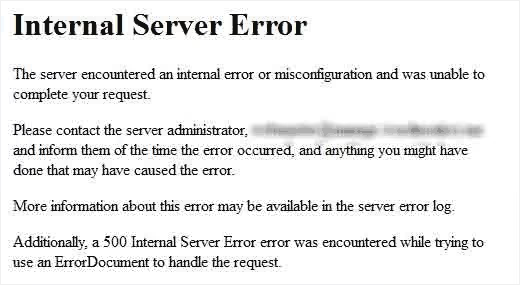
L’erreur WordPress la plus mystérieuse. Le serveur dit «quelque chose ne va pas» sans préciser quoi. Les coupables habituels: un fichier .htaccess corrompu, la limite de mémoire PHP atteinte ou un conflit entre extensions.
Comment corriger:
- Renommez
.htaccessen.htaccess_oldpuis réenregistrez les permaliens:Settings → Permalinks → Save - Augmentez la limite de mémoire PHP dans
wp-config.php:define('WP_MEMORY_LIMIT', '256M'); - Désactivez toutes les extensions via FTP (renommez le dossier
wp-content/plugins/), puis réactivez-les une par une
2. Le site rencontre des difficultés techniques
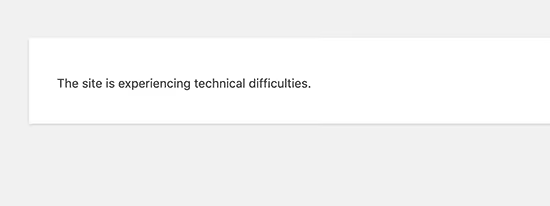
Depuis la version 5.2, WordPress affiche ce message au lieu d’une erreur fatale et envoie un email à l’administrateur avec un lien pour passer en mode de récupération.
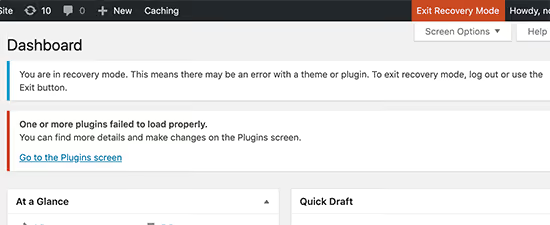
Comment corriger: consultez l’email de l’administrateur WordPress. Le message contient un lien direct pour accéder au panneau d’administration avec l’extension ou le thème problématique temporairement désactivé. Si vous n’avez pas reçu d’email, activez WP_DEBUG dans wp-config.php: define('WP_DEBUG', true);, puis rafraîchissez la page pour voir l’erreur précise.
3. Erreur de syntaxe PHP
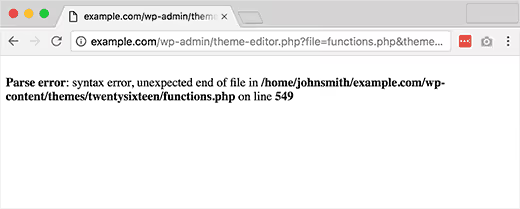
Parse error: syntax error, unexpected..., vous avez ajouté un extrait de code dans functions.php et le site est tombé. L’erreur vous indique le fichier et la ligne concernés.
Comment corriger: ouvrez le fichier mentionné dans l’erreur via FTP, repérez la ligne indiquée et corrigez la syntaxe. Le plus souvent, il s’agit d’un point-virgule ; manquant ou d’une accolade non fermée. Si vous ne vous souvenez plus de ce que vous avez modifié, restaurez le fichier depuis une sauvegarde.
4. Erreur de connexion à la base de données
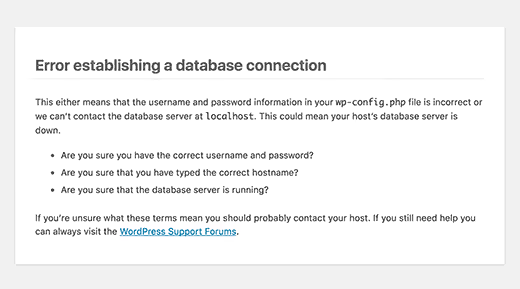
«Error establishing a database connection» signifie que WordPress ne parvient pas à joindre la base de données. Dans la plupart des cas, la cause vient de données incorrectes dans wp-config.php.
Comment corriger: ouvrez wp-config.php via FTP et vérifiez trois lignes: DB_NAME, DB_USER et DB_PASSWORD. Comparez-les avec les informations de votre panneau d’hébergement (section MySQL). Si les données sont correctes, contactez votre hébergeur, le serveur MySQL est peut-être surchargé ou indisponible.
5. Écran blanc de la mort (WSOD)
Un écran entièrement blanc, sans le moindre message. Dans la très grande majorité des cas, la cause est une limite de mémoire PHP atteinte.
Comment corriger:
- Ajoutez dans
wp-config.php:define('WP_MEMORY_LIMIT', '256M'); - Si cela ne suffit pas, renommez le dossier du thème actif (
wp-content/themes/your-theme/), WordPress basculera sur le thème par défaut - Renommez ensuite le dossier
plugins/; si l’écran blanc disparaît, l’une des extensions est en cause
9. Limite de mémoire PHP atteinte
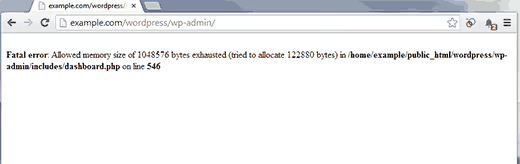
Message: Fatal error: Allowed memory size of 33554432 bytes exhausted. La limite typique sur un hébergement économique est de 32 Mo, alors qu’un site WordPress avec plusieurs extensions a besoin d’au moins 128 Mo.
Comment corriger:
1 // wp-config.php — before the line /* That's all, stop editing! */ 2 define('WP_MEMORY_LIMIT', '256M'); 3 define('WP_MAX_MEMORY_LIMIT', '512M');
Si votre hébergeur bloque la modification de la limite, contactez le support ou passez à une offre supérieure.
20. Trop de redirections
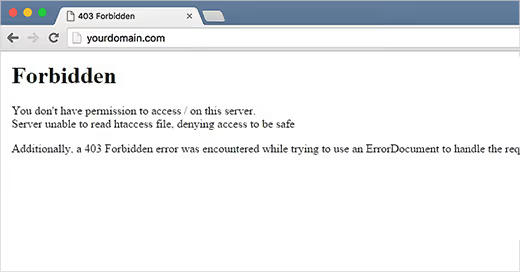
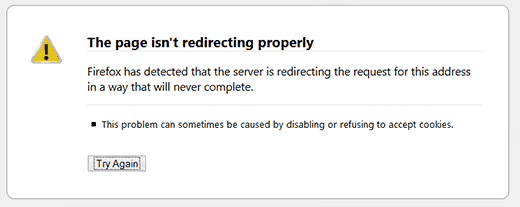
ERR_TOO_MANY_REDIRECTS, le navigateur est pris dans une boucle de redirection infinie. La cause habituelle: une incohérence entre l’URL du site dans les réglages (siteurl/home) et l’adresse réelle (http vs https, avec ou sans www).
Comment corriger: vérifiez les valeurs siteurl et home dans la table wp_options via phpMyAdmin. Elles doivent correspondre et refléter l’URL réelle du site. Si le site est en HTTPS, les deux valeurs doivent commencer par https://.
24. Temps d’exécution maximal dépassé

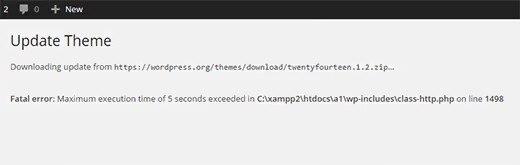
Fatal error: Maximum execution time of 30 seconds exceeded. Le script PHP a tourné plus longtemps que ce que le serveur autorise. Cela se produit souvent lors de l’import d’un gros fichier de contenu de démonstration ou d’une mise à jour en masse d’articles.
Comment corriger:
1 // wp-config.php 2 set_time_limit(300); // 5 minutes 3 // or in php.ini: 4 max_execution_time = 300
Pour les opérations en masse, utilisez WP-CLI: les commandes s’exécutent en dehors du contexte web et n’ont pas de limite de temps.
32. Erreur cURL dans WordPress
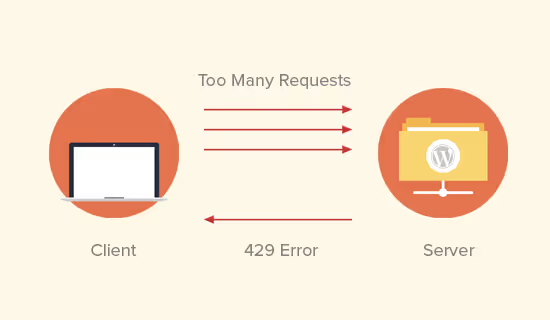
cURL error 28: Connection timed out ou cURL error 7: Failed to connect. WordPress ne parvient pas à communiquer avec un serveur externe (pour les mises à jour, le téléchargement d’extensions ou les requêtes API).
Comment corriger: vérifiez que cURL est activé sur le serveur (phpinfo()). S’il est activé mais que l’erreur persiste, le problème vient du pare-feu de l’hébergement ou du DNS. Contactez le support de votre hébergeur en lui communiquant le texte de l’erreur.
45. Le lien a expiré

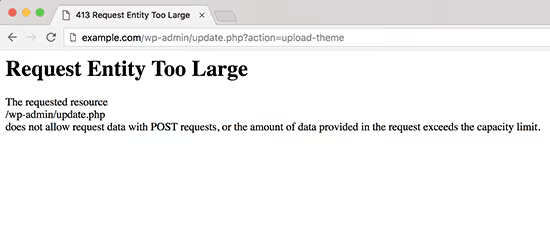
«Le lien que vous avez suivi a expiré» apparaît lors du téléversement d’un fichier volumineux ou pendant une opération longue dans l’administration. Le temps d’exécution du serveur ou la limite de taille de téléversement a interrompu la requête.
Comment corriger: augmentez les limites PHP dans php.ini ou .htaccess: upload_max_filesize = 64M, post_max_size = 64M et max_execution_time = 300. Redémarrez ensuite le serveur web.
Catégorie 2: Accès et connexion à l’administration
Impossible de se connecter à l’administration, le travail s’arrête. Voici quoi faire si WordPress ne vous laisse pas entrer.
10. Verrouillé hors de wp-admin
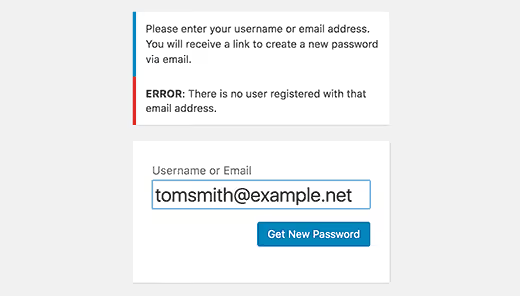
/wp-admin/ ne s’ouvre pas, affichant une page blanche ou le message «Vous n’avez pas la permission». Causes typiques: une extension de sécurité a bloqué votre adresse IP après plusieurs tentatives de connexion échouées, ou le fichier .htaccess dans le dossier wp-admin/ est corrompu.
Comment corriger: via FTP, renommez le dossier wp-content/plugins/security-plugin-name/ (Wordfence, Sucuri, iThemes), cela lèvera le blocage. Si cela ne suffit pas, réinitialisez votre mot de passe via phpMyAdmin:
1 UPDATE wp_users SET user_pass = MD5('new_password') WHERE user_login = 'your_login';
11. Boucle de redirection sur la page de connexion
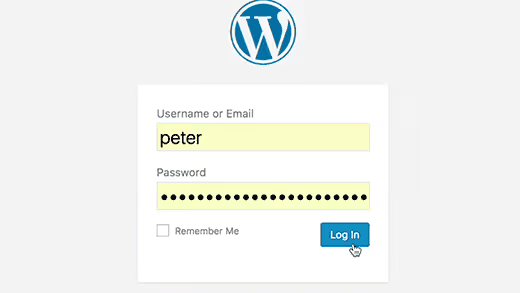
Vous saisissez votre identifiant et votre mot de passe, mais /wp-admin/ se recharge indéfiniment. Vous n’êtes pas connecté, mais il n’y a pas non plus de message d’erreur.
Comment corriger: effacez les cookies du navigateur pour le domaine du site. Si cela ne résout pas le problème, vérifiez les valeurs siteurl et home dans la table wp_options (elles doivent être identiques). Vérifiez si wp-config.php force le SSL avec define('FORCE_SSL_ADMIN', true); alors qu’il n’y a pas de certificat sur le serveur.
12. Erreur de connexion: cookies bloqués
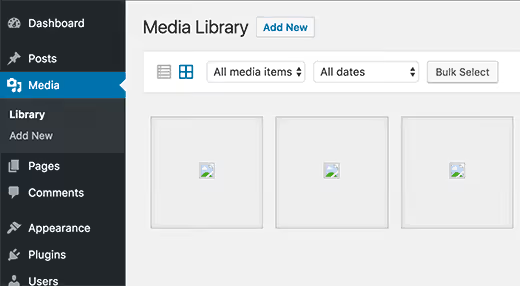
«Les cookies sont bloqués ou non pris en charge par votre navigateur», WordPress ne parvient pas à définir le cookie d’autorisation. Cela se produit souvent après la migration d’un site ou un changement de domaine.
Comment corriger: ajoutez les URL explicites dans wp-config.php:
1 define('WP_HOME', 'https://your-site.com'); 2 define('WP_SITEURL', 'https://your-site.com');
Si le site est en HTTPS, assurez-vous que les deux valeurs commencent par https://.
26. Déconnexion constante de WordPress
Vous vous connectez à l’administration et, une minute plus tard, vous êtes renvoyé vers la page de connexion. La cause racine du problème: l’URL du site ne correspond pas à l’adresse réelle (les versions avec www et sans www sont considérées comme des domaines différents pour les cookies).
Comment corriger: choisissez une option (avec www ou sans), définissez-la dans siteurl et home de la table wp_options, puis configurez une redirection de l’option non utilisée vers la principale dans .htaccess.
38. Erreur de clé de réinitialisation de mot de passe
Le lien «Réinitialiser le mot de passe» reçu par email ne fonctionne pas (clé expirée ou invalide).
Comment corriger: une cause possible est que l’espace disque de l’hébergement est saturé. PHP ne peut pas écrire la clé temporaire dans la base de données et le lien se retrouve vide. Libérez de l’espace sur l’hébergement et demandez à nouveau une réinitialisation de mot de passe.
Catégorie 3: Problèmes liés au cœur de WordPress
Erreurs concernant WordPress lui-même: mises à jour, cron, mode maintenance.
16. «Indisponible brièvement» (mode maintenance)
Après une mise à jour échouée, le site affiche «Indisponible brièvement pour une maintenance programmée. Revenez dans une minute» et reste ainsi pendant des heures.
Comment corriger: supprimez le fichier .maintenance à la racine du site via FTP. WordPress le crée pendant les mises à jour mais ne le supprime pas si la mise à jour échoue. Après suppression, le site retrouvera immédiatement son fonctionnement normal.
23. Articles planifiés non publiés
L’article devait être mis en ligne à 9h00, mais à 10h00 il affiche toujours «Planifié». WordPress utilise wp-cron pour les tâches différées, et celui-ci ne se déclenche pas toujours.
Comment corriger: installez le plugin Scheduled Post Trigger ou configurez un cron système au lieu du wp-cron intégré. Ajoutez dans wp-config.php: define('DISABLE_WP_CRON', true); et configurez l’appel de wp-cron.php via un cron système toutes les 5 minutes.
29. Problème de mise à jour de WordPress
La mise à jour automatique de WordPress s’est bloquée en cours de route. Le site ne fonctionne pas, l’interface d’administration est inaccessible.
Comment corriger: mettez à jour le cœur manuellement via FTP. Téléchargez le ZIP le plus récent depuis wordpress.org, décompressez-le et téléversez les dossiers wp-admin/ et wp-includes/ sur le serveur en remplacement. Ne touchez pas aux fichiers à la racine (y compris wp-config.php).
34. Problème de fuseau horaire
Les articles sont publiés avec une heure ou une date erronée.
Comment corriger: Settings → General → Timezone, sélectionnez votre ville. Pour l’heure de Moscou: Europe/Moscow (UTC+3).
37. Erreur «Une autre mise à jour est en cours»
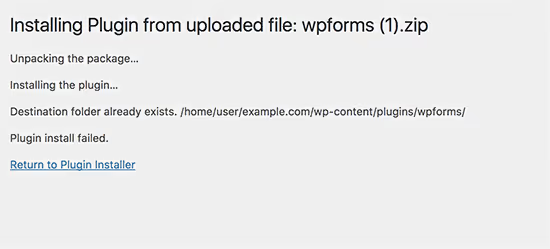
Lorsque vous essayez de mettre à jour le cœur de WordPress, vous obtenez: «Une autre mise à jour est actuellement en cours.» La mise à jour précédente ne s’est pas terminée et a laissé un verrou.
Comment corriger: supprimez l’option core_updater.lock de la table wp_options via phpMyAdmin. Commande WP-CLI: wp option delete core_updater.lock. Le verrou sera supprimé instantanément.
Catégorie 4: Contenu, fichiers et médias
Textes, images, RSS et permaliens: problèmes liés au contenu du site.
6. Erreur 404 sur les pages d’articles
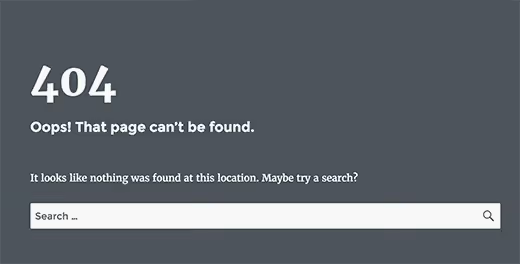
Toutes les pages d’articles renvoient une erreur 404, alors qu’elles existent bien dans l’administration. L’erreur WordPress la plus simple à corriger.
Comment corriger: Settings → Permalinks → Save Changes. Ne modifiez rien, cliquez simplement sur «Enregistrer», et WordPress régénérera le .htaccess et la structure des liens. Cela prend 5 secondes.
7. Barre latérale sous le contenu
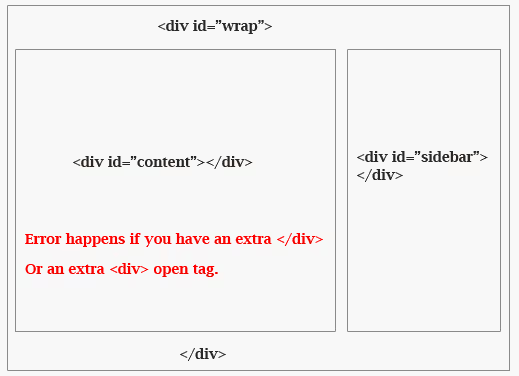
La barre latérale s’est retrouvée non pas à droite du texte, mais en dessous. Un grand classique de mise en page.
Comment corriger: vérifiez dans le thème la présence de balises HTML <div> non fermées ou de CSS ajouté récemment. Ouvrez la console du navigateur (F12) et regardez quel élément est plus large que prévu (très probablement une image avec un attribut width défini en pleine largeur ou un bloc sans max-width).
8. Texte blanc / boutons d’éditeur manquants
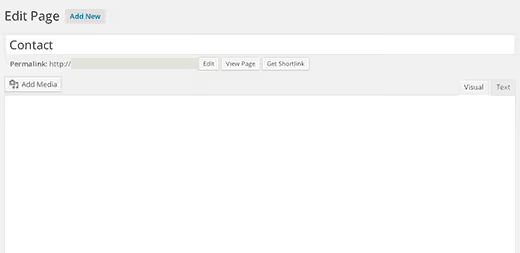
L’éditeur visuel est vide alors qu’il contient du texte, ou les boutons de TinyMCE ne s’affichent pas. Un problème mineur mais agaçant.
Comment corriger: videz le cache du navigateur (Ctrl+F5). Si cela ne suffit pas, désactivez les plugins et réactivez-les un par un (un plugin entre en conflit avec TinyMCE). Vérifiez la console du navigateur pour détecter d’éventuelles erreurs JavaScript.
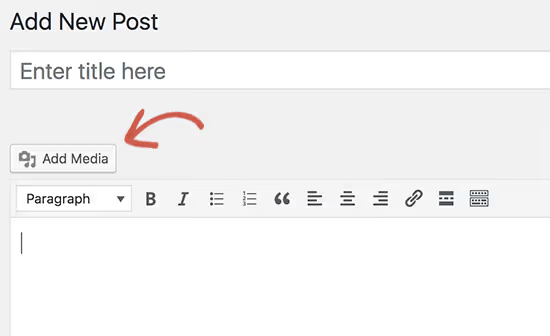
13. Impossible d’ajouter un fichier média
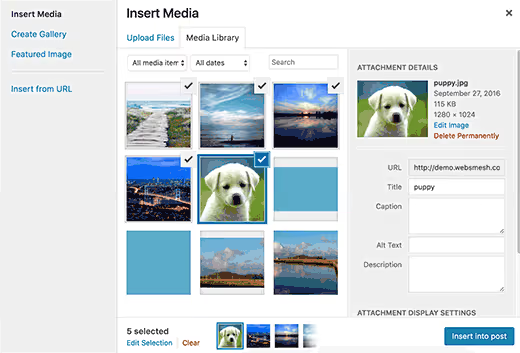
Lors du téléversement d’une image, vous obtenez «Impossible d’ajouter le fichier média» sans explication.
Comment corriger: vérifiez les permissions du dossier wp-content/uploads/ (elles doivent être à 755). Augmentez upload_max_filesize dans php.ini à 64 Mo ou plus. Assurez-vous qu’il y a de l’espace disque disponible sur l’hébergement.
14. Problèmes d’images
Mauvais alignement, recadrage incorrect des vignettes, galeries qui cassent.
Comment corriger: ouvrez Settings → Media et vérifiez les tailles de vignettes. Si vous les avez modifiées après avoir téléchargé des centaines d’images, régénérez les vignettes avec l’extension Regenerate Thumbnails.
18. Erreurs de flux RSS
XML Parsing Error: not well-formed, le flux RSS est cassé, les abonnés ne reçoivent plus les mises à jour.
Comment corriger: ouvrez le fichier functions.php du thème et vérifiez qu’il n’y a pas d’espaces ou de sauts de ligne superflus avant la balise d’ouverture <?php ou après la balise de fermeture ?>. Un seul espace en dehors des balises PHP casse la sortie XML. Il est préférable de supprimer complètement la balise de fermeture ?> à la fin du fichier (les standards de codage WordPress le recommandent).
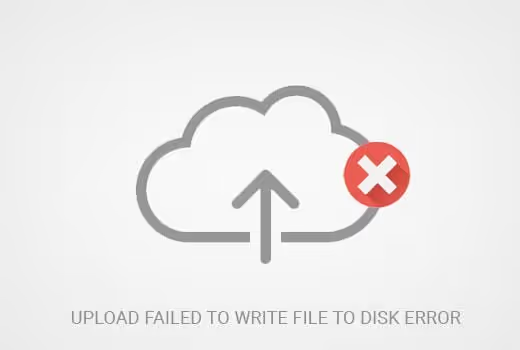
21. Erreur «Failed to write file to disk»
Upload: Failed to write file to disk, le serveur est physiquement incapable d’écrire le fichier téléchargé.
Comment corriger: permissions du dossier uploads/ → 755. Si cela ne suffit pas, vérifiez le dossier temporaire de PHP: dans phpinfo(), cherchez upload_tmp_dir et assurez-vous qu’il existe et qu’il est accessible en écriture.
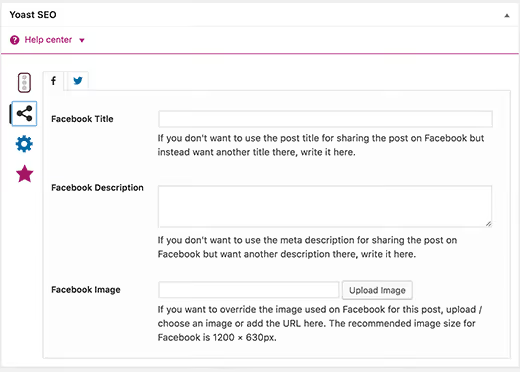
25. Mauvaise vignette Facebook
Vous partagez un article sur Facebook et il récupère une image aléatoire ou n’affiche rien du tout.
Comment corriger: configurez Open Graph via Yoast SEO ou Rank Math. Vérifiez les balises avec le Facebook Sharing Debugger, cliquez sur «Scrape Again». Assurez-vous que og:image contient l’URL correcte de l’image de couverture de l’article.
36. Contenu mixte
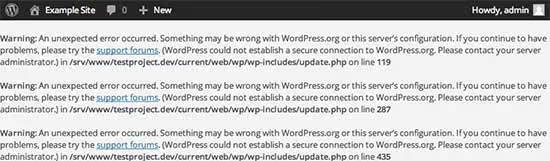
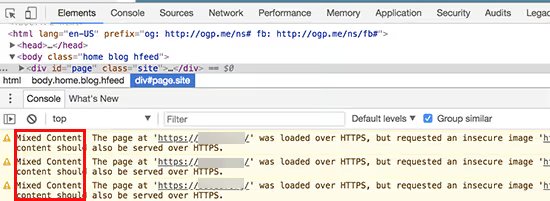
Vous êtes passé en HTTPS, mais le cadenas vert a disparu. La console du navigateur affiche «Mixed Content» (il y a des liens en http:// sur la page).
Comment corriger: l’extension Better Search Replace trouve http://your-site.com et le remplace par https://your-site.com dans toute la base de données. Avant de remplacer, faites une sauvegarde obligatoire de la base. Videz le cache après le remplacement.
42. Permissions des fichiers et dossiers
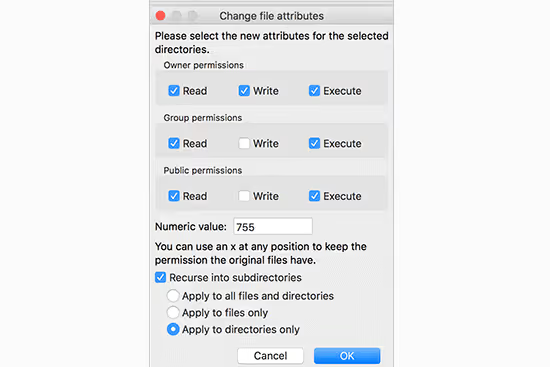
Erreurs d’écriture, erreurs de lecture de fichiers, impossibilité d’installer des extensions.
Comment corriger: les permissions canoniques WordPress sont dossiers 755, fichiers 644. wp-config.php peut être passé en 640 ou 400 pour plus de sécurité. Ne mettez pas 777 (c’est une faille de sécurité).
43. Erreur HTTP lors du téléchargement d’images
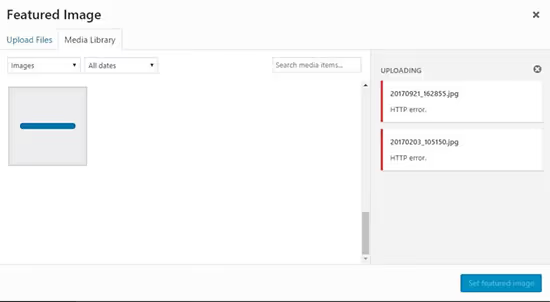
Lors du téléchargement d’une image dans la médiathèque, une boîte rouge «HTTP error» apparaît.
Comment corriger: vérifiez les limites de mémoire PHP (WP_MEMORY_LIMIT → 256M), la taille de fichier téléchargeable (upload_max_filesize → 64M) et les permissions des dossiers (755). Actualisez la page et réessayez (il s’agit parfois d’un problème ponctuel de manque temporaire de mémoire).
47. Échec du chargement de la ressource
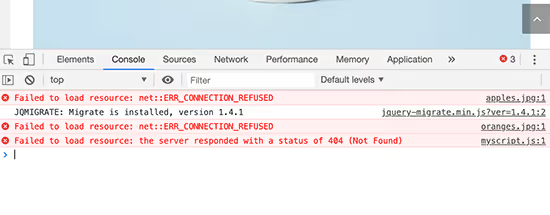
Failed to load resource: the server responded with a status of 404 dans la console. Un fichier (CSS, JS, police) ne se charge pas.
Comment corriger: repérez l’URL du fichier dans la console, ouvrez-la dans le navigateur. Si 404, vérifiez si le fichier existe sur le serveur. S’il s’agit d’un fichier d’extension ou de thème, réinstallez l’extension ou le thème. S’il s’agit d’une ressource externe, trouvez une alternative ou supprimez l’appel.
48. Dossier temporaire manquant (solution alternative)
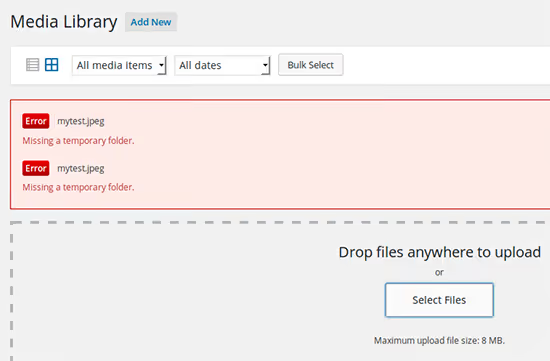
Même symptôme, approche différente: si la première solution n’a pas fonctionné, vérifiez que la directive upload_tmp_dir dans php.ini pointe vers un dossier existant avec les droits en écriture. Ou contactez votre hébergeur (le problème peut se situer au niveau de la configuration PHP).
Catégorie 5: Plugins, thèmes et conflits
La plupart des erreurs WordPress proviennent des plugins. Un seul plugin incompatible peut faire tomber tout le site.
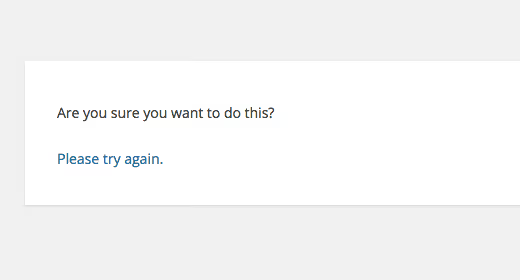
15. «Voulez-vous vraiment faire cela?»
Message dans l’administration lors de l’enregistrement d’un article, de l’installation d’un plugin ou de toute autre action. La clé de sécurité nonce ne correspondait pas.
Comment corriger: conflit de clé nonce dans un plugin ou un thème. Désactivez les plugins et réactivez-les un par un, en vérifiant lequel déclenche l’erreur. Vous l’avez trouvé? Remplacez le plugin par une alternative.
28. Conflit de plugin / thème
Le site plante immédiatement après l’activation d’un nouveau plugin ou thème. Scénario typique: vous avez cliqué sur «Activer» et obtenu un écran blanc.
Comment corriger: via FTP, renommez le dossier du plugin problématique (wp-content/plugins/plugin-name/). Le site reviendra et le plugin sera désactivé. Activez ensuite les plugins restants un par un pour écarter un conflit en chaîne.
33. Conflit jQuery / JavaScript
Le panneau d’administration fonctionne de manière intermittente: le glisser-déposer ne marche pas, les boîtes méta ne se réduisent pas, les boutons ne répondent pas au clic.
Comment corriger: ouvrez la console du navigateur (F12) sur la page d’administration problématique. Une erreur JavaScript en rouge pointera vers le plugin coupable. En général, le problème vient d’un plugin qui charge sa propre version de jQuery, ce qui entre en conflit avec la version intégrée de WordPress.
49. Erreur Google reCAPTCHA
Vérification reCAPTCHA sans fin («Je ne suis pas un robot») ou blocage complet de la connexion.
Comment corriger: mettez à jour les clés reCAPTCHA dans les paramètres du plugin (Contact Form 7, WPForms, plugin de sécurité). Utilisez reCAPTCHA v3 (invisible) au lieu de la v2 si le problème vient de la fréquence des invites de vérification.
Catégorie 6: Sécurité et SSL
Problèmes qui amènent le navigateur à afficher «site non sécurisé».
19. Erreur 403 Forbidden
«403 Forbidden, accès refusé» lors de la tentative d’ouverture du site ou d’une de ses sections.
Comment corriger: vérifiez les permissions des fichiers (644) et des dossiers (755) via FTP. Désactivez temporairement les plugins de sécurité (ils ont peut-être blacklisté votre IP). Vérifiez le fichier .htaccess pour les règles Deny from.
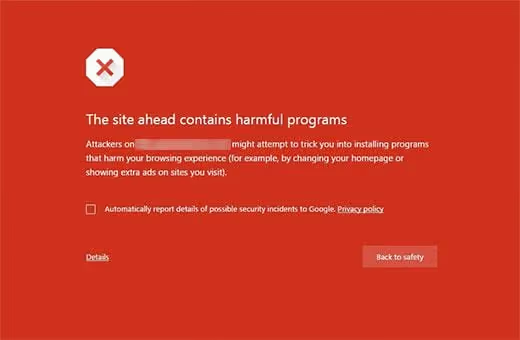
22. Le site contient un logiciel malveillant
Dans la recherche Google, une bannière rouge s’affiche avant le site: «Le site contient des programmes malveillants» ou «Ce site peut contenir des programmes nuisibles».
Comment corriger: analysez le site avec le plugin Wordfence ou via Sucuri SiteCheck. Supprimez les fichiers infectés, changez tous les mots de passe (FTP, base de données, admin) et soumettez une demande de réexamen dans Google Search Console.
41. Problèmes SSL / HTTPS
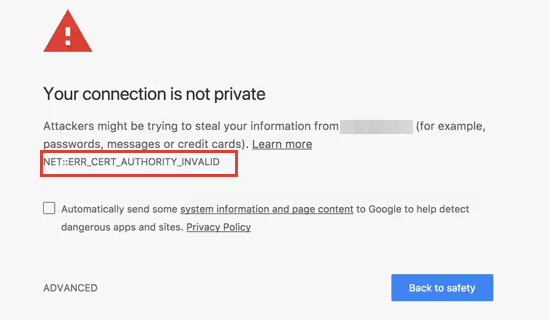
Erreurs de certificat, contenu mixte ou le site ne s’ouvre pas en HTTPS.
Comment corriger: installez un certificat SSL gratuit via votre panneau d’hébergement (Let's Encrypt) ou le plugin Really Simple SSL. Le plugin corrigera automatiquement le contenu mixte et configurera les redirections. Après activation, vérifiez le site via https:// (tous les liens doivent mener à la version HTTPS).
44. La connexion n’est pas privée
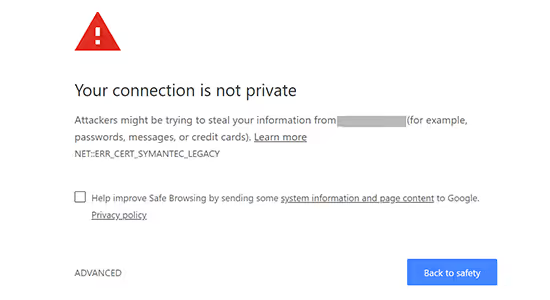
«Votre connexion n’est pas privée», le navigateur bloque l’accès au site. Le certificat SSL a expiré, n’est pas valide ou a été émis par une autorité non reconnue.
Comment corriger: vérifiez la date d’expiration du certificat (cliquez sur le cadenas dans la barre d’adresse). S’il est expiré, réémettez-le dans votre panneau d’hébergement. Si le certificat est auto-signé, remplacez-le par Let's Encrypt. Assurez-vous que le domaine dans le certificat correspond au domaine du site.
Catégorie 7: Base de données
Les erreurs de base de données sont les plus dangereuses car tout le contenu réside dans la base. Mais la plupart sont corrigibles.
30. Base de données corrompue
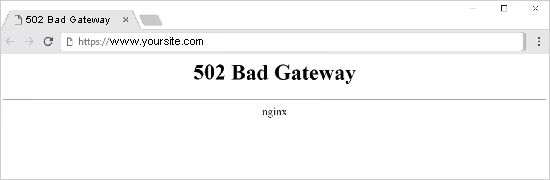
Erreurs lors de l’accès aux tables: «La table 'wp_options' est marquée comme plantée.»
Comment corriger: via WP-CLI:
1 wp db repair 2 // or via phpMyAdmin: select DB → all tables → "Repair"
Si la base de données ne se répare pas, restaurez à partir d’une sauvegarde récente.
35. Erreur «Table doesn't exist»
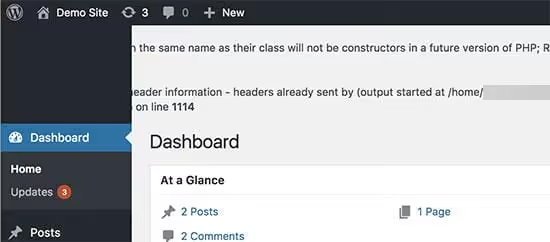
Table 'wp_db.wp_xyz' doesn't exist, MySQL ne voit pas la table. Elle a été soit supprimée, soit corrompue au point de ne plus être lisible.
Comment corriger: si vous avez une sauvegarde de la base, restaurez la table manquante via phpMyAdmin (importez en sélectionnant uniquement la table concernée). Si vous n’avez pas de sauvegarde, essayez WP-CLI: wp db repair. Pour les tables de plugins personnalisés, réinstallez le plugin (il recréera la structure).
50. Le site ne se charge pas après un changement de domaine
Vous avez déplacé le site vers un nouveau domaine et il ne s’ouvre plus. Écran blanc, erreur de base de données ou redirection infinie vers l’ancien domaine.
Comment corriger: remplacez l’ancien domaine par le nouveau dans toute la base de données. Via WP-CLI:
1 wp search-replace 'old-domain.com' 'new-domain.com' --all-tables --dry-run 2 // Remove --dry-run for actual replacement
Ou via le plugin Better Search Replace dans l’administration (si l’administration est accessible). Veillez à sauvegarder la base avant le remplacement.
Catégorie 8: Code et PHP
Erreurs liées au code personnalisé dans le thème ou le fichier functions.php.
31. Erreur «Headers already sent»
Cannot modify header information, headers already sent by... avec indication du fichier et de la ligne.
Comment corriger: ouvrez le fichier indiqué dans l’erreur et vérifiez le début et la fin:
- Aucun espace ni ligne blanche avant
<?php - Aucun espace ni saut de ligne après
?>(ou mieux, supprimez complètement le?>en fin de fichier) - Pas de BOM (Byte Order Mark): ouvrez le fichier dans un éditeur de code et enregistrez-le en UTF-8 sans BOM
40. Erreur dans le fichier pluggable.php
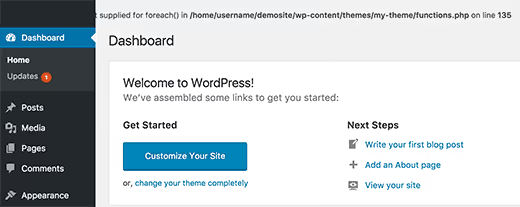
Erreur Cannot modify header information pointant vers wp-includes/pluggable.php. Mais le problème ne vient pas du cœur de WordPress.
Comment corriger: le vrai coupable est votre code dans functions.php. pluggable.php contient des fonctions qui modifient les en-têtes HTTP (wp_redirect(), wp_set_auth_cookie()), et toute fonction personnalisée appelée avant elles qui émet un espace ou un caractère casse les en-têtes. Vérifiez functions.php pour les espaces superflus, surtout en fin de fichier.
3. Erreur de syntaxe PHP
(Décrite dans la Catégorie 1)
Catégorie 9: Cache et performance
Le site fonctionne, mais les modifications ne s’affichent pas ou tout est lent.
27. Les modifications ne sont pas enregistrées
Vous avez modifié un texte sur une page, cliqué sur «Enregistrer», mais le site affiche toujours l’ancienne version.
Comment corriger: videz le cache dans l’ordre: navigateur (Ctrl+F5) → plugin de cache (WP Rocket, W3 Total Cache) → cache serveur (Cloudflare, LiteSpeed). Si le problème persiste, désactivez temporairement le plugin de cache.
46. Le site ne se met pas à jour immédiatement

Les modifications ne sont pas visibles sur le site pendant plusieurs minutes ou heures après l’enregistrement. Des caches superposés (navigateur, serveur, CDN) créent ce délai.
Comment corriger: videz le cache de manière séquentielle: navigateur → plugin → serveur (Cloudflare/LiteSpeed). Pour le développement, configurez des exclusions de cache pour l’administration. En production, activez la purge automatique du cache lors de l’enregistrement du contenu.
Catégorie 10: Fichiers, FTP et dossiers temporaires
Problèmes liés au système de fichiers du serveur.
39. Dossier temporaire manquant
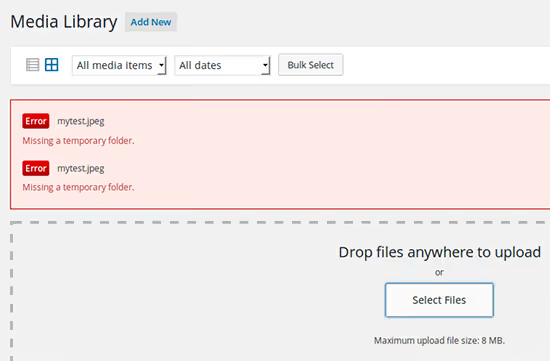
Missing a temporary folder, PHP ne peut pas créer de fichier temporaire pendant le téléversement.
Comment corriger: ajoutez ceci à wp-config.php:
1 define('WP_TEMP_DIR', WP_CONTENT_DIR . '/temp/');
Créez ensuite le dossier /wp-content/temp/ avec les permissions 755.
13, 21, 42, 43: Voir Catégorie 4 (Contenu et fichiers)
17. WordPress n'envoie pas d'e-mails
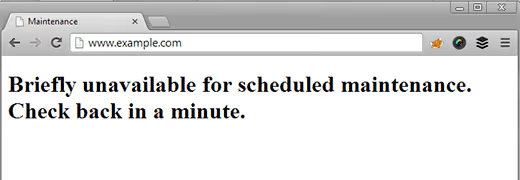
Les e-mails WordPress n'arrivent pas: pas de notifications de commentaires, pas d'e-mails de réinitialisation de mot de passe, pas de soumissions de formulaire de contact.
Comment corriger: par défaut, WordPress envoie les e-mails via la fonction mail() de PHP, que la plupart des hébergeurs brident pour des raisons de sécurité. Installez une extension SMTP (Post SMTP ou WP Mail SMTP) et configurez l'envoi via un serveur SMTP externe. Option gratuite: Mailgun (jusqu'à 100 e-mails/jour) ou SendLayer.
⁉️🤔 Foire aux questions
Peut-on prévenir ces erreurs avant qu’elles n’apparaissent?
La plupart des erreurs WordPress se préviennent par trois réflexes. Premièrement: des sauvegardes cloud régulières (UpdraftPlus avec une planification hebdomadaire). Deuxièmement: un sous-domaine de test pour vérifier les mises à jour et les nouveaux extraits de code avant de les déployer sur le site en production. Troisièmement: la règle «ne pas installer plus de 20 extensions à la fois». D’après notre expérience, la grande majorité des erreurs de cette liste surviennent à cause de conflits entre extensions ou de l’ajout manuel de code sans test. Conservez une sauvegarde fraîche, et toute erreur se transforme en une restauration de 10 minutes au lieu d’une journée de panique.
Que dois-je faire en premier face à une erreur WordPress?
Séquence d’actions: 1) ne paniquez pas et ne cliquez pas partout au hasard; 2) activez
WP_DEBUGdanswp-config.php(define('WP_DEBUG', true);), vous verrez l’erreur précise au lieu d’un écran blanc; 3) désactivez toutes les extensions (renommez le dossierplugins/via FTP), si l’erreur disparaît, une extension est en cause; 4) basculez vers un thème par défaut (Twenty Twenty-Five), si l’erreur disparaît, le thème est en cause; 5) restaurez le site depuis une sauvegarde si rien d’autre ne fonctionne. Cet algorithme résout la très grande majorité des problèmes.
Pourquoi mon site WordPress est-il lent, est-ce une erreur?
Un site lent n’est pas toujours une erreur au sens classique, mais c’est un problème à résoudre. Causes typiques: absence de cache (installez WP Rocket ou W3 Total Cache), images non optimisées (extension ShortPixel ou EWWW Image Optimizer), hébergement bas de gamme avec des serveurs surchargés, trop de scripts externes (Google Fonts, Facebook Pixel, régies publicitaires). Vérifiez la vitesse via PageSpeed Insights et GTmetrix (ils vous indiqueront les goulets d’étranglement précis).
Comment identifier l’extension à l’origine du conflit?
Activez les extensions une par une. Renommez le dossier
wp-content/plugins/enplugins_disabled/. Le site s’est-il remis à fonctionner? Créez un nouveau dossierplugins/et replacez-y les extensions une par une, en vérifiant le site après chacune. Vous avez trouvé le coupable? Cherchez une alternative ou contactez le développeur. Pour accélérer, activez les extensions par groupes de 5, en réduisant progressivement le champ de recherche. Le processus prend 15 à 20 minutes.
Dois-je engager un développeur pour corriger les erreurs WordPress?
Sur les 50 erreurs de cet article, 35 se corrigent sans code ni connaissances spécialisées: via les réglages de l’administration, en remplaçant un fichier par FTP ou en installant la bonne extension. Les 15 restantes exigent une compréhension de base de PHP et la volonté de copier un extrait dans
wp-config.phpoufunctions.php. Un développeur est nécessaire dans deux cas: l’erreur est liée à du code personnalisé que vous ne comprenez pas, ou le site n’a pas redémarré après avoir suivi toutes les étapes de cet article. Autrement, vous pouvez vous en sortir par vous-même.
Par où commencer face à une erreur WordPress
Renforçons l’algorithme principal. Lorsque vous voyez une erreur sur le site, suivez cette chaîne, et dans la plupart des cas le problème sera résolu en 5 à 10 minutes:
- Sauvegarde. Si le site montre encore des signes de vie, faites une sauvegarde fraîche. UpdraftPlus vous permet de le faire même depuis le panneau d’administration.
- WP_DEBUG. Ajoutez
define('WP_DEBUG', true);danswp-config.php, et vous verrez immédiatement quel fichier et quelle ligne provoquent l’erreur. - Extensions → thème. Désactivez tout. Cela s’est-il remis à fonctionner? Activez une par une, trouvez le coupable.
- Limites PHP. La plupart des erreurs serveur se résolvent en augmentant
WP_MEMORY_LIMITà 256M. - Sauvegarde (encore). Rien n’a aidé? Restaurez le site depuis une sauvegarde. Ce n’est pas un échec, c’est le moyen le plus rapide de redonner vie au site.
Conservez cet article dans vos favoris. Au fil de votre travail avec WordPress, vous rencontrerez certainement plus d’une erreur de cette liste. Et quand cela arrivera, vous saurez déjà quoi faire.

Une équipe professionnelle de rédacteurs et d'éditeurs spécialisés dans la création de contenu de qualité.