














📝 Comment ajouter du code personnalisé à un site WordPress
Un site WordPress fonctionne très bien, mais vous aimeriez un peu plus: supprimer la date d’un bloc spécifique, changer la police des titres, ajouter des microdonnées que votre thème ne prend pas en charge. Cela vous semble familier? Chaque propriétaire de site WP finit par se heurter aux limites des thèmes et des extensions. Voici cinq méthodes sûres pour ajouter votre propre code, de l’installation d’une extension en une minute à la création de votre propre mini-extension.
Le web regorge d’extraits PHP et CSS prêts à l’emploi pour toutes les tâches. Le problème n’est pas de trouver le code, mais de savoir où le placer pour ne pas casser votre site lors de la prochaine mise à jour du thème. Nous avons rassemblé toutes les méthodes qui fonctionnent en un seul endroit, avec des points d’exécution précis, des avertissements et des exemples.
💡 Aperçu rapide:
- Installez WPCode ou Code Snippets, la méthode la plus sûre pour les débutants: le code ne se perd pas lorsque vous changez de thème et chaque extrait peut être activé ou désactivé individuellement.
- Si vous modifiez du CSS, commencez par l’outil de personnalisation (Apparence → Personnaliser → CSS additionnel), il est intégré à WordPress et ne nécessite aucune extension.
- Pour les modifications de functions.php et des templates, créez un thème enfant: cela préserve vos changements lorsque le thème parent est mis à jour.
- Quand les extraits s’accumulent ou modifient la logique du site de manière globale, regroupez-les dans votre propre extension.
Méthode 1: les extensions d’insertion d’extraits
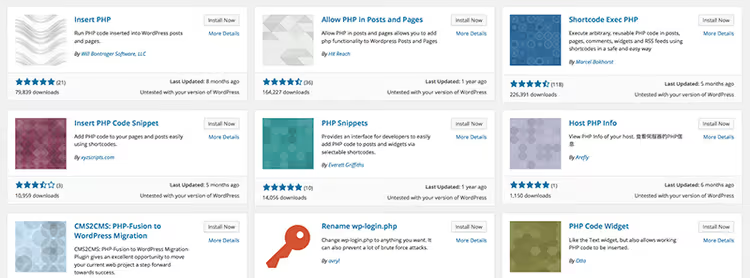
La méthode la plus sûre pour un débutant: une extension dédiée à la gestion d’extraits. Vous insérez du PHP, du CSS ou du JavaScript dans l’administration via un simple champ texte, et l’extension exécute le code là où c’est nécessaire. Si le code contient une erreur, ce type d’extension intercepte l’erreur fatale et désactive automatiquement l’extrait, le site ne plante pas et vous ne perdez pas l’accès à l’administration.
Deux candidats principaux en 2026:
WPCode (anciennement Insert Headers and Footers), la plus populaire, plus de 2 millions d’installations actives et une note de 4,9 sur WordPress.org. La version gratuite peut insérer du code dans l’en-tête, le pied de page, avant et après le contenu. La version Pro ajoute la logique conditionnelle (afficher un extrait uniquement sur certaines pages), un générateur d’extraits par description et une bibliothèque de recettes prêtes à l’emploi.
Code Snippets, plus de 700 000 installations, note de 4,8. Entièrement gratuite, avec un éditeur graphique et une coloration syntaxique. Les extraits sont stockés dans la base de données et ne dépendent pas du thème. Vous pouvez exporter un ensemble d’extraits au format JSON et les transférer sur un autre site.
Les deux extensions fonctionnent sur le même principe: vous créez un nouvel extrait, choisissez le type de code (PHP / CSS / JS), collez le code et cliquez sur «Activer». Si l’extrait provoque une erreur fatale, WordPress le désactive automatiquement à la requête suivante, le white screen of death ne vous menacera pas.
Avant d’insérer du code, faites une sauvegarde complète. En pratique, la version gratuite de WPCode couvre la plupart des tâches courantes: pixels d’analytics supplémentaires, microdonnées, masquage d’éléments via CSS.
Méthode 2: l’éditeur CSS intégré de WordPress

Vérifiez que le thème ne surcharge pas vos styles: ouvrez le site en navigation privée après avoir ajouté le CSS.
Si la tâche est purement cosmétique (couleur d’un bouton, marge d’un widget, taille de police du pied de page), vous n’avez pas besoin d’extension. Depuis la version 4.7, WordPress inclut un éditeur CSS additionnel intégré directement dans l’outil de personnalisation:
- Apparence → Personnaliser → CSS additionnel.
- Collez la règle CSS dans le panneau de gauche.
- À droite, un aperçu en direct: vous voyez les modifications avant de les publier.
Cette méthode est intéressante car le CSS est stocké dans la base de données avec les réglages du thème, une mise à jour du thème ne l’effacera pas. L’inconvénient est que l’éditeur est basique, sans coloration syntaxique ni vérification d’erreur. Pour une dizaine de lignes de CSS, c’est parfait; pour une centaine, utilisez une extension comme Simple Custom CSS and JS (plus de 200 000 installations), qui propose un éditeur avec coloration et permet de lier le CSS en tant que fichier externe pour une meilleure mise en cache.
Nuance importante: la cascade CSS s’applique de haut en bas, une règle écrite plus loin remplace une règle antérieure. C’est pourquoi le CSS du CSS additionnel ou d’une extension l’emporte toujours sur les styles du thème. Si votre règle ne s’applique pas, ajoutez !important ou précisez le sélecteur pour le rendre plus spécifique.
Méthode 3: thème enfant pour les modifications PHP et de templates

Un thème enfant hérite de tout ce qui provient du thème parent, mais vous permet de surcharger n’importe quel fichier de template ou fonction. C’est la méthode classique pour modifier la logique d’un site sans craindre de perdre vos adaptations lors d’une mise à jour.
Quand utiliser un thème enfant:
- Vous modifiez le balisage des pages (header.php, single.php, footer.php).
- Vous ajoutez du code dans le fichier functions.php du thème parent, ce que vous ne pouvez pas faire directement car une mise à jour écraserait le fichier.
- Vous surchargez les templates WooCommerce pour votre boutique.
Création en 5 minutes:
Créez un dossier dans /wp-content/themes/, par exemple twentytwentyfive-child. À l’intérieur, deux fichiers:
1 /* 2 Theme Name: Twenty Twenty-Five Child 3 Template: twentytwentyfive 4 */ 5 @import url("../twentytwentyfive/style.css");
Le fichier functions.php:
1 <?php 2 add_action('wp_enqueue_scripts', function () { 3 wp_enqueue_style( 4 'child-style', 5 get_stylesheet_directory_uri() . '/style.css', 6 ['parent-style'], 7 wp_get_theme()->get('Version') 8 ); 9 });
Compressez le dossier en ZIP, téléversez-le via Apparence → Thèmes → Ajouter un thème, puis activez-le. Pour plus de détails, consultez notre guide sur les thèmes enfants WordPress.
Le seul inconvénient d’un thème enfant est que vous devez étudier la structure du parent pour ne pas casser les dépendances. Si vous modifiez uniquement le CSS et ajoutez quelques hooks PHP, un plugin de snippets de la méthode 1 suffit, un thème enfant n’est pas nécessaire.
Méthode 4: votre propre plugin pour du code permanent
Si vous avez accumulé plus de dix snippets et que certains sont critiques pour le fonctionnement du site (types de contenu personnalisés, surcharges de points de terminaison de l’API REST, votre propre taxonomie), regroupez-les dans votre propre plugin. Il ne se désactivera pas lors d’un changement de thème et ne sera pas perdu lors d’une mise à jour.
Plugin minimal, un seul fichier PHP:
Créez un dossier my-site-core dans /wp-content/plugins/. À l’intérieur, le fichier my-site-core.php:
1 <?php 2 /** 3 * Plugin Name: My Site Core 4 * Description: Custom site code: CPT, hooks, shortcodes 5 * Version: 1.0.0 6 * Requires at least: 6.0 7 * Requires PHP: 8.0 8 */
Écrivez tout le code PHP personnalisé sous cet en-tête. Le plugin apparaîtra dans la liste des Extensions, vous pourrez l’activer et le désactiver comme n’importe quel autre.
Pour le code qui doit toujours s’exécuter (par exemple, l’enregistrement d’un type de contenu personnalisé critique pour le contenu), utilisez les plugins MU (Must-Use). Créez un dossier /wp-content/mu-plugins/ et placez-y un fichier PHP. Les plugins MU s’exécutent automatiquement et n’ont pas d’interrupteur dans l’administration, vous ne pouvez pas les désactiver accidentellement.
Remarque: si vous déposez simplement des fichiers PHP dans mu-plugins sans fichier chargeur, WordPress ne les chargera pas depuis les sous-dossiers. Placez le fichier à la racine de mu-plugins, ou ajoutez un chargeur, un fichier PHP d’une ligne qui inclut les fichiers des sous-dossiers via require_once.
Méthode 5: afficher du code dans un article sans l’exécuter
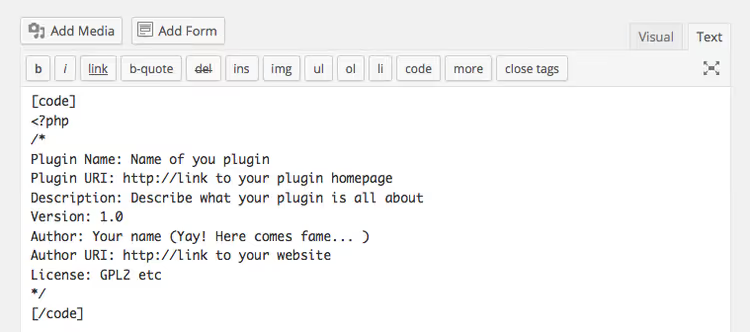
Une problématique distincte n’est pas d’ajouter du code au site, mais de le montrer aux lecteurs dans un article. Par défaut, WordPress exécute le HTML et le PHP insérés dans l’éditeur visuel, ce qui peut casser la mise en page de l’article. La solution dépend de l’éditeur que vous utilisez:
Gutenberg (éditeur de blocs): utilisez le bloc Code ou HTML personnalisé. Le bloc Code affiche le code dans une police à chasse fixe, dans un cadre, sans l’exécuter. Pour la coloration syntaxique du PHP et du CSS, installez le plugin Syntax-highlighting Code Block, il colorise le code à l’intérieur du bloc Code selon le langage.
Éditeur classique: dans l’onglet Visuel, insérer le code comme du texte normal fonctionne pour l’affichage (mais n’offre pas de mise en forme à chasse fixe). Dans l’onglet HTML, le code est interprété comme du code réel, WordPress exécutera les balises et cassera la page. Pour éviter cela, remplacez les caractères actifs par des entités HTML:
Caractère | Remplacement |
|---|---|
|
|
|
|
|
|
|
|
Pour un tag unique, un remplacement manuel fonctionne. Pour un bloc de 20 lignes, utilisez un encodeur en ligne ou un plugin. La liste complète des entités de caractères se trouve dans la référence WordPress.
⁉️🤔 Questions fréquentes
Puis-je insérer du code PHP directement dans un article WordPress?
Non, pour des raisons de sécurité, WordPress n’exécute pas le PHP à l’intérieur du contenu d’un article. Si vous devez exécuter du PHP sur une page spécifique, utilisez un shortcode enregistré dans le fichier
functions.phpdu thème enfant ou dans une extension de type snippet. Une alternative consiste à utiliser des extensions comme Insert PHP Code Snippet, qui vous permettent de créer un extrait et de l’insérer via un shortcode dans n’importe quel article.
Qu’est-ce qui est le plus sûr pour un débutant: une extension de snippets ou un thème enfant?
L’extension WPCode ou Code Snippets. Elle isole chaque fragment de code: une erreur dans un snippet n’affecte pas les autres, et WordPress intercepte les erreurs fatales en désactivant automatiquement le snippet problématique. Un thème enfant ne propose pas ce mécanisme: une faute de frappe dans
functions.phpplante l’intégralité du site. De plus, l’extension n’est pas liée au thème: vous changez de thème, le code reste en place.
Comment tester du code avant de l’exécuter sur un site en production?
Créez une copie de staging du site. La plupart des hébergeurs (SiteGround, Cloudways, Kinsta) proposent un bouton «Create Staging» dans leur panneau de contrôle. En local, déployez une copie via Local ou XAMPP. Testez sur la copie, puis reportez les modifications sur le site de production. Pour des règles CSS rapides, ouvrez simplement les DevTools de Chrome (F12), repérez l’élément et appliquez le style directement dans le navigateur: c’est temporaire et visible uniquement par vous.
Dois-je créer un thème enfant si je modifie uniquement le CSS?
Non. Commencez par l’outil CSS additionnel intégré à l’outil de personnalisation (Apparence → Personnaliser). Il suffit pour la plupart des ajustements visuels, il n’est pas effacé lors d’une mise à jour du thème et ne nécessite ni extension ni thème enfant. Un thème enfant devient nécessaire lorsque vous surchargez des fichiers de template PHP (header.php, single.php, fonctions du thème).
Quelle méthode choisir pour du code critique qui ne doit pas être perdu?
L’extension must-use (
/wp-content/mu-plugins/). Le code placé dans les extensions MU s’exécute toujours, il est impossible de le désactiver depuis l’administration et il survit aux changements de thème comme aux mises à jour d’extensions classiques. C’est la solution adaptée pour enregistrer des types de publication personnalisés (CPT), des taxonomies et des surcharges critiques de l’API REST. Elle n’est en revanche pas indiquée pour des retouches cosmétiques: le CSS additionnel ou une extension de snippets suffisent dans ce cas.
Que choisir selon votre besoin
Si vous devez corriger une fois la couleur d’un bouton, ouvrez Apparence → Personnaliser → CSS additionnel, collez la règle et n’y pensez plus. Si vous rassemblez des snippets PHP utiles pour le site, installez WPCode: c’est gratuit, sûr et indépendant du thème. Si vous modifiez des templates de page ou connectez vos propres scripts via wp_enqueue_scripts, créez un thème enfant. Et quand les snippets dépassent la dizaine et que la moitié d’entre eux sont critiques pour le fonctionnement du site, regroupez-les dans votre propre extension.
Commencez simplement: ouvrez l’outil de personnalisation et ajoutez votre première règle CSS dès maintenant. Indiquez en commentaire quelle méthode vous utilisez et quel snippet s’est révélé le plus utile sur votre site.

Une équipe professionnelle de rédacteurs et d'éditeurs spécialisés dans la création de contenu de qualité.