














💡 Comment ajouter des réseaux sociaux à un site WordPress avec Flow Flow
Les réseaux sociaux ne se résument pas à un fil de mèmes. Pour les entreprises et les blogs, c’est un canal de confiance: un abonné voit de l’activité, visite le site et reste. Le problème, c’est que les réseaux sociaux sont fragmentés. Facebook, Instagram, X, Pinterest, YouTube, chacun a sa propre interface et son propre plugin. Installer cinq plugins pour cinq réseaux sociaux? C’est lourd et peu pratique.
Flow Flow résout ce problème avec un seul plugin. Il rassemble les publications, photos et vidéos d’une quinzaine de réseaux sociaux dans un flux unifié et stylisé directement sur votre site WordPress. Sans bidouillage, sans charge supplémentaire sur le serveur. Nous l’avons testé: la mise en place à partir de zéro prend environ une demi-heure.
Dans ce guide, nous vous proposons un déploiement pas à pas de Flow Flow: de l’achat à la publication du flux. Toutes les captures d’écran correspondent à la version 4.9 (juin 2026).
💡 Aperçu rapide:
- Qu’est-ce que Flow Flow: un plugin qui rassemble les flux de Facebook, Instagram, X, YouTube, Pinterest, TikTok et d’une dizaine d’autres réseaux sociaux en un seul flux sur votre site
- Étape 1: achat d’une licence sur CodeCanyon, téléchargement et installation du plugin
- Étape 2: configuration des paramètres généraux, rôles de modérateur, format de date, mise en cache
- Étape 3: ajout des réseaux sociaux, pour chacun vous renseignez l’identifiant, le token ou le hashtag
- Étape 4: assemblage du flux, mise en page, grille, style des cartes, filtres et shortcode
- Étape 5: publication du flux sur une page du site via shortcode ou éditeur
Qu’est-ce que Flow Flow et quels réseaux sociaux il agrège
Flow Flow est un plugin premium du développeur Looks Awesome, vendu sur CodeCanyon. En juin 2026, le plugin compte plus de 23 000 ventes et une note de 4,6 sur 5. La dernière mise à jour date du 11 juin 2026, le produit est vivant et activement maintenu.
La version PRO à 49 $ agrège 14 sources: Facebook, X (Twitter), Instagram, TikTok, YouTube, Pinterest, Tumblr, Vimeo, Flickr, Dribbble, SoundCloud, Foursquare, WordPress et RSS, tarifs en vigueur sur le site Flow Flow. La version gratuite est limitée à quatre réseaux sociaux (Facebook, X, Instagram, Pinterest) et à la mise en page Masonry, ce qui est suffisant pour tester, mais pour un site en production mieux vaut opter pour la version PRO.
Le principal atout de Flow Flow par rapport à ses concurrents est la mise en cache intelligente côté serveur. Le flux ne se charge pas intégralement à chaque visiteur. Ajoutez à cela une grille adaptative, une lightbox intégrée pour les photos et une modération par mots, noms et URL: vous pouvez filtrer les trolls et les spams sans plugins supplémentaires.
Étape 1: achat, téléchargement et installation du plugin
Pour obtenir une licence, rendez-vous sur la page Flow Flow sur CodeCanyon. Pour un site personnel, une licence Regular suffit; pour des projets clients, regardez la licence étendue, elle est rentabilisée dès le premier projet.

Après le paiement, téléchargez l’archive du plugin depuis la page de téléchargements de CodeCanyon. Remarque: si vous avez choisi l’option «All files and documentation», l’archive doit être décompressée, elle contient un fichier zip séparé flow-flow.zip qui est celui à téléverser sur WordPress.

Techniquement, l’installation est standard: Administration WordPress → Extensions → Ajouter → Téléverser une extension → Choisir le fichier flow-flow.zip → Installer → Activer. Après l’activation, une section Flow Flow apparaît dans le menu de gauche.
Étape 2: configurer les paramètres généraux
Avant d’ajouter des réseaux sociaux, consultez Flow Flow → Réglages. C’est ici que vous définissez les paramètres de base qui influent sur le fonctionnement de l’ensemble du flux.

Ce à quoi il faut prêter attention en premier:
- Rôle de modérateur: quels utilisateurs du site peuvent modérer le flux. Par défaut l’administrateur, mais cela peut être délégué aux éditeurs.
- Format de date: format d’affichage de la date des publications. Adaptez-le aux paramètres régionaux de votre site.
- Nombre de publications conservées: combien de publications garder en cache. Pour un flux actif, indiquez 50 à 100.
Les autres paramètres, notifications, intégration avec les constructeurs de pages, paramètres de proxy, peuvent être laissés par défaut ou ajustés une fois que vous maîtrisez l’outil.
Étape 3: ajouter des réseaux sociaux
Allez dans Flow Flow → Flux et cliquez sur le bouton vert «Create Feed +». Une fenêtre popup s’ouvrira.

Cliquez sur le bouton vert pour ouvrir l’assistant de création d’un nouveau flux. L’interface est minimaliste, vous ne serez pas perdu.
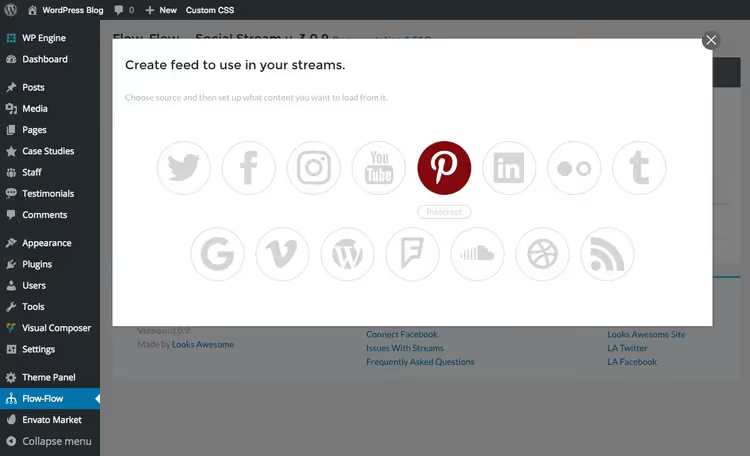
Sélectionnez un réseau social dans la liste déroulante. Prenons par exemple Pinterest, c’est le plus simple à ajouter: vous avez seulement besoin de l’identifiant utilisateur ou du nom du tableau. Aucun token ni application n’est requis.

Après avoir sélectionné le réseau social, définissez les paramètres: fréquence de rafraîchissement du flux (de 5 minutes à une fois par semaine), nombre de publications à charger (1, 5, 10 ou 20 à la fois), activation ou désactivation de la pré-modération. Cliquez sur «Add Feed», le flux est ajouté.
Répétez maintenant l’opération pour chaque réseau social dont vous avez besoin. Facebook, X, Instagram, YouTube et plusieurs autres nécessitent une autorisation préalable via des tokens d’accès ou la création d’une application développeur. Ne vous inquiétez pas, Flow Flow simplifie la procédure.

Dans la section Auth, le plugin regroupe tous les champs d’autorisation au même endroit. Pour chaque réseau social, un lien renvoie vers la documentation officielle de Flow Flow avec des instructions pas à pas: comment enregistrer une application, obtenir un token, définir les droits d’accès. Suivez les instructions, c’est une configuration unique qui prend 5 à 10 minutes.
Pinterest, Flickr, Vimeo, WordPress et les flux RSS ne nécessitent aucune autorisation, ils peuvent être ajoutés immédiatement après l’installation du plugin.
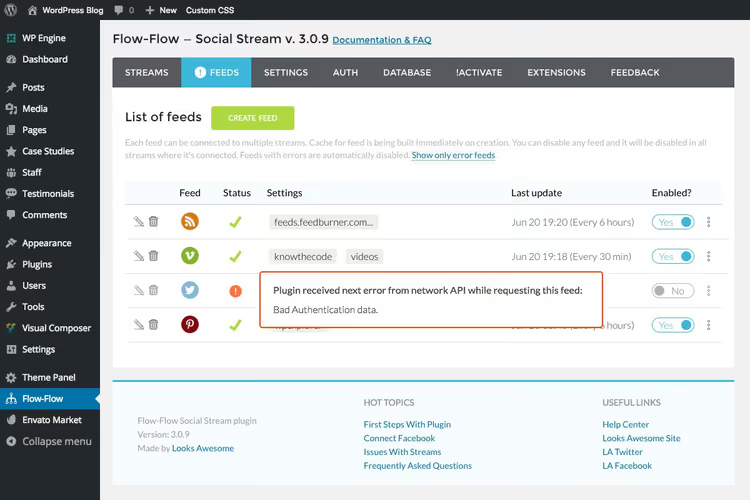
Si vous avez commis une erreur dans les paramètres lors de la création d’un flux ou oublié d’ajouter une autorisation, vous verrez une icône orange en forme de point d’exclamation. Survolez-la avec le curseur pour lire la description de l’erreur, corrigez les paramètres et réactivez le flux.
Étape 4: assembler un stream à partir des réseaux sociaux ajoutés
Une fois tous les réseaux sociaux ajoutés, il faut les assembler en un seul stream. Allez dans Flow Flow → Streams et cliquez sur «Create Stream +».

Sources
Donnez un nom au stream et commencez à ajouter des flux via le menu déroulant. Chaque flux ajouté s’affiche dans la section «Connected Channels».

Une fois ajoutés, les flux apparaissent sous forme de liste dans la partie inférieure de la fenêtre.
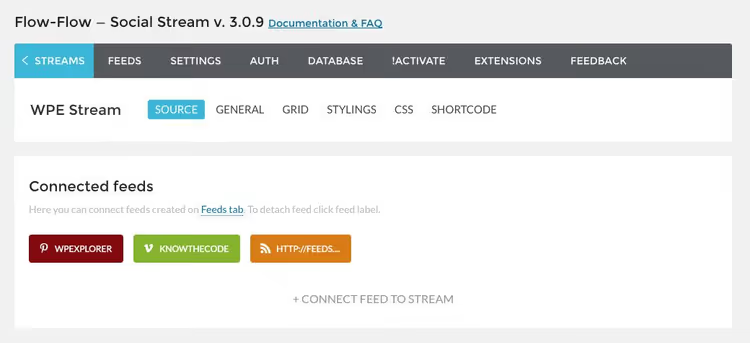
Un stream peut contenir autant de flux que vous le souhaitez, issus de différents réseaux sociaux. Vous voulez trois comptes X, deux comptes Instagram et Facebook dans un même stream? Aucun problème.
Paramètres généraux du stream
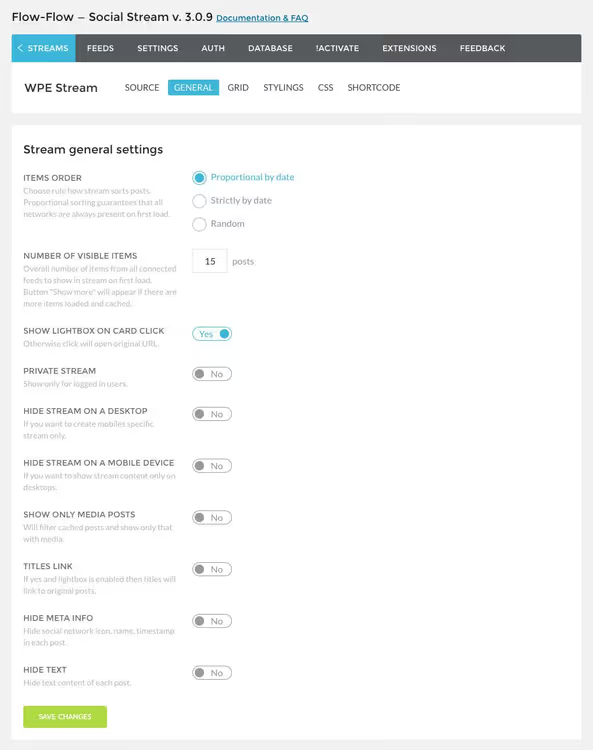
Dans l’onglet General, vous définissez l’ordre de tri, le nombre de publications par page, l’activation de la lightbox, l’affichage sur mobile et les paramètres de confidentialité.
Grille
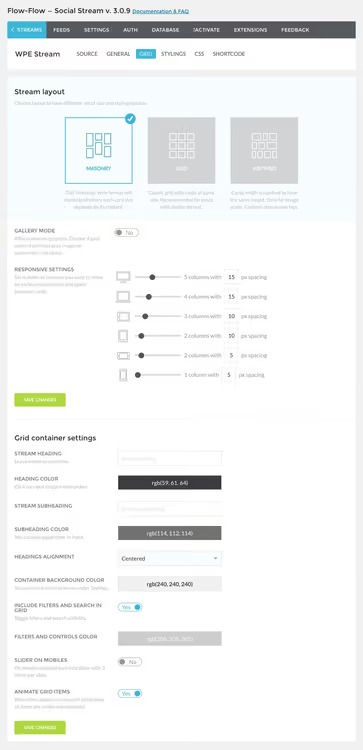
L’onglet Grid gère la mise en page. Les mises en page disponibles dans la version PRO: Masonry (disposition en tuiles), Equal Grid (grille régulière), Justified (alignement en largeur) et Slider (carrousel). C’est ici que vous configurez également le nombre de colonnes, l’espacement entre les cartes et l’affichage de l’en-tête.
Style de carte
Dans l’onglet Style, un constructeur de carte avec des éléments à glisser-déposer. Changez les couleurs, la position de l’avatar, les icônes de réseaux sociaux et le texte. La configuration est flexible, le flux peut s’adapter à n’importe quel design de site.

CSS personnalisé
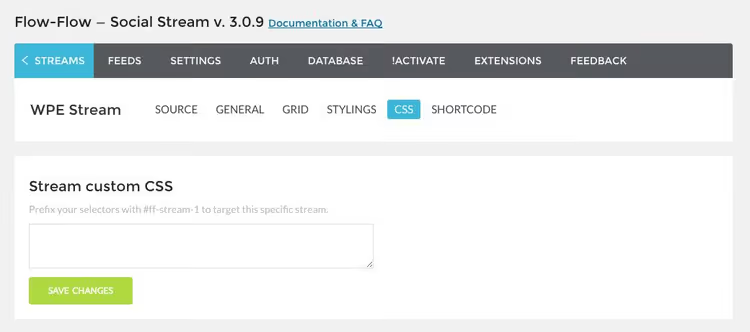
L’onglet CSS personnalisé s’adresse aux développeurs et à ceux que le code ne rebute pas. Ajoutez vos propres styles si les réglages intégrés ne suffisent pas.
Shortcode
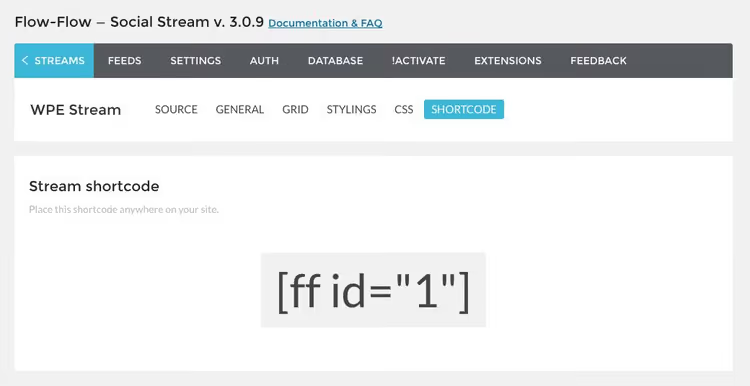
Le dernier onglet est Shortcode. Vous y trouverez le shortcode du flux, prêt à l’emploi. Copiez-le, vous en aurez besoin à l’étape 5.
Étape 5: publier le flux sur le site
Il ne reste plus qu’à afficher le flux sur une page du site. Deux possibilités.
Via le shortcode. Créez une nouvelle page (ou un article), insérez le shortcode dans l’éditeur de texte et publiez. Le flux apparaîtra sur la page où vous avez inséré le shortcode.
Via l’éditeur de page. Si vous utilisez un constructeur visuel (WPBakery, Elementor, Gutenberg), Flow Flow ajoute son propre bloc. Cliquez sur l’icône «+» pour un nouvel élément, cherchez Flow Flow Social Stream et sélectionnez le flux souhaité dans la liste déroulante.

Avec un constructeur visuel, le processus est encore plus simple. Cliquez sur l’icône «+» pour ajouter un nouvel élément à la page.

Trouvez Flow Flow Social Stream dans la liste des blocs disponibles et sélectionnez le flux souhaité dans le menu déroulant. Enregistrez, et le flux apparaîtra sur la page.

Sélectionnez le flux, enregistrez la page et publiez. Le flux apparaîtra immédiatement sur le site, avec la mise en cache, la grille adaptative et l’ensemble du design configuré.
Fonctionnalités au-delà du flux: les extensions Flow Flow
Les développeurs de Looks Awesome ont lancé deux extensions payantes pour Flow Flow qui peuvent être utiles en contexte professionnel.
Ads & Branding ajoute des cartes publicitaires et de marque dans le flux. Vous pouvez vendre des espaces publicitaires dans le fil, afficher vos propres bannières ou épingler une carte avec des informations sur votre marque au-dessus des autres publications. Cela fonctionne comme une régie publicitaire intégrée au flux social, sans plugin supplémentaire.
Broadcasting transforme le flux en une diffusion pour grand écran. Scénario type: conférence, hall d’accueil d’entreprise, salon professionnel. Le flux social s’affiche sur un projecteur ou un téléviseur en temps réel, les invités voient les tweets, publications et photos de l’événement. L’extension prend en charge les mêmes réseaux sociaux que le plugin principal.
Ces deux extensions sont vendues séparément de la licence principale de Flow Flow, consultez les tarifs sur la page de documentation du plugin.
⁉️🤔 Foire aux questions
Est-ce que Flow Flow ralentit le site? Est-ce que cela ralentit le chargement?
Non, grâce à un système de cache côté serveur. Le flux ne charge pas les données depuis les réseaux sociaux à chaque visiteur. Les publications sont mises en cache sur votre serveur et les images sont traitées une seule fois lors de la construction de la grille. En pratique, la différence de temps de chargement de la page avec et sans le flux Flow Flow est dans la marge d’erreur.
En quoi Flow Flow est-il meilleur que les alternatives gratuites?
Trois points. Premièrement, la prise en charge simultanée de 14 réseaux sociaux dans un seul flux (les plugins gratuits se limitent généralement à 1 ou 2 réseaux). Deuxièmement, le constructeur visuel de cartes: vous n’êtes pas lié à un seul template, chaque élément peut être déplacé et recoloré. Troisièmement, la modération: exclusion par mots, noms d’utilisateur et URL directement depuis l’administration, sans toucher au code.
Peut-on utiliser Flow Flow avec Gutenberg?
Oui, le plugin est compatible avec l’éditeur de blocs Gutenberg et ajoute son propre bloc «Flow Flow Social Stream». Il fonctionne aussi bien avec l’éditeur classique (shortcode) qu’avec WPBakery et Elementor.
Que faire si le flux ne se met plus à jour?
D’abord, vérifiez les jetons d’autorisation dans la section Auth. Les réseaux sociaux révoquent périodiquement les jetons ou modifient leurs API. Ensuite, vérifiez le statut du flux dans l’onglet Feeds: une icône orange signale une erreur, survolez-la pour en voir la raison. Enfin, videz le cache du plugin dans les paramètres. Si cela ne résout pas le problème, contactez le support de Looks Awesome, ils répondent dans la journée.
Est-ce que Flow Flow prend en charge TikTok?
Oui, la prise en charge de TikTok a été ajoutée avec la version 4.9. Le flux TikTok est intégré au fil général aux côtés d’Instagram, YouTube et des autres réseaux sociaux.
Flow Flow vaut-il ses 49 $: verdict final
Pour la plupart des sites WordPress, la réponse est claire: oui, cela les vaut. Pour le prix d’un plugin et demi à deux plugins distincts par réseau social, vous obtenez un seul outil qui couvre tous les réseaux sociaux à la fois, avec mise en cache, modération et design flexible.
Si vous avez besoin d’un simple flux depuis un compte Instagram, regardez du côté des options gratuites comme Smash Balloon. Mais si le site doit afficher plusieurs réseaux sociaux dans un fil unifié, Flow Flow est ce qui se fait de mieux sur le marché. Essayez la version gratuite, elle est disponible sur le site officiel de Flow Flow avec une limite de 4 réseaux sociaux. Si la logique et l’interface vous convainquent, passez à la version PRO à 49 $ et déployez un flux complet au design parfaitement adapté à votre site.

Une équipe professionnelle de rédacteurs et d'éditeurs spécialisés dans la création de contenu de qualité.