













 IAImage d’illustration générée par IA
📝 Comment ajouter du texte à une image de publication dans WordPress
Vous avez sélectionné l’image parfaite pour votre article, vous l’avez téléchargée en tant qu’image mise en avant, vous avez publié l’article, et la légende n’est pas apparue. Ou bien elle est apparue, mais pas à l’endroit ni de la manière souhaitée. Cela vous semble familier?
WordPress lui-même n’affiche pas les légendes des images mises en avant sur les pages d’article. C’est le rôle du thème, et tous les thèmes ne gèrent pas correctement la légende issue de la médiathèque. La bonne nouvelle, c’est que vous pouvez ajouter du texte par-dessus une image mise en avant sans modifier les templates et sans faire appel à un développeur: le bloc natif, une extension gratuite ou un constructeur de pages feront l’affaire.
Voici trois méthodes qui fonctionnent pour toute version de WordPress (6.0 et supérieure), de la plus simple à la plus flexible. Pas de code, aucun risque de casser le site, et des captures d’écran en direct pour chaque étape.
Vérifiez d’abord si votre thème prend en charge les légendes des images mises en avant
💡 Aperçu rapide:
- Vérifiez si votre thème WordPress prend en charge les légendes des images mises en avant
- Ajoutez un habillage texte avec le bloc Couverture natif dans l’éditeur Gutenberg
- Installez l’extension gratuite FSM Custom Featured Image Caption pour des légendes flexibles
- Créez un template d’article personnalisé dans Elementor Pro pour un contrôle total
Avant d’installer des extensions et de vous familiariser avec les blocs, ouvrez un article de votre site et regardez si la légende apparaît sous l’image mise en avant dès maintenant.
En réalité, certains thèmes WordPress savent exploiter automatiquement le champ «Titre» de la médiathèque. Par exemple, le thème par défaut Twenty Twenty (et la plupart des thèmes blocs modernes en Full Site Editing) récupère de lui-même le titre défini pour l’image dans la bibliothèque:
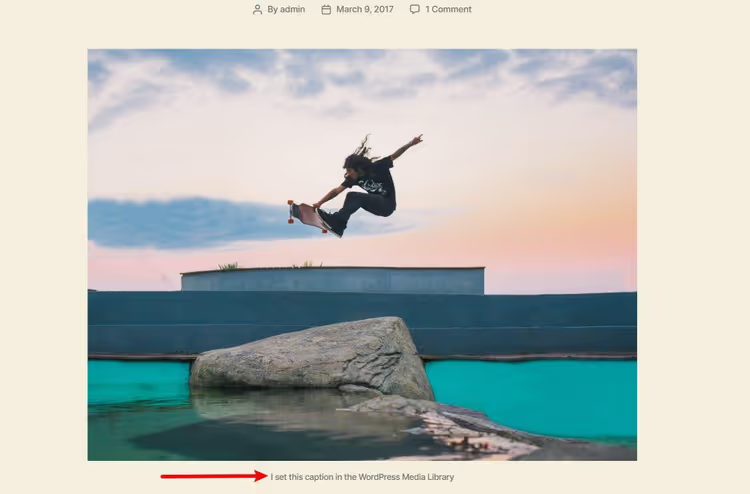
Le titre se définit ici, dans la médiathèque WordPress, dans le champ «Titre» lors de l’édition du fichier:
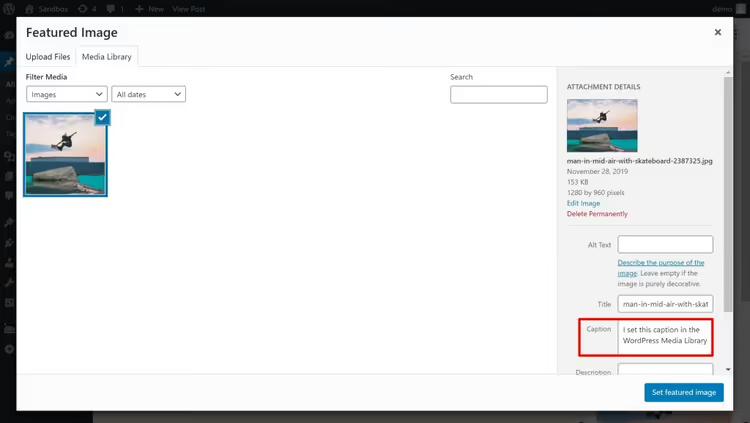
Si votre thème prend en charge ce mécanisme, vous avez résolu le problème en 30 secondes. Il vous suffit de renseigner le «Titre» de chaque image, et le thème l’affichera sous l’image mise en avant sur la page de l’article.
Mais cela ne fonctionne pas pour tout le monde. Un an plus tôt, Twenty Nineteen n’affichait pas le titre issu de la médiathèque. Et la plupart des thèmes commerciaux ne le font pas non plus. Passons donc aux méthodes qui fonctionnent à coup sûr.
1. Bloc Couverture dans l’éditeur Gutenberg
La méthode la plus simple et entièrement native: le bloc Couverture intégré. Il est apparu avec le lancement de l’éditeur Gutenberg et a été régulièrement mis à jour depuis: dans les versions récentes de WordPress, il prend en charge la vidéo en arrière-plan, les filtres de superposition, l’arrière-plan fixe et les mises en page pleine largeur.
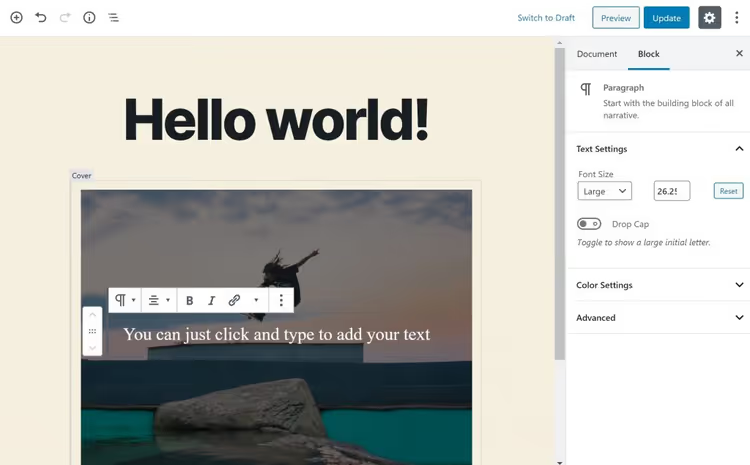
Son fonctionnement: au lieu de compter sur le thème pour afficher l’image mise en avant, vous placez manuellement un bloc Couverture au début de l’article et vous définissez l’image souhaitée comme arrière-plan. Par-dessus l’image, vous écrivez du texte, un titre, un sous-titre ou tout autre contenu.
Dans l’éditeur d’article, ajoutez un nouveau bloc, sélectionnez Couverture (ou tapez /cover), téléchargez une image et saisissez du texte:
Côté frontend, cela ressemble à une bannière à part entière avec du texte par-dessus l’image mise en avant:
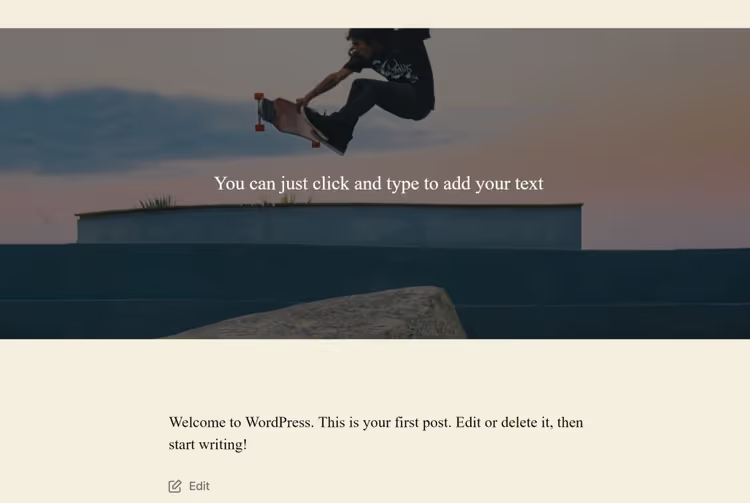
Quelques nuances importantes. D'abord, le bloc Couverture n'est techniquement pas lié à l'image mise en avant de l'article, il s'agit d'un fichier média distinct intégré au contenu. Si le thème continue d'afficher automatiquement l'image mise en avant, celle-ci apparaîtra en double. Solution: dans les réglages du thème (via l'outil de personnalisation ou l'éditeur de site pour les thèmes FSE), désactivez l'affichage automatique de l'image mise en avant pour les articles individuels et conservez uniquement le bloc Couverture.
Deuxièmement, le bloc Couverture vous permet d'afficher du texte par-dessus l'image, mais pas une légende classique «sous l'image». Si vous avez précisément besoin d'une légende (comme pour les photos dans un article), voyez la méthode suivante.
2. Extension FSM Custom Featured Image Caption
FSM Custom Featured Image Caption, une extension gratuite disponible sur WordPress.org qui résout une tâche précise: ajouter une légende personnalisable à l'image mise en avant. Compatible avec Gutenberg, l'éditeur classique et même les thèmes Divi (via une option de compatibilité dans les réglages).
En avril 2026, l'extension en est à la version 1.26, compte plus de 5 000 installations actives et affiche une note de 4,6 sur 5. Elle est régulièrement mise à jour, la dernière version datant du 27 avril 2026.
Installez l'extension via Extensions → Ajouter, puis activez-la. Allez ensuite dans Réglages → FSM Custom Featured Image Caption et configurez le comportement:
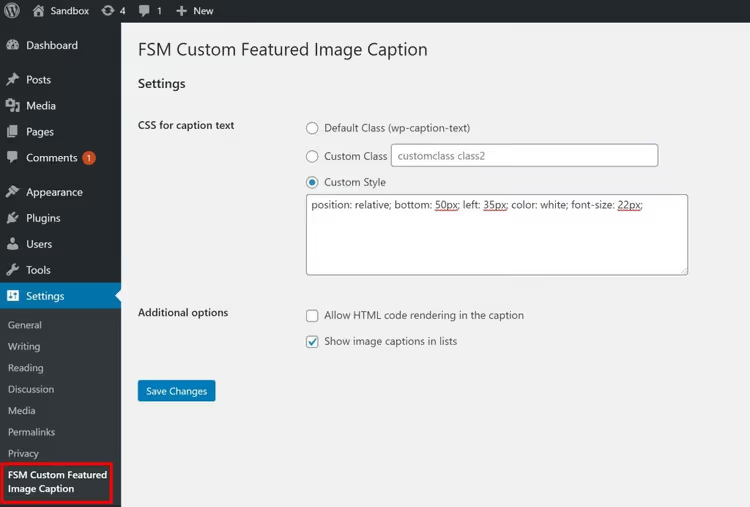
Principales options à considérer:
- Show image captions in lists, activez cette option si vous souhaitez voir les légendes non seulement dans l'article, mais aussi sur les pages d'archive ou de catégorie;
- CSS for caption text, classe(s) pour styliser la légende (par défaut
wp-caption-text); - Allow HTML code, autorise le code HTML dans le texte de la légende;
- Custom Style, champ pour du CSS en ligne si vous avez besoin de superposer la légende sur l'image.
Par défaut, l'extension récupère le titre du champ «Titre» dans la médiathèque WordPress et l'affiche comme une légende standard sous l'image mise en avant:
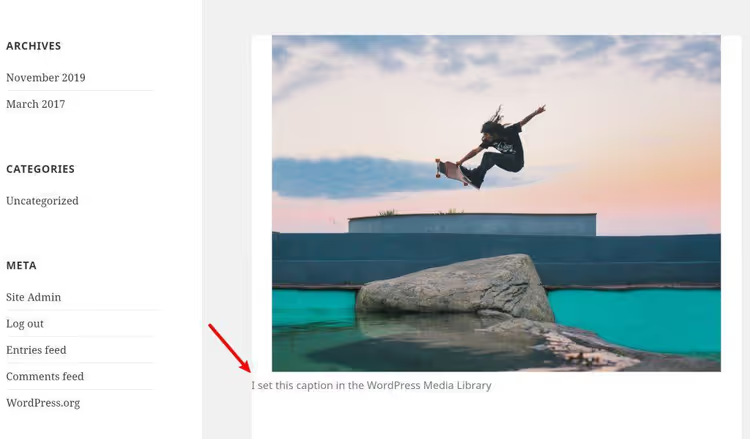
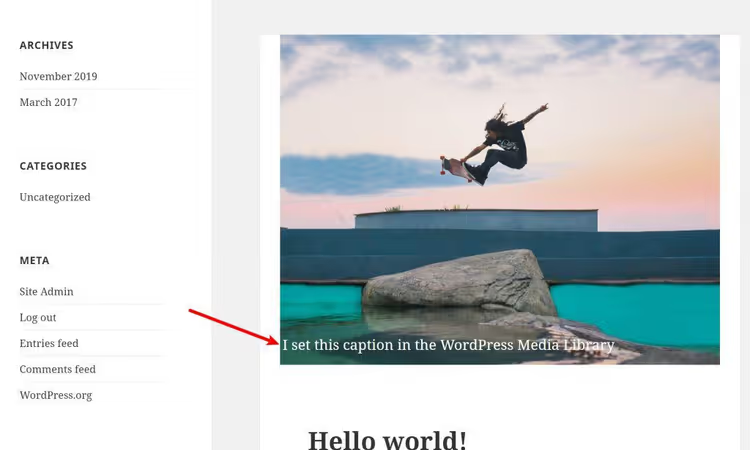
Si vous voulez que le texte «flotte» au-dessus de l'image, ajoutez approximativement ce CSS dans le champ Custom Style:
position: relative; bottom: 50px; left: 35px; color: white; font-size: 22px;
Résultat, le texte remonte et se superpose sur la partie inférieure de l'image:
FSM fournit également le shortcode [FSM_featured_image] pour placer manuellement une image mise en avant avec sa légende n'importe où dans le contenu, avec un paramètre size pour choisir l'un des formats standard de WordPress. Et pour les développeurs, les fonctions PHP get_FSM_featured_image_caption() et the_FSM_featured_image_caption() sont disponibles avec des paramètres de sortie détaillés.
3. Elementor Pro, contrôle total du template d'article
Si vous n'avez pas seulement besoin d'«ajouter une légende», mais d'un contrôle complet sur l'apparence de la page d'article, avec un placement personnalisé de l'image mise en avant, du texte, des métadonnées et des commentaires, utilisez Elementor Pro.
L'outil clé ici est le Theme Builder. Il vous permet de créer un template personnalisé d'article unique: un modèle qui s'applique automatiquement à tous les articles (ou à certaines catégories) et qui s'assemble dans l'éditeur visuel d'Elementor à partir de widgets.
Comment procéder:
- Installez la version gratuite d'Elementor et activez Elementor Pro (la fonctionnalité Theme Builder n'est disponible que dans la version Pro).
- Allez dans Templates → Theme Builder → Ajouter, sélectionnez le type Article unique.
- Dans l'éditeur Elementor, faites glisser le widget Image mise en avant sur la zone de travail, c'est votre image mise en avant.
- Ajoutez le widget Titre de l'article (ou Titre avec une balise dynamique) par-dessus l'image, configurez le positionnement via le Positionnement absolu (disponible dans la version Pro).
- Publiez le template, il s'appliquera à tous les articles du site.
Dans les réglages du widget Image mise en avant, vous pouvez sélectionner la taille (vignette, moyenne, grande, pleine) et définir l'alignement:
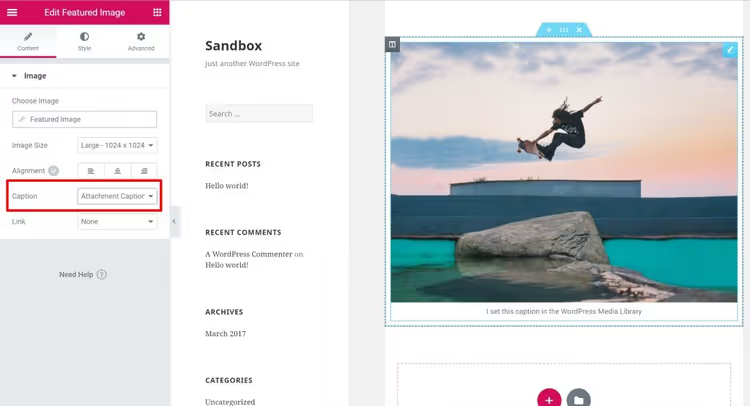
Elementor Pro est payant (à partir de 59 $ par an pour un site en juin 2026, tarifs en vigueur sur elementor.com/pricing), et pour la simple tâche «ajouter du texte sur une image», c’est disproportionné. En revanche, si vous utilisez déjà Elementor pour concevoir vos sites, le Theme Builder règle définitivement la question de l’image mise en avant et vous donne en plus le contrôle sur l’en-tête, le pied de page, les pages d’archive et la page 404.
⁉️🤔 Foire aux questions
Puis-je ajouter du texte sur l’image mise en avant sans extensions?
Oui, grâce au bloc Couverture intégré à l’éditeur Gutenberg. Vous ajoutez le bloc au début de l’article, définissez l’image comme arrière-plan et écrivez le texte par-dessus. Inconvénient: le bloc n’est pas lié au champ «Image mise en avant» de l’article; si vous changez l’image mise en avant dans l’administration, le bloc Couverture ne se met pas à jour, il faut modifier l’image manuellement. Avantage: cela fonctionne sans aucune extension, même sur un WordPress où vous n’avez pas les droits d’installation de plugins.
Est-ce que FSM Custom Featured Image Caption est compatible avec le thème Divi?
Oui, à partir de la version 1.21, les réglages du plugin proposent une option «Activer la compatibilité avec les thèmes Divi». Elle remplace la fonction standard d’affichage de l’image mise en avant dans Divi par le hook du plugin. La solution est expérimentale (elle dépend de la version de Divi et de la mise en page spécifique), mais elle fonctionne pour la plupart des configurations courantes. Si la légende n’apparaît pas, il faudra très probablement ajouter du CSS dans l’outil de personnalisation.
Que faire si, après activation du plugin FSM, la légende ne s’affiche pas?
Trois raisons sont les plus fréquentes. Premièrement: le thème n’utilise pas
get_the_post_thumbnail()pour afficher l’image mise en avant (rare, mais cela arrive avec des thèmes sur mesure). Deuxièmement: le champ «Titre» dans la médiathèque n’est pas rempli et aucune légende personnalisée n’est renseignée dans l’éditeur d’article, le plugin n’a donc rien à afficher. Troisièmement: un conflit CSS avec le thème (la légende est présente dans le HTML, mais visuellement masquée ou elle se confond avec l’arrière-plan). Vérifiez le code de la page via l’inspecteur du navigateur: si la balise<figcaption>avec la classewp-caption-textest présente, c’est un problème de CSS.
Quelle est la différence entre FSM et le plugin fermé Featured Image Caption?
Le plugin Featured Image Caption (de Christiaan Conover) a été fermé sur WordPress.org en avril 2025 pour non-respect des règles de l’annuaire et n’est plus disponible à l’installation. FSM Custom Featured Image Caption est une alternative active et mise à jour: version 1.26 d’avril 2026, support actif, davantage de réglages (notamment un shortcode, des fonctions PHP pour les développeurs et un mode de compatibilité Divi). Si vous utilisiez Featured Image Caption auparavant, passez à FSM, la logique est similaire et il y a plus de fonctionnalités.
Ai-je besoin d’Elementor Pro si je veux simplement une légende sous l’image mise en avant?
Non. Elementor Pro avec le constructeur de thème est un outil de contrôle complet du template d’article, pas une solution spécialisée pour les légendes. Si le besoin se limite à du texte sur ou sous l’image mise en avant, le bloc Couverture (gratuit, natif) ou le plugin FSM (gratuit, flexible) suffiront. Elementor Pro prend tout son sens si vous construisez globalement le design de vos articles avec Elementor et souhaitez gérer l’image mise en avant au sein d’un système de design unifié pour le site.
Quelle méthode convient à votre site?
Le choix se résume à trois scénarios, et la réponse dépend de la configuration actuelle de votre site.
Si vous travaillez exclusivement avec Gutenberg et ne voulez pas installer d’extensions supplémentaires, utilisez le bloc Couverture. Une minute pour le paramétrer, zéro dépendance, et le texte sur l’image est propre sur tous les appareils.
Si vous avez besoin précisément d’une légende en tant qu’élément distinct (texte sous l’image, avec mise en forme et prise en charge des shortcodes), installez FSM Custom Featured Image Caption. C’est gratuit, régulièrement mis à jour, et cela couvre la très grande majorité des cas d’usage de «légende d’image mise en avant».
Si vous êtes déjà dans l’écosystème Elementor Pro, le constructeur de thème répondra entièrement à la question du design d’article, y compris l’image mise en avant avec texte, les métadonnées, la barre latérale et les commentaires. Mais pour une simple légende, l’achat d’une licence Pro ne se justifie pas: commencez par le bloc Couverture ou FSM.
Essayez dès maintenant la méthode la plus simple pour votre scénario, et si quelque chose ne fonctionne pas, revenez poser votre question en commentaires. Nous répondons.

Une équipe professionnelle de rédacteurs et d'éditeurs spécialisés dans la création de contenu de qualité.