














📹 Comment ajouter une vidéo dans WordPress : 3 méthodes et pourquoi vous ne devriez pas télécharger directement
La vidéo sur un site web n’est pas un élément décoratif, c’est un outil. Elle retient l’attention des visiteurs, explique le produit et génère des conversions. Pourtant, en pratique, beaucoup ne savent tout simplement pas comment aborder l’intégration de vidéos dans WordPress.
Le problème n’est pas la complexité. WordPress gère la vidéo de manière native, sans extensions, sans code, sans budget. Il suffit de connaître trois méthodes et de comprendre pourquoi vous ne devez pas téléverser les fichiers vidéo directement dans la médiathèque.
En 10 minutes, vous maîtriserez toutes les options: du simple copier-coller d’un lien jusqu’à l’insertion d’une vidéo dans un widget. Et vous saurez quelle méthode choisir en fonction de votre besoin.
💡 Aperçu rapide:
- Copiez l’URL de la vidéo depuis YouTube, Vimeo ou une autre plateforme
- Collez le lien dans l’éditeur: WordPress charge automatiquement le lecteur
- Utilisez le bloc «Vidéo» dans Gutenberg pour un contrôle plus fin des paramètres
- Ajoutez de la vidéo dans la barre latérale et le pied de page via le widget «Texte»
Pourquoi la vidéo sur un site n’est pas un «peut-être» mais un impératif
Les chiffres parlent d’eux-mêmes. Selon Marketing LTB, en 2025, 89% des entreprises utilisaient la vidéo comme outil marketing. 93% des marketeurs confirment que la vidéo apporte un retour sur investissement tangible, et 84% l’associent à une croissance directe des ventes.
Côté utilisateur, le constat est encore plus net. D’après la même source, 72% des consommateurs préfèrent regarder une vidéo sur un produit plutôt que de lire une notice; 64% sont plus enclins à acheter après avoir visionné une vidéo de marque. Et ce n’est pas une perspective lointaine: la vidéo représente déjà 82% du trafic internet mondial.
Pour un propriétaire de site WordPress, cela signifie ce qui suit. Une page avec une vidéo retient les visiteurs plus longtemps, réduit le taux de rebond et envoie un signal aux moteurs de recherche: contenu de qualité. Et si la vidéo est hébergée sur une plateforme externe, vous bénéficiez d’un trafic supplémentaire depuis YouTube ou Vimeo sans solliciter votre propre serveur.
Regardez un rapide tour d’horizon des méthodes pour intégrer une vidéo dans WordPress, puis nous détaillerons chaque méthode étape par étape.
Comment ajouter une vidéo dans WordPress: 3 méthodes qui fonctionnent
WordPress prend en charge l’intégration de vidéos provenant de dizaines de plateformes: YouTube, Vimeo, TikTok, DailyMotion, TED Talks, Twitch et d’autres. Le moteur reconnaît l’URL et la transforme automatiquement en lecteur. Voici les trois méthodes, de la plus rapide à la plus flexible.
Méthode 1: Insertion par lien direct
L’option la plus simple et la plus rapide. Elle fonctionne avec tous les éditeurs, Gutenberg comme l’éditeur classique.
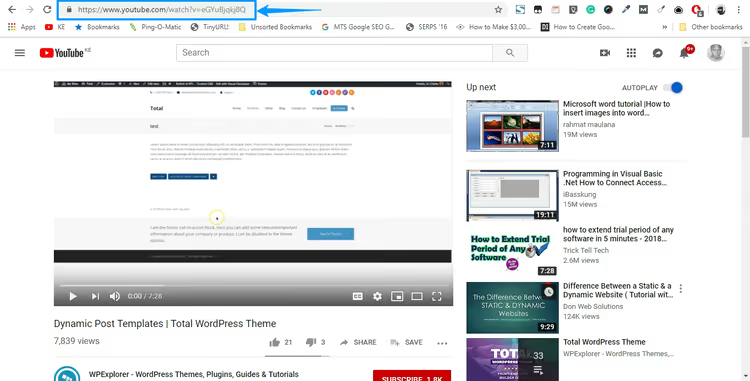
Ouvrez la vidéo souhaitée sur YouTube (ou une autre plateforme). Copiez l’URL depuis la barre d’adresse du navigateur:
Ou faites un clic droit sur la vidéo et sélectionnez «Copier l’URL de la vidéo»:
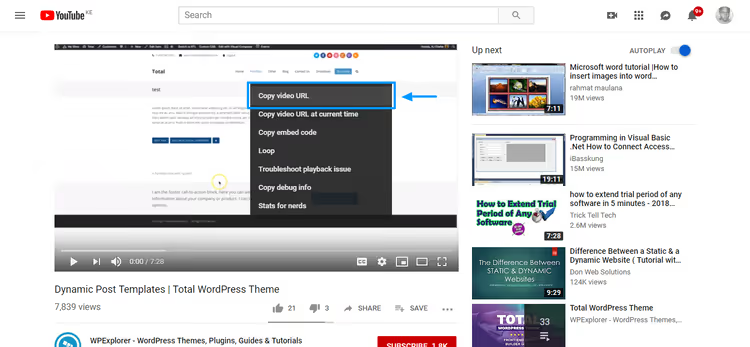
Le lien ressemble à ceci: https://youtu.be/eGYuBjqkj8Q ou https://www.youtube.com/watch?v=..., les deux formats fonctionnent.
Ouvrez maintenant la page ou l’article où vous devez insérer la vidéo. Si vous en créez un nouveau, allez dans Pages → Ajouter une page:
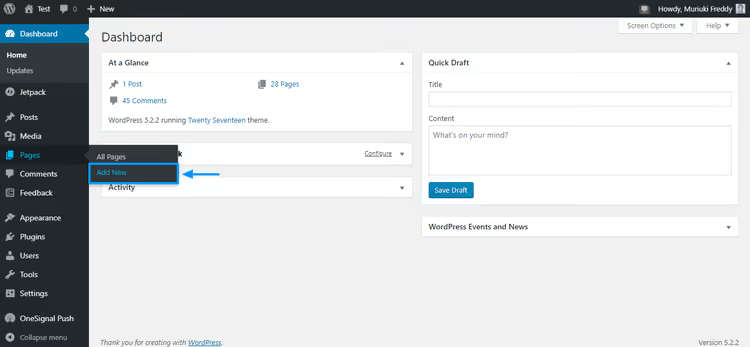
Pour un article, le chemin est le même, simplement via Articles → Ajouter un article.
Lorsque l’éditeur se charge, remplissez le titre, le contenu et les champs SEO. J’utilise Gutenberg:
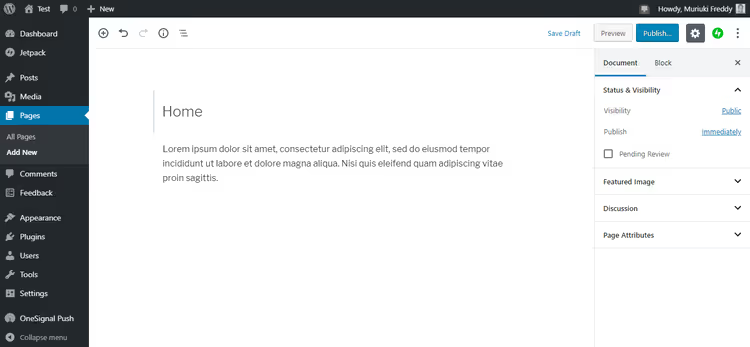
Collez l’URL copiée sur une ligne distincte, appuyez simplement sur Entrée avant de coller pour que le lien se retrouve sur sa propre ligne:
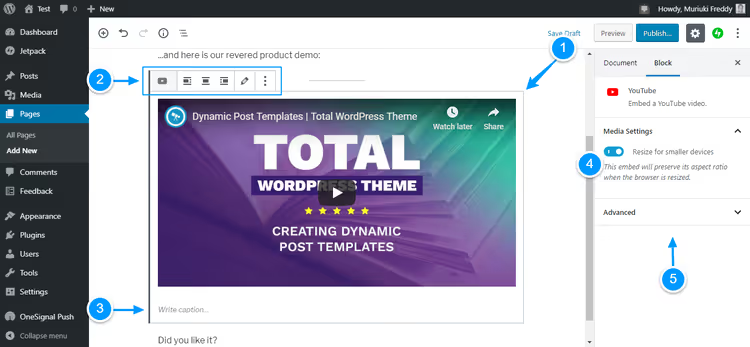
WordPress convertit instantanément le lien en aperçu vidéo. La capture d’écran ci-dessus montre les actions disponibles: aligner le lecteur, modifier l’URL, copier ou supprimer la vidéo. Vous pouvez également ajouter une légende et activer l’adaptation de la taille pour les appareils mobiles, nous vous recommandons de laisser cette option activée.
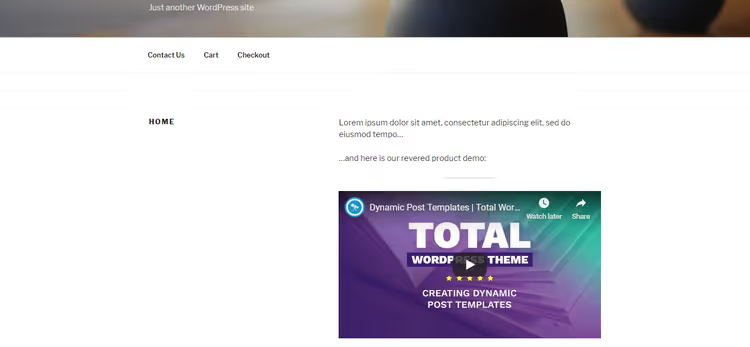
Voilà, cliquez sur Aperçu en haut de la page. Voici comment la vidéo s’affiche sur le site avec le thème Twenty Seventeen:
Dans l’éditeur classique, le résultat est similaire, l’URL se transforme automatiquement en lecteur:
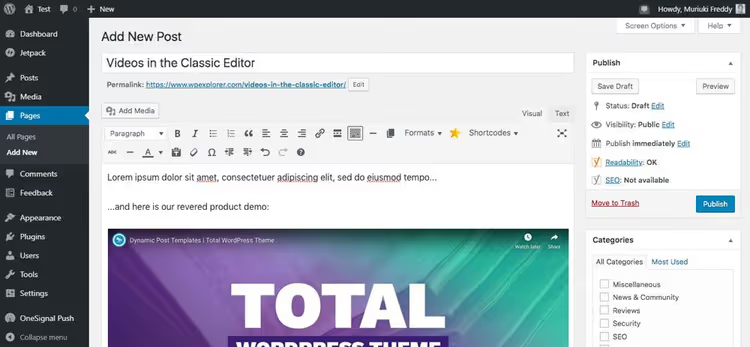
L'inconvénient de l'éditeur classique: pas de réglages d'alignement ni de taille. La vidéo s'affiche telle quelle. Mais pour une insertion rapide, cela suffit.
Méthode 2: bloc «Vidéo» dans Gutenberg
Le bloc offre plus de contrôle: si le lien n'a pas été reconnu automatiquement pour une raison quelconque, vous l'insérez manuellement via l'interface du bloc.
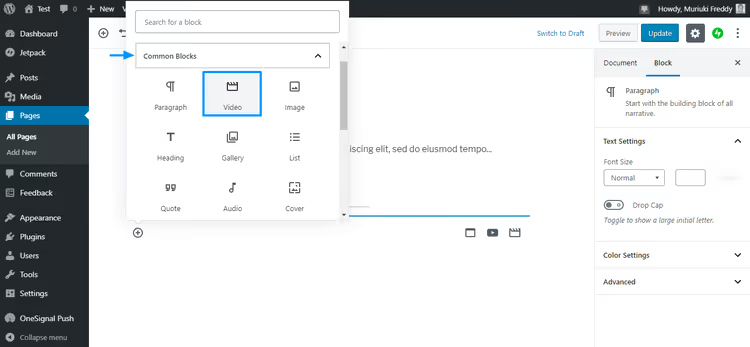
Placez le curseur à l'endroit souhaité et cliquez sur l'icône plus (+):
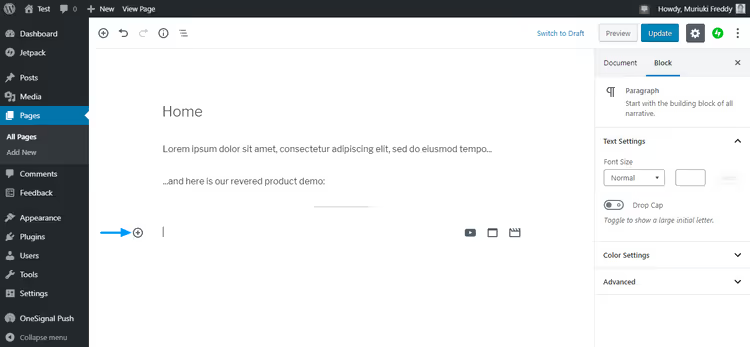
Dans le panneau qui s'ouvre, allez dans Blocs courants et sélectionnez Vidéo:
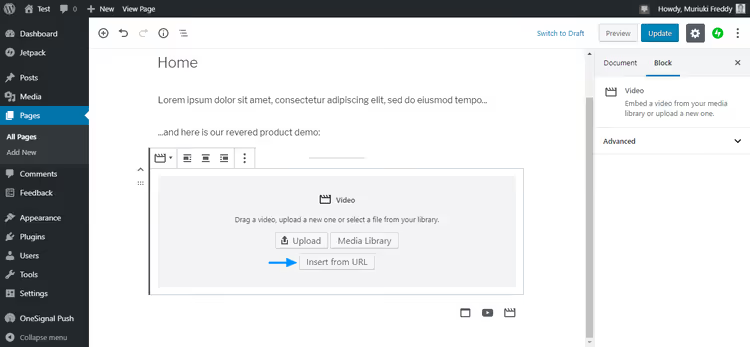
Cliquez sur Insérer depuis une URL:
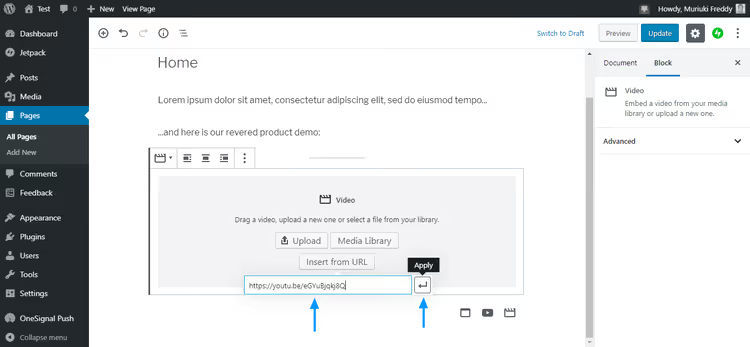
Collez l'URL de la vidéo et cliquez sur Appliquer:
La vidéo apparaît dans l'éditeur:
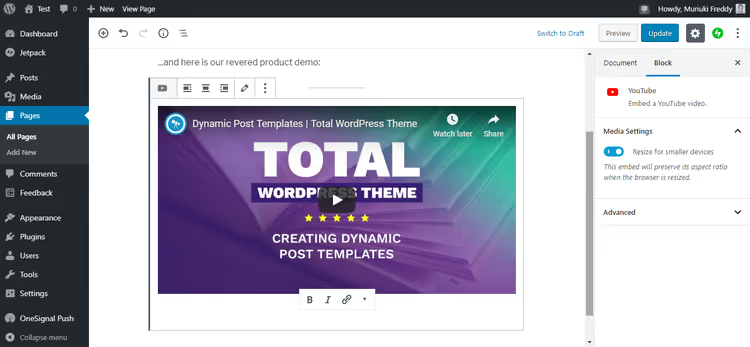
Sous le lecteur, des boutons de mise en forme: gras, italique, lien. Ils concernent la légende qui peut être ajoutée sous la vidéo. Lorsque la page est prête, cliquez sur Publier.
Les deux méthodes prennent en charge une longue liste de plateformes vidéo: YouTube, Vimeo, Facebook, Instagram, TikTok, Flickr, Hulu, DailyMotion, Animoto, TED Talks, Twitch, Wistia, SproutVideo, Vine Archive et d'autres. Consultez la liste complète dans le Codex WordPress.
Méthode 3: vidéo dans un widget
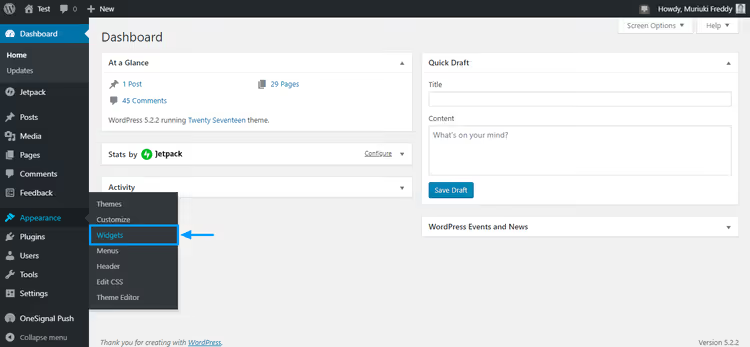
Pour la barre latérale ou le pied de page, la vidéo s'ajoute via les widgets. Allez dans Apparence → Widgets:
Sélectionnez le widget Texte et indiquez la zone d'affectation. Dans l'exemple, j'utilise Barre latérale du blog. Cliquez sur Ajouter le widget:
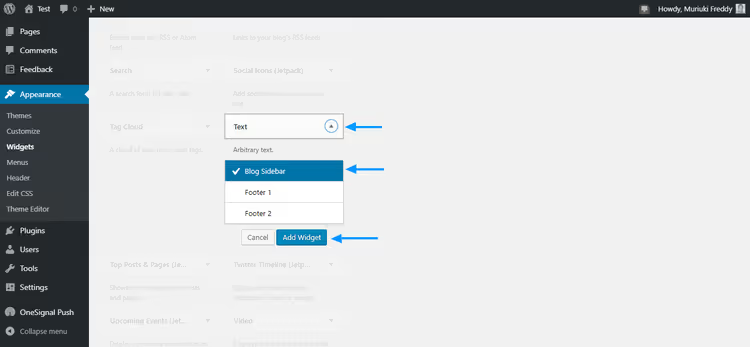
L'ensemble des zones disponibles dépend du thème. Dans les thèmes modernes basés sur les blocs, l'interface des widgets peut différer, mais le principe reste le même: le widget texte accepte une URL de vidéo.
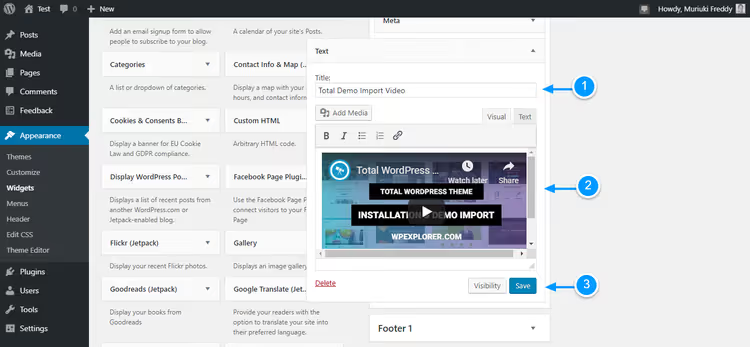
Définissez le titre du widget (1), collez l'URL de la vidéo (2) et cliquez sur Enregistrer (3):
Voici le rendu de la vidéo sur le site de test avec le thème Twenty Sixteen:
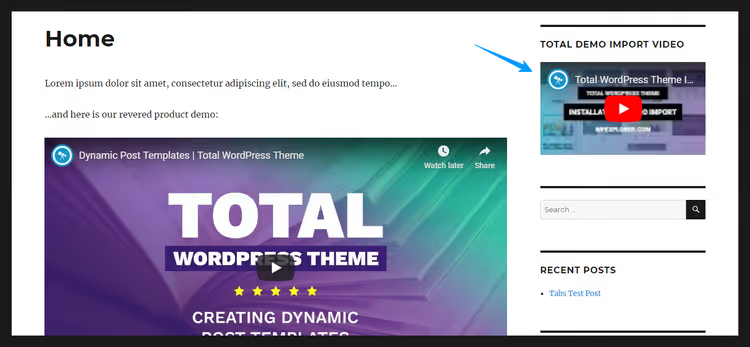
Fonctionne parfaitement. Vidéo dans la barre latérale, terminé.
Pourquoi vous ne devriez pas téléverser une vidéo directement sur WordPress
La tentation de déposer un clip dans la médiathèque est compréhensible: cela semble plus simple et «tout est sous contrôle». En pratique, l’hébergement direct de vidéos pose trois problèmes.
Premièrement, la charge du serveur. La plupart des sites tournent sur un hébergement mutualisé. Même si l’offre promet «un espace disque illimité», les limites de bande passante et de nombre de processus ne disparaissent pas. Un fichier vidéo de 100 Mo visionné une centaine de fois, cela représente 10 Go de trafic. Sur un hébergement mutualisé, un tel pic fera tomber le site.
Deuxièmement, la perte de trafic en provenance des plateformes vidéo. Lorsque la vidéo est stockée sur votre serveur, les utilisateurs de YouTube, Vimeo et des réseaux sociaux ne la voient pas. Vous perdez une source d’audience gratuite. De plus, les liens provenant des hébergeurs vidéo contribuent à votre référencement.
Troisièmement, une portée limitée. Sur YouTube, les vidéos peuvent être aimées, partagées et intégrées sur d’autres sites. Les spectateurs s’abonnent à la chaîne. Toute cette croissance organique vous échappe si le fichier reste simplement dans la médiathèque.
Des exceptions existent: formations privées, contenu réservé aux membres, vidéos premium. Dans ces cas, l’hébergement direct se justifie, mais uniquement si le serveur supporte la charge. Pour tout le reste, YouTube, Vimeo ou Wistia.
⁉️🤔 Questions fréquentes
Puis-je intégrer une vidéo TikTok ou Instagram dans WordPress?
Oui. WordPress reconnaît automatiquement les URL de TikTok, Instagram, YouTube, Vimeo et trois douzaines d’autres plateformes. Collez le lien sur une ligne séparée, le moteur chargera le lecteur. Pour les Reels et les publications Instagram, le processus est similaire: copiez l’URL de la publication et collez-la dans l’éditeur.
Comment modifier la taille d’une vidéo intégrée?
Dans Gutenberg, cliquez sur le bloc vidéo et définissez la largeur dans le panneau des paramètres de la barre latérale. Lors d’une insertion par lien, la taille est contrôlée par les classes CSS du thème. Pour un réglage plus fin, utilisez les paramètres
widthetheightdans l’URL YouTube (?width=800&height=450), mais gardez à l’esprit que le thème peut outrepasser ces valeurs.
La vidéo ralentit-elle le site?
Non, si elle est intégrée depuis une plateforme externe. Le lecteur se charge de manière asynchrone et ne bloque pas le rendu de la page. Un délai peut uniquement survenir à l’étape du chargement de l’image de prévisualisation. Pour accélérer, utilisez le chargement différé: dans Gutenberg, activez l’option «Redimensionner pour les appareils plus petits» ou ajoutez l’attribut
loading="lazy"via un bloc HTML personnalisé.
Suis-je obligé d’utiliser YouTube ou puis-je utiliser une autre plateforme?
N’importe laquelle parmi celles qui sont prises en charge. Vimeo offre davantage de confidentialité et des paramètres de lecteur plus souples, Wistia est conçue pour l’analytique métier. Pour du contenu grand public, YouTube est imbattable en termes de portée et de vitesse de chargement. Le choix dépend de l’objectif: portée, YouTube, confidentialité, Vimeo, analytique, Wistia.
Comment ajouter une vidéo d’arrière-plan sans contrôles?
Via un bloc HTML personnalisé avec la balise
<video>et les attributsautoplay muted loop playsinline. Ou utilisez le bloc de thème correspondant s’il est proposé. L’inconvénient de la vidéo d’arrière-plan: un poids de page supplémentaire, même avec une vignetteposter. Assurez-vous que le fichier est optimisé et ne dépasse pas 5 à 8 Mo.
Est-ce que ça vaut la peine de se prendre la tête pour intégrer une vidéo?
Non. Les trois méthodes ci-dessus couvrent la grande majorité des besoins. L’insertion rapide par lien, pour les articles de blog. Le bloc «Vidéo», quand vous avez besoin de contrôler la taille. Le widget, pour la barre latérale et le pied de page.
Règle principale: ne téléversez pas les fichiers vidéo directement dans la médiathèque. Hébergez-les sur YouTube ou Vimeo et insérez-les par lien. Le serveur vous remerciera, et le trafic en provenance des plateformes vidéo commencera à travailler pour vous.
Choisissez la méthode adaptée à votre besoin et testez-la. Le premier article vous prendra trois minutes, le dixième, trente secondes.

Une équipe professionnelle de rédacteurs et d'éditeurs spécialisés dans la création de contenu de qualité.