














⚡ Comment optimiser les images dans WordPress avec EWWW Image Optimizer
Un site lent est frustrant. Mais c’est encore plus agaçant quand le goulot d’étranglement ne vient ni de votre code ni de votre hébergement, mais simplement d’images que personne n’a pris la peine de compresser. Google PageSpeed Insights signale «optimiser les images» en rouge à chaque audit, et vous perdez à la fois des positions dans les résultats de recherche et la patience de vos visiteurs.
Depuis 2015, Google utilise la vitesse comme critère de classement. Les images représentent plus de la moitié du poids moyen d’une page, donc les compresser apporte le gain de performance le plus rapide et le plus visible. Une seule extension gère cette tâche de A à Z.
EWWW Image Optimizer, un outil gratuit avec plus d’un million d’installations actives, compresse les JPG, PNG, GIF et WebP directement sur votre serveur, sans API tierce ni limite. Ce guide vous accompagne dans la configuration, étape par étape, de l’installation à l’optimisation par lots et à la vérification des résultats.
💡 Aperçu rapide:
- Installez EWWW Image Optimizer et vérifiez la compatibilité serveur; l’extension vous indiquera ce qui manque
- Configurez les niveaux de compression: sans perte pour le PNG/GIF, qualité JPG à 80; PageSpeed cessera de se plaindre des images
- Activez la conversion WebP et ajoutez les règles de réécriture; le format de Google réduit le poids de 60% sans perte de qualité
- Lancez l’optimiseur par lots sur toutes les images existantes et vérifiez le résultat dans PageSpeed Insights
1. Installation et vérification de la compatibilité serveur
Installez l’extension via l’administration WordPress ou en téléchargeant le ZIP depuis wordpress.org. Juste après l’activation, allez dans Réglages → EWWW Image Optimizer.
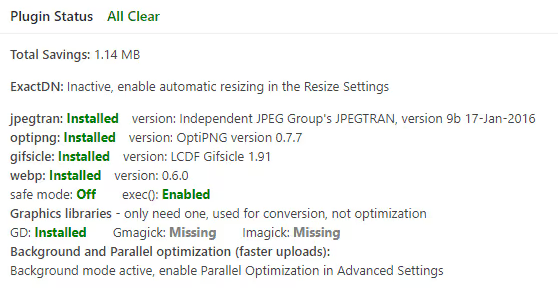
Le premier élément que vous verrez est le bloc «État de l’extension». Des coches vertes signifient que tout le nécessaire est installé. Les modules manquants sont mis en évidence en rouge: jpegtran pour la compression JPG, optipng pour le PNG, gifsicle pour le GIF et cwebp pour la conversion WebP. La plupart des hébergeurs les activent par défaut, mais s’il manque quelque chose, contactez le support de votre hébergeur. L’extension propose également une optimisation cloud via l’API Compress quand les utilitaires locaux ne sont pas disponibles.
À ce stade, il est utile de consulter la section sur la vitesse de chargement WordPress; l’optimisation des images n’est qu’une des 21 techniques qui, combinées, vous placent dans la zone verte de PageSpeed.
2. Configuration de base de l’extension
L’onglet «Réglages de base» est l’endroit où vous posez les fondations du fonctionnement de l’extension.
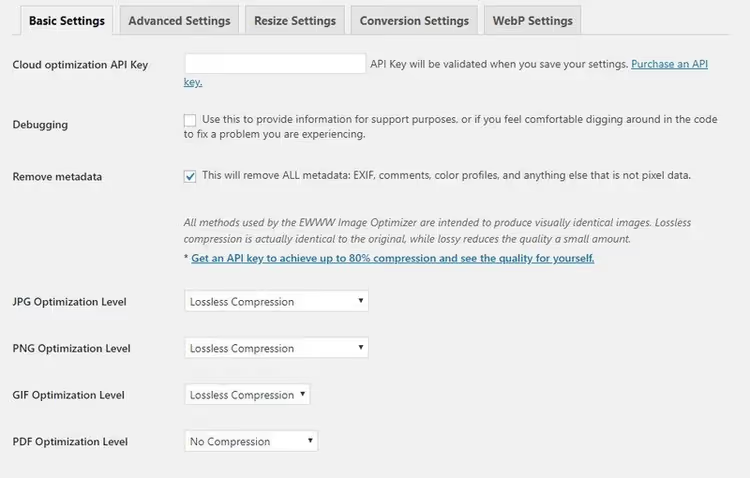
Clé API pour l’optimisation cloud. Optionnelle. Le développeur fournit des crédits gratuits pour tester le mode cloud en échange de votre consentement à l’envoi de statistiques d’utilisation anonymes. Les utilitaires locaux fonctionnent tout aussi bien sans aucune limite, et pour la plupart des sites, c’est tout ce dont vous avez besoin.
Supprimer les métadonnées. Activez cette option. Les smartphones et les appareils photo intègrent des balises EXIF/IPTC dans les fichiers: coordonnées de prise de vue, modèle de l’appareil, date. C’est du poids supplémentaire et une fuite potentielle de données personnelles. Les clients n’ont souvent aucune idée que leurs photos stockent des coordonnées GPS.
Niveaux de compression. Pour les JPG, PNG et GIF, choisissez «Lossless». D’après le développeur, le gain moyen avec la compression sans perte est de 8% de la taille d’origine. Laissez les PDF non compressés: d’une part, c’est une fonctionnalité premium; d’autre part, les PDF sont généralement proposés en téléchargement et leur poids n’affecte pas la vitesse de chargement des pages.
3. Paramètres avancés et qualité JPG
L’onglet «Advanced Settings» contient des paramètres qui influencent directement les résultats PageSpeed Insights.
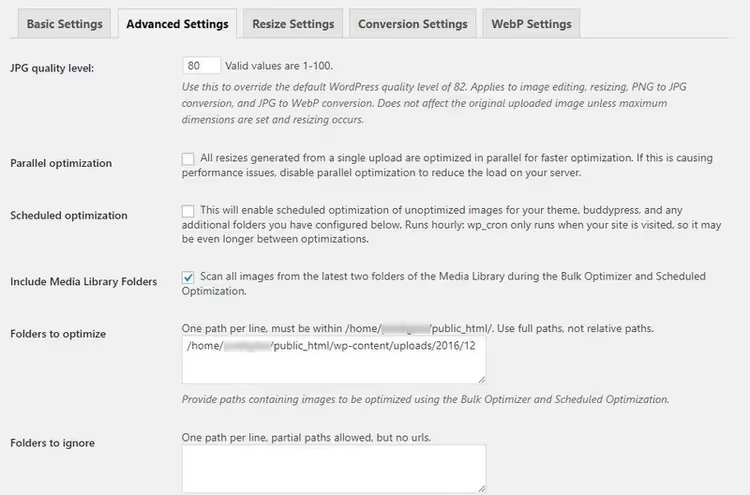
Qualité JPG. WordPress compresse les JPG au niveau 82 par défaut. Je vous recommande de le régler sur 80; la différence est invisible à l’œil nu et PageSpeed cesse de signaler des «images non optimisées». Sur des dizaines de sites, ce paramètre n’a jamais produit de faux positif.
Optimisation parallèle et planifiée. Si vous avez un site vitrine avec des téléchargements d’images peu fréquents, vous pouvez laisser ces options telles quelles. Lancer manuellement l’optimiseur de masse selon les besoins est un flux de travail suffisant. Sur un serveur puissant avec des publications fréquentes, activez l’optimisation planifiée.
Dossiers à optimiser. Lors des traitements par lots, le plugin analyse les deux dossiers les plus récents de la médiathèque. C’est presque toujours suffisant. Si vous trouvez des dossiers qui ont été oubliés, ajoutez-les manuellement, mais cliquez immédiatement sur «Save» après. Passer à un autre onglet avant d’enregistrer réinitialise les chemins que vous avez saisis; c’est une bizarrerie connue du plugin.
Les options «Enable embedded help» et «Allow usage tracking» sont à votre discrétion.
4. Redimensionnement des images
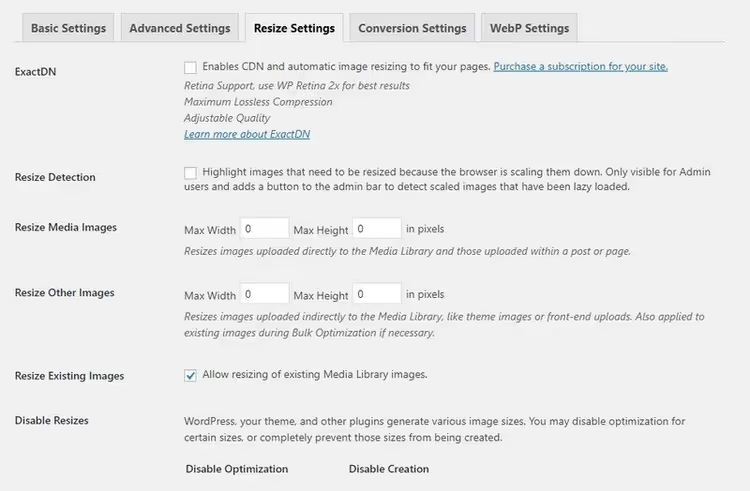
La principale option à activer est «Enable resizing of existing images». Si une image de 2000 pixels de large est insérée dans une colonne de 480 pixels, le CSS la redimensionne visuellement, mais le navigateur télécharge tout de même le fichier en pleine résolution. Ce paramètre recadre les dimensions réelles à ce qui est nécessaire.
Image Detective est une fonctionnalité utile pour l’audit. Lorsqu’elle est activée, vous voyez (quand vous êtes connecté) les images du site qui se chargent dans une résolution supérieure à celle de leur affichage. C’est un moyen rapide de repérer les candidats au redimensionnement sans passer manuellement en revue toute la médiathèque.
5. Conversion en WebP
Le WebP est un format de Google qui pèse 25 à 35% de moins que le JPG et jusqu’à 60% de moins que le PNG à qualité comparable. Tous les navigateurs modernes le prennent en charge. EWWW peut générer automatiquement une version WebP pour chaque image téléchargée.
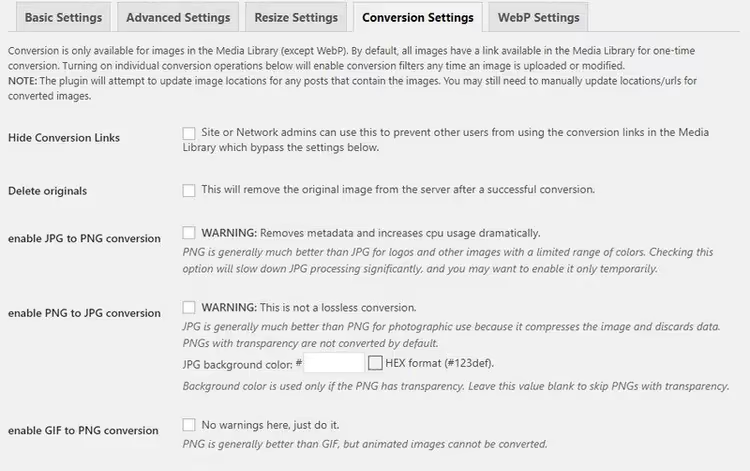
Activez l’option «JPG/PNG to WebP». Laissez les champs Force WebP, WebP URLs et Alternative WebP Rewriting vides; le mécanisme standard suffit pour la plupart des configurations.
L’étape clé consiste à cliquer sur «Insert Rewrite Rules». Le plugin ajoute des directives dans le .htaccess qui servent au navigateur une version WebP du fichier lorsqu’il prend en charge ce format. Après une insertion réussie, l’indicateur passe du rouge «PNG» au vert «WEBP».
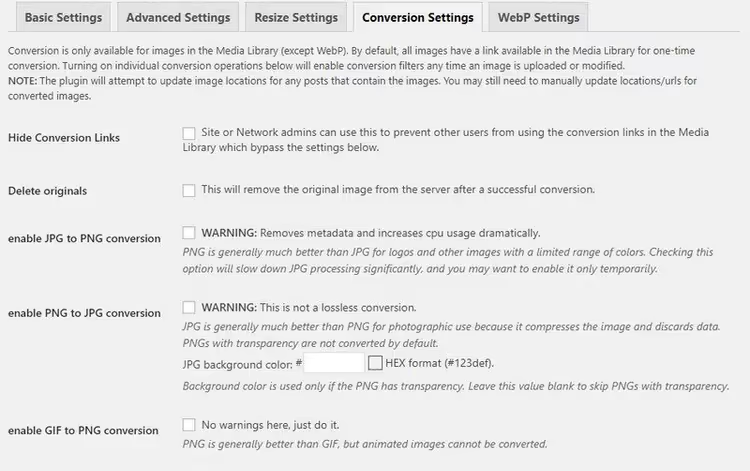
Dans l’onglet «Conversion», je vous recommande d’activer «Preserve original images». Le plugin ne remplace un fichier par la version optimisée que si celle-ci est plus légère que l’original. Quelques dizaines de mégaoctets pour les sauvegardes constituent une assurance raisonnable contre les erreurs.
6. Optimisation par lots avec l’optimiseur de masse
Tous les paramètres sont configurés; nous passons maintenant à la compression de la médiathèque existante.
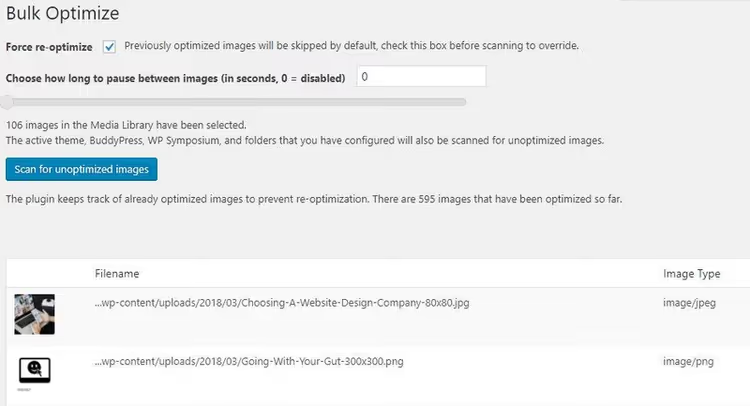
Allez dans Média → Bulk Optimizer. Lors du premier lancement, vous n’avez pas besoin des options de réoptimisation forcée ou de pause entre les images. Cliquez sur «Scan for unoptimized images» et une barre de progression apparaîtra.
Le plugin parcourt la médiathèque, le dossier du thème et tous les répertoires préconfigurés. Pour un site comptant quelques centaines d’images, le processus prend quelques minutes. Vous voyez le gain pour chaque fichier ainsi qu’un total cumulé.
Si PageSpeed continue de signaler certains fichiers après le traitement, copiez le chemin du dossier et ajoutez-le à la liste des dossiers à optimiser, puis relancez l’analyse.
7. Vérification du résultat
Ouvrez Google PageSpeed Insights et saisissez l’URL de quelques pages de votre site. Les audits «Serve images in next-gen formats» et «Efficiently encode images» devraient afficher un statut vert.
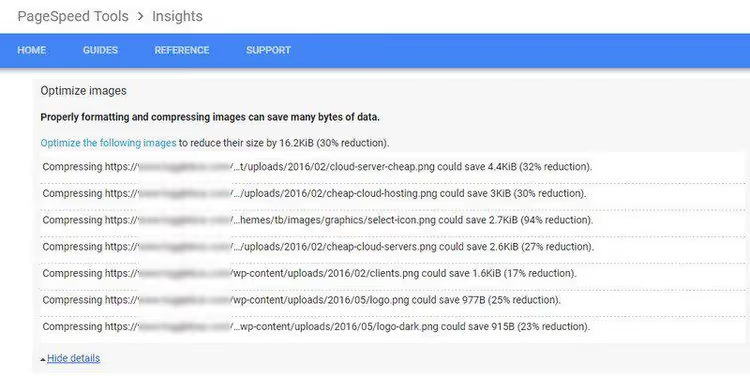
Les chiffres peuvent sembler modestes: 16 à 30 Ko économisés par image. Mais multipliez cela par 50 images sur une page et des milliers de pages vues par mois, et l’effet cumulé se mesure en mégaoctets de trafic et en secondes de temps de chargement. Pour les visiteurs sur mobile avec une connexion lente, c’est la différence entre «rester» et «fermer l’onglet».
Si vous souhaitez approfondir le sujet, voici 21 techniques pour accélérer WordPress qui couvrent non seulement les images, mais aussi la mise en cache, les scripts, les polices et la base de données.
La vidéo ci-dessous montre une installation et une configuration pratiques d’EWWW Image Optimizer en 8 minutes.
⁉️🤔 Foire aux questions
Le plugin compresse-t-il les originaux ou crée-t-il des copies?
Par défaut, EWWW remplace le fichier original par la version optimisée, mais uniquement si celle-ci est PLUS LÉGÈRE que l’original. Le plugin n’alourdira jamais une image. Dans l’onglet «Conversion», vous pouvez activer la sauvegarde; les originaux seront conservés dans un dossier séparé
wp-content/ewww/backup/.
Que faire si mon serveur ne prend pas en charge les utilitaires de compression locaux?
Activez l’API cloud Compress. Elle est gratuite pour la compression JPG sans perte et la conversion WebP. Vous devez simplement autoriser les statistiques d’utilisation anonymes dans les paramètres. Si cette option ne fonctionne pas non plus, envisagez des alternatives comme ShortPixel ou Smush.
Comment vérifier que le WebP est bien servi au navigateur?
Ouvrez les DevTools (F12) → onglet Réseau → filtrez par type Img. Dans la colonne Type, pour les images de votre site, vous devriez voir
webp. Autre possibilité: dans la barre d’adresse du navigateur, ouvrez un lien direct vers une image du site; Chrome et Firefox afficheront la version WebP si elle existe.
L’optimiseur en masse s’est figé à mi-parcours. Que dois-je faire?
Actualisez la page et relancez l’opération. Le plugin mémorise la progression et reprendra au même point. Si le problème persiste, augmentez la valeur de la pause entre les images dans les paramètres et essayez d’exclure les fichiers particulièrement volumineux de la file d’attente via le filtre
ewww_image_optimizer_timeout.
Ai-je besoin d’EWWW si mon hébergeur compresse déjà les images?
La compression au niveau de l’hébergement fonctionne généralement à la volée et ne modifie pas le fichier original; elle sert une version en cache via son CDN. EWWW optimise les fichiers eux-mêmes dans la médiathèque. Les deux fonctionnent très bien ensemble: EWWW réduit le poids des originaux, et le cache de l’hébergeur les délivre rapidement. Désactivez les fonctionnalités qui se chevauchent (par exemple, la double conversion WebP) en cas de conflit.
Qu’est-ce qui a changé dans EWWW d’ici 2026?
Le plugin est activement développé. La version 8.x a vu apparaître la prise en charge native de l’AVIF. Ce format de nouvelle génération selon les tests des développeurs d’AVIF permet de réduire la taille des fichiers jusqu’à 50% par rapport au WebP, à qualité égale. Cependant, la conversion AVIF est actuellement une fonctionnalité premium accessible via l’abonnement au CDN Easy IO.
Le Lazy Load avec mise à l’échelle automatique est désormais intégré à la version gratuite et réserve correctement l’espace pour les images, éliminant ainsi le Cumulative Layout Shift (que PageSpeed pénalise également).
Si vous avez besoin d’une solution simple et prête à l’emploi pour l’optimisation des images, EWWW Image Optimizer reste l’une des meilleures options gratuites. Configurez-le une fois en suivant les étapes de ce guide et oubliez les avertissements rouges dans PageSpeed.

Une équipe professionnelle de rédacteurs et d'éditeurs spécialisés dans la création de contenu de qualité.