













 IAImage d’illustration générée par IA
🖼 Optimisation des images dans WordPress : un guide complet
Vous avez téléchargé une douzaine de photos depuis votre téléphone et le site a commencé à ramer. La page met six secondes à s’ouvrir, Google dégrade votre référencement et votre hébergeur vous envoie des alertes d’espace disque. Cela vous semble familier? Selon les données de HTTP Archive, en 2026 les images représentent environ 45% du poids d’une page web moyenne. Pour un site dont la médiathèque pèse plusieurs gigaoctets, cela se traduit par des pertes directes: rebonds, SEO en chute libre, sauvegardes démesurément lourdes. Vous pouvez régler le problème en une soirée.
💡 Aperçu rapide:
- Convertissez les JPEG et PNG en WebP ou AVIF: la taille du fichier diminue d’un quart ou plus, à qualité visuelle équivalente.
- Mettez en place le redimensionnement automatique via Imsanity ou Smush: les téléchargements géants depuis un mobile, c’est terminé.
- Activez le chargement différé: WordPress le fait nativement depuis la version 5.5 avec une simple case à cocher.
- Installez un plugin de compression (Smush, ShortPixel ou EWWW): il compressera votre médiathèque en masse et nettoiera les anciens fichiers.
- Renseignez le texte alternatif pour chaque image: les moteurs de recherche ne voient les images qu’à travers lui.
Préparer les images avant le téléchargement

Télécharger une photo de 4000 pixels de large sur un blog dont la zone de contenu fait 750 pixels n’a aucun sens. WordPress créera des copies plus petites, mais l’original reste un poids mort. Avant le téléchargement, redimensionnez l’image à 1200-1600 pixels de large pour conserver une marge pour les écrans retina. Outils: Paint intégré, l’outil en ligne Easy Resize ou n’importe quel éditeur.
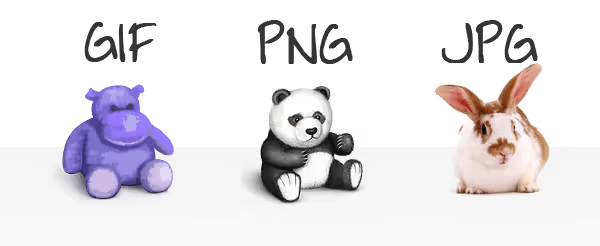
Règle de format: les photos sont en JPEG, les logos et captures d’écran avec du texte en PNG. Depuis les années 2020, WebP (25 à 34% plus léger que le JPEG, d’après les données de Google) et AVIF (jusqu’à 50% plus léger) sont devenus des standards du web. Vous pouvez convertir via Squoosh ou laisser un plugin s’en charger; presque tous les plugins listés ci-dessous peuvent générer automatiquement des copies WebP.
Qualité: faire passer un JPEG de 12 à 8 (échelle Photoshop) divise par deux la taille du fichier, sans différence visible. Le standard web se situe entre 80 et 85%. L’outil gratuit TinyPNG fait la même chose par simple glisser-déposer dans votre navigateur.
Noms de fichiers: pas IMG_4827.jpg, mais how-to-compress-wordpress-images.jpg. Pas d’espaces, pas de caractères spéciaux, incluez un mot-clé. Les moteurs de recherche tiennent compte du nom de fichier pour l’indexation des images.
Métadonnées après l’envoi
Le fichier est envoyé, mais votre travail n’est pas terminé. Texte alternatif: 4 à 8 mots, descriptif, avec un mot-clé. Pas «photo1», mais «comparaison des formats WebP et JPEG dans WordPress». Le titre et la description facilitent la gestion dans la médiathèque et contribuent au SEO. L’éditeur intégré de WordPress vous permet de pivoter, recadrer et redimensionner juste après l’envoi.
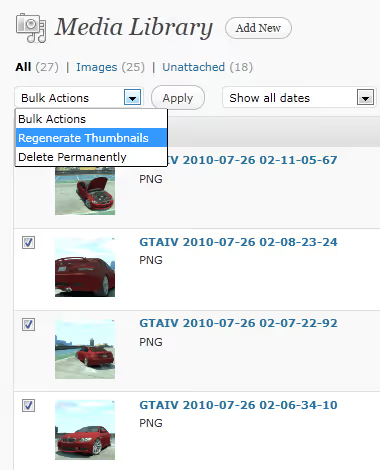
Si vous avez changé de thème ou enregistré de nouveaux formats via add_image_size(), l’extension Regenerate Thumbnails (un million d’installations) recrée tous les formats en un clic.
Extensions de compression: comparatif
La préparation manuelle fonctionne très bien pour les nouveaux fichiers. Mais des gigaoctets d’images déjà en ligne nécessitent des extensions: elles compressent, convertissent en WebP/AVIF et traitent votre médiathèque par lots.
Extension | Gratuit | WebP/AVIF | Lazy loading | CDN | Installations |
|---|---|---|---|---|---|
Smush | Oui, illimité | WebP+AVIF en Pro | Oui | Oui (Pro) | 1M+ |
ShortPixel | 100 crédits/mois | Oui | Oui | Oui | 300K+ |
EWWW | Oui, illimité | WebP gratuit, AVIF en Pro | Oui | Oui (Pro) | Actif |
TinyPNG | 500 crédits/mois | Oui | Non | Non | Actif |
Imsanity | Oui | Non (redimensionnement seul) | Non | Non | 200K+ |
Optimus | 100 Ko par fichier | WebP en HQ | Non | Non | 30K+ |
Smush
Un million d’installations, note de 4,8. Version gratuite: compression sans perte de qualité visible, redimensionnement automatique, lazy loading, Directory Smush pour les dossiers hors médiathèque. Pro (6 $/mois): WebP, AVIF, CDN sur 119 serveurs, correction automatique largeur/hauteur pour éliminer le CLS. Inconvénient: les fichiers de plus de 5 Mo sont ignorés dans la version gratuite. 🔗 Smush sur WP.org
ShortPixel
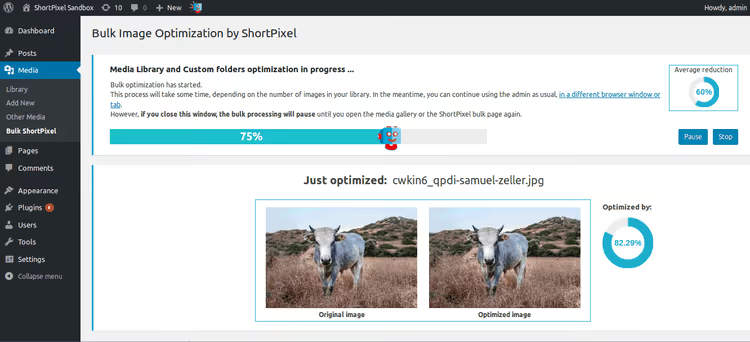
Plus de 300 000 installations. Trois modes de compression (sans perte, avec perte, glossy), texte alternatif généré par IA dans plus de 100 langues, mode arrière-plan sans avoir à laisser un onglet navigateur ouvert. Compresse JPEG, PNG, GIF, WebP, AVIF et PDF. 100 crédits/mois gratuits, illimité à 9,99 $/mois. 🔗 ShortPixel sur WP.org
EWWW Image Optimizer
La seule extension avec une compression entièrement locale (jpegtran, optipng, cwebp, les outils de votre serveur). Gratuit: compression illimitée, WebP, lazy loading avec mise à l’échelle automatique, WP-CLI. Pro: AVIF, CDN, filigranes, PDF. Inconvénient: la configuration est plus complexe que celle des concurrents. 🔗 EWWW sur WP.org
TinyPNG
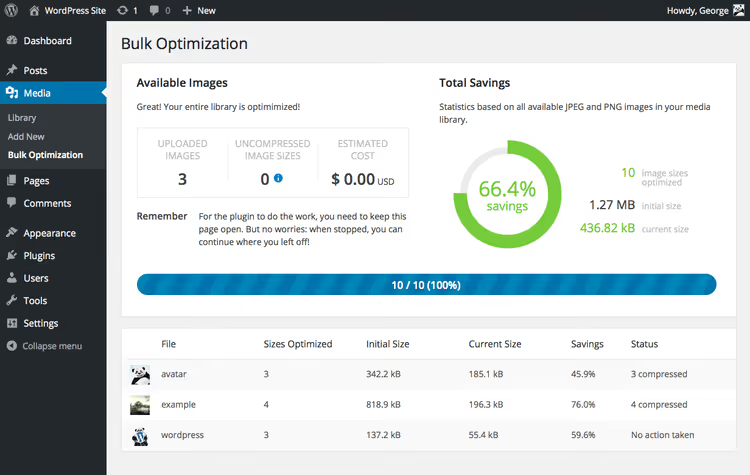
Ce même panda de tinypng.com sous forme de plugin. Compresse les JPEG, PNG, WebP, convertit en AVIF. 500 crédits par mois gratuits, soit environ 50 à 100 photos en tenant compte des tailles générées par WordPress. L’interface est d’une simplicité absolue, la compression sans perte visible. Inconvénient: pas de CDN ni de lazy loading. 🔗 TinyPNG sur WP.org
Imsanity
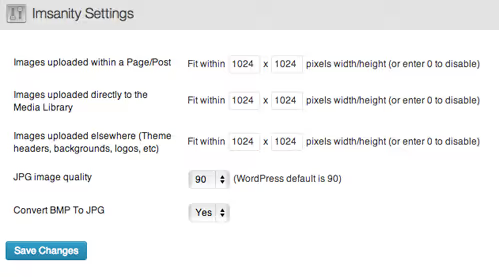
Plus de 200 000 installations, note de 4,9. Ne compresse pas, se contente de redimensionner. Vous définissez une largeur et une hauteur maximales, et chaque fichier téléversé est automatiquement mis à l’échelle. Auteur: Shane Bishop (le même développeur que derrière EWWW). Le duo parfait: Imsanity pour le redimensionnement automatique + EWWW pour la compression. Totalement gratuit. 🔗 Imsanity sur WP.org
Optimus
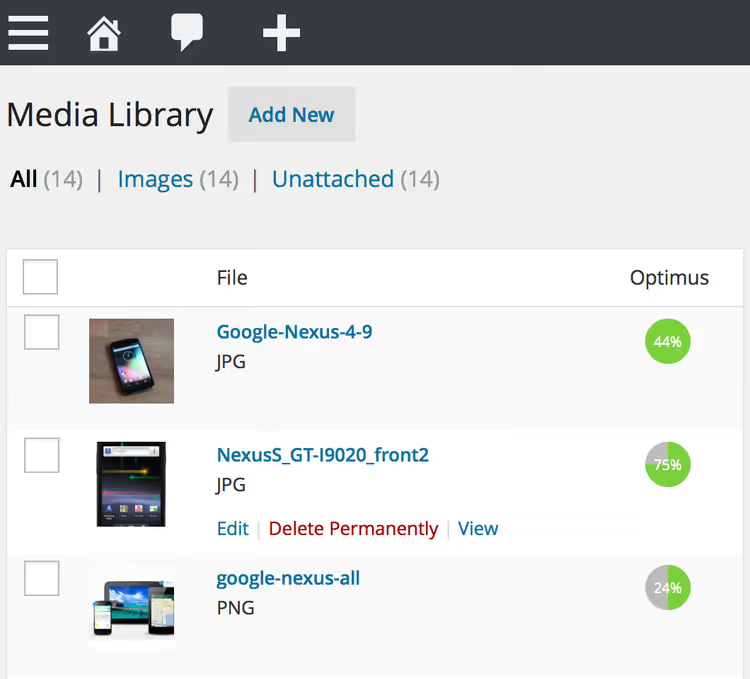
Plus de 30 000 installations, par l’équipe de KeyCDN. Plugin au poids minimal (0,19 Mo), serveurs en Allemagne avec suppression immédiate du fichier après traitement. La version gratuite est limitée à 100 Ko par fichier (c’est essentiellement une démo). La version HQ supprime les limites et ajoute le WebP. 🔗 Optimus sur WP.org
Lazy loading
Depuis la version 5.5, WordPress ajoute l’attribut natif loading="lazy" à toutes les images qui ont une largeur et une hauteur. Pour la plupart des sites, cela suffit. Si vous avez besoin de plus, voici quelques plugins:

Lazy Load for Videos remplace les lecteurs YouTube et Vimeo par une vignette cliquable. La vidéo ne se charge qu’après un clic, ce qui évite que le JavaScript ne ralentisse la page.

BJ Lazy Load est un plugin léger pour les images, les vignettes, les gravatars et les iframes, avec un espace réservé transparent.
a3 Lazy Load est orienté mobile, avec des effets d’apparition (fondu, glissement) et la prise en charge de WooCommerce.

Rocket Lazy Load de WP Media (l’équipe derrière WP Rocket) remplace les images et les iframes par un espace réservé. Ne prend pas en charge la vidéo, uniquement les images et les cadres.
En pratique, «lazy load natif + un plugin de compression avec lazy loading intégré (Smush ou EWWW)» suffit. Installez un plugin séparé uniquement si les outils standards ne répondent pas au besoin.
Outils avancés
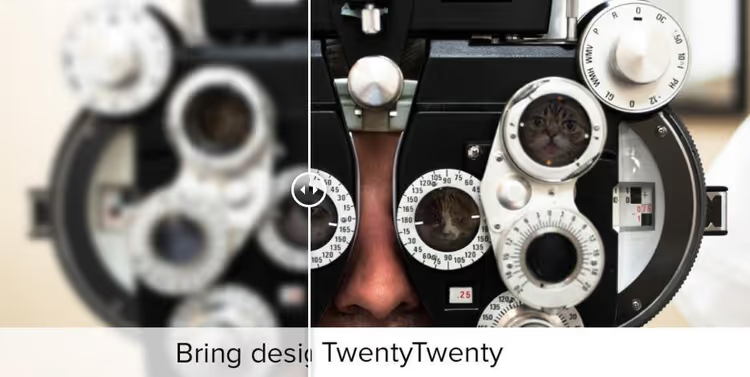
Twenty Twenty est un plugin gratuit de comparaison avant/après. Il superpose deux images et offre au lecteur un curseur pour les comparer via le shortcode [twentytwenty]. Parfait pour les études de cas d’optimisation. 🔗 Twenty Twenty sur WP.org
Draw Attention crée des zones cliquables interactives sur n’importe quelle image.
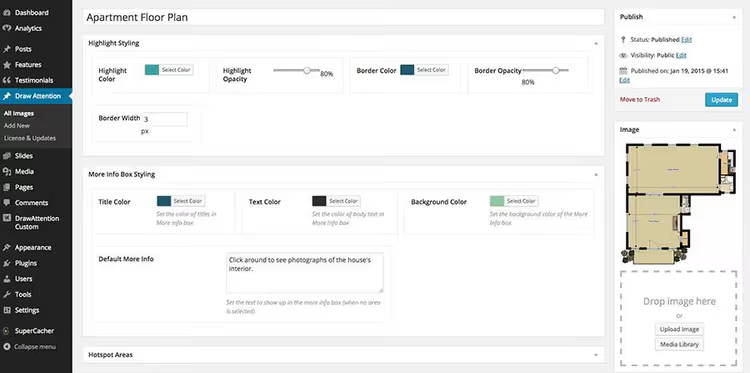
Survolez pour voir une infobulle, cliquez pour suivre un lien. Version gratuite: une image interactive. Pro (tarifs sur le site du développeur): images illimitées, lightboxes, 20 palettes de couleurs.

Cas d’usage: cartes interactives, schémas, plans d’étage, infographies. 🔗 Draw Attention sur WP.org
Tailles d’image personnalisées via le code
Pour enregistrer des tailles personnalisées, ajoutez ce qui suit dans functions.php:
1 function custom_image_sizes() { 2 add_image_size( 'custom-medium', 480, 360, true ); 3 add_image_size( 'custom-large', 1200, 900, true ); 4 } 5 add_action( 'after_setup_theme', 'custom_image_sizes' ); 6 7 function show_custom_sizes( $sizes ) { 8 return array_merge( $sizes, array( 9 'custom-medium' => __( 'Средний (кастомный)', 'textdomain' ), 10 'custom-large' => __( 'Большой (кастомный)', 'textdomain' ), 11 )); 12 } 13 add_filter( 'image_size_names_choose', 'show_custom_sizes' );
Après avoir inséré le code, les nouvelles tailles apparaîtront dans la liste déroulante lors de l’insertion d’une image. Pour les fichiers existants, lancez Regenerate Thumbnails.
⁉️🤔 Foire aux questions
Quel est le meilleur plugin de compression pour débuter?
Smush: installez, activez, oubliez. La version gratuite compresse automatiquement à l’upload et propose une optimisation groupée en un clic. Les formats WebP et AVIF sont réservés à la version Pro, mais les fonctionnalités de base suffisent pour démarrer.
Quelle est la différence entre WebP et AVIF, et lequel choisir?
WebP: gain par rapport au JPEG (voir les données Google dans la section sur les formats), pris en charge par tous les navigateurs. AVIF: jusqu’à 50% plus léger que le JPEG, compatible Safari depuis 2023. Conseil: WebP comme valeur sûre par défaut, AVIF pour une réduction maximale de la bande passante.
WordPress compresse déjà les JPEG à l’upload, pourquoi utiliser un plugin?
La compression native de WordPress utilise un algorithme basique avec un niveau de qualité fixe. Les plugins (Smush, ShortPixel, EWWW) emploient des algorithmes avancés et obtiennent des gains supplémentaires à qualité visuelle équivalente. Sans oublier la conversion en WebP/AVIF, que le cœur de WordPress ne propose pas.
Ai-je besoin du lazy loading si mon site est sur un hébergement rapide?
Le lazy loading ne fait pas gagner du temps serveur, mais économise la bande passante du visiteur et accélère le rendu du premier écran. Le
loading="lazy"natif de WordPress 5.5+ est déjà actif et ne nécessite aucune configuration.
Comment vérifier à quel point les images ralentissent mon site?
GTmetrix liste les fichiers concernés avec des recommandations de compression. PageSpeed Insights de Google fournit un diagnostic détaillé: «Diffuser des images aux formats nouvelle génération», «Dimensionner correctement les images», «Encoder efficacement les images». Les deux outils sont gratuits.
En résumé: quel plugin choisir
Garder ses images en ordre n’est pas un nettoyage ponctuel, mais une configuration qui fonctionne pendant des années. Passez une soirée à l’installer, et le plugin fait tout automatiquement par la suite.
- Nouveau blog, simplicité maximale: Smush Free. Compression à l’upload, optimisation groupée, lazy loading dans un seul plugin.
- Boutique WooCommerce: ShortPixel. L’IA génère les textes alternatifs pour des centaines de produits, mode arrière-plan sans avoir à laisser un onglet ouvert.
- Auto-hébergé, contrôle total: EWWW. Compression locale sans API externe, volume illimité.
- Gain maximal: TinyPNG + Imsanity. Ce duo gère à la fois les uploads surdimensionnés et les JPEG trop lourds.
- Photographe / portfolio: EWWW ou ShortPixel en mode sans perte. La qualité est préservée, les métadonnées sont nettoyées.
Commencez par Smush gratuit: il vous montrera combien d’espace vous gaspillez déjà. Quel plugin avez-vous choisi? Partagez votre retour en commentaires.

Une équipe professionnelle de rédacteurs et d'éditeurs spécialisés dans la création de contenu de qualité.