














🧹 Comment supprimer en masse des utilisateurs WordPress avec un rôle spécifique
Mille deux cents inscriptions indésirables après une campagne publicitaire. Trois cents comptes de test que personne n’a supprimés après le lancement. Une centaine de contributeurs partis il y a six mois. Tout cela dort dans la base de données du site, poids mort qui grossit chaque mois.
Supprimer ce lest un par un est un travail de robot, pas d’humain. Le tableau standard de WordPress affiche 20 utilisateurs par page. Avec un millier de comptes, cela représente 50 clics sur «Supprimer» et 50 confirmations. Au bout de la deuxième douzaine, vous avez envie de fermer le navigateur et de faire comme si le problème n’existait pas.
Pourtant, vous pouvez régler le problème en cinq minutes. WordPress propose quatre outils pour le nettoyage en masse des utilisateurs par rôle: du filtre intégré qui ne nécessite aucune extension jusqu’au SQL direct dans phpMyAdmin. Nous allons détailler chacun d’eux avec des instructions, des captures d’écran et, surtout, la manière d’éviter de vous bloquer l’accès au site.
💡 Aperçu rapide:
- Faites une sauvegarde complète de la base de données et des fichiers; ce n’est pas un conseil, c’est une assurance contre la catastrophe
- Filtrez les utilisateurs par rôle via les actions groupées intégrées; cela fonctionne pour une centaine ou deux de comptes
- Installez Bulk Delete si vous avez besoin de filtres fins: par date d’inscription, inactivité ou absence de publications
- Avec WP-CLI, la tâche se résout en une seule commande, quel que soit le volume, y compris des dizaines de milliers
- Le SQL direct donne un contrôle absolu mais exige de la prudence: une faute de frappe dans le WHERE peut vous coûter l’accès administrateur
Ce qu’il faut faire avant de supprimer
Trois actions qui vous évitent des conséquences irréversibles. Passez-en une, et vous risquez non seulement le contenu, mais aussi le fonctionnement du site.
Sauvegarde complète. Une sauvegarde de la base de données et des fichiers est le seul moyen de revenir en arrière après une suppression de masse. UpdraftPlus fonctionne bien (il envoie les sauvegardes vers Google Drive, Dropbox ou votre S3), tout comme WPvivid. Sur un hébergement avec cPanel, utilisez l’assistant de sauvegarde intégré; c’est plus rapide et cela ne sollicite pas les workers PHP.
Exportez la liste des utilisateurs. Si les données des comptes supprimés peuvent être nécessaires pour un audit ou un reporting, exportez-les d’abord. Chemin: «Utilisateurs» → «Tous les utilisateurs» → bouton «Exporter» en haut → format CSV. Enregistrez le fichier en local. Vous ne pouvez pas restaurer un compte après un DELETE de la base de données, seulement à partir d’une sauvegarde.
Vérification du contenu. Filtrez les utilisateurs par rôle et regardez la colonne «Publications» pour voir combien d’articles et de pages se retrouveront sans auteur. Décidez à l’avance: allez-vous transférer le contenu vers un administrateur lors de la suppression, ou le supprimer avec les comptes? Les commentaires des utilisateurs supprimés restent sur le site (l’auteur s’affiche comme «Utilisateur supprimé»); cela ne les affecte pas.
Méthode 1: actions groupées intégrées
Aucune extension nécessaire. Tout ce dont vous avez besoin est déjà dans le cœur de WordPress. Cela fonctionne pour des volumes allant jusqu’à quelques centaines de comptes en une seule fois; au-delà, vous commencez à rencontrer des ralentissements et des timeouts.
Étape 1: filtrer par rôle. Allez dans «Utilisateurs» → «Tous les utilisateurs». Au-dessus du tableau, une liste déroulante des rôles est disponible. Sélectionnez celui dont vous avez besoin (par exemple, «Abonné») et cliquez sur «Filtrer». WordPress affichera uniquement les utilisateurs ayant ce rôle.

Étape 2: éléments par page. Par défaut, vous voyez 20 entrées. Pour un travail de masse, ce n’est pas suffisant. Le bouton «Options de l’écran» (en haut à droite) ouvre un panneau où vous pouvez régler le champ «Nombre d’éléments par page» sur 200, 500, voire 999. Cliquez sur «Appliquer», la page se rechargera et affichera toute la liste en un seul lot.

Étape 3: sélection groupée. La case à cocher dans l’en-tête du tableau (à côté de l’intitulé «Identifiant») sélectionne tout le monde sur la page en une seule fois. Ensuite, décochez manuellement ceux que vous souhaitez conserver: administrateurs, éditeurs, auteurs clés.

Étape 4: suppression et réattribution du contenu. Dans la liste déroulante «Actions groupées» au-dessus du tableau, sélectionnez «Supprimer» et cliquez sur «Appliquer». WordPress vous demandera quoi faire du contenu des utilisateurs supprimés: l’option «Attribuer tout le contenu à» suivie de la sélection d’un administrateur dans le champ adjacent préserve les publications; «Supprimer tout le contenu» efface tout sans possibilité de récupération. Confirmez, et c’est terminé.

La méthode intégrée est fiable pour les volumes petits et moyens. Mais lorsque vous avez affaire à des milliers, chaque page génère des dizaines de requêtes SQL via PHP, et le serveur plante sur max_execution_time ou s’arrête complètement. Pour ces cas-là, utilisez les outils ci-dessous.
Méthode 2: l’extension Bulk Delete
Bulk Delete est un plugin gratuit qui compte plus de 300 000 installations actives. Son principal avantage par rapport à la méthode standard est le traitement par lots. Le plugin supprime les utilisateurs par lots de 50 à 100, sans créer de pic de charge sur la base de données. Et il propose des filtres qui n'existent pas dans le cœur de WordPress.
L'installation est standard: «Extensions» → «Ajouter» → rechercher «Bulk Delete» → «Installer» → «Activer». Après activation, une section «Bulk WP» apparaît dans le menu latéral, et à l'intérieur, «Bulk Delete Users».
Vous sélectionnez ici le rôle à supprimer et configurez un ou plusieurs filtres supplémentaires:
- date d'inscription: avant ou après une date spécifiée;
- inactivité: utilisateurs qui ne se sont pas connectés depuis N jours;
- aucun article: comptes sans aucun article;
- valeur de champ meta: par exemple, supprimer tous ceux avec
billing_country = 'RU'.
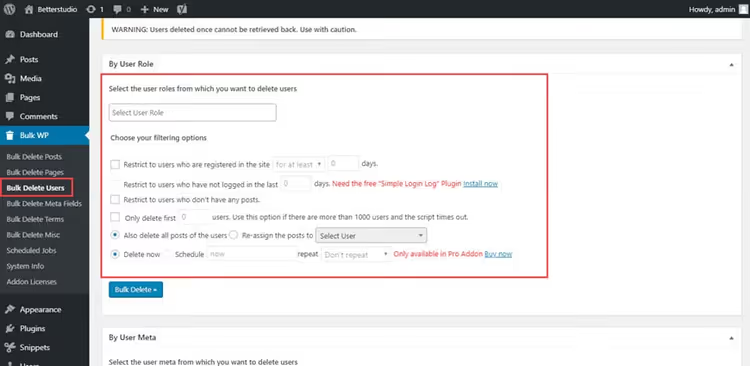
Avant de lancer la suppression, pensez à cliquer sur «Preview Users»; le plugin affichera une liste d'identifiants et d'emails correspondant aux filtres. Vérifiez que vous supprimez exactement les utilisateurs que vous devez supprimer. Cochez ensuite la case de confirmation et cliquez sur «Bulk Delete».
Parmi les alternatives notables, on trouve WP Bulk Delete, qui peut supprimer non seulement les utilisateurs mais aussi les articles, les pages, les commentaires et les taxonomies (un nettoyeur universel, bien que certaines fonctionnalités soient en version Pro), et User Role Editor, qui est avant tout un outil pour éditer les rôles et en créer des personnalisés, mais dont l'interface propose aussi la suppression par lot par rôle (l'onglet «Users»).
Méthode 3: WP-CLI
WP-CLI résout la tâche avec une seule commande en console. Pas de pagination, pas de timeouts. Vous avez besoin d'un accès shell au serveur (SSH sur un VPS, un hébergement dédié ou un environnement de développement local). Sur un hébergement mutualisé économique, WP-CLI est généralement indisponible.
D'abord, récupérez les identifiants de tous les utilisateurs ayant le rôle souhaité:
1 wp user list --role=subscriber --format=ids
Le résultat est une chaîne d'identifiants séparés par des espaces: 12 45 78 134 256. Supprimez-les en réattribuant leur contenu à l'administrateur (ID=1):
1 wp user delete 12 45 78 134 256 --reassign=1
Vous pouvez le faire en une seule commande, sans la liste intermédiaire:
1 wp user delete $(wp user list --role=subscriber --format=ids) --reassign=1
L'option --delete-posts au lieu de --reassign efface complètement à la fois les utilisateurs et leur contenu. Utilisez-la uniquement si vous êtes certain que le contenu des comptes supprimés n'est pas nécessaire.
WP-CLI travaille directement avec la base de données, en contournant PHP. Pour une centaine de milliers d'utilisateurs, la commande s'exécute en 2 à 5 secondes. C'est des ordres de grandeur plus rapide que n'importe quel plugin, et plus sûr que du SQL manuel, car wp user delete cascade le nettoyage des métadonnées sans laisser de lignes orphelines.
Méthode 4: SQL direct
Pour ceux qui ont besoin d’un contrôle absolu sur chaque requête. Le SQL via phpMyAdmin ou la console MySQL n’impose aucune restriction, mais ne pardonne aucune erreur.
D’abord, sauvegardez la base de données. Ce n’est pas une recommandation, c’est une exigence stricte. Une seule faute de frappe dans le WHERE (par exemple, administrator au lieu de subscriber) et vous perdez l’accès au site. La récupération n’est possible qu’à partir d’un dump.
Connectez-vous à phpMyAdmin via votre panneau d’hébergement, sélectionnez la base de données WordPress et ouvrez l’onglet «SQL».
Étape 1: trouvez les IDs. Les rôles sont stockés dans la table wp_usermeta, champ meta_key = 'wp_capabilities'. Remplacez subscriber par le rôle souhaité et ajustez le préfixe wp_ s’il est différent:
1 SELECT u.ID, u.user_login, u.user_email 2 FROM wp_users u 3 JOIN wp_usermeta um ON u.ID = um.user_id 4 WHERE um.meta_key = 'wp_capabilities' 5 AND um.meta_value LIKE '%subscriber%';
Examinez visuellement le résultat. Copiez les IDs obtenus.
Étape 2: réattribuez le contenu. Remplacez 1 par l’ID de l’utilisateur à qui vous transférez les articles. La liste 123, 456, 789 doit correspondre aux IDs de l’étape 1:
1 UPDATE wp_posts 2 SET post_author = 1 3 WHERE post_author IN (123, 456, 789);
Étape 3: supprimez les utilisateurs et les métadonnées. Dans cet ordre exact:
1 DELETE FROM wp_users WHERE ID IN (123, 456, 789); 2 DELETE FROM wp_usermeta WHERE user_id IN (123, 456, 789);
Si vous devez également supprimer les articles et les commentaires, nettoyez d’abord les tables enfants:
1 DELETE FROM wp_comments WHERE user_id IN (123, 456, 789); 2 DELETE FROM wp_posts WHERE post_author IN (123, 456, 789);
Et seulement ensuite, wp_users et wp_usermeta. L’ordre est critique: les enregistrements enfants d’abord, puis les enregistrements parents, sinon vous obtiendrez des violations de clés étrangères.
Après avoir exécuté le SQL, vérifiez bien que les utilisateurs supprimés ont effectivement disparu du panneau d’administration et que les articles (si vous les avez réattribués) sont visibles sous le nouvel auteur.
⁉️🤔 Questions fréquentes
Un utilisateur supprimé peut-il être restauré?
Non. WordPress ne stocke pas les comptes supprimés dans une corbeille, contrairement aux articles et aux pages. La seule façon de les récupérer est de restaurer une sauvegarde de la base de données. C’est précisément pourquoi une sauvegarde complète avant toute suppression de masse est non négociable: c’est votre seule assurance.
Qu’advient-il du contenu d’un utilisateur supprimé?
Cela dépend du choix effectué lors de la suppression. L’option «Attribuer tout le contenu à» avec un administrateur signifie que les articles et les pages sont conservés, avec simplement un auteur modifié. L’option «Supprimer tout le contenu» efface les articles, les pages et les fichiers médias sans possibilité de les récupérer. Les commentaires des utilisateurs supprimés restent sur le site, avec l’auteur affiché comme «Utilisateur supprimé»; les supprimer est une opération distincte.
Quelle est la méthode la plus rapide pour plus de 10 000 utilisateurs?
WP-CLI. Une seule commande
wp user delete $(wp user list --role=subscriber --format=ids) --reassign=1s’exécute en 2 à 5 secondes, même pour une centaine de milliers de comptes. Le SQL via phpMyAdmin est également rapide, mais nécessite de copier manuellement les IDs entre les requêtes. Les plugins et la méthode intégrée sont inutilisables pour de tels volumes: ils font passer les données par PHP et se heurtent aux limites demax_execution_time.
Dois-je supprimer wp_usermeta en même temps que les utilisateurs?
Oui. Si vous supprimez uniquement
wp_users, des lignes orphelines avec des métadonnées pour des comptes inexistants resteront danswp_usermeta. Elles ne cassent pas le site, mais elles gonflent la base de données. Le plugin Bulk Delete et WP-CLI (wp user delete) nettoient automatiquement les métadonnées. Avec du SQL manuel, veillez à ajouter une seconde requête:DELETE FROM wp_usermeta.
Puis-je supprimer uniquement les utilisateurs sans articles?
Oui. Le plugin Bulk Delete propose un filtre prêt à l’emploi «Utilisateurs sans articles». Avec WP-CLI, enchaînez deux commandes: obtenez d’abord les IDs des utilisateurs ayant le rôle, puis pour chacun vérifiez la présence d’articles avec
wp post list. En SQL, ajoutez la conditionAND u.ID NOT IN (SELECT DISTINCT post_author FROM wp_posts).
Parlons maintenant de sécurité en pratique. Le scénario le plus dangereux est la suppression via SQL sans aperçu préalable. Même les administrateurs expérimentés font des erreurs dans le WHERE. Une sauvegarde avant SQL est une règle qui paie une fois sur cent. Mais cette fois-là, c’est celle qui sauve le site.
Que choisir pour votre tâche
Les quatre méthodes couvrent tous les scénarios, de quelques dizaines d’inscriptions indésirables à une centaine de milliers de comptes inactifs. Voici une matrice rapide:
- Moins de 200 utilisateurs, vous ne voulez pas installer de plugins → actions groupées intégrées. Trois clics, et le problème est réglé.
- Jusqu’à 5 000, besoin de filtres par date ou inactivité → plugin Bulk Delete. L’option la plus sûre pour ceux qui ne travaillent pas avec la console.
- Tout volume, vous avez un accès SSH → WP-CLI. Une commande, 2 à 5 secondes, terminé.
- Votre propre serveur, besoin de contrôler chaque DELETE → SQL direct. Mais seulement si vous savez exactement ce que vous faites et que vous avez fait une sauvegarde.
La règle principale ne dépend pas de la méthode: sauvegardez, sauvegardez et sauvegardez encore. La base de données WordPress ne pardonne pas les suppressions accidentelles, et l’hébergement ne conserve pas les copies indéfiniment. Faites une sauvegarde maintenant, et seulement ensuite ouvrez la liste des utilisateurs.

Une équipe professionnelle de rédacteurs et d'éditeurs spécialisés dans la création de contenu de qualité.