













🍏 Comment installer macOS Catalina sur VirtualBox dans Windows : un guide étape par étape
macOS sans Mac? Cela ressemble à de la science-fiction, mais VirtualBox le rend possible. Développeurs, testeurs et simples curieux sont tous confrontés un jour ou l’autre à la nécessité de faire tourner l’OS d’Apple sur une machine Windows.
Le problème, c’est qu’Apple n’encourage pas l’installation de macOS sur du matériel non Apple. Sans les bons réglages, vous obtiendrez un écran noir, un blocage sur le logo ou une erreur «End RandomSeed». Cela vous dit quelque chose?
Voici un guide pas à pas testé en conditions réelles: du téléchargement de l’image jusqu’au bureau de macOS Catalina 10.15 sur VirtualBox. Toutes les commandes ont été vérifiées sur la version actuelle et les captures d’écran proviennent du processus d’installation réel.
💡 Aperçu rapide:
- Téléchargez la dernière version de VirtualBox et le pack d’extension depuis le site officiel
- Téléchargez une image prête à l’emploi de macOS Catalina au format VMDK (un fichier de disque virtuel)
- Créez une nouvelle machine virtuelle avec le type Mac OS X (64 bits) et attachez le fichier VMDK
- Configurez la RAM, les cœurs CPU, la mémoire vidéo et l’USB 3.0 dans les paramètres de la machine
- Exécutez une série de commandes VBoxManage dans la ligne de commande en tant qu’administrateur
- Démarrez la machine virtuelle et suivez la procédure d’installation standard de macOS
Fichiers et outils nécessaires
Avant de commencer, assurez-vous d’avoir trois éléments à disposition. Premièrement, VirtualBox lui-même. Téléchargez la dernière version depuis le site officiel (à la date de rédaction, la 7.1.x). Parallèlement, récupérez immédiatement le pack d’extension VirtualBox, le fichier sans lequel la souris, le clavier et l’USB 3.0 ne fonctionneront pas dans le macOS invité.
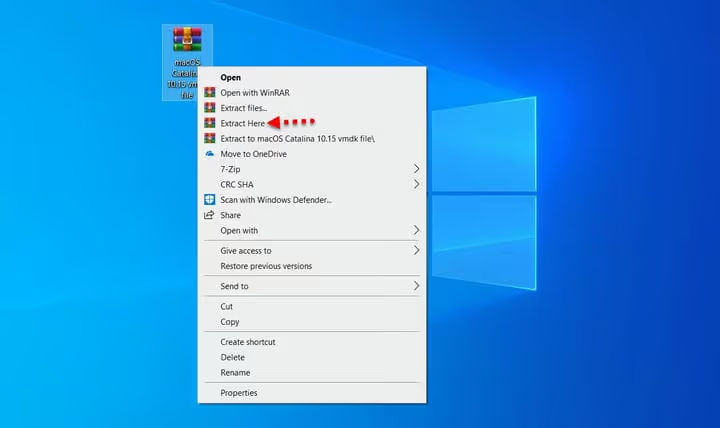
Deuxièmement, une image de machine virtuelle macOS Catalina 10.15 au format VMDK. Le fichier est volumineux (environ 8 Go compressé), prévoyez donc une connexion rapide. Une nuance importante: VirtualBox ne prend en charge que les fichiers au format HFS. Une image APFS, qu’Apple utilise par défaut depuis macOS High Sierra, ne démarrera pas via VirtualBox. Après le téléchargement, décompressez l’archive avec 7-Zip ou WinRAR; l’image extraite occupera environ 40 Go sur le disque.
Troisièmement, un accès administrateur au Windows hôte. Sans cela, les commandes VBoxManage (étape 4) ne s’exécuteront pas et l’installation échouera avec une erreur.
Étape 1: Installation de VirtualBox et du pack d’extension
Lancez le programme d’installation de VirtualBox que vous avez téléchargé. L’assistant de configuration est classique: cliquez plusieurs fois sur «Suivant» et le système vous avertira d’une déconnexion réseau temporaire. C’est normal: VirtualBox installe un adaptateur réseau virtuel. Confirmez, cliquez sur «Installer» et attendez la fin.
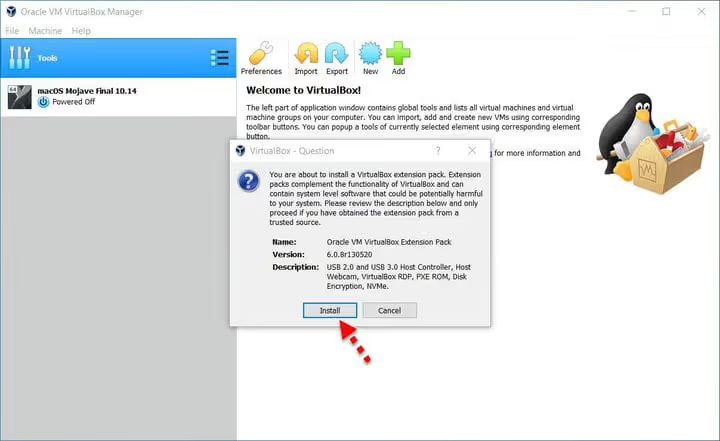
Après avoir installé VirtualBox, il est temps de s’occuper du pack d’extension. Trouvez le fichier dans le même dossier de téléchargements, double-cliquez dessus et VirtualBox le détectera automatiquement en vous proposant de l’installer. Cliquez sur «Installer» et acceptez la licence. Le pack d’extension résout trois problèmes critiques: la prise en charge de l’USB 3.0 (requise pour macOS Catalina et les versions ultérieures), la correction du problème de souris/clavier et la prise en charge du chiffrement de disque.
Étape 2: Création d’une machine virtuelle pour macOS Catalina
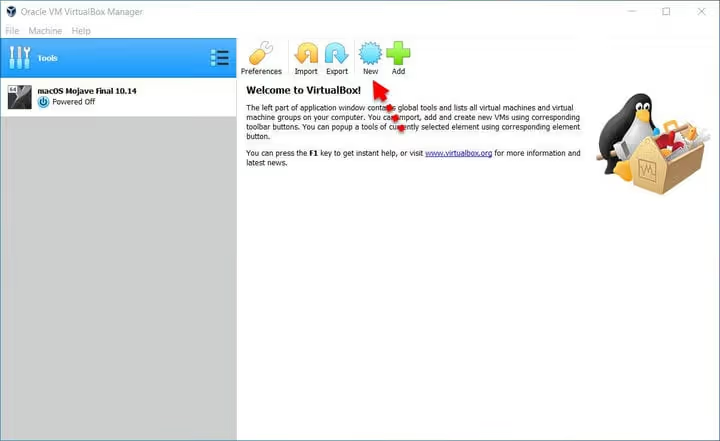
Ouvrez VirtualBox et cliquez sur le bouton «Nouvelle» dans le panneau supérieur. L’assistant de création de nouvelle machine virtuelle s’ouvre.
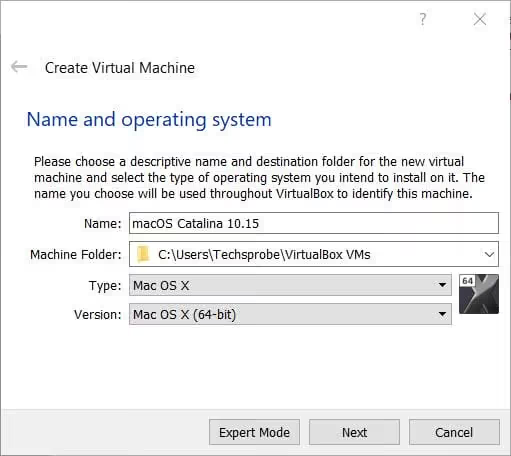
Dans le champ «Nom», saisissez un nom pour la machine, par exemple «macOS Catalina 10.15». Dans la liste déroulante «Type», sélectionnez Mac OS X et dans «Version», sélectionnez Mac OS X (64-bit). Cliquez sur «Suivant».
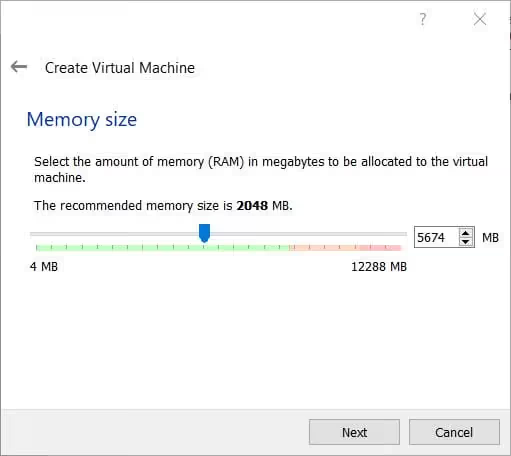
À l’étape suivante, attribuez la quantité de RAM. Le minimum recommandé pour Catalina est de 2048 Mo, mais en pratique il est préférable d’allouer 4096 Mo (4 Go) si votre matériel hôte le permet. En dessous de 2 Go, l’interface de macOS accusera des ralentissements notables.
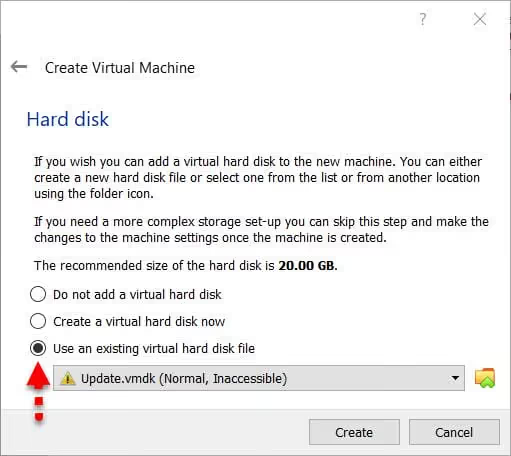
Ensuite, le choix du disque dur. Sélectionnez la troisième option: «Utiliser un fichier de disque dur virtuel existant». Cliquez sur l’icône de dossier à côté, localisez le fichier .vmdk extrait et confirmez votre sélection en cliquant sur «Créer».
Le fichier .vmdk est joint. Si vous n’avez pas encore extrait l’image, c’est le moment: l’archive occupe environ 8 Go et le disque extrait jusqu’à 40 Go. Assurez-vous de disposer de suffisamment d’espace sur votre SSD.
La machine est créée, mais il n’est pas encore temps de la démarrer. Il reste des réglages fins à effectuer, sans lesquels macOS ne démarrera même pas.
Étape 3: Réglage fin des paramètres de la machine virtuelle
Sélectionnez la machine créée dans la liste de VirtualBox et cliquez sur «Configuration» (l’engrenage orange). Passons en revue les onglets.
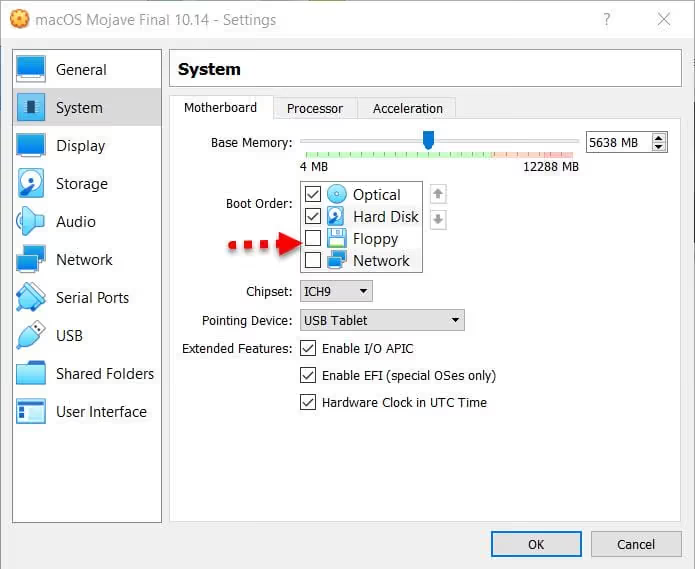
Onglet «Système», «Carte mère». Décochez «Floppy» dans l’ordre de démarrage. macOS ne fonctionne pas avec les lecteurs de disquettes et cette option provoque parfois des erreurs au démarrage.
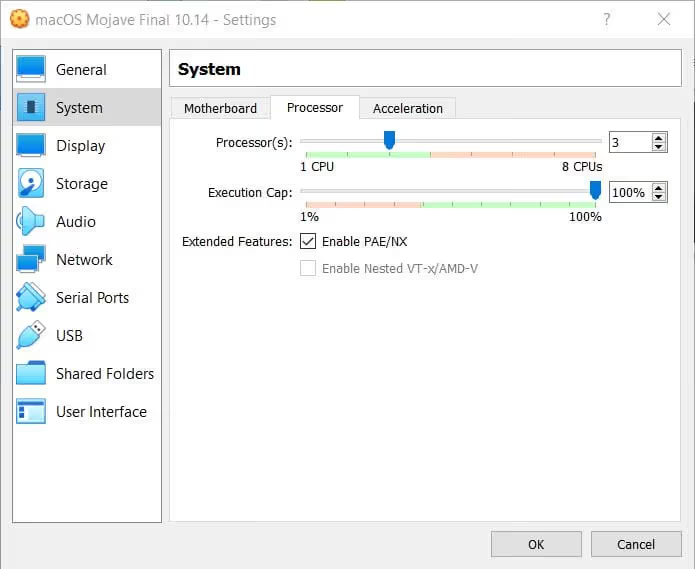
Onglet «Système», «Processeur». Augmentez le nombre de cœurs à 2 ou 4 (selon votre processeur). Avec un seul processeur, Catalina fonctionnera trop lentement. Ne cédez pas tous les cœurs de votre hôte: laissez-en au moins 2 pour Windows.
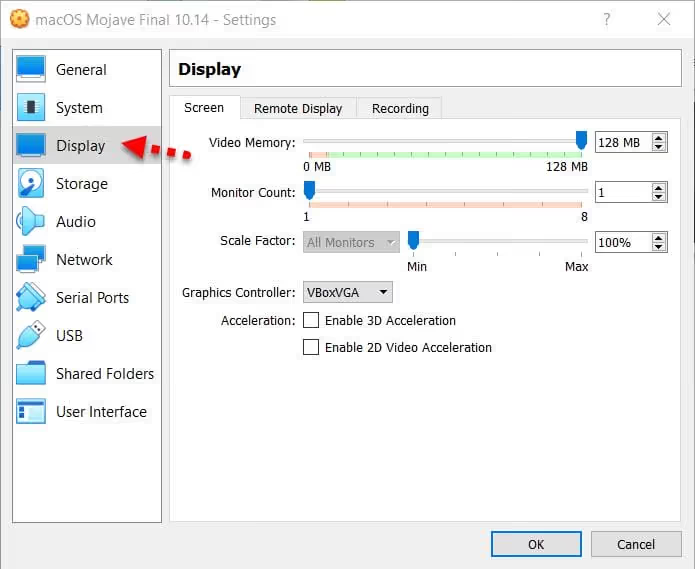
Onglet «Affichage», «Écran». Augmentez la mémoire vidéo à 128 Mo. C’est le maximum autorisé par VirtualBox sans accélération 3D, et cela suffit pour une interface Catalina fluide.
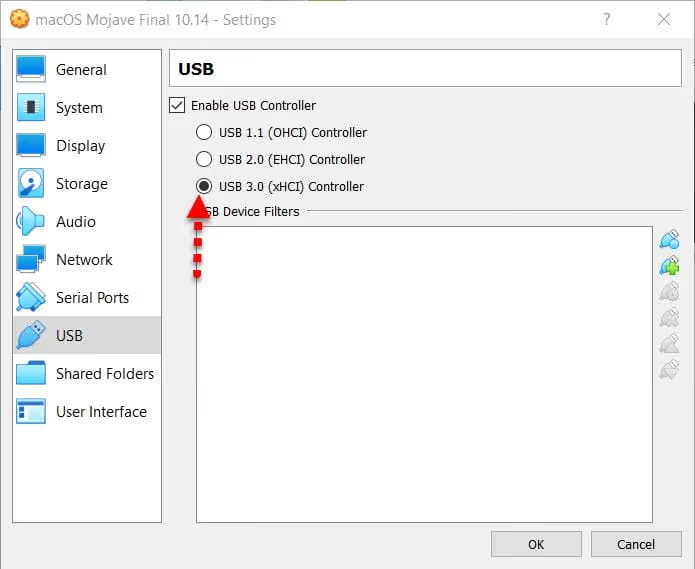
Onglet «USB». Activez le contrôleur USB et sélectionnez USB 3.0 (xHCI). Sans cela, la souris et le clavier ne fonctionneront pas dans le système invité. Cliquez sur «OK» pour enregistrer tous les paramètres.
Étape 4: Codes en ligne de commande (l’étape clé)
C’est le moment le plus critique. Apple empêche macOS de s’exécuter sur du matériel non Apple au niveau de la vérification du CPUID et du contrôleur SMC. Pour contourner ce contrôle, VirtualBox doit «se faire passer» pour un vrai Mac. Cela se fait avec un ensemble de commandes VBoxManage.
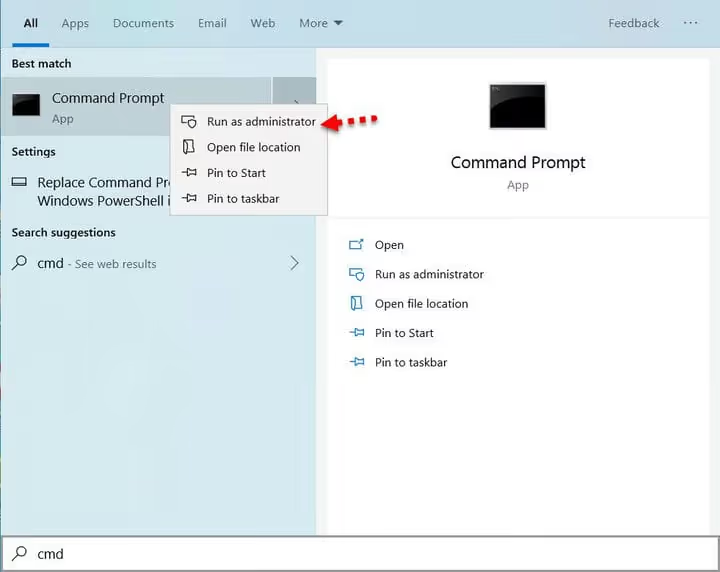
Fermez complètement VirtualBox. Ouvrez l’invite de commandes en tant qu’administrateur: clic droit sur «Démarrer» → «Invite de commandes (admin)» ou «Windows PowerShell (admin)».
Remplacez "Your VM Name" dans les codes ci-dessous par le nom exact de votre machine virtuelle (celui que vous avez saisi à l’étape 2). Si le nom contient des espaces, les guillemets sont obligatoires.
Pour VirtualBox 7.x et 6.x (commandes issues de la documentation officielle de VirtualBox):
1 cd "C:\Program Files\Oracle\VirtualBox" 2 VBoxManage.exe modifyvm "Your VM Name" --cpuidset 00000001 000106e5 00100800 0098e3fd bfebfbff 3 VBoxManage setextradata "Your VM Name" "VBoxInternal/Devices/efi/0/Config/DmiSystemProduct" "iMac11,3" 4 VBoxManage setextradata "Your VM Name" "VBoxInternal/Devices/efi/0/Config/DmiSystemVersion" "1.0" 5 VBoxManage setextradata "Your VM Name" "VBoxInternal/Devices/efi/0/Config/DmiBoardProduct" "Iloveapple" 6 VBoxManage setextradata "Your VM Name" "VBoxInternal/Devices/smc/0/Config/DeviceKey" "ourhardworkbythesewordsguardedpleasedontsteal(c)AppleComputerInc" 7 VBoxManage setextradata "Your VM Name" "VBoxInternal/Devices/smc/0/Config/GetKeyFromRealSMC" 1
Ce que fait chaque ligne:
--cpuidsetusurpe la signature du processeur pour la rendre compatible avec macOSDmiSystemProductetDmiBoardProductdéfinissent le modèle de Mac (iMac11,3, mi-2010, fonctionne de manière stable avec Catalina)DeviceKeyetGetKeyFromRealSMCémulent le contrôleur SMC d’Apple; sans cela, le noyau macOS panique au démarrage
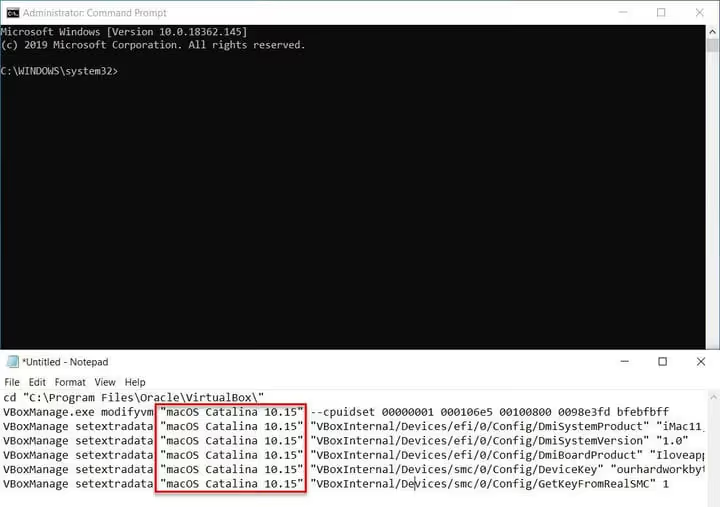
Copiez une ligne à la fois, en appuyant sur Entrée après chacune. Une erreur de syntaxe, même sur une seule ligne, amènera macOS à afficher «End RandomSeed» ou un écran noir au démarrage. Après avoir exécuté les six commandes, fermez l’invite de commandes et ouvrez de nouveau VirtualBox.
Étape 5: Démarrage et installation de macOS Catalina
Démarrez la machine virtuelle en cliquant sur le bouton «Start». Le premier démarrage peut prendre plusieurs minutes, c’est normal. Ensuite, la procédure d’installation standard de macOS se lance, avec des écrans que tout propriétaire de Mac connaît.
Écran 1. Choix de la langue et du pays. Choisissez Français (ou la langue de votre choix) pour la langue de l’interface et cliquez sur «Continuer».
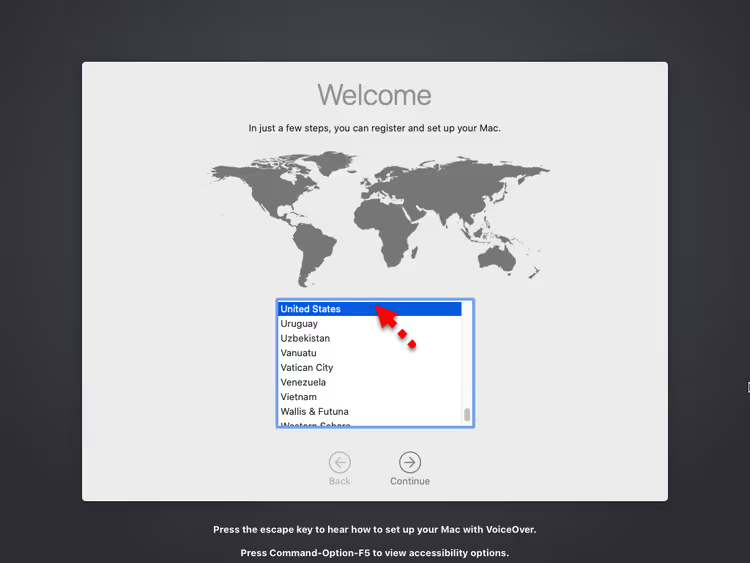
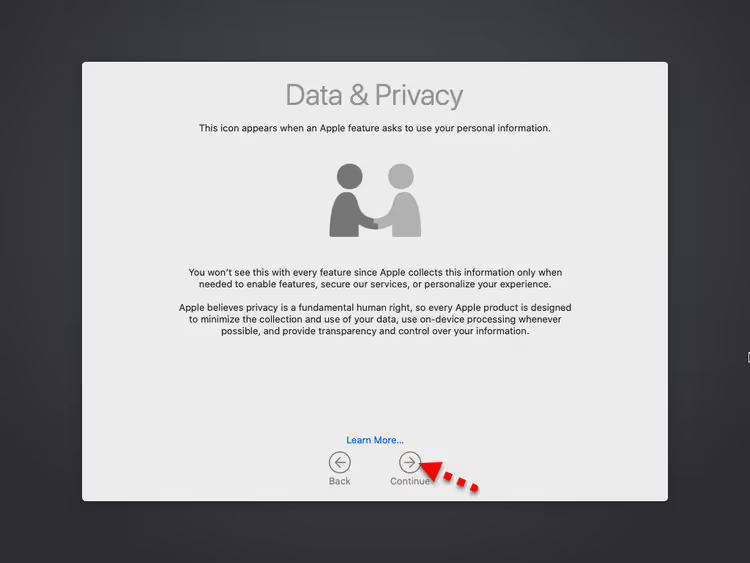
Écran 2. Données et confidentialité. Prenez connaissance de la politique d’Apple en matière de données. En résumé: Apple collecte des données de diagnostic, mais vous pouvez vous y opposer.
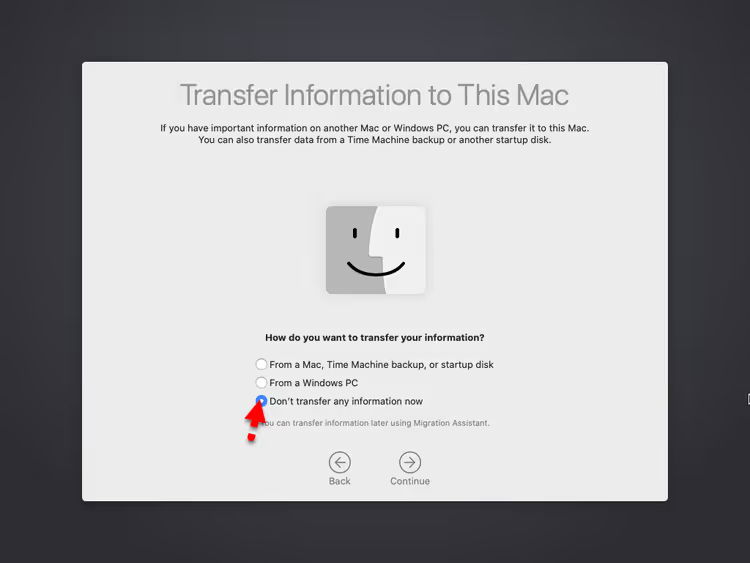
Écran 3. Analyses. Sélectionnez «Ne pas envoyer d’informations à ce Mac» et cliquez sur «Continuer».
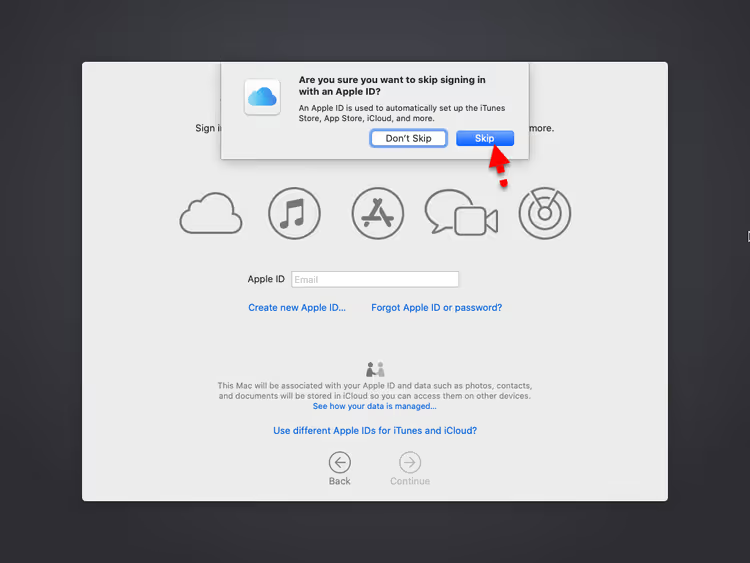
Écran 4. Identifiant Apple. Connectez-vous avec votre identifiant Apple ou cliquez sur «Configurer plus tard» pour passer cette étape. Un compte n’est pas nécessaire pour tester des applications.
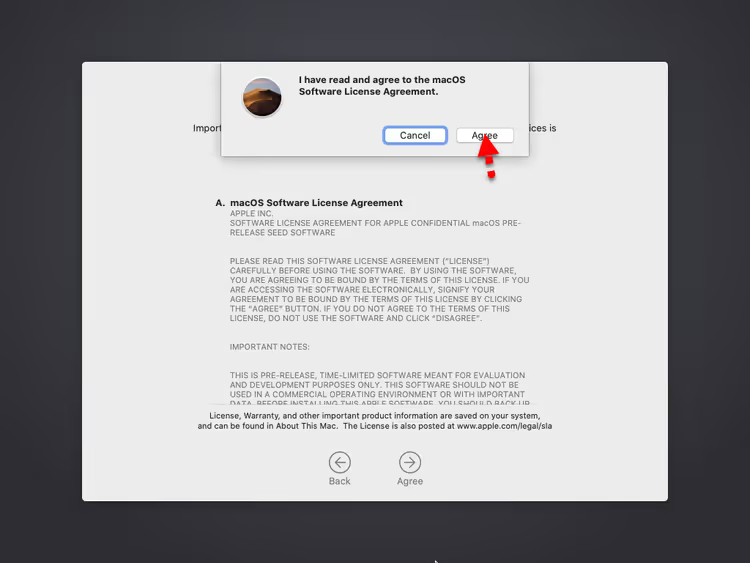
Écran 5. Contrat de licence. Acceptez les conditions, vous ne pouvez pas continuer autrement.
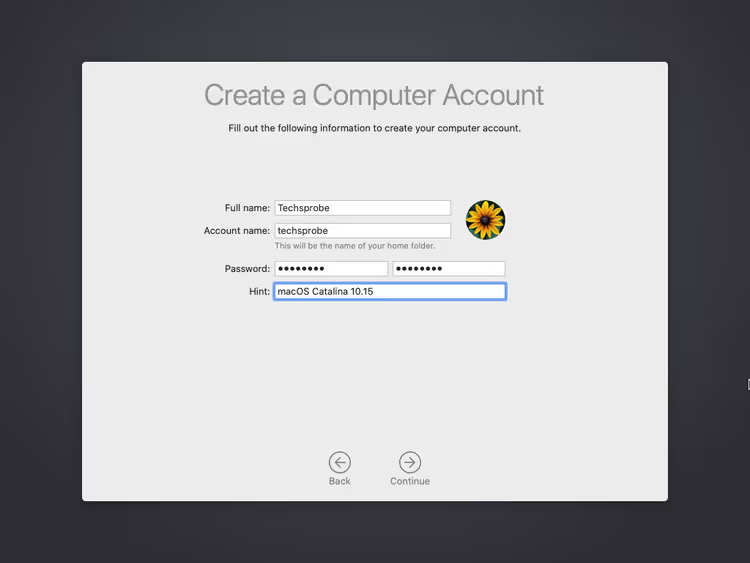
Écran 6. Compte utilisateur. Créez un utilisateur local: nom complet, nom abrégé du compte, mot de passe et indication pour le mot de passe.
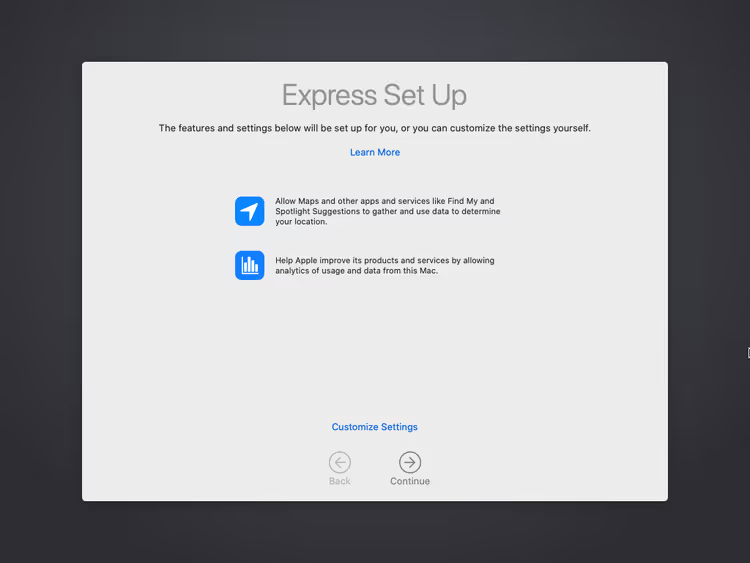
Écran 7. Configuration express. Le système propose de configurer les services de localisation, Siri et d’autres fonctionnalités. Vous pouvez accepter la configuration rapide ou paramétrer plus tard.
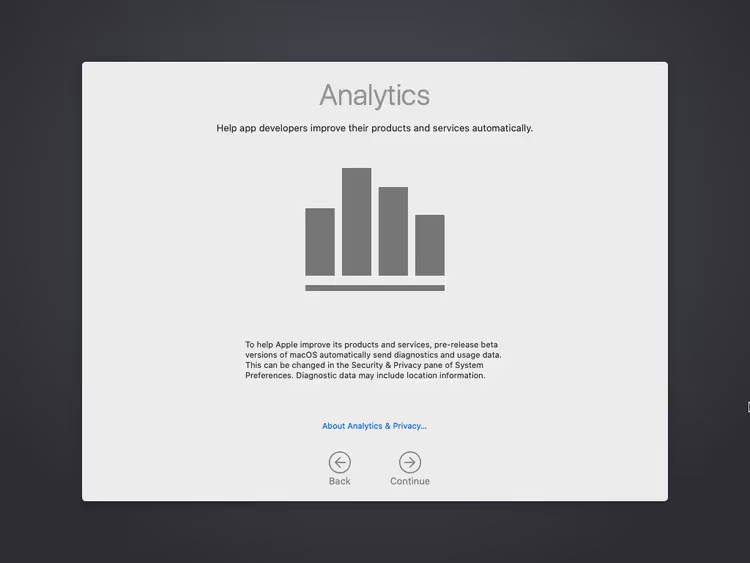
Écran 8. Analyses et diagnostics. Nouvelle demande d’envoi de données de diagnostic. Choisissez à nouveau «Ne pas envoyer».
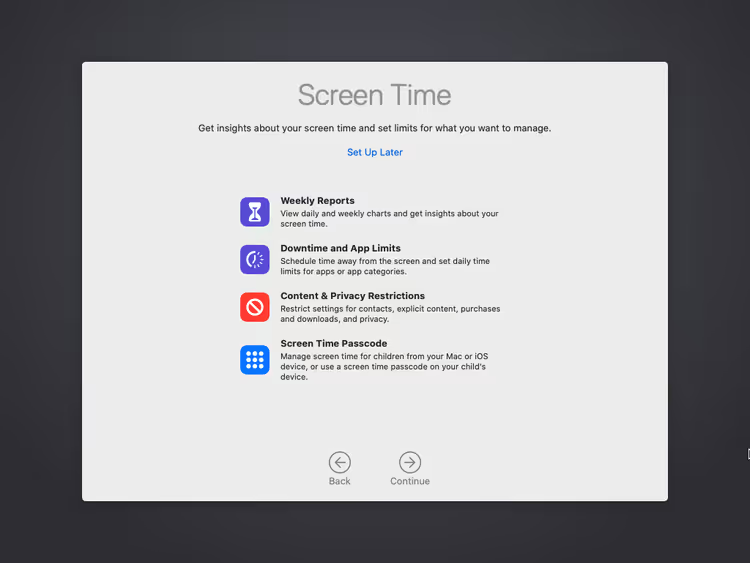
Écran 9. Temps d’écran. Définissez des limites de temps d’écran ou passez cette étape, ce qui est rarement utile pour une machine virtuelle.
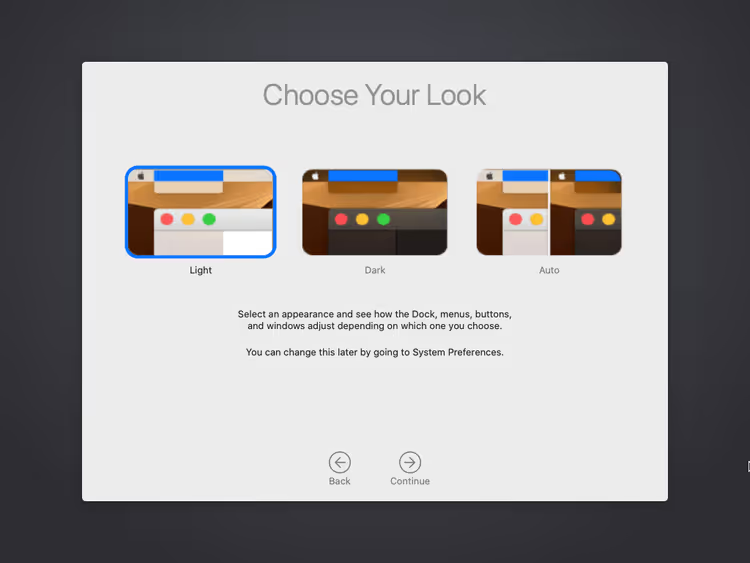
Écran 10. Apparence. Choisissez un thème clair, sombre ou automatique pour l’interface.
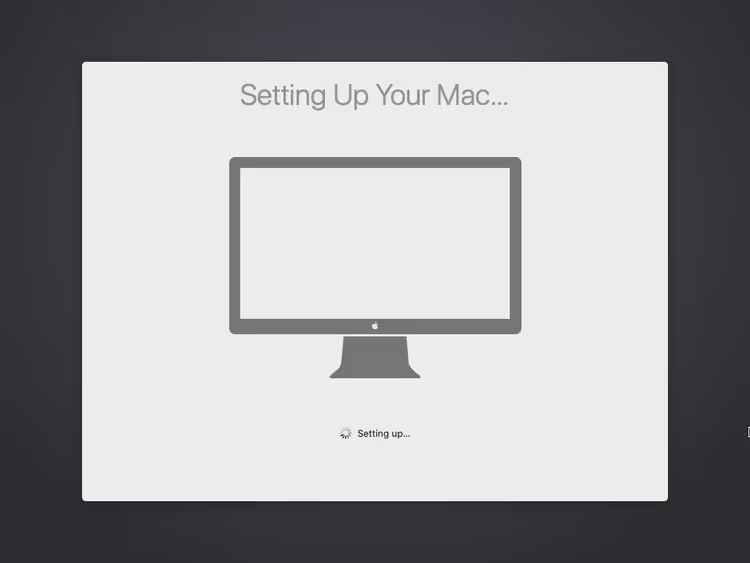
Écran 11. Configuration terminée. Le système applique les réglages, cela prend environ une minute.
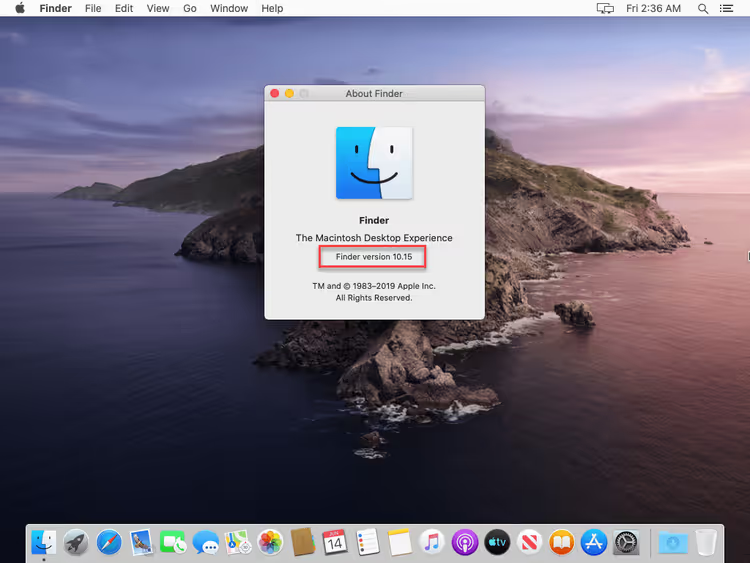
Terminé. Vous avez devant vous un bureau macOS Catalina 10.15 fonctionnel, exécuté dans VirtualBox sous Windows.
⁉️🤔 Foire aux questions
Puis-je installer une version plus récente de macOS (Big Sur, Monterey, Ventura, Sonoma, Sequoia) sur VirtualBox?
Oui, le principe général est le même. Les différences: pour Big Sur et les versions ultérieures, vous avez besoin d’une image différente (généralement au format ISO, créée à partir de l’installateur macOS via le terminal) et le modèle de Mac dans
DmiSystemProductdoit être plus récent (par exemple,iMac18,3). Pour macOS 11 et plus, envisagez plutôt VMware, car VirtualBox rencontre des problèmes d’accélération graphique sur ces versions.
Pourquoi l’erreur «End RandomSeed» apparaît-elle après le démarrage?
C’est l’erreur la plus fréquente; elle signifie que macOS n’a pas réussi la vérification du contrôleur SMC. Vérifiez que les SIX commandes VBoxManage ont été exécutées sans faute de frappe, que VirtualBox était fermé avant de lancer les commandes et que le nom de la machine virtuelle est correct (en respectant la casse et les éventuels espaces).
La souris et le clavier ne fonctionnent pas dans le macOS invité. Que faire?
Deux raisons possibles. Premièrement: le pack d’extension VirtualBox n’est pas installé; téléchargez-le et installez-le (étape 1). Deuxièmement: l’USB 1.1 est sélectionné dans les paramètres USB au lieu de l’USB 3.0; allez dans «Paramètres» → «USB» et passez en USB 3.0 (xHCI). Redémarrez ensuite la machine virtuelle.
Puis-je mettre à jour Catalina vers une version plus récente de macOS depuis l’intérieur de la machine virtuelle?
Techniquement, oui, via «Préférences Système» → «Mise à jour de logiciels». Mais en pratique, VirtualBox ne survit souvent pas aux mises à jour majeures de macOS: l’affichage ou le réseau peuvent cesser de fonctionner. Nous vous recommandons de créer un instantané de la machine avant de tenter une mise à jour. Si l’objectif est simplement d’obtenir une version plus récente de macOS, il est préférable de créer une machine virtuelle distincte avec l’image propre correspondante.
Comment accélérer macOS dans VirtualBox? Tout est lent.
Allouez plus de RAM (4096 Mo ou plus) et 4 cœurs de processeur si votre matériel le permet. Augmentez la mémoire vidéo à 128 Mo. Placez le fichier VMDK sur un SSD plutôt que sur un disque dur. Désactivez les effets visuels de macOS: «Préférences Système» → «Accessibilité» → «Affichage» → activez «Réduire la transparence» et «Réduire les animations». Ces trois actions apportent le gain de performance le plus significatif.
MacOS Catalina sur VirtualBox: et ensuite
Après l’installation, trois scénarios pratiques s’offrent à vous. Premièrement, le test: exécuter des applications macOS sans acheter de Mac. Deuxièmement, les tests multi-navigateurs avec Safari, qui est autrement indisponible sous Windows. Troisièmement, l’apprentissage: étudier le terminal macOS, le système de fichiers APFS et les utilitaires en ligne de commande sans risquer d’endommager un appareil réel.
Si quelque chose ne s’est pas passé comme prévu, revenez à l’étape 4 et vérifiez chaque commande VBoxManage. Dans 9 cas sur 10, le problème se situe là. Cela a fonctionné? Laissez un commentaire avec votre configuration; cela aidera les futurs lecteurs.

Une équipe professionnelle de rédacteurs et d'éditeurs spécialisés dans la création de contenu de qualité.