














🔧 Yoast SEO : guide d'installation et de configuration pour débutants
Votre site WordPress est prêt, le contenu est rédigé, mais le trafic de recherche est inexistant. Cela vous semble familier? Sans optimisation pour les moteurs de recherche, même les meilleurs articles restent invisibles pour Google. Et se lancer dans le SEO sans plugin, c’est comme monter un meuble sans notice: techniquement possible, mais le résultat est imprévisible.
Parmi les dizaines d’outils SEO pour WordPress, il en est un que des millions d’utilisateurs installent en premier: Yoast SEO. Ce plugin existe depuis 2008, compte plus de 13 millions d’installations actives et affiche une note de 4,8 sur WordPress.org. Les développeurs le mettent à jour toutes les deux semaines, et les versions récentes ont ajouté la génération de titres et de méta-descriptions par IA directement dans l’éditeur.
Voici un guide pas à pas, de l’installation jusqu’à l’obtention des voyants verts pour le SEO et la lisibilité. Sans superflu, en nous concentrant sur la version gratuite, qui suffit pour la plupart des sites.
💡 Aperçu rapide:
- Installez Yoast SEO via le répertoire des extensions WordPress.
- Suivez l’assistant de configuration initiale en 12 étapes.
- Saisissez une requête cible dans l’analyseur SEO et obtenez des voyants verts sur tous les critères.
- Vérifiez la lisibilité du texte et corrigez les paragraphes et les phrases trop longs.
Pourquoi installer Yoast SEO
WordPress «brut» fait étonnamment peu de choses pour le SEO. Il n’y a pas de sitemap, les balises meta ne sont pas gérées et les URL canoniques ne sont pas définies. Les moteurs de recherche indexent les pages, mais sans données structurées, les extraits dans les résultats de recherche paraissent aléatoires.
Yoast SEO comble toutes les lacunes de base d’un seul coup. Après activation, le plugin effectue automatiquement les actions suivantes:
- il génère un sitemap XML pour Google, Bing et Yandex;
- il définit les URL canoniques, ce qui élimine les doublons;
- il ajoute des données structurées Schema.org (Article, Breadcrumb, Organization);
- il crée un fil d’Ariane pour la navigation et les extraits;
- il gère le
titleet lameta descriptionde chaque page.
Et la fonctionnalité la plus précieuse est l’analyseur de contenu intégré. Il vérifie le texte selon des critères SEO (mot-clé dans le titre, densité, longueur) et de lisibilité (longueur des phrases, longueur des paragraphes, voix passive) directement dans l’éditeur d’article. Rouge, jaune, vert: un système simple qui impose une discipline plus efficacement que n’importe quel manuel.
La version gratuite est suffisante pour un blog, un portfolio ou un site vitrine. La version Premium mérite d’être envisagée lorsque des besoins spécifiques apparaissent: gérer des redirections, optimiser pour plusieurs mots-clés, ou mettre en place du maillage interne automatique.
Étape 1: Installation et activation de Yoast SEO
Rendez-vous dans le panneau d’administration de WordPress, ouvrez Extensions → Ajouter et tapez «Yoast SEO» dans la barre de recherche.

Le premier résultat, avec plus de 13 millions d’installations et le logo Yoast, est le bon. Cliquez sur Installer, puis sur Activer.

La seconde méthode consiste à télécharger l’archive ZIP depuis wordpress.org/plugins/wordpress-seo/ via le bouton Ajouter → Téléverser une extension. Le résultat est le même, mais la première méthode est plus rapide.
Immédiatement après l’activation, une entrée Yoast SEO apparaît dans le menu latéral, et une icône Y s’affiche dans la barre d’administration. Le plugin est prêt à être configuré.
Étape 2: Configuration initiale: l’assistant de configuration
La première chose que Yoast SEO vous propose après l’installation est de suivre l’assistant de Configuration initiale. Ne le sautez pas: sans cela, le plugin ne connaît pas le type de votre site, le nom de votre organisation et les autres données utilisées pour construire le balisage structuré.
Pour lancer l’assistant, allez dans Yoast SEO → Général et cliquez sur Démarrer la configuration initiale.
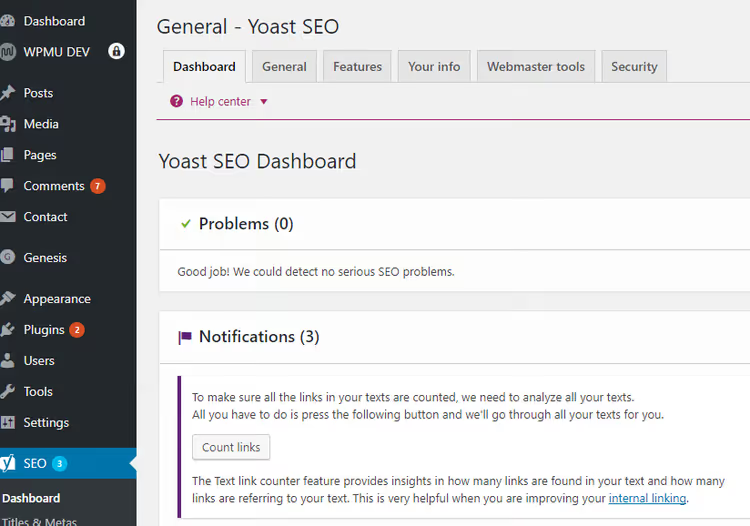
Vous arrivez sur la page des réglages généraux. Toutes les informations relatives à l’état du plugin y sont rassemblées: notifications, problèmes d’indexation et suggestions d’amélioration.

Cliquez sur le bouton «Lancer la première configuration» pour démarrer l'assistant de configuration initiale, étape par étape.
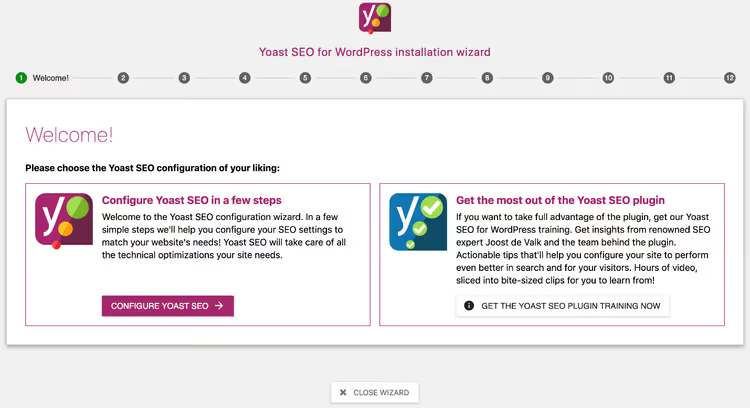
Douze étapes séquentielles suivent. Passons-les en revue une par une.
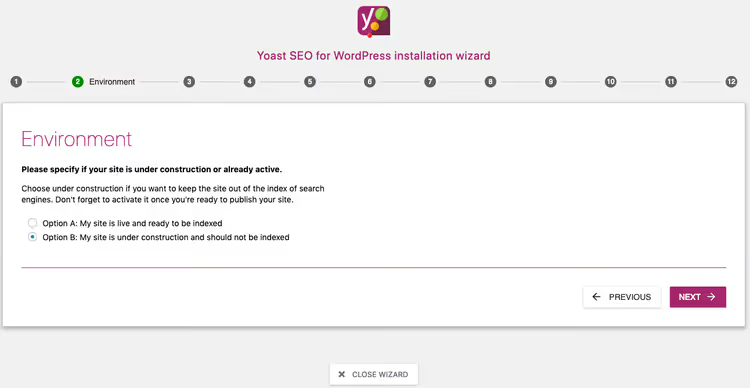
Le site est-il prêt pour l'indexation?
À la deuxième étape, l'assistant vous demande si le site est déjà indexé. Si le site est en développement ou sur un serveur local, choisissez «Non» et le plugin masquera le site aux moteurs de recherche. Pour un site en production, choisissez «Oui».
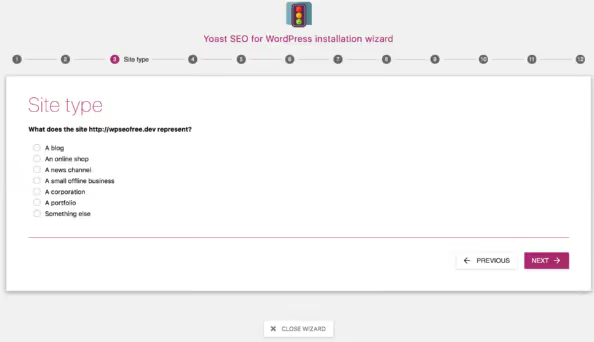
Type de site
Précisez ce que le site représente: un blog, une boutique en ligne, un portail d'actualités ou autre chose. Cela détermine le balisage structuré que le plugin va générer.
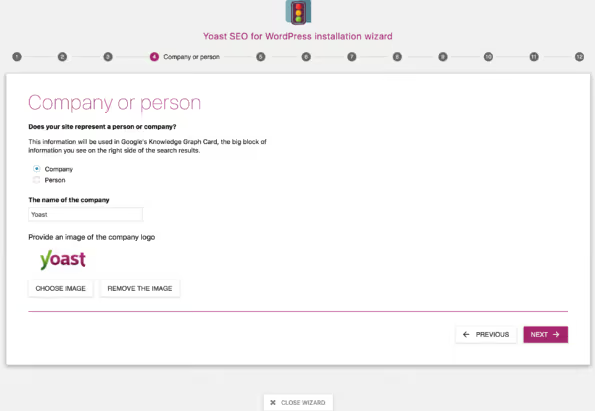
Personne ou organisation
Vous déterminez sous quel nom le contenu est publié. Pour un blog personnel, choisissez «Personne»; pour un site d'entreprise, choisissez «Organisation». Dans le second cas, précisez également le nom et importez un logo, qui seront intégrés au balisage Schema et au Knowledge Graph de Google.
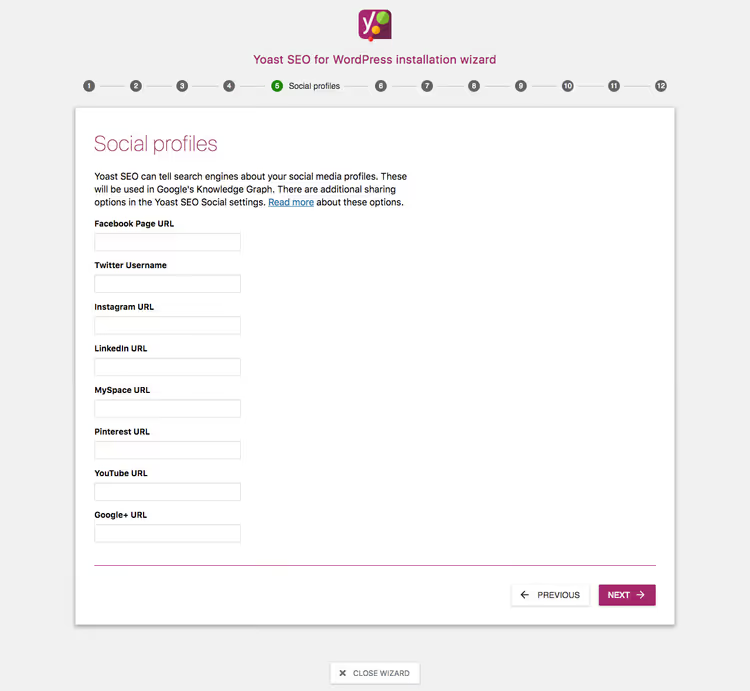
Réseaux sociaux
Ajoutez les liens vers vos profils Facebook, X (Twitter), Instagram et autres réseaux sociaux. Ces URL sont intégrées au balisage Open Graph et sont utilisées par les moteurs de recherche pour associer la marque à ses comptes sociaux.
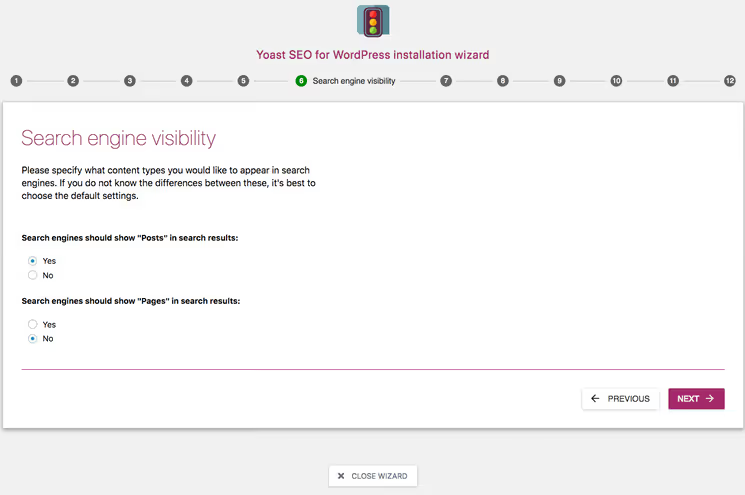
Visibilité pour les moteurs de recherche
Vous décidez ici quels types de contenu indexer. Pour la plupart des sites, conservez les valeurs par défaut: les articles et les pages doivent être indexés, les fichiers médias ne doivent pas l'être (afin que Google ne redirige pas le trafic vers des images isolées).
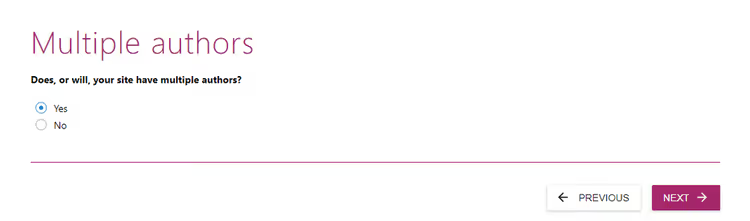
Auteurs
Si le site a un seul auteur, sélectionnez l'option correspondante et le plugin supprimera les auteurs du balisage public pour éviter de créer du contenu pauvre. Pour un blog multi-auteurs, choisissez «Auteurs multiples».
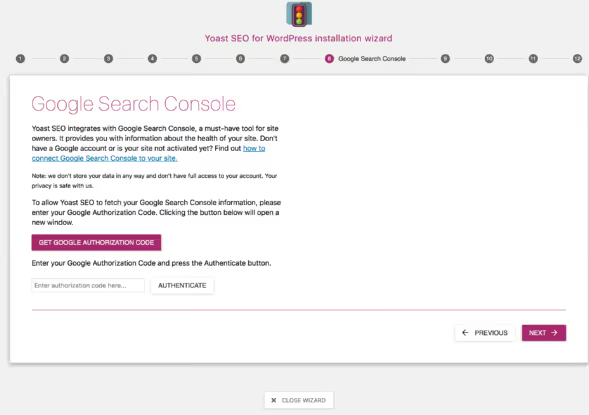
Google Search Console
Connectez le site à la Search Console en insérant le code d'autorisation Google. Cela donne à Yoast SEO l'accès aux données de requêtes de recherche et aux erreurs d'indexation, qui seront affichées directement dans le panneau d'administration.
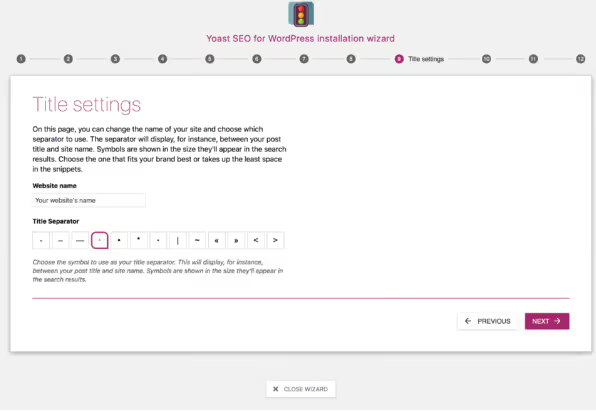
Séparateur de titre et nom du site
Choisissez un séparateur pour la balise <title>: tiret, barre verticale ou tilde. Et indiquez le nom du site qui sera ajouté à la fin de chaque titre SEO.
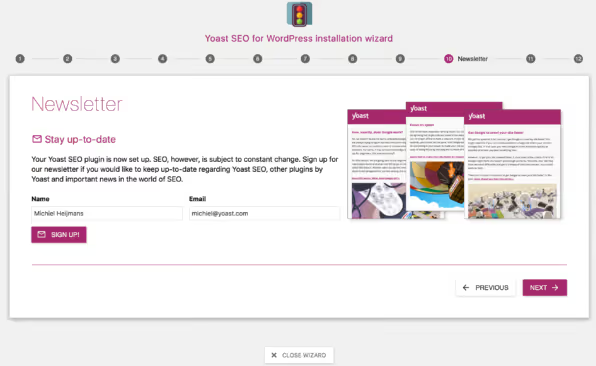
Abonnement à la newsletter
Étape facultative. Saisissez votre nom et votre email si vous souhaitez recevoir des actualités et des conseils SEO de Yoast. Vous pouvez ignorer cette étape.
Contenu recommandé
L’assistant vous suggère plusieurs extensions Yoast (Premium, Local SEO, Video SEO, News SEO). Sur la version gratuite, prenez-en simplement connaissance et cliquez sur «Suivant».

Terminer
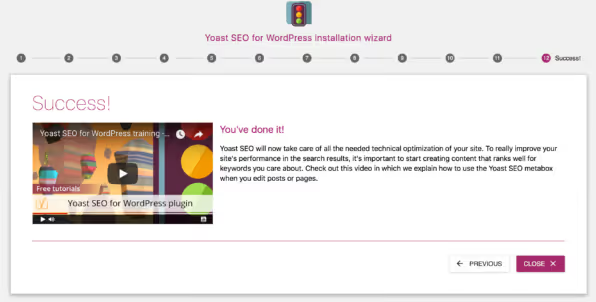
L’assistant est terminé. Cliquez sur «Fermer» et revenez au panneau Yoast SEO. Le plugin est entièrement configuré pour un fonctionnement de base.
Étape 3: Analyse SEO: obtenir le feu vert
Passons maintenant à la partie principale: le travail sur le contenu. Ouvrez n’importe quel article ou page dans l’éditeur WordPress. Sous le champ de texte, le panneau Yoast SEO apparaît avec trois onglets: SEO, Lisibilité et Social.

Requête cible
Dans l’onglet SEO, saisissez d’abord la requête cible: le mot ou l’expression sur lequel vous souhaitez que la page soit trouvée. Il peut s’agir d’un mot unique («redirections») ou d’une expression («comment configurer des redirections dans WordPress»). Une fois la requête saisie, le plugin analyse le texte et fournit une liste de points à vérifier.
Chaque point est associé à un code couleur:
- Rouge: un problème à corriger (requête cible absente du titre, texte trop court);
- Jaune: une amélioration possible (l’expression devrait figurer dans le premier paragraphe, la méta-description est trop longue);
- Vert: le critère est bon.
L’aperçu dans les résultats de recherche et ses paramètres
Dans le bloc «Apparence dans les résultats de recherche», cliquez sur «Modifier l’aperçu». Vous pouvez y définir:
- Titre SEO: ce que l’utilisateur verra dans les résultats de recherche Google. Si vous laissez le champ vide, Yoast utilisera la construction «Titre de l’article + séparateur + Nom du site». Je vous recommande de le remplir manuellement: la formulation pour le référencement diffère souvent du titre de l’article.
- Méta-description: le texte bref qui apparaît sous le titre dans les résultats de recherche. 160 caractères maximum. Elle doit contenir la requête cible et inciter au clic.
Analyse de la requête cible
Sous l’aperçu se trouve une liste de vérifications concernant la requête cible. Le plugin analyse si l’expression apparaît:
- dans le premier paragraphe du texte;
- dans les titres H2 et H3;
- dans le texte alternatif des images;
- dans l’URL de la page.
Il surveille également la densité de la requête cible: ni trop rare, ni en bourrage de mots-clés.
Notre recommandation: traitez les éléments rouges de haut en bas jusqu’à ce que tous les indicateurs soient verts ou jaunes. Obtenir un score parfaitement vert sur tous les points est rare, et c’est normal. L’essentiel est qu’il ne reste aucun problème rouge.
Étape 4: Onglet Lisibilité: ce que vos concurrents négligent
Beaucoup de débutants se concentrent sur l’onglet SEO et ignorent la lisibilité. C’est une erreur. Google évalue les facteurs comportementaux: si un texte est difficile à lire, les visiteurs quittent le site en quelques secondes et le classement chute.

Yoast SEO vérifie la lisibilité en utilisant la formule de Flesch Reading Ease, adaptée à chaque langue. Les critères spécifiques sont les suivants:
- Longueur des paragraphes. Un paragraphe de plus de 150 mots déclenche un signal rouge. Aérez le texte: 3 à 4 phrases par paragraphe, pas plus.
- Longueur des phrases. Plus de 20 mots déclenche un avertissement. Alternez les phrases longues et les phrases courtes. Après une explication développée, ajoutez une phrase de 4 à 5 mots.
- Voix passive. Les textes en anglais abusent souvent des constructions passives: «a été lancé», «sera configuré». Yoast recommande de maintenir la part des constructions passives en dessous de 10%. Il s’agit d’une métrique intégrée au plugin, dont le seuil est fixé par les développeurs sur la base de la formule de Flesch.
- Intertitres. Toutes les 300 mots, le texte devrait commencer par un nouveau H2 ou H3. Cela impose une structure et aide les lecteurs à parcourir le contenu.
- Mots de transition. «Cependant», «par conséquent», «en revanche»: ces mots relient les phrases en une chaîne logique. Yoast signale lorsque leur proportion est inférieure au seuil défini par l’algorithme de lisibilité.
Obtenir le feu vert sur la lisibilité est plus difficile que sur le SEO. Mais c’est précisément ce qui distingue un texte que les gens lisent jusqu’au bout d’un texte qu’ils font défiler en 15 secondes.
Fonctionnalités de Yoast SEO Premium: quand la version gratuite ne suffit plus
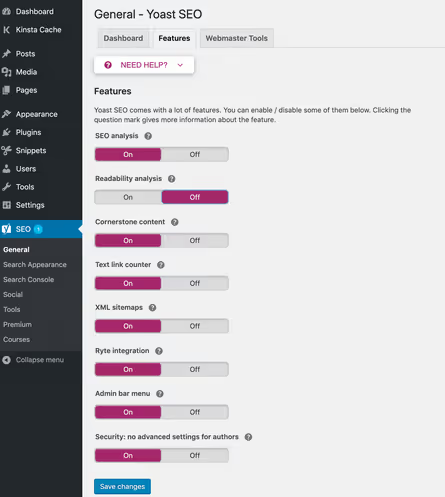
Dans l’onglet Yoast SEO → Fonctionnalités, vous pouvez activer et désactiver les différents modules du plugin. Pour des résultats optimaux, activez: Analyse SEO, Analyse de lisibilité, Contenu pilier, Menu de la barre d’administration et Compteur de liens textuels.
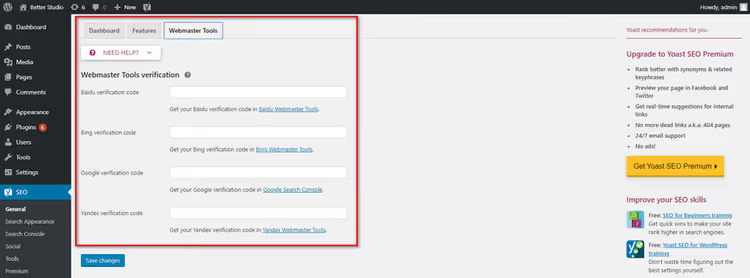
Vous y trouverez également l’intégration avec les outils pour webmasters. Yoast SEO peut vérifier votre site pour Google, Bing, Baidu et Yandex: collez le code de vérification dans le champ correspondant et cliquez sur «Enregistrer».
Parlons maintenant de la version payante. Yoast SEO Premium coûte 118,8 EUR/USD/GBP par an et par site (en 2026). Voici ce que vous obtenez pour ce prix:
- Gestionnaire de redirections. Lorsque vous supprimez une page ou modifiez une URL, le plugin crée automatiquement une redirection 301. Pour les sites volumineux dont les URL changent régulièrement, cela fait gagner des heures de travail manuel.
- Requêtes cibles multiples. La version gratuite optimise pour une seule expression. La version Premium en gère jusqu’à cinq et reconnaît en plus les synonymes et les formes de mots (y compris pour la langue anglaise).
- Liens internes. Le plugin analyse le site et suggère vers lesquelles de vos propres pages créer un lien depuis l’article en cours. Pratique lorsque vous avez plus de 50 articles et que vous ne pouvez pas garder toute la structure en tête.
- Outils IA: Yoast AI Generate crée des titres SEO et des méta-descriptions (5 options par clic), Yoast AI Optimize ajuste automatiquement les occurrences de la requête cible, et Yoast AI Summarize crée des résumés brefs pour les réseaux sociaux et les briefings.
- Aperçus sociaux. Prévisualisez l’apparence de l’article lorsqu’il est partagé sur Facebook et X.
- Support 24h/24 et 7j/7 assuré par les spécialistes de Yoast SEO.
- Cours gratuits de la Yoast SEO Academy.
De plus, la version Premium inclut trois extensions sans frais supplémentaires: Local SEO (plans et résultats de recherche locale), Video SEO (plan de site vidéo et balisage Schema pour les vidéos) et News SEO (pour apparaître dans Google Actualités).
Un pack Yoast SEO AI+ est également disponible pour 358,8 EUR/USD/GBP par an, qui inclut toutes les fonctionnalités d’IA ainsi que la surveillance de la visibilité de la marque dans ChatGPT, Claude, Perplexity et Google Gemini.
Qui a besoin de Premium et qui n’en a pas besoin
La version Premium se justifie pour:
- les boutiques en ligne (gestion des redirections, extension WooCommerce);
- les sites d’actualité (News SEO + auteurs multiples);
- les blogs comportant des centaines d’articles pour lesquels le maillage interne manuel est impossible.
Si vous avez un site vitrine, un portfolio ou un blog de 10 à 30 articles, la version gratuite est largement suffisante. Investissez plutôt votre budget dans du contenu de qualité et passez à la version Premium lorsque vous en aurez réellement besoin.
⁉️🤔 Foire aux questions
Ai-je besoin de Yoast SEO si j’utilise un constructeur comme Elementor?
Oui, absolument. Elementor gère la mise en page, pas le SEO. Yoast SEO s’intègre directement avec Elementor: le panneau d’analyse s’affiche dans l’éditeur Elementor, et les champs de titre et de méta description fonctionnent comme d’habitude. L’intégration au niveau du plugin garantit que l’analyseur SEO opère directement dans l’éditeur visuel, sans avoir à basculer vers l’éditeur WordPress standard.
Puis-je utiliser deux plugins SEO en même temps?
Non, surtout pas. Deux plugins SEO génèrent des balises meta, des URL canoniques et des sitemaps en double. Les moteurs de recherche s’y perdent, et l’indexation en pâtit. Lors d’une migration depuis Rank Math ou AIOSEO, suivez cet ordre: désactivez l’ancien plugin, installez Yoast SEO, importez les métadonnées via Yoast SEO → Outils → Importer et exporter. Le plugin transfère correctement les titres, descriptions et données sociales depuis Rank Math, AIOSEO, SEOPress et All in One SEO.
Yoast SEO ralentit-il le site?
Non, à condition que le plugin soit à jour. Yoast SEO utilise son propre système d’«indexables»: une table de base de données unique via laquelle toutes les données SEO sont demandées en une seule requête SQL. Les développeurs optimisent spécifiquement les performances: les versions récentes contiennent des paramètres d’exploration qui réduisent la charge du serveur lors de l’indexation. En pratique, la différence de temps de chargement de page avec et sans le plugin est inférieure à 50 millisecondes sur un hébergement standard.
Yoast SEO fonctionne-t-il avec la langue anglaise?
Oui, parfaitement. L’analyse de lisibilité tient compte de la morphologie anglaise, la voix passive est détectée correctement et les mots de transition sont adaptés. La version Premium reconnaît les formes de mots de la requête cible: «WordPress setup», «WordPress settings», «set up WordPress» sont tous comptabilisés comme des occurrences de la même expression. L’interface du plugin et la documentation sont en anglais, et tous les champs à remplir acceptent tous les caractères sans restriction.
Yoast SEO remplace-t-il le travail d’un spécialiste?
Non, et ce n’est pas son rôle. Le plugin automatise la partie technique: sitemaps, balises meta, balisage Schema. La stratégie de contenu, le noyau sémantique, le maillage externe et l’analyse concurrentielle sont réalisés par un humain. Yoast SEO abaisse la barrière à l’entrée: avec lui, un débutant ne commettra pas d’erreurs techniques critiques. Le plugin couvre l’essentiel de la routine SEO technique, mais aucun outil ne remplace la stratégie et la sémantique.
Que choisir: version gratuite ou Premium?
Le choix se résume à une seule question: avez-vous une tâche spécifique que la version gratuite ne peut pas résoudre?
Pour la grande majorité des sites WordPress, la version gratuite de Yoast SEO couvre tout le nécessaire. Sitemap, URL canoniques, balisage Schema, analyse SEO et de lisibilité: cela suffit pour que le contenu soit correctement indexé et positionné de manière appropriée.
La version Premium est choisie pour trois scénarios: les redirections (vous modifiez activement la structure du site), le maillage interne (plus de 50 articles et pas le temps d’ajouter des liens manuellement) et l’optimisation multi-mots-clés (vous positionnez une page sur plusieurs expressions simultanément).
Si vous lancez tout juste un site, commencez par la version gratuite. Installez le plugin, suivez l’assistant de configuration, rédigez 10 à 15 articles en gardant un œil sur l’analyseur SEO. Lorsque vous sentez que vous atteignez les limites (les redirections se multiplient, les mots-clés ne suffisent plus), passez à la version Premium. Rien ne presse.
🔗 Télécharger Yoast SEO gratuitement
🔗 Yoast SEO Premium, à partir de 118,8 EUR/an
Regardez la vidéo ci-dessus: il s’agit d’un tutoriel complet en anglais sur Yoast SEO, de l’installation au réglage fin de l’analyse SEO. 40 minutes de pratique qui couvrent toutes les questions non abordées dans l’article.

Une équipe professionnelle de rédacteurs et d'éditeurs spécialisés dans la création de contenu de qualité.