














🚀 Comment installer WordPress sur Google Cloud : un guide étape par étape
Qu'est-ce que Google Cloud et comment fonctionne-t-il
Google Cloud Platform (GCP) est l'infrastructure cloud de Google: les mêmes serveurs qui alimentent Search, YouTube et Gmail sont disponibles à la location. Vous ne payez que les ressources que vous consommez, et le crédit d'essai de 300 $ valable 90 jours est suffisant pour des tests approfondis.
L'unité de base de GCP est le projet. À l'intérieur, vous déployez des machines virtuelles, du stockage et des applications. C'est là que nous installerons WordPress.

Les produits clés à connaître:
- Compute Engine, des machines virtuelles (VPS). WordPress y résidera.
- App Engine, une plateforme pour exécuter du code sans gérer de serveur (PHP, Python, Java).
- Cloud Storage, du stockage objet pour les fichiers, les sauvegardes et les médias.
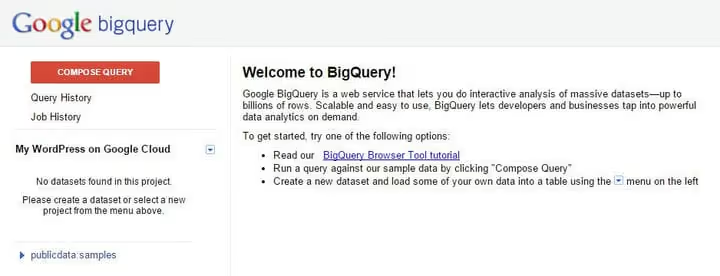
- BigQuery, de l'analyse de données massives (sans rapport avec WordPress, mais intéressant).
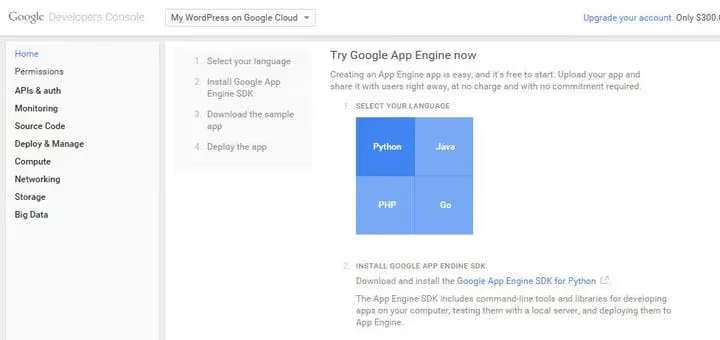
App Engine vous permet d'exécuter des applications en PHP, Python, Java et Go sans configurer de serveur: vous uploadez simplement votre code et Google gère la montée en charge. Mais pour WordPress, nous avons besoin d'un contrôle total, alors passons à la suite.
Compute Engine fournit des machines virtuelles dans le cloud. Chaque VM, ou «instance», fonctionne comme un serveur dédié: vous choisissez le nombre de vCPU, la quantité de RAM et le type de disque. WordPress résidera exactement sur ce type de VM.
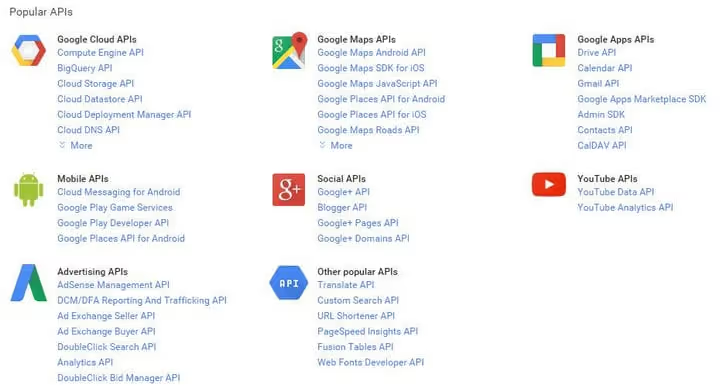
Via l'API Google Cloud, vous pouvez gérer de manière programmatique toutes les ressources du projet: créer des VM, configurer le réseau et connecter la supervision. Pour une installation manuelle de WordPress, vous n'aurez pas besoin de l'API, mais il est utile de connaître cette capacité.

Cloud Storage est du stockage objet pour les fichiers, les sauvegardes et les fichiers médias. Si votre site WordPress atteint des milliers d'images, vous pouvez les déplacer vers Cloud Storage et les diffuser via CDN.
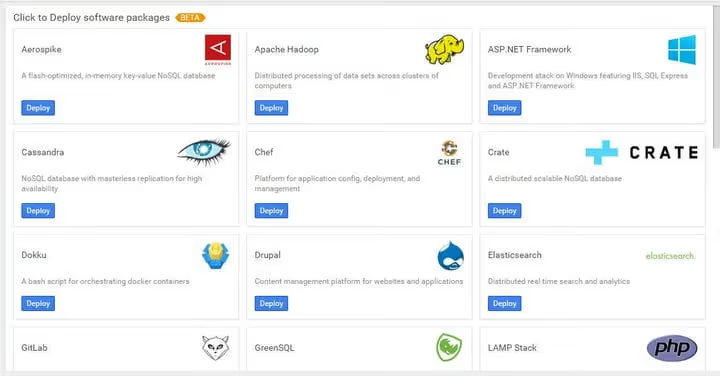
Mais assez de théorie. Le principal avantage de Google Cloud pour WordPress est l'image prête à l'emploi disponible sur la Marketplace. Vous ne configurez pas la pile LAMP manuellement: sélectionnez l'image → la taille de machine → la région → «Déployer», et WordPress fonctionne en 5 à 7 minutes. C'est exactement ce que nous allons faire.
💡 Aperçu rapide:
- Créez un compte Google Cloud et activez l'essai de 300 $ pendant 90 jours.
- Créez un projet et associez un compte de facturation (vous ne pouvez pas déployer de VM sans cela).
- Lancez WordPress via Cloud Marketplace: choisissez la configuration de la machine, la région et le disque.
- Ouvrez le trafic HTTP/HTTPS dans les règles de pare-feu et accédez au panneau d'administration WordPress.
- Modifiez les mots de passe, configurez votre domaine et vérifiez que le site fonctionne.
Étape 1. Inscription et création du projet
La première chose à faire est d'aller sur la Google Cloud Console et de vous connecter avec un compte Google. Si vous n'avez pas encore de compte Google Cloud, le système vous invitera à vous inscrire et à activer la période d'essai.

La période d'essai est de 300 $ pour 90 jours. Votre carte ne peut être débitée qu'après votre passage manuel à une offre payante. Pour une installation de test de WordPress, c'est largement suffisant.
Rendez-vous donc dans la console et créez un projet:

- Cliquez sur «Créer un projet» dans le panneau supérieur (ou ouvrez le menu déroulant des projets et sélectionnez «Nouveau projet»).
- Saisissez un nom, par exemple
wordpress-on-gcp. Le nom ne peut contenir que des lettres, des chiffres et des tirets. - Notez l'ID du projet (il est généré automatiquement), vous en aurez besoin plus tard.
- Cliquez sur «Créer».

Après quelques secondes, le projet est prêt et vous verrez une coche verte ainsi qu'une notification.
Étape 2. Compte de facturation
Sans compte de facturation associé, Google Cloud ne vous autorisera pas à déployer une machine virtuelle. Cette étape est obligatoire, même si vous êtes en période d'essai.

- Dans le menu latéral, allez dans Facturation (ou cliquez sur la notification «Ajouter un compte de facturation»).
- Sélectionnez votre pays, acceptez les conditions et associez une carte. Google effectuera une retenue temporaire de 1 $ pour vérification, qui sera remboursée.
- Important: Google Cloud n'accepte pas les cartes prépayées et virtuelles. Vous avez besoin d'une carte de débit ou de crédit prenant en charge les transactions internationales.
- Une fois l'association faite, attribuez le compte de facturation à votre projet.
Voilà. Vous pouvez maintenant déployer WordPress.
Étape 3. Lancement de WordPress via Cloud Marketplace
Cette section s'appelait auparavant Deployment Manager, elle s'appelle désormais Cloud Marketplace. Vous y trouverez des centaines d'images prêtes à l'emploi: LAMP, WordPress, GitLab, la stack MEAN et bien d'autres.

Comment trouver WordPress:
- Dans la barre de recherche en haut, tapez
WordPresset sélectionnez «WordPress Certified by Bitnami» (ou ouvrez Cloud Marketplace depuis le menu latéral et cherchez WordPress manuellement). - Sur la fiche produit, cliquez sur «Lancer».

Configuration de la machine virtuelle
Un formulaire de configuration s’ouvre, dans lequel vous définissez les paramètres de votre futur serveur:
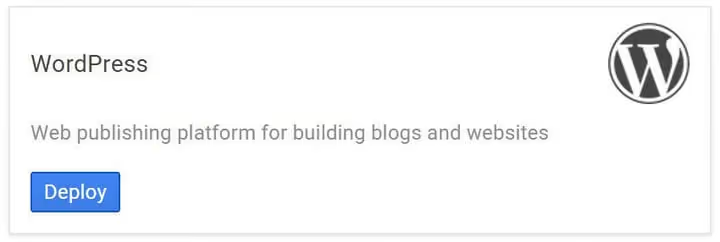
Sur la page de lancement, vous verrez un bouton «Deploy» et, en dessous, un formulaire avec les paramètres détaillés de la machine virtuelle: nom du déploiement, zone, type de machine, taille du disque et e-mail de l’administrateur. Remplissez les champs conformément au tableau ci-dessous.

Paramètre | Que sélectionner | Explication |
|---|---|---|
Nom du déploiement |
| Uniquement des lettres, des chiffres et des tirets |
Zone |
| N’importe quelle région convient pour un test; pour la production, choisissez la plus proche de votre audience |
Type de machine |
| 1 vCPU + 3,75 Go de RAM, le minimum suffisant pour un WordPress de test |
Disque de démarrage | SSD Persistent Disk 20 Go | Le SSD est 5 à 10 fois plus rapide que le HDD. 20 Go suffisent pour WordPress et ses extensions |
E-mail administrateur | votre e-mail | Le mot de passe administrateur sera envoyé à cette adresse |
phpMyAdmin | ✅ Activer | Une interface web pratique pour travailler avec la base de données |
Cloud Monitoring | ✅ Activer | Surveillance gratuite de la charge de la VM |
Cliquez sur «Deploy». Google Cloud va créer une machine virtuelle, y installer Debian, Apache, MySQL, PHP et WordPress.
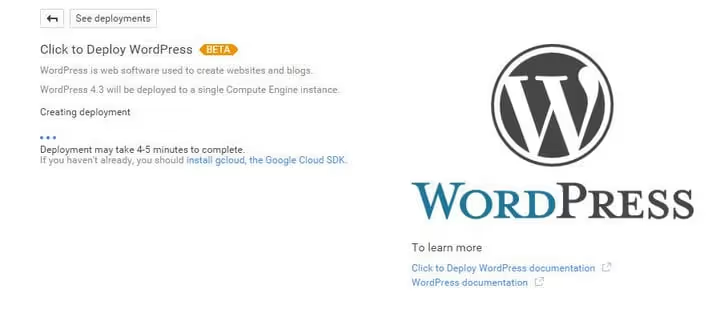
Le processus prend 5 à 7 minutes. Une fois le déploiement terminé, les identifiants apparaissent dans le panneau de droite:
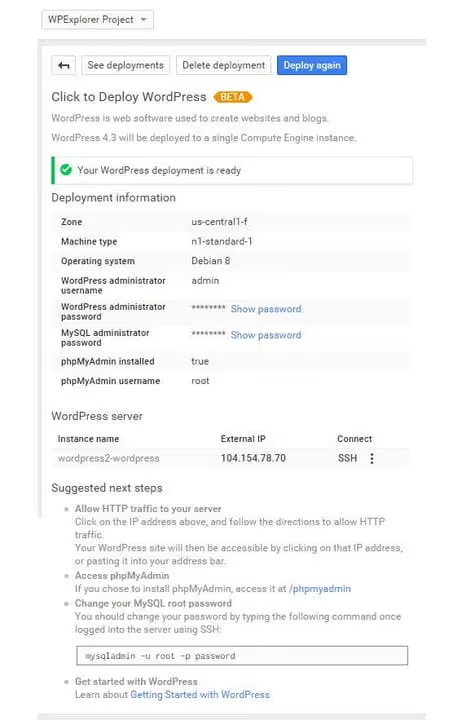
Notez:
- URL d’administration, l’adresse du panneau d’administration WordPress (généralement
http://<IP-address>/wp-admin) - Utilisateur admin, le nom d’utilisateur (par défaut
user) - Mot de passe admin, le mot de passe administrateur de WordPress
- Mot de passe MySQL, le mot de passe de la base de données
Étape 4. Ouvrir l’accès au site
Par défaut, Google Cloud bloque le trafic HTTP et HTTPS entrant. Le site ne sera pas accessible via l’IP tant que nous n’aurons pas ajouté une règle de pare-feu.
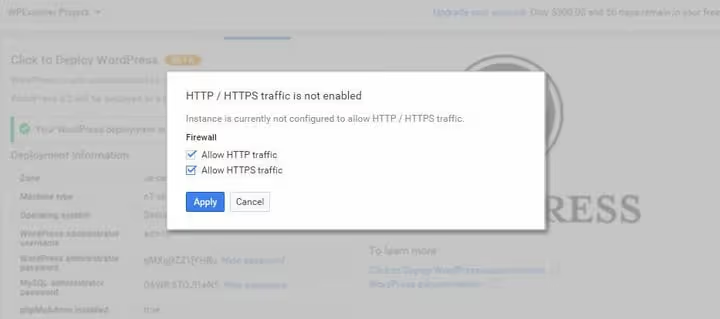
Voici comment ouvrir l’accès au site:
- Dans le menu latéral, allez dans Compute Engine → Instances de VM.
- Trouvez votre machine virtuelle et cliquez sur son adresse IP externe.
- Dans la fenêtre qui s’ouvre, cochez les cases Autoriser le trafic HTTP et Autoriser le trafic HTTPS.
- Cliquez sur «Appliquer».
Après avoir enregistré les règles de pare-feu, le site sera accessible depuis Internet via l’adresse IP externe. Vérifiez que les paramètres ont bien été appliqués:

Ouvrez maintenant un navigateur et saisissez l’adresse IP externe. Vous devriez voir une installation WordPress standard:
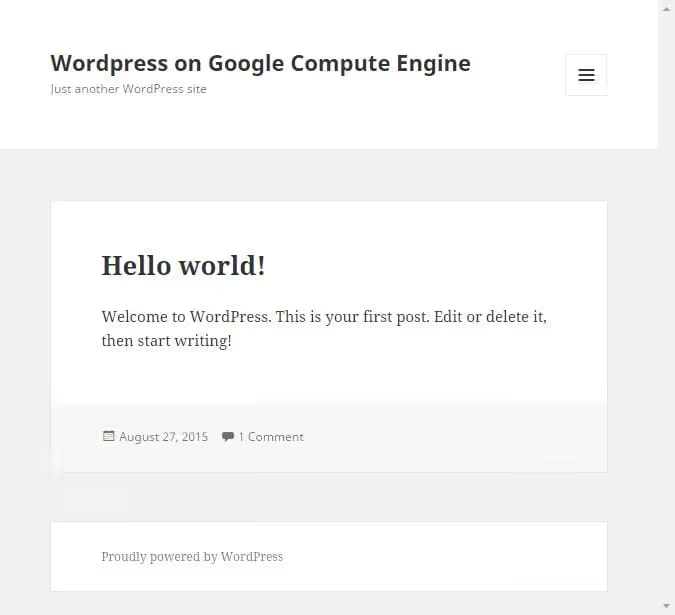
Rendez-vous dans le panneau d’administration via l’URL notée à l’étape 3, modifiez le mot de passe administrateur et définissez le nom du site dans Réglages → Général. L’installation de WordPress en cinq minutes n’est pas nécessaire, car le script Bitnami a déjà tout fait pour vous.
Premières actions après l’installation
- Remplacez les mots de passe administrateur WordPress et MySQL par les vôtres.
- Associez un nom de domaine: dans Réglages → Général, saisissez votre domaine et, dans la zone DNS, ajoutez un enregistrement A pointant vers l’adresse IP externe de la machine virtuelle.
- Mettez en place le SSL: la solution la plus simple consiste à utiliser le service gratuit Certbot (instructions).
- Installez une extension de cache (par exemple, WP Super Cache), ce qui est indispensable sur une machine dotée d’un seul vCPU.
- Configurez des sauvegardes quotidiennes via les snapshots Google Cloud (Compute Engine → Snapshots → Créer un snapshot).
⁉️🤔 Questions fréquentes
Combien coûte WordPress sur Google Cloud après la période d’essai?
La configuration minimale
n1-standard-1(1 vCPU, 3,75 Go de RAM, 20 Go SSD) coûte environ 25 à 30 $/mois pour un fonctionnement 24h/24. À titre de comparaison: un hébergement WordPress mutualisé coûte 3 à 10 $/mois, un hébergement cloud managé (Cloudways) démarre à 11 $/mois. Google Cloud devient pertinent lorsque vous avez besoin d’une infrastructure de niveau entreprise: votre propre serveur, un accès root complet, une intégration avec l’écosystème Google et la possibilité de faire évoluer les ressources à tout moment sans migration.
Dois-je installer un panneau de contrôle serveur comme cPanel?
Non. L’image Bitnami WordPress inclut l’interface web phpMyAdmin pour la base de données et des utilitaires en ligne de commande pour gérer Apache et MySQL. Si vous avez besoin d’un panneau graphique, installez le panneau gratuit CloudPanel ou HestiaCP, qui sont conçus pour Debian et Google Cloud.
Puis-je utiliser Google Cloud pour une boutique WooCommerce à fort trafic?
Oui, mais la configuration de départ
n1-standard-1ne sera pas adaptée. Pour une boutique avec 5 000 à 10 000 produits et plus de 50 visiteurs simultanés, choisissezn2-standard-4(4 vCPU, 16 Go de RAM) + Cloud CDN pour le contenu statique. Connectez également Cloud SQL au lieu de MySQL en local, ce qui simplifie la montée en charge et les sauvegardes.
Que faire si le site ne s’ouvre pas via l’IP après l’installation?
Vérifiez trois points: 1) la règle de pare-feu pour HTTP/HTTPS est bien ajoutée spécifiquement à la VM où WordPress est installé; 2) dans le menu latéral Réseau VPC → Pare-feu, il existe une règle
default-allow-httpetdefault-allow-httpsavec la plage IP0.0.0.0/0; 3) Apache est en cours d’exécution, connectez-vous en SSH et lancezsudo systemctl restart apache2.
Comment migrer un site WordPress existant vers Google Cloud?
Effectuez une sauvegarde complète avec l’extension UpdraftPlus ou manuellement (fichiers + dump de la base de données). Sur la nouvelle VM, restaurez la sauvegarde via le même UpdraftPlus ou en utilisant
mysql -u root -p < dump.sqletrsyncpour les fichiers. Après la migration, mettez à jour les DNS, ajoutez un certificat SSL et vérifiez que toutes les URL dans la base de données sont remplacées par le nouveau domaine (extension Better Search Replace).
Google Cloud pour WordPress est-il aussi compliqué qu’on le dit?
Non. Le seuil d’entrée est légèrement plus élevé que pour un hébergement mutualisé, mais l’installation de WordPress elle-même se fait en un seul clic, grâce à l’image Bitnami prête à l’emploi. Google Cloud mérite d’être choisi si vous avez besoin d’une infrastructure de niveau entreprise: votre propre serveur, un accès root complet, une intégration avec l’écosystème Google et la possibilité de faire évoluer les ressources à tout moment sans migration.
Commencez par la période d’essai de 300 $, qui suffit pour un mois ou deux de test. Et lorsque votre projet se développe, la même VM monte en puissance jusqu’à n2-standard-8 par un simple changement de type de machine et un redémarrage.

Une équipe professionnelle de rédacteurs et d'éditeurs spécialisés dans la création de contenu de qualité.