













🛠 Comment résoudre les problèmes de thème WordPress
Vous avez changé de thème et le site s’est cassé? La mise en page s’effondre, le menu disparaît, les pages renvoient une erreur 404. Un scénario familier pour toute personne qui administre un site WordPress.
La plateforme représente 41,5% de tous les sites internet selon les données W3Techs de juin 2026. Le thème est le socle de l’apparence de chaque site: polices, couleurs, grille, emplacement des widgets. Lorsqu’il fonctionne mal, tout en pâtit, de la lisibilité à la conversion. Bonne nouvelle: la plupart des problèmes de thème peuvent être résolus sans développeur, à condition de suivre une séquence claire.
Voici huit étapes pour remettre votre site en ligne. De la plus simple à la plus complexe, sans panique ni danse rituelle.
💡 Aperçu rapide:
- Effectuez une sauvegarde complète avant toute manipulation de thème; c’est votre point de départ et votre filet de sécurité.
- Réinitialisez les permaliens via Réglages → Permaliens → Enregistrer les modifications; cela corrige les erreurs 404 après un changement de thème.
- Mettez à jour votre thème vers la dernière version et assurez-vous qu’il est compatible avec votre version de WordPress.
- Vérifiez l’URL du site dans Réglages → Général; un décalage entre l’adresse WordPress et l’adresse du site casse le chargement des ressources.
- Isolez les extensions: désactivez-les toutes, puis réactivez-les une par une; les conflits entre extensions et thème sont à l’origine de la plupart des symptômes étranges.
- Videz le cache du navigateur, celui de l’extension de cache et celui du CDN; si les modifications ne s’affichent pas, c’est le plus souvent un problème de cache.
- Si rien n’y fait, activez temporairement un thème par défaut (Twenty Twenty-Five) et dépannez le problème à partir d’une base saine.
1. Sauvegarder avant la migration

Tout changement de thème est une opération risquée. Même si visuellement tout semble fluide, les réglages internes du thème (options du personnalisateur, shortcodes, widgets) peuvent ne pas être transférés ou entrer en conflit avec le nouveau thème. La première règle, et la plus importante, est donc: une sauvegarde complète.
Créez une copie de sauvegarde des fichiers et de la base de données. Si vous êtes sur un hébergement managé (WP Engine, Cloudways), la sauvegarde est généralement intégrée au panneau de contrôle. Sur un hébergement classique, utilisez une extension comme UpdraftPlus: exportez l’archive vers le cloud, puis seulement ensuite cliquez sur Activer pour le nouveau thème.
Par ailleurs, vérifiez la source du thème. Le répertoire officiel WordPress.org, ThemeForest et les sites des développeurs sont des plateformes sûres. Les versions «nulled» de thèmes premium trouvées sur des sites tiers contiennent souvent des bugs ou des portes dérobées. Économiser 60 $ ne vaut pas le nettoyage de votre site d’un code malveillant.
Lorsque la sauvegarde est prête, allez dans la console d’administration: Apparence → Thèmes. Cliquez sur Activer pour le thème souhaité. La migration peut se faire progressivement; les menus, les widgets et les réglages du personnalisateur ne se synchronisent pas instantanément. Après l’activation, ouvrez le site dans un navigateur en navigation privée et vérifiez les pages principales. Ce que l’administrateur voit lorsqu’il est connecté ne correspond pas toujours à ce que voient les visiteurs.
2. Réinitialiser les permaliens
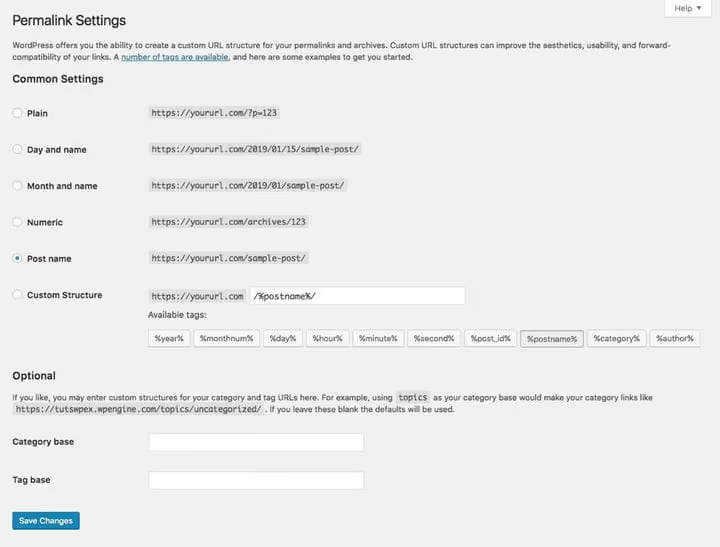
Après un changement de thème, les pages renvoient souvent une erreur 404. La raison: le thème a enregistré des types de publication personnalisés ou des taxonomies, et la structure des URL s’est corrompue. Ou, à l’inverse, l’ancien thème maintenait son propre format de permalien que le nouveau thème ne comprend pas.
La solution prend dix secondes. Allez dans Réglages → Permaliens et cliquez simplement sur Enregistrer les modifications sans rien changer. WordPress régénérera les règles de réécriture d’URL et les liens internes se remettront en place.
Si le problème persiste après l’enregistrement, vérifiez si le thème ne surcharge pas les permaliens via son propre code dans functions.php. Cherchez spécifiquement les appels à add_rewrite_rule(), add_rewrite_endpoint() ou les manipulations de $wp_rewrite. C’est généralement le domaine des thèmes complexes avec portfolios, catalogues et champs personnalisés. Dans ce cas, après avoir modifié le code, retournez dans Permaliens et cliquez à nouveau sur Enregistrer les modifications; la règle devrait prendre effet.
3. Mettre à jour le thème vers la version actuelle
Un thème qui n’a pas été mis à jour depuis six mois entrera très probablement en conflit avec le cœur de WordPress 7 ou les versions récentes de PHP 8.3+. Les développeurs corrigent constamment des vulnérabilités et adaptent le code aux nouvelles versions de la plateforme.
Vérifiez les mises à jour dans Tableau de bord → Mises à jour. Si le thème provient du répertoire WordPress.org, les mises à jour arrivent automatiquement. Pour les thèmes de ThemeForest, vous aurez besoin de l’extension Envato Market: elle relie votre achat au panneau WordPress et récupère directement les nouvelles versions.
Remarque: si vous avez modifié directement les fichiers du thème parent (sans thème enfant), la mise à jour écrasera vos modifications. C’est une raison supplémentaire d’utiliser un thème enfant; les mises à jour se font sans perdre vos personnalisations.
Après avoir installé la nouvelle version, ouvrez le site et vérifiez les zones problématiques. Souvent, cela suffit.
4. Vérifier l’URL du site
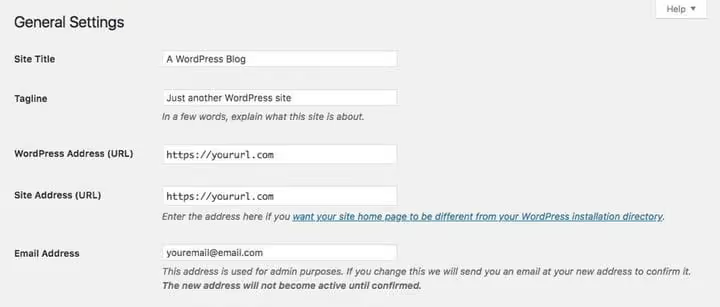
Le site se charge sans styles? Les images ne s’affichent pas? L’administration s’ouvre à une adresse tandis que le front-end s’ouvre à une autre? Le problème vient presque certainement des réglages d’URL.
Ouvrez Réglages → Général et examinez deux champs:
- Adresse WordPress (URL): l’adresse où le moteur WordPress est installé.
- Adresse du site (URL): l’adresse que voient les visiteurs.
Le plus souvent, elles sont identiques. Mais il arrive que le thème ou l’hébergeur modifie l’un des champs, et WordPress commence à charger les ressources (CSS, JS, polices) depuis un mauvais chemin. Le navigateur détecte le décalage et bloque le chargement; la mise en page s’effondre.
Assurez-vous que les deux champs contiennent l’URL correcte avec https://. Si le site fonctionne via Cloudflare ou un autre proxy, l’adresse WordPress doit pointer vers le serveur réel, tandis que l’adresse du site doit pointer vers le domaine public. Après avoir effectué les modifications, enregistrez les réglages et vérifiez le site en navigation privée.
5. Trouver l’extension en conflit

Le coupable le plus fréquent derrière un thème «cassé» est une extension. D’après mon expérience, huit symptômes étranges sur dix après un changement de thème sont causés par un conflit avec une ou deux extensions.
Une extension ajoute une fonctionnalité par-dessus le thème: un formulaire de commentaire, un slider, une compression de scripts. Lors de l’installation, elle injecte ses propres styles et scripts, et si le thème utilise les mêmes sélecteurs CSS ou se branche sur les mêmes actions, le résultat est imprévisible.
La méthode de diagnostic est l’isolation:
- Allez dans Extensions → Extensions installées.
- Sélectionnez toutes les extensions, choisissez Désactiver dans le menu Actions groupées, puis cliquez sur Appliquer.
- Vérifiez le site. Le problème a disparu? Parfait, le coupable est parmi les extensions désactivées.
- Réactivez les extensions une par une, en vérifiant le site à chaque fois. Dès que le symptôme réapparaît, vous avez trouvé le conflit.
Vous avez trouvé l’extension problématique? Vérifiez sa version. Une extension obsolète avec un thème écrit pour WordPress 7 garantit quasiment un conflit. Mettez l’extension à jour. Cela n’a pas suffi? Contactez le développeur ou trouvez une alternative.
Une règle qui fait gagner des heures: n’installez pas deux extensions pour la même tâche. Deux extensions SEO, deux extensions de cache, deux constructeurs de pages: ce n’est pas une «sauvegarde», c’est une source de conflits. Pour chaque fonction, un seul outil éprouvé.
6. Accélérez votre site après un changement de thème
Un nouveau thème apporte souvent de nouveaux scripts, polices et styles; la vitesse du site chute. Selon des mesures de Hosting Canada sur un millier de sites américains et canadiens, les temps de chargement des pages allaient de 226 ms à 2850 ms. Un écart de douze fois.
Si votre site s’est retrouvé plus proche de la borne supérieure après le changement de thème, commencez par trois actions rapides:
- Vérifiez la vitesse. Cinq outils pour mesurer la performance, de PageSpeed Insights à GTmetrix, vous montreront exactement ce qui ralentit le site.
- Ajoutez un CDN. Cloudflare (offre gratuite) ou BunnyCDN servent le contenu statique depuis le serveur le plus proche du visiteur. Pour les sites de contenu, le gain est de 30 à 50% sur les métriques de chargement.
- Optimisez les images. La compression via ShortPixel ou Imagify et la conversion en AVIF/WebP réduisent de moitié le poids des images sans perte de qualité visible.
Et un mot à part sur l’hébergement. Si le site est sur un hébergement mutualisé bon marché, le changement de thème n’a fait que révéler le problème plutôt que de le créer. Un thème à l’architecture de qualité (Astra, GeneratePress, Kadence) restera lent sur un hébergement lent. Avec la croissance du trafic, il devient pertinent de se tourner vers un hébergement WordPress infogéré: la mise à l’échelle automatique des ressources sous charge résout le problème à la racine.
7. Videz le cache à tous les niveaux

Vous avez modifié le thème, mais le site affiche l’ancienne version? Le cache. Le navigateur, l’extension de cache et le CDN conservent des copies des pages, des styles et des scripts pour les charger plus vite lors de la visite suivante. Lors d’un changement de thème, ces copies deviennent l’ennemi: les visiteurs voient les styles de l’ancien thème.
Videz le cache à trois niveaux, dans l’ordre:
Niveau 1: extension de cache. WP Super Cache: Réglages → WP Super Cache → Supprimer le cache. W3 Total Cache: Performance → Purger tous les caches. WP Rocket: bouton Vider le cache dans la barre d’administration. Si vous êtes sur WP Engine, allez dans WP Engine → General Settings → Purge All Caches.
Niveau 2: CDN. Cloudflare: connectez-vous à votre compte → sélectionnez le site → Caching → Purge Everything. Patientez 30 secondes le temps que la purge se propage entre les centres de données. Pour les autres CDN, la procédure est similaire.
Niveau 3: navigateur. Ouvrez le site en navigation privée (Ctrl+Maj+N sous Chrome); cela contourne le cache local. Autre méthode: DevTools (F12) → onglet Réseau → cochez Disable cache.
Nous déconseillons de désactiver complètement la mise en cache; la vitesse du site chutera. Contentez-vous de la vider manuellement après chaque série de modifications.
8. Revenez au thème par défaut
Quand les sept étapes sont terminées mais que le problème persiste, activez le thème par défaut. Sous WordPress 7, il s’agit de Twenty Twenty-Five. Sobre, sans dépendance, sans type de publication personnalisé ni logique complexe.
Vous l’avez activé et le problème a disparu? Cela signifie que le souci vient spécifiquement du thème. Il y a très probablement une erreur dans functions.php ou un conflit avec la version de WordPress. Si le thème est sur mesure, contactez le développeur avec une description précise des symptômes et la liste des extensions actives. Si le thème est public, consultez sa page sur WordPress.org: l’onglet Support indique si d’autres utilisateurs ont rencontré le même problème.
Activer le thème par défaut ne casse pas le contenu: les articles, les pages et les fichiers médias restent intacts. Après le diagnostic, vous rebasculez simplement sur votre thème.
Et oui, choisir le bon thème dès le départ vous épargne la plupart des maux de tête. Cherchez un thème qui couvre vos scénarios nécessaires «clé en main»: portfolio, liens sociaux dans l’en-tête, compatibilité WooCommerce. Ne comptez pas sur le fait de «corriger ça avec des extensions plus tard»; cette approche est précisément ce qui crée les conflits.
⁉️🤔 Questions fréquentes
J’ai changé de thème et je vois un écran blanc. Que dois-je faire?
L’«écran blanc de la mort» (WSOD) est une erreur PHP fatale. Activez
WP_DEBUGdanswp-config.php:define('WP_DEBUG', true);, et un message d’erreur apparaîtra à l’écran en indiquant le fichier et la ligne. Le plus souvent, le coupable est une extension conflictuelle ou une limite de mémoire épuisée. Ajoutezdefine('WP_MEMORY_LIMIT', '256M');àwp-config.phpet réessayez. Cela n’a pas suffi? Renommez le dossier de l’extension problématique via FTP; cela la désactive instantanément.
Après le changement de thème, les réglages du personnalisateur ont disparu. Est-ce définitif?
Non. Les réglages du personnalisateur sont liés au thème via
theme_mod, et lors du changement, WordPress ne les supprime pas; ils cessent simplement de s’appliquer. Revenez à l’ancien thème et les réglages seront restaurés. Pour transférer des réglages entre thèmes, il faut une exportation/importation manuelle via la base de données, et même dans ce cas, la compatibilité totale n’est pas garantie car les structures des thèmes diffèrent trop.
Le thème ne se met pas à jour, le bouton Mettre à jour n’apparaît pas. Quel est le problème?
Trois raisons possibles. Premièrement: le thème n’a pas été installé depuis le répertoire WordPress.org; les mises à jour des thèmes premium passent par un mécanisme de licence (Envato Market, Freemius). Deuxièmement: vous avez modifié le
style.cssdu thème et changé son identifiant; WordPress cesse de le reconnaître. Troisièmement: la licence a expiré et le développeur a bloqué les mises à jour. Vérifiez chaque point dans l’ordre.
Comment savoir si le problème vient du thème ou d’une extension?
Activez le thème WordPress par défaut. Le symptôme a disparu? Le problème vient du thème. Toujours présent? Désactivez les extensions une par une, en commençant par celles qui ajoutent des fonctionnalités frontend (sliders, constructeurs de pages, popups). Dans la plupart des cas, le coupable est trouvé en moins de 10 minutes.
Le site est devenu plus lent après le changement de thème. Est-ce le thème ou l’hébergement**?**
Installez Query Monitor: il affiche le temps de génération des pages, le nombre de requêtes de base de données et les scripts chargés. Si le temps de génération avec le thème par défaut est de 0,3 s mais de 1,8 s avec le nouveau, le thème est trop lourd. Si les deux thèmes affichent des temps également élevés, le problème vient de l’hébergement ou de plugins trop gourmands.
Que faire si le thème continue de poser problème
La matrice de décision est simple. Si vous avez suivi les huit étapes et que le thème fonctionne toujours mal, soit il y a une erreur dans son code (contactez le développeur), soit il y a un conflit avec la version de PHP (vérifiez les prérequis du thème). Dans les deux cas, il est plus simple de basculer vers un thème alternatif éprouvé.
Si le problème a été résolu à l’une des étapes, parfait. Retenez quelle étape a fonctionné: la prochaine fois, le diagnostic prendra une minute, pas une heure. Et surtout, gardez à portée de main une liste de 10 problèmes courants de thème: la moitié des questions se règlent avec un lien plutôt qu’avec une danse rituelle.
Quel symptôme avez-vous rencontré après le changement de thème et qu’est-ce qui vous a aidé? Partagez votre expérience en commentaires.

Une équipe professionnelle de rédacteurs et d'éditeurs spécialisés dans la création de contenu de qualité.