













💻 10 problèmes courants des thèmes WordPress et comment les résoudre
Chaque installation d'un thème WordPress devrait se terminer de la même façon: vous cliquez sur «Activer», vous voyez un beau site et vous allez boire un café. La réalité est plus rude. Au lieu du design de la démo, un écran blanc, au lieu du menu, le vide, et l'import des données de démo échoue avec une erreur que vous voyez pour la première fois de votre vie.
Les forums WordPress sont remplis des mêmes questions. Les développeurs de thèmes y répondent en boucle depuis des années. Nous avons rassemblé les 10 problèmes de thèmes WordPress les plus fréquents, rencontrés aussi bien par les débutants que par les utilisateurs expérimentés, et à chaque cas nous avons joint une solution qui marche. Aucune magie, seulement des correctifs documentés.
💡 Aperçu rapide:
- Corriger l'erreur «feuille de style manquante»: la bonne structure de l'archive zip
- Configurer la page d'accueil selon la démo: paramètres de lecture et templates
- Supprimer les erreurs 404 après un changement de thème: réinitialisation des permaliens
- Retrouver le menu, les images à la une et les sliders fonctionnels: instructions pas à pas
- Conserver les modifications lors d'une mise à jour du thème: thèmes enfants et extensions CSS
Pour une analyse visuelle des problèmes typiques de thèmes et de leurs solutions, regardez cette vidéo:
1. La feuille de style est manquante

Vous avez téléchargé un thème, vous chargez le fichier zip via l'admin et vous obtenez un message sec: «Le paquet n'a pas pu être installé. La feuille de style est manquante». Première pensée, le développeur a envoyé une archive corrompue.
Dans l'écrasante majorité des cas, la faute n'est pas au thème, mais à la structure de l'archive. Quand vous téléchargez un thème depuis une marketplace ou le site du développeur, le fichier zip contient souvent non pas le thème lui-même, mais un dossier avec la documentation, la licence, les données de démo et le thème dans un sous-dossier. WordPress s'attend à trouver style.css à la racine de l'archive, et trouve un dossier-enveloppe.
Comment corriger: décompressez l'archive sur votre ordinateur. Trouvez le dossier à l'intérieur duquel se trouvent style.css, functions.php et index.php, c'est la racine du thème. Empaquetez-le dans un nouveau zip et chargez-le via «Apparence → Thèmes → Ajouter». Si le thème est arrivé sans style.css, cela arrive, mais rarement, écrivez au développeur.
2. Erreurs lors de l'import des données de démo

Le thème est installé, et vous lancez l'import du contenu de démo via un fichier XML. WordPress renvoie une erreur, l'import s'interrompt à mi-chemin, et les fichiers médias ne se sont pas chargés.
Ici, deux scénarios typiques.
Scénario 1: erreur d'import des articles. WordPress tente de créer des articles de types personnalisés (portfolio, testimonials, staff) qui ne sont pas encore enregistrés. La solution est simple: activez le thème avant l'import, c'est lui qui enregistre les types d'articles personnalisés. Si l'erreur persiste, vérifiez la documentation: peut-être que l'extension nécessaire (par exemple JetEngine ou ACF) n'est pas installée.
Scénario 2: erreur d'import des médias. Les images du jeu de démo ne se chargent pas. Cochez «Télécharger et importer les fichiers joints» avant de lancer l'import. Si la case est cochée et que les fichiers ne se chargent pas, le serveur du développeur est temporairement indisponible. Écrivez au support du thème, ils enverront les images dans une archive séparée.
3. La page d'accueil ne correspond pas à la démo
Le thème est activé, les données importées, mais la page d'accueil n'a pas l'air de celle du site de démo. Où est la grille d'articles? Où est le slider? Où sont les blocs d'icônes?
La cause tient presque toujours aux réglages d'affichage de la page d'accueil et aux templates.

Option A: mauvais réglages de lecture. Allez dans «Réglages → Lecture». Si le thème utilise un template d'accueil personnalisé, choisissez «Une page statique» et désignez la page voulue comme page d'accueil. Si le thème est construit sur l'affichage des derniers articles, choisissez «Vos derniers articles».

Option B: aucun template sélectionné. Ouvrez la page désignée comme accueil dans l'éditeur. Dans le panneau latéral «Attributs de page → Template» cherchez les options nommées Home, Front Page, Homepage ou similaires. Choisissez le template, enregistrez la page et actualisez le site.
S'il n'y a pas de templates, consultez la documentation du thème. Certains développeurs utilisent une extension compagnon séparée pour la mise en page de l'accueil.
4. Des URL peu esthétiques

Une installation fraîche de WordPress produit des adresses du type yourwebsite.com/?p=1. Pour le SEO et la perception humaine, c'est une catastrophe.
Correction en 10 secondes: «Réglages → Permaliens» et choisissez «Nom de l'article». Cela donnera une URL propre yourwebsite.com/nom-de-l-article/. Si le site est déjà indexé avec les anciennes URL, installez une extension de redirections (par exemple Redirection) pour ne pas perdre de trafic. Pour les nouveaux sites, mettez sans hésiter «Nom de l'article» et enregistrez, aucune action supplémentaire n'est requise.
5. Les articles renvoient une erreur 404
Vous avez changé de thème, et une partie des pages est soudain passée en 404. Les articles sont là, visibles dans l'admin, mais par les liens directs, c'est vide.
La racine du problème, les types d'articles personnalisés. Beaucoup de thèmes enregistrent leurs types (portfolio, events, products). Au changement de thème, les règles de réécriture d'URL sont réinitialisées, et WordPress «oublie» comment construire les liens pour ces types.
Solution: allez dans «Réglages → Permaliens» et cliquez simplement sur «Enregistrer les modifications», sans rien changer. Cela forcera WordPress à régénérer la structure des URL. Ça aide presque toujours. Si ça n'a pas marché, vérifiez les droits d'écriture sur le fichier .htaccess racine (le serveur doit pouvoir le mettre à jour).
Pour en savoir plus sur le réglage des permaliens, lisez la documentation WordPress.
6. Le menu est vide après l'installation du thème

Vous avez installé le thème, et dans l'en-tête, le vide. Ni liens, ni pages, alors que la démo avait un menu soigné avec des sous-menus déroulants.
Un thème WordPress affiche par défaut un menu de secours composé des pages créées. Les thèmes premium ne font pas cela: le développeur attend que vous indiquiez vous-même quel menu afficher et dans quelle zone.
Pas à pas:
- «Apparence → Menus», créez un nouveau menu (ou modifiez un existant).
- Ajoutez des pages, des catégories, des liens personnalisés à la structure du menu.
- En bas de la page, trouvez le bloc «Afficher dans la zone», cochez la zone voulue du thème (Primary Menu, Main Navigation, Header Menu, etc.).
- Enregistrez le menu.
Plus de détails: guide de configuration des menus WordPress.
7. Le thème utilise les images à la une, mais les anciens articles n'en ont pas
 IAImage d’illustration générée par IA
Vous avez migré depuis un ancien thème qui ne prenait pas en charge les images à la une (post thumbnails). Le nouveau thème affiche de belles grilles d'articles avec images, mais une centaine de vos articles ont, à la place de la vignette, un placeholder gris.
Attribuer manuellement une featured image à chaque ancien article, c'est des heures de routine.
Solution rapide: l'extension Easy Add Thumbnail. Installez, activez, et l'extension substituera automatiquement la première image du contenu de l'article comme image à la une. Si la première image ne convient pas, l'extension permet de définir une image par défaut. Pour les nouveaux articles, prenez simplement l'habitude de remplir le bloc «Image de l'article» avant la publication.
8. Les sliders, accordéons, onglets ne fonctionnent pas

Le thème annonce des sliders, des onglets, des accordéons et un menu mobile, mais rien de tout cela ne fonctionne: le slider est figé sur la première diapositive, les onglets ne basculent pas, le menu mobile ne s'ouvre pas.
Le problème vient d'un conflit JavaScript. Les thèmes et les extensions chargent leurs scripts, et quand deux extensions utilisent des versions différentes de jQuery ou formalisent mal leur chargement, toute l'interactivité du frontend casse.
Méthode pour trouver le coupable:
- Désactivez toutes les extensions d'un coup.
- Videz le cache, serveur, extension et navigateur.
- Vérifiez si les sliders se sont remis à fonctionner. Si oui, réactivez les extensions une par une et actualisez le site après chacune.
- L'extension après l'activation de laquelle tout a cassé, c'est la source du conflit.
Une fois l'extension coupable trouvée, cherchez une alternative aux fonctionnalités similaires ou écrivez au développeur de l'extension et du thème, en joignant le nom et la version de la partie en conflit.
9. Les modifications CSS ne s'appliquent pas
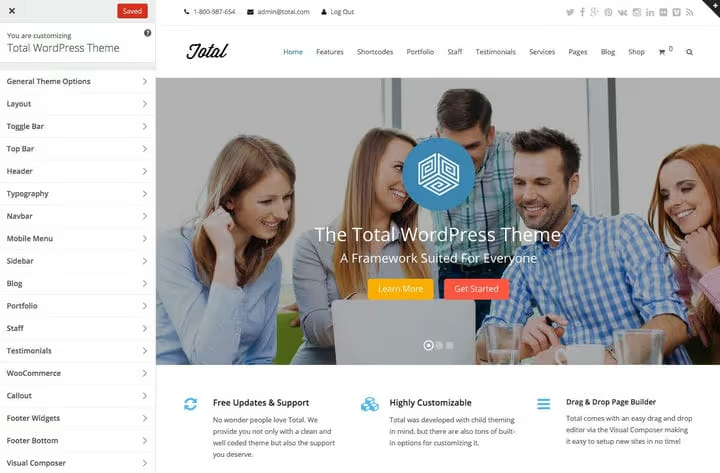
Vous avez ajouté du CSS personnalisé via le customizer, enregistré, actualisé le site, zéro réaction. Les couleurs, les polices et les marges sont restées telles quelles.
Le coupable, le cache, et souvent multicouche: une extension de cache comme W3 Total Cache compresse et stocke l'ancienne version du CSS, le navigateur garde la même, et l'hébergement ajoute un cache serveur.
Check-list par couches:
- Désactivez l'extension de cache et videz son cache.
- Dans le customizer, cliquez sur «Enregistrer» et actualisez la page avec une réinitialisation forcée du cache navigateur (
Ctrl+Shift+R). - Si le fond ne change pas, le thème a pu inscrire une image de fond dans style.css. Chargez une image de fond de test: elle redéfinira celle par défaut.
- Si vous modifiez le CSS via «Apparence → Éditeur» et obtenez une erreur d'enregistrement, le problème vient des droits d'accès aux fichiers sur le serveur. Plus de détails: documentation WordPress.
10. Vous avez mis à jour le thème et toutes les modifications ont disparu

Vous avez modifié à la main style.css, functions.php ou un template de page directement dans les fichiers du thème. Une mise à jour du thème est arrivée, vous avez cliqué sur «Mettre à jour», et toutes les modifications ont été écrasées par le code propre du développeur.
Ce n'est pas un bug, mais une particularité architecturale de WordPress: la mise à jour remplace tous les fichiers du thème. Ne modifiez jamais les sources du thème directement.
Que faire tout de suite: vérifiez si l'hébergement dispose de sauvegardes quotidiennes. Beaucoup d'hébergements conservent une sauvegarde sur 30 jours. S'il n'y a pas de sauvegarde et que les modifications ne sont pas documentées, hélas, les changements sont perdus.
Comment se prémunir d'une récidive:
Thème enfant. Créez un thème enfant, il hérite de tout le thème parent et permet de redéfinir templates, styles et fonctions sans risque lors des mises à jour. Nous avons un guide complet des thèmes enfants WordPress.
Extensions CSS. Pour de petites retouches visuelles, une extension suffit. Yellow Pencil offre un éditeur visuel de styles à la volée, et CSS Hero propose une bibliothèque de snippets CSS prêts. Les deux ne touchent pas aux fichiers du thème et sont sûrs lors des mises à jour.
Sauvegarde. Configurez une sauvegarde régulière du site. Le leader parmi les solutions gratuites: UpdraftPlus avec planification souple et stockage des sauvegardes dans Dropbox, Google Drive ou S3. Pour les projets commerciaux, jetez un œil à Solid Backups (ex-BackupBuddy) de SolidWP: une solution éprouvée avec sauvegarde complète vers le cloud et migration pratique. Une sauvegarde par extension diffère de la sauvegarde serveur de l'hébergement, vous gérez vous-même la planification et les points de restauration.
Journal des modifications. Notez quoi et quand vous avez changé. Un simple Google Doc avec dates et description des retouches économisera des heures lors du débogage.
⁉️🤔 Questions fréquentes
Pourquoi le site affiche-t-il un écran blanc après l'installation du thème?
L'écran blanc (White Screen of Death) est le plus souvent causé par une erreur PHP fatale: un conflit du thème avec une extension ou une limite de mémoire PHP épuisée. Montez
memory_limità 256M dans php.ini ou via le panneau de l'hébergement. Si ça n'a pas aidé, renommez le dossier des extensions via FTP pour toutes les désactiver d'un coup, puis réactivez-les une par une.
Comment savoir quelle extension entre en conflit avec le thème?
Désactivez toutes les extensions. Si le problème a disparu, réactivez-les une par une et vérifiez le site après chacune. L'extension sur laquelle l'erreur est revenue, c'est celle en conflit. Signalez au développeur du thème le nom et la version, la plupart des conflits se résolvent par la mise à jour de l'une des parties.
Faut-il obligatoirement créer un thème enfant pour deux lignes de CSS?
Non. Pour un petit volume de CSS, utilisez «Apparence → Personnaliser → CSS additionnel» dans le customizer. Ce bloc n'est pas écrasé lors de la mise à jour du thème. Un thème enfant est nécessaire quand vous modifiez des templates PHP, ajoutez des hooks ou redéfinissez des fonctions.
Peut-on récupérer les modifications après une mise à jour du thème sans sauvegarde?
Hélas, non. La mise à jour du thème remplace physiquement les fichiers sur le serveur. L'ancienne version n'est stockée nulle part, sauf dans votre copie de sauvegarde. C'est pourquoi la première règle de personnalisation: thème enfant ou extensions CSS dès le premier jour.
Pourquoi les URL des articles ont-elles changé après l'installation du thème?
Certains thèmes appellent
flush_rewrite_rules()à l'activation, ce qui peut réinitialiser la structure des permaliens. Allez dans «Réglages → Permaliens», choisissez votre format et enregistrez. Si les URL sont déjà indexées, installez l'extension Redirection et configurez une redirection 301 depuis les anciennes adresses.
Que faire si le thème est cassé: l'algorithme final
L'ordre universel des actions pour toute situation anormale avec un thème WordPress:
- Videz le cache. Extension de cache, CDN de l'hébergement, navigateur, trois couches. La moitié des thèmes «cassés» affiche simplement une version en cache.
- Désactivez les extensions. Toutes d'un coup. Ça remarche, cherchez celle en conflit en réactivant une par une.
- Enregistrez les permaliens. Allez dans les réglages et cliquez sur «Enregistrer», cela résout les 404 et les URL cassées.
- Vérifiez la console du navigateur.
F12 → Console: les lignes rouges indiqueront le script en échec.
Rien n'a aidé, le développeur du thème et Reddit r/WordPress connaissent la réponse.

Une équipe professionnelle de rédacteurs et d'éditeurs spécialisés dans la création de contenu de qualité.