














⚙️ Comment augmenter la limite de mémoire PHP ?
Votre site a-t-il planté avec un «écran blanc de la mort» après l’installation d’un plugin? Ou WordPress a-t-il affiché une longue chaîne contenant «Allowed memory size exhausted»? Tôt ou tard, chaque propriétaire de site WordPress se heurte à la limite de mémoire PHP. D’après notre expérience, neuf erreurs sur dix de ce type peuvent être corrigées en cinq minutes sans faire appel à un développeur.
Le problème vient du fait que les hébergeurs définissent une limite par défaut modeste: 32, 64 ou 128 mégaoctets. Pour une installation WordPress nue, cela suffit. Mais dès que vous installez quelques plugins lourds comme WooCommerce, un constructeur de pages ou une suite SEO, la mémoire arrive à saturation.
Voici toutes les méthodes qui fonctionnent pour augmenter cette limite, de la plus simple à celle qui agit au niveau du serveur. Choisissez celle qui correspond à votre interface d’hébergement: les trois premières fonctionnent partout, les autres sont destinées à des interfaces spécifiques.
💡 Aperçu rapide:
- Vérifiez votre limite de mémoire actuelle: Santé du site dans l’administration WordPress ou un fichier
phpinfo()sur le serveur - Le moyen le plus rapide d’augmenter la limite passe par
wp-config.php: une seule directivedefineet l’erreur disparaît - Si votre hébergeur bloque
wp-config.php, essayezphp.iniou.htaccess - Les utilisateurs de cPanel, Plesk, GoDaddy, WHM et XAMPP trouveront des instructions dédiées plus bas
- Quand rien ne fonctionne, contactez votre hébergeur ou passez à une offre supérieure
Qu’est-ce qu’une erreur de mémoire PHP et pourquoi se produit-elle
WordPress fonctionne avec PHP. Et PHP, comme tout programme sur un serveur, reçoit du système d’exploitation une quantité limitée de RAM pour traiter les requêtes. L’administrateur du serveur (ou l’hébergeur) fixe cette limite dans les paramètres PHP via la directive memory_limit.
Lorsqu’un script WordPress tente d’utiliser plus de mémoire que ce qui lui a été alloué, PHP interrompt l’exécution et génère une erreur fatale. Elle ressemble à ceci:
1 Fatal error: Allowed memory size of 33554432 bytes exhausted (tried to allocate 2348617 bytes) in /home4/xxx/public_html/wp-includes/plugins.php on line xxx
Le nombre 33554432 correspond à 32 mégaoctets en octets. 32M reste la valeur par défaut standard sur les hébergements bon marché, bien qu’elle soit depuis longtemps insuffisante pour un WordPress moderne avec quelques plugins. WordPress recommande officiellement un minimum de 256M. En pratique, nous conseillons de passer à 256M immédiatement après l’installation du CMS: cela vous épargne bien des frustrations.
Comment vérifier votre limite de mémoire PHP actuelle
Avant de modifier quoi que ce soit, déterminez votre limite actuelle. Il existe deux méthodes simples.
Outils de santé du site
WordPress 5.2 et les versions ultérieures intègrent un «Health Check». Rendez-vous dans l’administration: Outils → Santé du site. Basculez sur l’onglet «Info» et faites défiler jusqu’à la section «Serveur». Sur la ligne «Limite de mémoire PHP», vous verrez la valeur actuelle.

Cette méthode fonctionne tant que l’administration est accessible. Si le site a complètement planté, passez à la deuxième méthode.
Un fichier PHP avec phpinfo()
Créez sur le serveur un fichier portant le nom de votre choix, par exemple info.php, et insérez-y une seule ligne:
1 <?php phpinfo(); ?>
Transférez le fichier à la racine du site via FTP ou le gestionnaire de fichiers de votre hébergement. Ouvrez ensuite https://your-site.com/info.php dans un navigateur. Repérez la ligne memory_limit dans le résultat: le nombre qui suit correspond à la limite PHP actuelle. Une fois la vérification faite, supprimez le fichier du serveur: laisser phpinfo() accessible n'est pas sûr.
9 Façons d’augmenter la limite mémoire PHP
Les méthodes sont classées de la plus simple à celle qui agit au niveau du serveur. Les trois premières fonctionnent sur tout hébergement où vous avez accès aux fichiers du site. Les autres concernent des panneaux de contrôle spécifiques.
Méthode 1: wp-config.php (universelle)
La méthode la plus fiable, qui fonctionne sur tout hébergement. Le fichier wp-config.php se trouve dans le répertoire racine de WordPress.
Ouvrez wp-config.php via FTP ou le gestionnaire de fichiers de cPanel. Repérez la ligne:
1 /* That's all, stop editing! Happy publishing. */
Juste AVANT cette ligne, ajoutez:
1 define('WP_MEMORY_LIMIT', '256M');
Vous pouvez modifier le chiffre: 256M suffit pour la grande majorité des sites, tandis que 512M est utilisé pour les configurations très lourdes avec WooCommerce et de nombreuses extensions. Dépasser 512M est généralement inutile: si même cela ne suffit pas, le problème vient probablement d’une extension spécifique plutôt que de la limite.
Enregistrez le fichier, l’erreur devrait disparaître immédiatement après avoir actualisé la page. Aucun redémarrage du serveur n’est nécessaire.
Notez que certains hébergeurs économiques bloquent au niveau du serveur la surcharge de WP_MEMORY_LIMIT via wp-config.php. Si cette méthode ne fonctionne pas, passez aux suivantes.
Méthode 2: php.ini
Le fichier php.ini contrôle les paramètres PHP sur le serveur. Si votre hébergeur vous y donne accès, c’est la deuxième méthode la plus fiable.
Cherchez php.ini à la racine du site ou dans le dossier wp-admin. Sur un hébergement mutualisé, le fichier peut ne pas exister, auquel cas vous devez le créer.
Si le fichier existe déjà: ouvrez-le, trouvez la ligne memory_limit et remplacez la valeur par 256M:
1 memory_limit = 256M
Enregistrez et rechargez le site.
Si le fichier n’existe pas: créez un fichier texte nommé php.ini, collez-y la ligne ci-dessus et téléversez-le à la racine du site ou dans le dossier wp-admin. Chez certains hébergeurs, le php.ini placé à la racine est ignoré, placez-le donc spécifiquement dans wp-admin.
Vérifiez le résultat via Santé du site ou la page phpinfo().
Méthode 3:.htaccess
Le fichier .htaccess est la configuration du serveur web Apache. Il se trouve à la racine du site. Par défaut, il est masqué: dans le gestionnaire de fichiers de cPanel, activez l’affichage des fichiers cachés; dans FileZilla, allez dans Serveur → Forcer l’affichage des fichiers cachés.

Téléchargez .htaccess sur votre ordinateur (faites impérativement une sauvegarde!), ouvrez-le dans un éditeur et ajoutez la ligne:
1 php_value memory_limit 256M
Enregistrez et téléversez-le à nouveau sur le serveur, en remplaçant l’original. Actualisez le site.
Cette méthode ne fonctionne que sur Apache avec mod_php activé. Sur les hébergements utilisant Nginx ou PHP-FPM, la directive php_value est ignorée. Dans ce cas, utilisez wp-config.php ou php.ini.
Méthode 4: cPanel
cPanel est le panneau de contrôle d’hébergement le plus répandu. Il existe deux façons d’y modifier la limite.
Option 1: allez dans cPanel → section Logiciels → Sélectionner la version de PHP → Aller aux paramètres PHP. Trouvez memory_limit dans la liste et définissez la valeur souhaitée. Les modifications s’appliquent instantanément.
Option 2: cPanel → Logiciels → Éditeur MultiPHP INI. Sélectionnez votre domaine dans la liste, faites défiler jusqu’à memory_limit et modifiez le chiffre. Cette méthode est plus pratique si vous avez plusieurs sites sur le compte: chacun peut avoir sa propre limite.
Méthode 5: Plesk
Plesk est une alternative populaire à cPanel qui fonctionne à la fois sous Windows et Linux.

Pour modifier la limite d’un site spécifique:
1 Plesk → Domains → example.com → PHP Settings → memory_limit
Pour modifier la limite globalement pour tous les sites du serveur:
1 Plesk → Tools & Settings → PHP Settings → PHP Handler → php.ini
Trouvez memory_limit dans le php.ini ouvert et définissez une nouvelle valeur.
Méthode 6: GoDaddy
GoDaddy adopte sa propre approche: au lieu du fichier php.ini standard, il utilise un fichier nommé php5.ini.

Rendez-vous dans le panneau GoDaddy → File Manager. Dans le répertoire racine, trouvez ou créez le fichier php5.ini. Ajoutez-y ce qui suit:
1 memory_limit = 256M
Enregistrez. Allez ensuite dans la section Statistics & Monitors → System Processes → cliquez sur End All. Cette action redémarre les processus PHP; sans cette étape, les modifications peuvent ne pas être prises en compte.
Méthode 7: WHM
WHM (Web Host Manager) est un panneau serveur utilisé pour administrer les comptes cPanel. Si vous disposez d’un VPS ou d’un serveur dédié avec WHM, connectez-vous et trouvez PHP Configuration Editor dans le menu de gauche. Dans la liste qui s’affiche, repérez memory_limit et définissez la valeur souhaitée.
Après l’enregistrement, WHM mettra automatiquement à jour le php.ini sur tous les comptes du serveur.
Méthode 8: XAMPP (serveur local)
Si vous développez un site en local sur XAMPP, la limite se modifie dans la configuration de XAMPP elle-même.
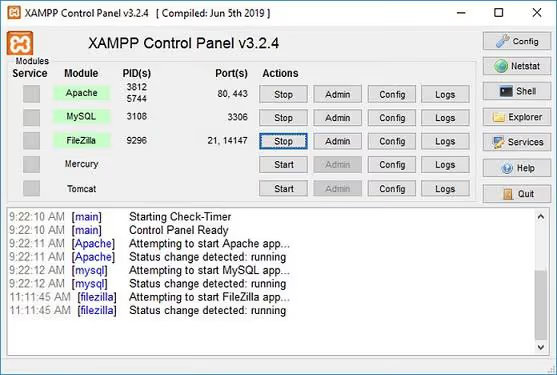
Ouvrez le fichier C:\xampp\apache\bin\php.ini (Windows) ou /opt/lampp/etc/php.ini (Linux). Trouvez memory_limit et modifiez la valeur. Après avoir enregistré, redémarrez Apache via le panneau de contrôle XAMPP.
Méthode 9: contactez votre hébergeur
Si aucune des méthodes ci-dessus n’a fonctionné, la raison est très probablement une restriction liée à votre offre. Sur les hébergements mutualisés bon marché, le fournisseur verrouille de manière rigide la memory_limit au niveau du serveur et ne permet pas au client de la modifier via ces fichiers.
Écrivez au support de votre hébergement et demandez directement: «Quelle est la limite de mémoire PHP sur mon offre et peut-elle être augmentée?» Souvent, le support augmentera la limite sur simple demande et gratuitement. Dans le cas contraire, changez d’offre ou d’hébergeur. Un site WordPress moderne avec 256 Mo de mémoire fonctionne de manière stable; toute valeur inférieure entraînera des erreurs à mesure que le site se développe.
WP_MEMORY_LIMIT ne s’applique pas: pourquoi et que faire
Parfois, la constante est ajoutée dans wp-config.php, mais l’erreur persiste. Il y a trois raisons à cela:
L’hébergeur bloque la surcharge. Sur un hébergement mutualisé, le fournisseur peut ignorer
WP_MEMORY_LIMITau niveau de la directivephp_admin_valuedans Apache: une directive serveur est plus stricte qu’une constante définie dans un fichier PHP. Solution: utilisezphp.iniouphp5.ini(comme dans la méthode GoDaddy), ou contactez le support.Le fichier wp-config.php a été modifié avec une erreur. Assurez-vous que la constante est ajoutée AVANT la ligne
/* That's all, stop editing! */et que les guillemets dans le code sont droits, et non «courbes» (les éditeurs de texte comme Word remplacent parfois'par'et'). Le code doit être exact:
1 define('WP_MEMORY_LIMIT', '256M');
- Le problème ne vient pas de la limite de mémoire. L’erreur «Allowed memory size exhausted» masque parfois un problème différent: un plugin est entré dans une boucle infinie ou tente de traiter trop de données. Désactivez temporairement tous les plugins via
/wp-admin/plugins.php(si l’interface d’administration est accessible) ou renommez le dossier/wp-content/plugins/via FTP. Si l’erreur disparaît, réactivez les plugins un par un pour trouver le coupable.
Vidéo: comment augmenter la limite de mémoire PHP via cPanel
Ce court tutoriel montre la procédure à suivre via le panneau cPanel, de la connexion à l’enregistrement des paramètres. Suivez les étapes avec l’auteur et l’erreur aura disparu en quelques minutes.
⁉️🤔 Foire aux questions
Quelle est la limite mémoire PHP optimale pour WordPress?
WordPress recommande officiellement un minimum de 256 Mo. En pratique: 128 Mo suffisent pour un blog avec quelques extensions, pour un site avec WooCommerce et un constructeur de pages, passez à 256 Mo, et pour une boutique importante ou un multisite, réglez sur 512 Mo. Dépasser 512 Mo n’est presque jamais nécessaire: si votre site ne fonctionne pas correctement avec un gigaoctet de mémoire, cherchez une extension problématique plutôt que d’augmenter la limite.
Comment trouver la limite mémoire si l’administration WordPress est inaccessible?
Créez un fichier
info.phpavec le code<?php phpinfo(); ?>, téléversez-le à la racine du site via FTP et ouvrez-le dans un navigateur. Repérez la lignememory_limit: c’est la limite actuelle. Supprimez le fichier après vérification.
Qu’est-ce qui est préférable: modifier php.ini ou wp-config.php?
wp-config.phpest plus simple: vous y avez toujours accès, vous modifiez un seul fichier et cela ne dépend pas de l’hébergeur.php.iniest nécessaire lorsque l’hébergeur bloque la directive define danswp-config.phpou quand la limite doit être augmentée pour tous les scripts PHP du serveur, pas seulement WordPress.
Pourquoi le site a-t-il planté avec une erreur 500 après avoir modifié.htaccess?
Très probablement, votre serveur n’utilise pas Apache avec mod_php mais Nginx avec PHP-FPM. La directive
php_valuedans.htaccess ne fonctionne que sur Apache; sur d’autres serveurs, elle provoque une erreur fatale. Supprimez la ligne ajoutée dans.htaccess et utilisezwp-config.phpouphp.ini.
Puis-je augmenter la limite mémoire sur un hébergement gratuit?
Presque jamais. Les hébergeurs gratuits fixent rigidement la limite à des valeurs minimales (généralement 32 Mo ou 64 Mo) et n’autorisent pas de modifications. Une telle limite est inexploitable pour WordPress. Passez à un hébergement payant: même l’offre la moins chère à quelques dollars par mois fournit 256 Mo.
Que faire si le site plante toujours avec une erreur mémoire après avoir augmenté la limite?
Effectuez un diagnostic: désactivez toutes les extensions en une fois (renommez le dossier
/wp-content/plugins/). Si l’erreur disparaît, réactivez les extensions une par une et identifiez celle qui provoque le retour de l’erreur. Très probablement, une extension spécifique contient une fuite de mémoire ou du code non optimisé. Remplacez-la par une alternative ou contactez le développeur.
En résumé: que choisir selon votre situation
La méthode dépend de ce à quoi vous avez accès:
- Vous avez un accès FTP ou un gestionnaire de fichiers: commencez par
wp-config.php(méthode 1). Cela fonctionne chez la plupart des hébergeurs et prend une minute. - La méthode 1 n’a pas fonctionné: essayez
php.ini(méthode 2), puis.htaccess(méthode 3). L’une des trois fonctionnera presque à coup sûr. - Vous utilisez cPanel, Plesk, GoDaddy ou WHM: utilisez la méthode correspondante (4 à 7). Modifier la limite via un panneau de contrôle est plus pratique que de fouiller dans les fichiers.
- Vous développez en local sur XAMPP: méthode 8, en modifiant
php.inidans le dossier Apache. - Rien n’a fonctionné: écrivez à votre hébergeur. Si le support refuse d’augmenter la limite, envisagez de changer d’offre ou d’hébergeur: 256 Mo en 2026 est un besoin de base pour WordPress, pas un luxe.
Si l’erreur persiste après toutes ces modifications, lisez notre analyse de l’erreur HTTP WordPress: l’une des causes évoquées renvoie également à la mémoire PHP. Et si vous avez rencontré la limite de variables d’entrée, voici trois méthodes pour augmenter max_input_vars.

Une équipe professionnelle de rédacteurs et d'éditeurs spécialisés dans la création de contenu de qualité.