













🔧 Comment corriger l'erreur HTTP dans WordPress : un guide complet
Vous téléversez une image dans la médiathèque WordPress et, au lieu d’un aperçu, vous voyez une bannière rouge indiquant «HTTP error.» Pas de code d’erreur, pas d’entrée dans les logs, aucune indication sur la cause.
C’est l’une des erreurs WordPress les plus frustrantes, précisément parce qu’elle ne vous dit rien. Vous ne savez pas où chercher: extensions, mémoire du serveur, le fichier lui-même ou le cache du navigateur. Mais le problème n’est pas isolé, et la communauté a trouvé des méthodes qui fonctionnent au fil des ans, allant de solutions rapides à des interventions au niveau du serveur. Nous les avons rassemblées dans un seul guide: chaque méthode avec des étapes précises, du code et des captures d’écran.
💡 Aperçu rapide:
- Renommez le fichier en utilisant des lettres minuscules latines avec des tirets et téléversez-le à nouveau
- Videz le cache de votre navigateur ou ouvrez l’administration en navigation privée
- Augmentez la limite de mémoire PHP à 256 Mo via le fichier wp-config.php
- Désactivez temporairement toutes les extensions et passez à un thème par défaut
- Changez la bibliothèque de traitement d’images d’Imagick pour GD Library
Qu’est-ce que l’erreur HTTP dans WordPress
L’erreur HTTP lors du téléversement de fichiers média est un message générique que WordPress utilise à la place d’une description significative du problème. Contrairement à l’écran blanc de la mort ou à une erreur de connexion à la base de données, un échec de téléversement ne laisse pas d’entrée dans le journal PHP.
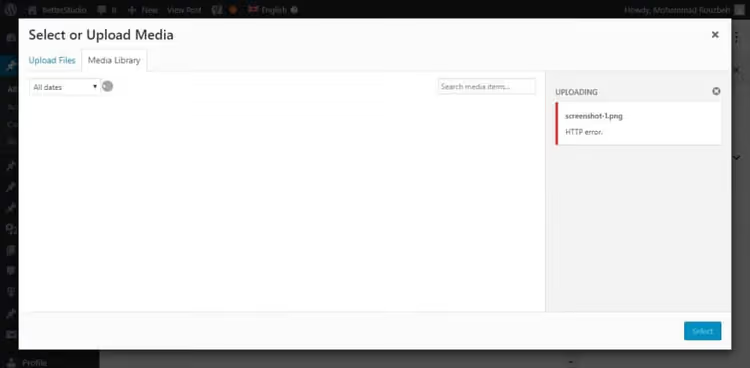
Le plus souvent, l’erreur survient lors du téléversement d’images via le téléverseur standard, moins fréquemment avec des vidéos ou d’autres types de fichiers. Les causes peuvent être multiples: d’une connexion navigateur interrompue à une mémoire RAM serveur insuffisante, en passant par des conflits de bibliothèques PHP.
La principale difficulté est l’absence de logs. Vous voyez seulement «HTTP error» et devez essayer les méthodes une par une. Elles sont présentées ci-dessous de la plus simple et sans risque à la plus avancée, pour que vous ne perdiez pas de temps inutilement.
1. Correctifs de base rapides
Commencez par les options les plus simples. Ces quatre étapes ne nécessitent pas d’accéder aux fichiers du site et résolvent une part significative des cas.
Rafraîchissez la page ou changez de navigateur
Une connexion interrompue entre le navigateur et le serveur, un bref pic de charge ou une session WordPress expirée peuvent tous être corrigés en rafraîchissant la page. Si l’erreur persiste après avoir appuyé sur F5, ouvrez l’administration en navigation privée (Ctrl+Shift+N sous Chrome) ou dans un autre navigateur. Les extensions, un cache obsolète ou une ancienne version du navigateur interfèrent parfois avec le processus de téléversement.

Renommez le fichier image
WordPress n’aime pas les doublons. Si un fichier portant le même nom existe déjà dans la médiathèque, le CMS ajoute un numéro séquentiel au nouveau, mais ce mécanisme échoue parfois. Solution: renommez le fichier sur votre ordinateur avant le téléversement. Utilisez des lettres minuscules latines et des tirets au lieu d’espaces, par exemple site-banner-02.jpg au lieu de Site Banner 02.JPG. Les caractères spéciaux, l’alphabet cyrillique dans les noms de fichiers et les noms excessivement longs peuvent aussi déclencher l’erreur.
Réduisez la taille du fichier
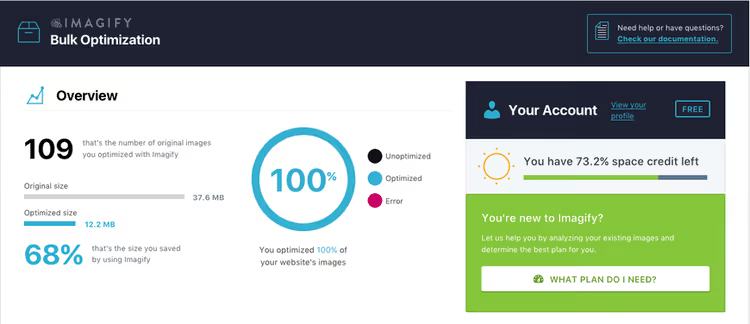
Compresser l’image résout souvent le problème, en particulier sur un hébergement économique avec une mémoire limitée. Si l’image dépasse 2 à 3 Mo, passez-la dans un compresseur avant le téléversement. Pour un usage régulier, gardez l’extension Imagify installée. Elle compresse automatiquement les images au moment du téléversement sans perte de qualité notable.
Changez le format de l’image
WordPress réagit mal à certains formats: WebP sur d’anciennes versions de PHP, HEIC provenant d’appareils mobiles. Convertissez le fichier dans un format éprouvé, JPEG ou PNG, et réessayez. La différence entre «le WebP ne passe pas» et «le JPG passe très bien» indique immédiatement le problème.
2. Vider le cache du navigateur
Le cache du navigateur stocke des copies de pages et de scripts pour accélérer le chargement, mais ces copies entrent parfois en conflit avec la nouvelle version de l’administration WordPress. Résultat: vous cliquez sur «Téléverser», le navigateur utilise un ancien script et le serveur répond par une erreur.
La méthode rapide pour une page spécifique est le rafraîchissement forcé: Ctrl+F5 sous Windows/Linux, Cmd+Shift+R sous macOS. Si cela n’a pas suffi, videz complètement le cache. Vous trouverez ci-dessous les instructions étape par étape pour chaque navigateur.
Navigateur | Vidage rapide | Vidage complet |
|---|---|---|
Chrome | Ctrl+F5 | Ctrl+Shift+Del |
Firefox | Ctrl+F5 | Ctrl+Shift+Del |
Safari | Cmd+Shift+R | Cmd+Alt+E (menu Développement) |
Edge | Ctrl+F5 | Ctrl+Shift+Del |
Opera | Ctrl+F5 | Ctrl+Shift+Del |
Google Chrome
Dans le coin supérieur droit, cliquez sur l’icône à trois points (⋮). Sélectionnez «Supprimer les données de navigation» ou appuyez directement sur Ctrl+Shift+Del.

Dans l’onglet «Paramètres de base», cochez «Images et fichiers en cache» et rien d’autre si vous ne voulez pas perdre les mots de passe et l’historique. Sélectionnez la période «Toutes les données» et cliquez sur «Supprimer les données».

Mozilla Firefox
Cliquez sur l’icône à trois lignes (≡) dans le coin supérieur droit. Sélectionnez «Bibliothèque», puis «Historique».

Dans le sous-menu qui s’ouvre, cliquez sur «Effacer l’historique récent».

Dans la fenêtre qui apparaît, sélectionnez la période «Tout effacer».

Dans la liste déroulante, choisissez «Tout effacer», cochez uniquement «Cache» et cliquez sur «OK».

Safari
Ouvrez Safari → «Réglages» → onglet «Avancées». Activez l’option «Afficher le menu Développement dans la barre des menus».

Dans le menu Développement qui apparaît, cliquez sur «Vider les caches».
Microsoft Edge
Cliquez sur les trois points (…) en haut à droite et sélectionnez «Paramètres».

Dans la section «Confidentialité, recherche et services», repérez le bloc «Effacer les données de navigation» et cliquez sur «Choisir les éléments à effacer».
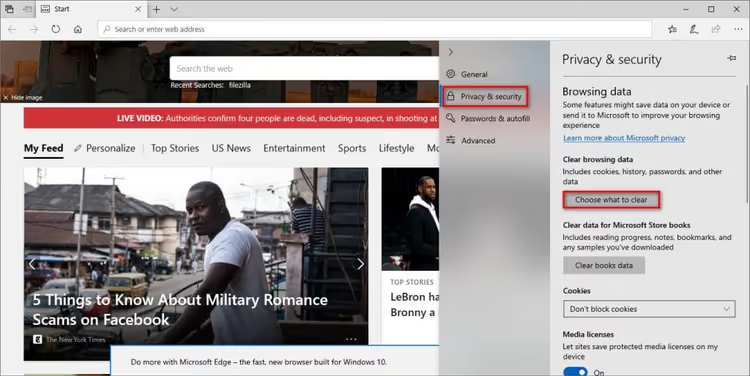
Cochez «Images et fichiers mis en cache» et cliquez sur «Effacer maintenant».

Opera
Cliquez sur l’icône Opera (O) en haut à gauche. Sélectionnez «Outils supplémentaires» → «Effacer l’historique de navigation».

Sélectionnez la période «Depuis toujours», cochez «Images et fichiers en cache» et cliquez sur «Effacer les données».
3. Désactiver les extensions et le thème
Les conflits d’extension sont une cause fréquente d’erreur HTTP. Les plugins de sécurité et d’optimisation d’images sont les plus suspects: ils interceptent le processus de téléversement et peuvent le bloquer par erreur.

La méthode de diagnostic la plus rapide: accédez au serveur via FTP et renommez le dossier /wp-content/plugins/ (par exemple, en plugins_old). WordPress désactivera automatiquement toutes les extensions. Si l’erreur disparaît, réactivez les plugins un par un, en testant le téléversement à chaque fois, jusqu’à identifier le coupable. Faites de même avec le dossier du thème: basculez temporairement vers un thème par défaut (Twenty Twenty-Five ou celui qui est en vigueur au moment où vous lisez ces lignes).
Si vous ne souhaitez pas intervenir sur le site en production, exécutez le diagnostic sur une copie de staging et désactivez uniquement le plugin problématique sur la version de production.
4. Paramètres du serveur
Si les méthodes rapides n’ont rien donné, le problème se situe côté serveur. Vous aurez besoin d’accéder aux fichiers du site: via FTP, le gestionnaire de fichiers de l’hébergement ou SSH.
Augmenter la limite mémoire PHP
Une mémoire PHP insuffisante est sans doute la cause la plus fréquente d’erreur HTTP lors du téléversement de fichiers média. Les 128 Mo standard alloués par la plupart des hébergeurs sont vite consommés lors du traitement d’une image volumineuse.

Ajoutez cette ligne dans wp-config.php avant le commentaire /* That's all, stop editing! */:
1 define('WP_MEMORY_LIMIT', '256M');
Si vous n’avez pas accès à wp-config.php (certains hébergements mutualisés le restreignent), cherchez la section «Version PHP» dans votre panneau de contrôle. On y trouve généralement un paramètre memory_limit. Réglez-le sur 256M sans modifier de fichiers.
Méthodes alternatives: via php.ini (memory_limit = 256M), via .htaccess (php_value memory_limit 256M), ou dans cPanel via l’éditeur MultiPHP INI.
Mettre à jour la version de PHP
WordPress en 2026 recommande PHP 8.3 comme version optimale, avec 8.2 comme minimum. Si votre site tourne sous PHP 7.4 ou une version antérieure, les erreurs lors du traitement d’images ne sont qu’un symptôme parmi d’autres. Dans cPanel, la mise à jour s’effectue dans la section «Select PHP Version». Avant de mettre à jour, assurez-vous que votre thème et vos extensions sont compatibles, et effectuez une sauvegarde.
Vérifier les permissions du dossier de téléversement

Le dossier /wp-content/uploads/ doit avoir les permissions 755 pour les répertoires et 644 pour les fichiers. Via un client FTP: clic droit sur le dossier → «Permissions» → réglez sur 755 et activez «Appliquer aux répertoires uniquement» avec parcours récursif des sous-dossiers.

Des permissions trop restrictives (inférieures à 755) bloquent l’écriture, tandis que des permissions trop permissives (777) créent une faille de sécurité.
Désactiver temporairement mod_security
ModSecurity est un pare-feu applicatif web au niveau du serveur Apache qui se déclenche parfois à tort sur des requêtes de téléversement de fichiers média inoffensives. Désactiver temporairement le module permettra de voir s’il est en cause.
Ajoutez dans .htaccess:
1 <IfModule mod_security.c> 2 SecFilterEngine Off 3 SecFilterScanPOST Off 4 </IfModule>
Ou via cPanel: section «Sécurité» → «ModSecurity» → désactivez pour le domaine. Après le test, veillez à le réactiver. Le pare-feu protège votre site contre les attaques réelles.
Basculer de la bibliothèque d’images Imagick vers GD Library
WordPress utilise l’un des deux modules PHP pour le traitement d’images: Imagick ou GD Library. Imagick est plus puissant, mais sur un hébergement économique, il manque de mémoire et les téléversements échouent avec une erreur HTTP. GD Library a moins de fonctionnalités mais est plus stable sur les serveurs moins performants.
Ajoutez ce code dans le fichier functions.php de votre thème actif:
1 function wpb_image_editor_default_to_gd($editors) { 2 $gd_editor = 'WP_Image_Editor_GD'; 3 $editors = array_diff($editors, array($gd_editor)); 4 array_unshift($editors, $gd_editor); 5 return $editors; 6 } 7 add_filter('wp_image_editors', 'wpb_image_editor_default_to_gd');
Si cela n’a pas aidé, retirez le code de functions.php.
Limiter Imagick à un traitement mono-thread
Une alternative à la désactivation complète d’Imagick consiste à le limiter à un seul thread afin que le module ne traite pas plusieurs images simultanément:
1 SetEnv MAGICK_THREAD_LIMIT 1
Ajoutez cette ligne dans le fichier .htaccess à la racine du site. Cela réduit la charge mémoire et résout souvent le problème sans perdre les capacités d’Imagick.
5. Méthodes complémentaires
Réinitialiser le chemin personnalisé de la médiathèque
Allez dans le panneau d’administration: «Réglages» → «Médias». Si un chemin non standard figure dans le champ «Chemin complet des fichiers», supprimez-le et laissez le champ vide. WordPress doit stocker les fichiers téléversés strictement dans wp-content/uploads. Un chemin personnalisé n’est pas reconnu par l’hébergeur et entraîne des erreurs.
Importer des fichiers via Add From Server Reloaded
Lorsque le téléchargeur de la médiathèque ne fonctionne pas et que vous devez publier un article en urgence, déposez les fichiers sur le serveur via FTP dans le dossier /wp-content/uploads/ et utilisez l’extension Add From Server Reloaded. Elle analyse le dossier et importe les fichiers dans la médiathèque en contournant le téléchargeur standard. Elle est compatible avec les versions récentes de PHP et activement maintenue (contrairement à l’extension d’origine Add From Server, qui n’a plus reçu de mise à jour depuis 2020).
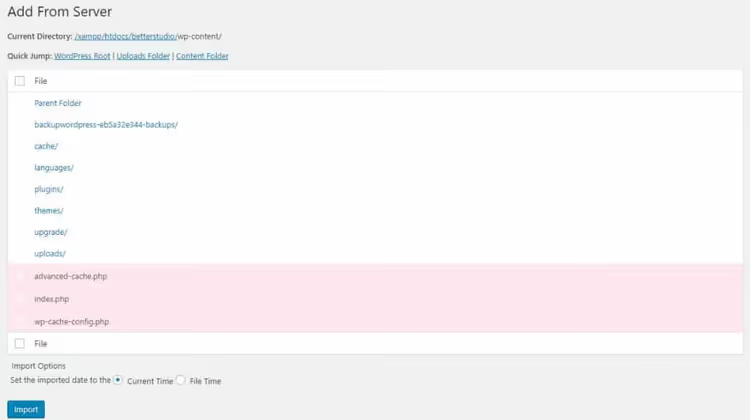
Il s’agit d’une solution de contournement temporaire. Si l’erreur HTTP persiste, revenez aux réglages serveur de la section 4.
Vidéo: correction de l’erreur étape par étape
Regardez une démonstration visuelle des méthodes, des solutions rapides jusqu’aux interventions au niveau du serveur:
⁉️🤔 Foire aux questions
Pourquoi WordPress affiche-t-il «erreur HTTP» sans plus de détails?
C’est le résultat d’une évolution historique. Contrairement à l’écran blanc de la mort ou à l’erreur de connexion à la base de données, un échec de téléversement de fichier média ne génère pas d’entrée dans le journal PHP. WordPress ne sait pas ce qui a précisément échoué: une connexion interrompue, un délai d’exécution du script ou un manque de mémoire se traduisent tous de la même manière pour lui. D’où le message générique «erreur HTTP» au lieu d’un message explicite.
Puis-je simplement redémarrer le serveur?
Si vous disposez d’un VPS ou d’un serveur dédié, oui, redémarrer Apache/Nginx ou
php-fpmaide parfois, notamment lorsque des processus se sont bloqués et ont consommé toute la mémoire. Sur un hébergement mutualisé, le redémarrage en libre-service n’est pas disponible: contactez le support et demandez-lui de vérifier la charge sur votre compte.
Changer d’hébergeur résoudra-t-il le problème?
Si vous avez essayé toutes les méthodes de cet article et que l’erreur revient régulièrement avec différentes images, votre hébergement est probablement surchargé et votre compte ne dispose pas de suffisamment de ressources allouées. Passer à une offre plus puissante ou changer de prestataire (par exemple, passer de 256 Mo à 512 Mo de mémoire PHP) élimine souvent complètement le problème.
Est-il sûr de désactiver mod_security?
Pour un diagnostic de 10 à 15 minutes, oui. Mais ne le laissez pas désactivé de façon permanente: mod_security protège votre site contre les injections SQL, le XSS et d’autres attaques courantes. Si vous avez déterminé qu’il est en cause, demandez à votre hébergeur d’ajouter une exception pour la règle spécifique plutôt que de désactiver entièrement le module.
Par où commencer si l’erreur vient d’apparaître sur un site qui fonctionnait?
D’abord, essayez le mode navigation privée ou un autre navigateur. Si cela n’a pas fonctionné, renommez le fichier et retéléversez-le. Si l’erreur persiste, demandez-vous si vous avez récemment installé une nouvelle extension et désactivez-la. D’après notre expérience, la plupart des cas se résolvent lors des trois premières étapes, sans avoir à plonger dans les réglages serveur.
Que faire si rien n’a fonctionné
Vous avez appliqué toutes les méthodes, mais WordPress refuse obstinément d’accepter les fichiers. Cela ne signifie pas que vous avez fait une erreur. Le plus souvent, la cause est une combinaison de facteurs: un hébergement faible, un thème lourd et plusieurs extensions, chacun consommant un peu de mémoire PHP.
Marche à suivre: activez le mode débogage de WordPress en ajoutant ceci à wp-config.php:
1 define('WP_DEBUG', true); 2 define('WP_DEBUG_LOG', true);
Essayez de retéléverser un fichier et consultez le journal dans /wp-content/debug.log. Vous pourriez y trouver une erreur spécifique non couverte par cet article.
Si le journal est vide, contactez le support de l’hébergeur avec une description claire: «WordPress affiche une erreur HTTP lors du téléversement d’images via la médiathèque, la limite de mémoire PHP est de 256 Mo, les extensions ont été désactivées, le thème est celui par défaut.» Un bon support vérifiera les journaux du serveur et trouvera la cause invisible du côté de WordPress.
Si le support n’a pas pu vous aider non plus et que le site est sur une offre mutualisée bon marché, envisagez sérieusement une migration. La différence entre un hébergement à 3 dollars par mois et un autre à 15 dollars correspond souvent à l’absence de cette erreur.

Une équipe professionnelle de rédacteurs et d'éditeurs spécialisés dans la création de contenu de qualité.