













 IAImage d’illustration générée par IA
🔧 Comment corriger l'erreur ERR_TOO_MANY_REDIRECTS dans WordPress : 6 solutions
Vous visitez votre site web et, au lieu de la page habituelle, le navigateur affiche «ERR_TOO_MANY_REDIRECTS». Le site ne se charge pas, l’interface d’administration est inaccessible et vos visiteurs voient une erreur. Paniquer? Non, ce problème se résout.
Techniquement, cette erreur signifie que le navigateur est bloqué dans une boucle de redirection infinie: la page A vous renvoie vers la page B, qui vous renvoie vers la page A, et ainsi de suite jusqu’à ce que le navigateur abandonne. Avec WordPress, cette situation se produit plus souvent qu’on ne le souhaiterait, et dans la quasi-totalité des cas, le coupable n’est pas un pirate mais un simple changement de paramètre.
Voici six méthodes éprouvées pour remettre votre site en ligne. De la plus rapide (vider le cache du navigateur) à l’intervention côté serveur (vérifier les redirections HTTPS). Suivez-les dans l’ordre, l’une d’elles résoudra le problème.
💡 Aperçu rapide:
- Videz le cache et les cookies de votre navigateur: écarter une cause locale
- Vérifiez l’URL du site dans les réglages WordPress et
wp-config.php: une incohérence entreWP_HOMEetWP_SITEURLcasse les redirections - Videz le cache des extensions WP (WP Super Cache, WP Rocket, W3 Total Cache) et du CDN: le cache conserve d’anciennes règles
- Recréez le fichier
.htaccess: un fichier corrompu génère souvent des redirections supplémentaires - Désactivez les extensions et identifiez celle qui pose problème: en particulier celles qui gèrent les redirections ou le SSL
- Vérifiez les paramètres HTTPS: une redirection forcée HTTP vers HTTPS mal configurée fait boucler le trafic
1. Videz le cache et les cookies de votre navigateur

Commencez par l’essentiel. Les navigateurs conservent les redirections en cache, et si votre site a connu un problème temporaire, l’ancien cache peut continuer à vous faire tourner en rond même après la correction du problème côté serveur.
Dans Chrome: trois points en haut à droite → «Paramètres» → «Confidentialité et sécurité» → «Effacer les données de navigation». Cochez «Cookies» et «Images et fichiers en cache», réglez la période sur «Toutes les données» et cliquez sur «Supprimer les données».
Dans Firefox: trois lignes → «Paramètres» → «Vie privée et sécurité» → section «Cookies et données de site» → «Effacer les données». Cochez les deux cases et confirmez.
Après avoir vidé le cache, ouvrez le site en navigation privée (Ctrl+Maj+N dans Chrome). Cela a fonctionné? Le problème était alors local. Sinon, passez à l’étape suivante. D’ailleurs, si vous devez réinitialiser complètement le cache dans différents navigateurs, nous avons un guide dédié pour vider le cache du navigateur; cherchez-le sur le site.
2. Vérifiez l’URL du site dans les réglages WordPress

Une incohérence entre l’adresse du site et l’adresse de WordPress est l’une des causes les plus fréquentes de boucles de redirection. Rendez-vous dans l’interface d’administration: «Réglages» → «Général». Les champs «Adresse web de WordPress (URL)» et «Adresse web du site (URL)» doivent correspondre (ou différer volontairement si WordPress est installé dans un sous-dossier).
Assurez-vous que:
- Le protocole est le même partout: soit
https://partout, soithttp://partout wwwest présent dans les deux champs ou absent des deux- Le domaine est correctement orthographié, sans faute de frappe ni slash final
Vous avez cliqué sur «Enregistrer» mais l’erreur persiste? Ou l’interface d’administration ne s’ouvre même pas à cause des redirections? Modifiez alors via wp-config.php.
Connectez-vous au serveur par FTP/SFTP ou via le gestionnaire de fichiers de votre hébergement. Trouvez le fichier wp-config.php à la racine du site et ajoutez deux lignes (juste après <?php ou avant /* That's all, stop editing! */):
1 define('WP_HOME', 'https://your-site.com'); 2 define('WP_SITEURL', 'https://your-site.com');
Remplacez your-site.com par votre domaine réel, avec le bon protocole et sans www si votre site s’ouvre sans. Enregistrez, renvoyez le fichier sur le serveur et vérifiez le site. Les redirections disparaissent souvent juste après cette étape.
3. Videz le cache de WordPress et du CDN

Si votre site utilise un plugin de cache, il a peut-être mémorisé des redirections «cassées» et continue de les servir même après que la source a été corrigée.
Rendez-vous dans le panneau d’administration et trouvez la page de gestion du cache:
- WP Super Cache: «Settings» → «WP Super Cache» → «Delete Cache»
- W3 Total Cache: «Performance» → «Purge All Caches»
- WP Rocket: «Settings» → «WP Rocket» → «Clear Cache»
Vous utilisez Cloudflare ou un autre CDN? Allez dans le panneau du CDN et videz le cache à cet endroit. Après l’avoir vidé, mettez temporairement le CDN en pause (mode «Development Mode» ou «Bypass Cache») et testez le site. Parfois, le CDN lui-même provoque des boucles de redirection à cause d’une incohérence HTTP/HTTPS au niveau du proxy.
4. Recréer le fichier.htaccess
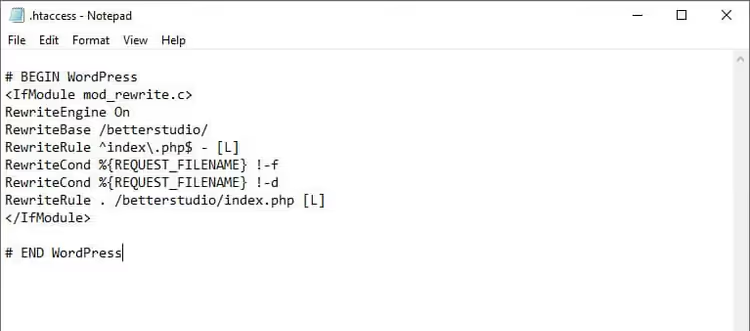
.htaccess est un fichier texte situé à la racine du site, par lequel Apache gère les redirections. Une ligne en trop, un plugin défectueux ou une modification manuelle, et le site se met à boucler.
Connectez-vous au serveur via FTP/SFTP, trouvez le fichier .htaccess et renommez-le en .htaccess_old. Cela désactive toutes les règles personnalisées tout en conservant une copie au cas où il contiendrait quelque chose d’important.
Vous devez maintenant créer un nouveau fichier .htaccess propre, avec les règles WordPress par défaut. Si le panneau d’administration est accessible: «Réglages» → «Permaliens» → cliquez simplement sur «Enregistrer les modifications» (sans rien changer). WordPress recréera le .htaccess automatiquement.
Le panneau d’administration est inaccessible? Créez le fichier manuellement et copiez-y ce contenu:
1 <IfModule mod_rewrite.c> 2 RewriteEngine On 3 RewriteBase / 4 RewriteRule ^index\.php$ - [L] 5 RewriteCond %{REQUEST_FILENAME} !-f 6 RewriteCond %{REQUEST_FILENAME} !-d 7 RewriteRule . /index.php [L] 8 </IfModule>
Enregistrez, uploadez à la racine du site et testez. Si vous utilisez Nginx, les règles se trouvent dans la configuration du serveur et le .htaccess n’a aucun effet; pour modifier la configuration Nginx, vous devez avoir accès à /etc/nginx/sites-available/.
5. Trouver le plugin en conflit

Les plugins de redirection, les plugins SSL (Really Simple SSL, WP Force SSL) et même certains plugins de cache sont souvent à l’origine de l’erreur ERR_TOO_MANY_REDIRECTS. Surtout après une mise à jour de WordPress ou d’un plugin.
Si le panneau d’administration fonctionne: désactivez TOUS les plugins en une seule fois («Extensions» → tout sélectionner → «Désactiver» → «Appliquer»). Testez le site. L’erreur a-t-elle disparu? Réactivez les plugins un par un et testez après chacun pour identifier le coupable.
Le panneau d’administration ne se charge pas à cause des redirections? Connectez-vous au serveur via FTP, allez dans wp-content/ et renommez le dossier plugins en plugins_disabled. WordPress constatera l’absence du dossier plugins et désactivera automatiquement tous les plugins.
Le site s’est ouvert sans erreur? Rétablissez les plugins un par un: renommez un dossier de plugin spécifique pour le remettre en place (par exemple, plugins_disabled/wordpress-seo → plugins/wordpress-seo), testez le site, répétez l’opération. Le plugin après lequel l’erreur réapparaît est la source du problème. Supprimez-le ou trouvez une alternative.
6. Corriger les paramètres de redirection HTTPS

Cette erreur apparaît souvent après l’installation d’un certificat SSL, lorsque le site commence à rediriger de force le trafic HTTP vers HTTPS mais que la configuration est incorrecte.
Si vous utilisez Apache, ouvrez le fichier .htaccess et vérifiez la présence de règles de redirection en double ou conflictuelles. Une redirection HTTP vers HTTPS correcte pour Apache se présente comme suit:
1 RewriteEngine On 2 RewriteCond %{HTTPS} off 3 RewriteRule ^(.*)$ https://%{HTTP_HOST}%{REQUEST_URI} [L,R=301]
Pour Nginx, la règle se place dans la configuration du serveur:
1 server { 2 listen 80; 3 server_name your-site.com www.your-site.com; 4 return 301 https://your-site.com$request_uri; 5 }
Un piège fréquent: le site est derrière Cloudflare ou un autre service de proxy, le SSL est configuré au niveau du proxy, mais WordPress tente de rediriger vers HTTPS de son côté. Cela crée une double redirection et provoque une boucle. La solution: dans Cloudflare, activez le mode «Full (strict)» dans la section SSL/TLS, et configurez un certificat sur le serveur (vous pouvez utiliser un certificat d’origine Cloudflare). Côté WordPress, supprimez les plugins de forçage HTTPS; les réglages du proxy suffisent.
⁉️🤔 Foire aux questions
Pourquoi l’erreur apparaît-elle soudainement alors que je n’ai rien modifié?
Le plus souvent à cause des mises à jour automatiques. WordPress s’est mis à jour, une extension a récupéré une nouvelle version, ou l’hébergeur a modifié les paramètres PHP ou activé le HTTPS forcé. En apparence, «je n’ai touché à rien», mais en coulisses, il y a des changements. Consultez l’historique des mises à jour dans l’administration: le coupable est généralement évident.
Puis-je résoudre le problème sans accès à l’administration WordPress?
Oui, la plupart des étapes de ce guide s’effectuent sans l’administration: vous modifiez
wp-config.phpet.htaccessvia FTP/SFTP et vous renommez le dossierplugins. Seule la suppression du cache d’une extension nécessite de se connecter à l’administration, mais même sans cela, vous pouvez simplement renommer le dossier de l’extension de cache, ce qui la désactive.
Changer de navigateur ou d’appareil peut-il aider?
Temporairement, oui, mais cela ne résout pas le problème côté serveur. L’erreur apparaît quel que soit le navigateur si la cause racine est sur le serveur. Changer de navigateur confirme seulement que le problème ne vient pas du cache local, et il faut alors passer aux étapes 2 à 6.
Que faire si aucune des six méthodes n’a fonctionné?
Vérifiez la chaîne de redirections avec un outil comme Redirect-Checker.org: il vous montrera quelles URL bouclent. Contactez le support de votre hébergement: parfois, le problème se situe dans des paramètres serveur (configuration nginx, répartiteur de charge) auxquels vous n’avez pas accès. Activez également
WP_DEBUGdanswp-config.phppar précaution: les journaux peuvent révéler l’extension ou le thème précis à l’origine de l’erreur.
Un thème WordPress peut-il provoquer cette erreur?
C’est possible, bien que moins fréquent qu’avec les extensions. Certains thèmes ajoutent leurs propres règles de redirection dans
functions.php, par exemple pour le HTTPS forcé ou les redirections après connexion. Si la désactivation des extensions n’a pas suffi, basculez temporairement vers un thème par défaut (Twenty Twenty-Five) en renommant le dossier de votre thème danswp-content/themes/.
L’erreur est corrigée. Et maintenant?
ERR_TOO_MANY_REDIRECTS a l’air inquiétant, mais se corrige en 10 à 15 minutes si vous suivez les étapes. Dans neuf cas sur dix, le coupable est soit les réglages d’URL (étape 2), soit un .htaccess défectueux (étape 4), soit une redirection SSL (étape 6). Commencez par là, et vous n’aurez probablement pas besoin d’aller plus loin.
Et quand votre site fonctionne de nouveau, faites une sauvegarde tout de suite. Sérieusement. wp-config.php, .htaccess et l’intégralité du dossier wp-content: conservez-les en lieu sûr. La prochaine erreur (et il y en aura une, WordPress reste WordPress) vous trouvera parfaitement préparé.
Et si vous n’avez pas encore regardé la vidéo au début de l’article, revenez-y. Elle montre visuellement tout le processus de correction sur un site réel. Cela fonctionne à chaque fois.

Une équipe professionnelle de rédacteurs et d'éditeurs spécialisés dans la création de contenu de qualité.