














🛠 Guide complet du multisite WordPress
Dix sites sur WordPress, chacun avec son propre identifiant, son propre panneau d’administration, ses propres mises à jour. Au bout d’un mois, l’administration devient un travail à temps plein.
WordPress Multisite résout ce problème à la racine: une seule installation, un seul identifiant et autant de sites que nécessaire. Ce mode est intégré au cœur de WordPress depuis la version 3.0 et ne nécessite aucun plugin tiers. Voici une procédure pas à pas pour configurer un multisite, de son activation dans wp-config.php jusqu’à la gestion d’un réseau opérationnel.
💡 Aperçu rapide:
- Préparez WordPress: installez un site sur votre propre hébergement et obtenez l’accès aux fichiers via FTP ou par un gestionnaire de fichiers. Les offres WordPress.com ne sont pas adaptées au multisite.
- Activez le multisite: ajoutez
define('WP_ALLOW_MULTISITE', true);dans wp-config.php. Après avoir actualisé le panneau d’administration, une option «Configuration du réseau» apparaîtra. - Configurez la structure du réseau: choisissez sous-domaines ou sous-répertoires et renseignez les paramètres de base. Cette décision détermine le format des URL pour tous les sites du réseau.
- Activez le réseau: copiez le code fourni par WordPress dans wp-config.php et .htaccess, enregistrez les fichiers et reconnectez-vous au panneau d’administration. Le réseau est lancé.
Étape 1: Préparer l’installation de WordPress
Le multisite peut être activé sur un site existant ou sur une installation WordPress vierge; il n’y a pas de différence fondamentale. La condition principale: WordPress doit être installé sur votre propre hébergement (auto-hébergé). Les offres WordPress.com ne prennent pas en charge le multisite.
Si le site est déjà en production, désactivez temporairement tous les plugins avant la configuration. C’est une précaution contre les conflits pendant la phase d’activation du réseau. Une fois le multisite opérationnel, vous pourrez réactiver les plugins; ils seront pris en compte correctement.
Vérifiez que vous avez accès aux fichiers du site via FTP ou par le gestionnaire de fichiers de votre hébergement. Vous devrez modifier manuellement wp-config.php et.htaccess; il n’y a pas d’alternative à l’accès au système de fichiers.
Étape 2: Activer le multisite dans wp-config.php
Ouvrez le fichier wp-config.php à la racine de votre installation WordPress. Repérez la ligne:
1 /* That's all, stop editing! Happy publishing. */
Juste au-dessus, ajoutez:
1 /* Multisite */ 2 define( 'WP_ALL_MULTISITE', true );
Enregistrez le fichier. Cette seule ligne active la fonctionnalité multisite cachée dans le cœur de WordPress. À ce stade, le réseau n’est pas encore créé; vous avez seulement activé l’outil qui permet de le configurer.
Actualisez la page d’administration (ou reconnectez-vous si le système vous a déconnecté). Un nouvel élément apparaîtra dans le menu Outils: Configuration du réseau.
Étape 3: Configuration du réseau, sous-domaines ou sous-répertoires
Allez dans Outils → Configuration du réseau. La page «Créer un réseau de sites WordPress» s’ouvre:

Vous prenez ici une décision architecturale clé: la structure des adresses pour les sites du réseau:
Sous-domaines: des adresses comme
site1.yourdomain.com,site2.yourdomain.com. Elles ressemblent à des sites indépendants et sont plus favorables au référencement. Elles nécessitent un enregistrement DNS générique sur le serveur.Sous-répertoires: des adresses comme
yourdomain.com/site1,yourdomain.com/site2. Plus simples à configurer, sans configuration DNS supplémentaire. Fonctionnent sur n’importe quel hébergement.
Si le site a plus d’un mois, WordPress ne vous permettra pas de choisir les sous-domaines pour une installation existante, uniquement les sous-répertoires. Ce n’est pas une limitation mais une protection contre les liens brisés (les anciennes URL de pages permanentes entreraient en conflit avec les adresses des nouveaux sites du réseau).
Remplissez les champs: nom du réseau et adresse e-mail de l’administrateur réseau. L’e-mail du super administrateur n’a pas besoin de correspondre à celui de l’administrateur du site actuel, mais les notifications concernant les nouvelles inscriptions et les problèmes réseau seront envoyées à cette adresse.
Cliquez sur Installer.
Étape 4: Activer le réseau, wp-config.php et.htaccess
Après avoir cliqué sur «Installer», WordPress affiche une page avec des instructions et deux blocs de code:

Avant d’apporter des modifications, créez une sauvegarde de wp-config.php et de.htaccess. Si vous faites une faute de frappe dans l’un de ces fichiers, le site sera hors service; une sauvegarde vous permettra de revenir en arrière en quelques secondes.
Ajoutez dans wp-config.php (juste après la ligne define('WP_ALLOW_MULTISITE', true); que vous avez déjà ajoutée à l’étape 2):
1 define( 'MULTISITE', true ); 2 define( 'SUBDOMAIN_INSTALL', false ); 3 define( 'DOMAIN_CURRENT_SITE', 'yourdomain.com' ); 4 define( 'PATH_CURRENT_SITE', '/' ); 5 define( 'SITE_ID_CURRENT_SITE', 1 ); 6 define( 'BLOG_ID_CURRENT_SITE', 1 );
Récupérez la valeur de SUBDOMAIN_INSTALL depuis l’écran de configuration: true pour les sous-domaines, false pour les sous-répertoires. DOMAIN_CURRENT_SITE est votre domaine sans https:// et sans barre oblique finale.
Remplacez le contenu de.htaccess. S’il n’y a pas de fichier.htaccess, créez-le à la racine du site, à côté de wp-config.php. Si le fichier existe, remplacez entièrement son contenu par le code de l’écran de configuration du réseau. Exemple pour les sous-répertoires:
1 RewriteEngine On 2 RewriteRule .* - [E=HTTP_AUTHORIZATION:%{HTTP:Authorization}] 3 RewriteBase / 4 RewriteRule ^index\.php$ - [L] 5 6 #Rewrite rule: trailing slash for wp-admin 7 RewriteRule ^([_0-9a-zA-Z-]+/)?wp-admin$ $1wp-admin/ [R=301,L] 8 9 RewriteCond %{REQUEST_FILENAME} -f [OR] 10 RewriteCond %{REQUEST_FILENAME} -d 11 RewriteRule ^ - [L] 12 RewriteRule ^([_0-9a-zA-Z-]+/)?(wp-(content|admin|includes).*) $2 [L] 13 RewriteRule ^([_0-9a-zA-Z-]+/)?(.*\.php)$ $2 [L] 14 RewriteRule . index.php [L]
Remarque: le code sur votre écran WordPress peut différer légèrement de l’exemple ci-dessus. Copiez exactement le code fourni par votre installation; il a été généré pour votre configuration serveur spécifique.
Après avoir enregistré les deux fichiers, déconnectez-vous du panneau d’administration et reconnectez-vous. WordPress relira la configuration et activera le réseau.
Étape 5: Le panneau d’administration réseau
Après vous être reconnecté au panneau d’administration, un nouvel élément de menu apparaît: Mes sites → Administration du réseau:
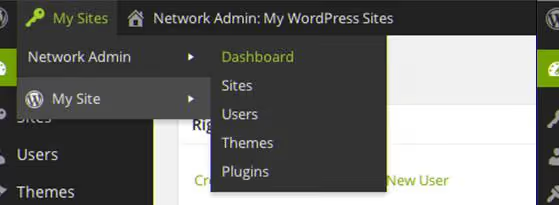
Le panneau d’administration réseau est une section distincte où tous les sites du réseau sont gérés. Vous y avez accès à:
- Sites: lister, ajouter, modifier et supprimer des sites du réseau.
- Utilisateurs: gérer les utilisateurs, attribuer des administrateurs à des sites individuels.
- Thèmes: installer et activer des thèmes pour l’ensemble du réseau. Un thème n’est disponible pour les sites qu’après son activation réseau.
- Plugins: activation réseau des plugins (connectés à tous les sites en une fois) ou autorisation d’activation sélective.
- Réglages: paramètres globaux: inscription des sites et des utilisateurs, e-mails de bienvenue, limites de téléchargement.
Pour revenir à l’administration d’un site spécifique, sélectionnez-le dans le menu déroulant Mes sites et cliquez sur Tableau de bord:
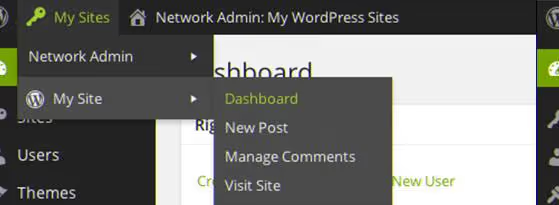
Le bouton «Tableau de bord» vous amène au panneau d’administration habituel du site sélectionné, le même que celui d’une installation WordPress simple. Le passage d’un site à l’autre est instantané, sans nouvelle connexion.
Étape 6: Ajouter le premier site et l’administration
Le réseau est créé. Ajoutons le premier site enfant.
Dans le panneau d’administration réseau, allez dans Sites → Ajouter. Remplissez les champs:
- Adresse du site: la partie URL, soit le nom du sous-domaine, soit le nom du sous-répertoire (lettres latines et traits d’union uniquement).
- Titre du site: le nom d’affichage que le propriétaire du site voit dans le panneau d’administration.
- E-mail administrateur: l’utilisateur avec cet e-mail deviendra l’administrateur du nouveau site. Si un utilisateur avec cet e-mail n’existe pas encore dans le réseau, WordPress créera un compte automatiquement.
Cliquez sur Ajouter un site, et c’est fait. WordPress créera un nouveau site avec le thème par défaut, une base de données propre et l’administrateur attribué. Le propriétaire du site obtient le panneau d’administration WordPress standard sans accès aux paramètres réseau. Si nécessaire, le super administrateur peut à tout moment accéder au tableau de bord de n’importe quel site du réseau via le panneau d’administration.
Quelques points d’administration importants:
- Les mises à jour du cœur, des thèmes et des plugins sont appliquées une seule fois pour tout le réseau. Le gain de temps par rapport à N installations séparées augmente linéairement avec chaque nouveau site.
- Un utilisateur peut être enregistré sur un seul site du réseau ou sur plusieurs. Les droits sur chaque site sont attribués séparément.
- Les thèmes et plugins sont installés par le super administrateur. Les sites individuels ne voient que ce que le super administrateur a autorisé au niveau du réseau.
- Les sauvegardes sont effectuées au niveau de l’installation: une base de données, un système de fichiers. La restauration est également unique pour tous.
- Les limites de téléchargement sont définies globalement dans les Réglages réseau: taille maximale des fichiers et types de fichiers autorisés. Par défaut, WordPress multisite limite les téléchargements à 1500 Ko par site; cette valeur doit être augmentée selon les besoins spécifiques.
- Le mappage de domaine (le plugin WordPress MU Domain Mapping ou la fonctionnalité intégrée dans les versions modernes) vous permet de lier un domaine distinct à n’importe quel site du réseau. Un site avec l’adresse
network.com/site5peut s’ouvrir sur son propre domainesite5.comtout en restant géré au sein du multisite.
Lors de la suppression d’un site du réseau, son contenu (pages, articles, fichiers média) est supprimé définitivement. WordPress affiche un avertissement mais ne crée pas de sauvegarde automatique. Avant de supprimer un site, exportez ses données à l’aide de l’outil d’exportation standard; cela prend une minute mais préserve le contenu pour une éventuelle récupération.
Notez également que wp-cron fonctionne différemment en multisite: les tâches planifiées s’exécutent lorsqu’un site quelconque du réseau est visité, et non pas chaque site séparément. Si l’un des sites du réseau a un faible trafic, ses tâches cron s’exécuteront tout de même lorsque quelqu’un visitera un site actif.

⁉️🤔 Foire aux questions
Puis-je convertir un site existant avec du contenu en multisite?
Oui, c’est exactement le scénario décrit dans les étapes ci-dessus. Désactivez les plugins, ajoutez
WP_ALLOW_MULTISITEdans wp-config.php et suivez la configuration du réseau. Le contenu existant deviendra le site principal du réseau avec l’ID 1. Il n’y a pas de retour en arrière: désactiver le multisite et revenir au mode normal est plus difficile que de l’activer. Faites une sauvegarde complète de la base de données et des fichiers avant de commencer.
Sous-domaines ou sous-répertoires: lequel est vraiment préférable?
Les sous-domaines ressemblent à des sites distincts et n’ont pas le problème du type «que se passe-t-il si un plugin crée une page avec le même slug qu’un site enfant». Mais les sous-domaines nécessitent un DNS générique et la prise en charge par l’hébergeur. Les sous-répertoires sont plus simples: ils fonctionnent immédiatement, sans DNS. L’inconvénient des sous-répertoires est le conflit de slug. Si un plugin sur le site principal crée une page
/contactet que vous avez un site enfant àyourdomain.com/contact, le site enfant cessera de s’ouvrir. Commencez par les sous-répertoires, et lorsque le réseau se développe, migrez vers les sous-domaines en modifiant la configuration.
Combien de sites un seul multisite peut-il réellement gérer?
Il n’y a pas de limitations techniques; des installations avec des milliers de sites sont connues. Le goulot d’étranglement n’est pas WordPress mais le serveur: chaque site du réseau est servi par un seul processus PHP et une seule base de données. Sur un VPS typique avec 2 Go de RAM, 20 à 50 sites moyens fonctionnent confortablement. À mesure que la charge augmente, ajoutez de la RAM, mettez en place une mise en cache objet (Redis) et passez à un serveur de base de données dédié.
Puis-je donner à différents sites des thèmes et des plugins différents?
Oui, c’est exactement ainsi que fonctionne le multisite. Le super administrateur installe les thèmes et les plugins au niveau du réseau, et l’administrateur de chaque site active ceux dont il a besoin parmi la liste des options autorisées. Vous pouvez configurer l’activation forcée de plugins pour tous les sites du réseau; c’est pratique pour les outils de sécurité et de sauvegarde.
Qu’arrivera-t-il au référencement lors du passage au multisite?
Les adresses du contenu existant sur le site principal ne changent pas; le référencement est préservé. Pour les nouveaux sites du réseau, les sous-domaines sont perçus par les moteurs de recherche comme des domaines distincts (avec une autorité séparée), tandis que les sous-répertoires héritent de l’autorité du domaine principal. Le choix entre les deux dépend de votre objectif: renforcer l’autorité d’un seul domaine ou développer des plateformes indépendantes.
Que choisir: un plan d’action prêt à l’emploi
WordPress Multisite n’est pas nécessaire pour le propriétaire d’un site unique. Il se justifie lorsqu’il y a plus de trois sites et que l’administration de chacun séparément consomme un temps qu’il vaut mieux consacrer au contenu. Prenez la décision de mise en œuvre non pas en fonction du nombre de sites, mais du coût total de leur maintenance: si le temps cumulé pour les mises à jour, les sauvegardes et la surveillance dépasse deux à trois heures par semaine, le multisite est rentabilisé dès le premier mois d’exploitation.
- Un à deux sites: conservez des installations séparées. La surcharge du multisite (base de données partagée, système de fichiers partagé, impossibilité de désactiver le mode) n’est pas rentable.
- Trois à dix sites: optez pour le multisite en sous-répertoires. Configuration simple, moins d’éléments mobiles.
- Dix ou plus, en particulier pour des clients ou des marques différentes: sous-domaines avec mise en cache objet et surveillance régulière.
Avant de lancer un réseau en production, entraînez-vous sur une installation locale; MAMP ou Local by Flywheel vous fourniront un bac à sable en 15 minutes environ, où vous pourrez suivre toutes les étapes sans risquer de mettre hors service un site en production. Adoptez cette règle: si vous modifiez quoi que ce soit dans wp-config.php ou.htaccess, sauvegardez d’abord, puis modifiez. Une fois le réseau configuré, vous pourrez lancer de nouveaux sites en quelques minutes sans répéter la routine d’installation et de configuration depuis le début.

Une équipe professionnelle de rédacteurs et d'éditeurs spécialisés dans la création de contenu de qualité.