













🚀 Guide étape par étape pour créer un blog WordPress en 2026
Votre site est tombé après une mise à jour de plugin? Chaque utilisateur de WordPress a une anecdote de ce genre.
Mais soyons honnêtes: quand vous débutez, les plugins et les plantages ne sont pas le problème principal. Le vrai problème, c’est de savoir par où commencer. L’hébergement, l’installation, les réglages, les thèmes, les plugins, votre premier article. Des dizaines d’onglets de forums remplis de conseils, dont la moitié est obsolète et l’autre moitié contradictoire.
Voici un guide pas à pas qui vous aidera à lancer un blog WordPress en une heure à une heure et demie, même si vous n’avez jamais administré un site auparavant. Sans superflu, avec des réglages précis et des recommandations éprouvées pour 2026.
💡 Aperçu rapide:
- Choisissez un hébergeur avec installation automatique de WordPress (Bluehost, SiteGround ou Hostinger, chacun d’eux conviendra pour un nouveau blog).
- Installez WordPress en un clic et configurez les réglages de base: titre du site, permaliens, commentaires.
- Choisissez un thème; un thème gratuit suffit pour démarrer, vous pourrez changer le design plus tard quand le trafic augmentera.
- Installez 4 à 5 plugins essentiels: protection anti-spam, SEO, analytics, sauvegarde.
- Publiez votre premier article et supprimez le contenu de test que WordPress crée lors de l’installation.
Étape 1. Choisir un hébergeur WordPress
Avant d’écrire quoi que ce soit, votre site a besoin d’un endroit où résider. Il existe des centaines d’options, mais la règle est simple: un hébergement gratuit n’est jamais un hébergement de qualité. Une offre correcte coûte quelques dollars par mois, et c’est largement suffisant pour un nouveau blog.
Trois options éprouvées avec lesquelles vous pouvez démarrer dès maintenant:
Bluehost, l’entrée de gamme économique. L’offre Basic inclut un nom de domaine gratuit, un certificat SSL et l’installation automatique de WordPress en un clic. Pour un blog qui part de zéro, c’est plus que suffisant. En pratique, la plupart des débutants ne dépassent pas les capacités de l’offre de démarrage la première année.
SiteGround, le meilleur rapport qualité-prix. L’offre StartUp est plus rapide que Bluehost sur les benchmarks WordPress et inclut des sauvegardes quotidiennes. Le support répond en quelques minutes par chat. Si votre budget le permet, optez pour celui-ci.
Hostinger, le prix le plus bas. L’offre Premium avec un nom de domaine gratuit et SSL. Vitesse correcte, panneau de contrôle moderne. L’inconvénient est que le support est uniquement en anglais, il n’y a pas de chat en français.
Si vous êtes prêt à payer plus pour un hébergement géré, regardez du côté de WP Engine. Le serveur se met à jour automatiquement, les sauvegardes et l’analyse de sécurité sont intégrées, et le support connaît WordPress au niveau développeur. Mais pour débuter, c’est superflu; revenez vers cette option quand votre blog aura grandi.
Remarque: les trois hébergeurs économiques prennent en charge l’installation automatique de WordPress. Cela signifie que la prochaine étape vous prendra exactement 5 minutes.
Étape 2. Installer WordPress et configurer les réglages de base
Installer WordPress en 2026 n’a rien à voir avec ce que c’était il y a dix ans. Plus de clients FTP, plus de téléchargements manuels de fichiers, plus de modification de wp-config.php. L’hébergeur fait tout pour vous.
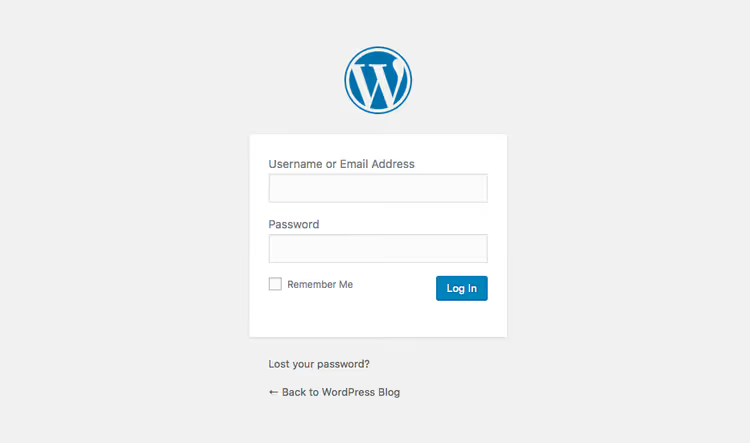
Sur Bluehost: après l’inscription, cliquez sur «Install WordPress» dans le panneau de contrôle. Suivez les instructions pour sélectionner votre domaine et créer un nom d’utilisateur et un mot de passe administrateur. C’est fait.
Sur SiteGround: WordPress est préinstallé. Dans l’assistant de configuration, saisissez le titre de votre site, votre email et votre mot de passe; le site sera en ligne dès que l’assistant aura terminé.
Sur Hostinger: dans l’hPanel, cliquez sur «Auto Installer» → WordPress → remplissez les champs. En une minute, votre site est en ligne.
Autre hébergeur: tout hébergeur digne de ce nom prend en charge WordPress. S’il n’y a pas d’installateur automatique, téléchargez l’archive depuis wordpress.org, uploadez-la via le gestionnaire de fichiers de l’hébergeur et suivez les instructions de l’installateur.
Après l’installation, connectez-vous à l’espace d’administration: généralement, il s’agit de your-site.com/wp-admin. Utilisez le nom d’utilisateur et le mot de passe que vous avez créés lors de l’installation. Maintenant, les réglages.
Réglages généraux
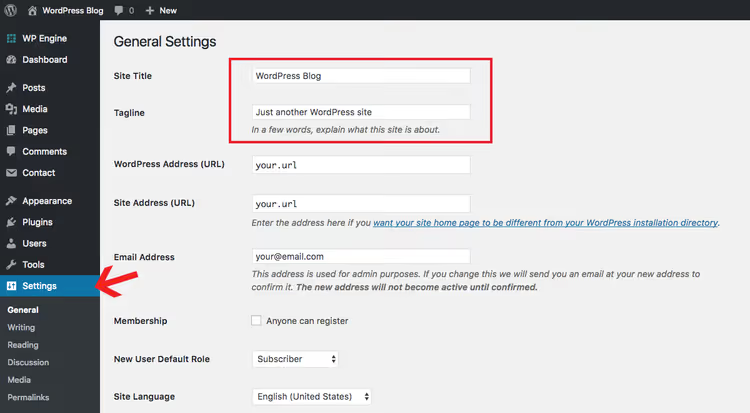
Réglages → Général. Deux champs sont importants ici: Titre du site et Slogan. Le titre est votre marque, le slogan est une phrase qui décrit le sujet du blog. Vous pourrez modifier les deux plus tard, mais il est préférable de définir quelque chose de pertinent tout de suite, car ils apparaissent dans les résultats de recherche. Le format de date et d’heure se trouve sur la même page; réglez-le selon vos préférences.
Réglages de lecture
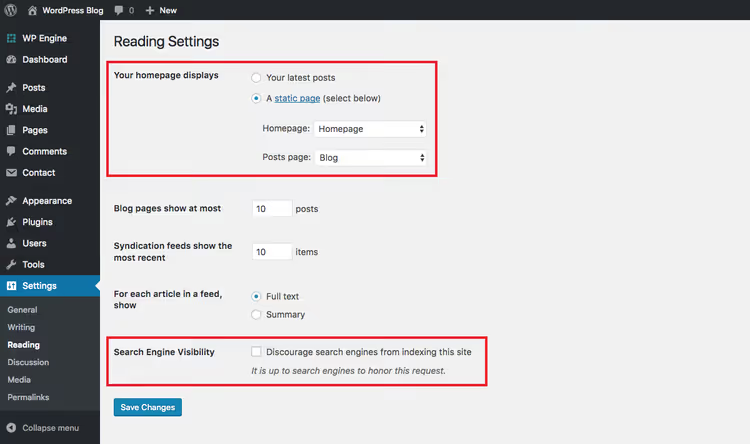
Réglages → Lecture. Décidez de ce qui s’affichera sur la page d’accueil: vos derniers articles ou une page statique. Pour un blog, «Vos derniers articles» est plus logique. Une page statique se choisit quand vous avez besoin d’un site vitrine avec une page blog séparée.
Réglages de discussion
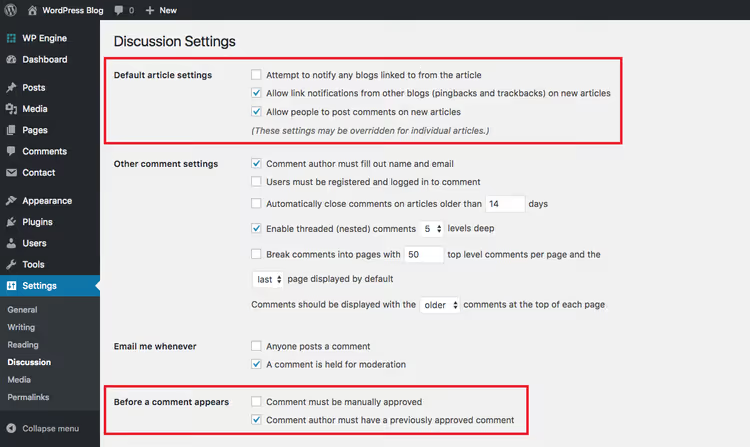
Réglages → Discussion. Deux décisions clés ici: autoriser ou non les commentaires, et les approuver manuellement ou non. Pour un nouveau blog, cette configuration est pertinente: les commentaires sont autorisés, mais le premier commentaire de tout auteur nécessite une approbation manuelle. Cela bloque les spammeurs sans créer de barrières pour les vrais lecteurs. Le reste des réglages par défaut fonctionne bien.
Réglages des permaliens
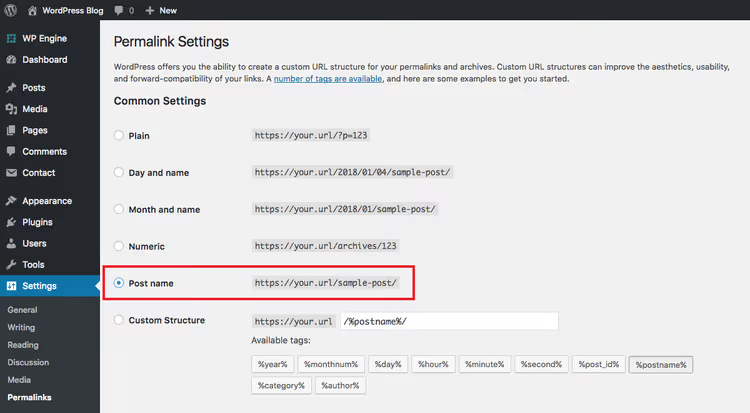
Réglages → Permaliens. C’est un paramètre essentiel, souvent négligé. Le permalien correspond à ce qui s’affiche dans la barre d’adresse du navigateur. Par défaut, WordPress utilise un format avec un identifiant de publication (?p=123), ce qui est peu esthétique et mauvais pour le référencement.
Choisissez «Nom de l’article»: l’URL ressemblera alors à your-site.com/post-title/. C’est un format propre et lisible, apprécié aussi bien par les moteurs de recherche que par les internautes.
Important: ne modifiez pas la structure des permaliens après avoir commencé à publier des articles. Sans une configuration correcte des redirections, les anciennes URL ne fonctionneront plus et vous obtiendrez des erreurs 404 sur l’ensemble de votre site. Choisissez le format maintenant et oubliez ce réglage.
Bonus: profil utilisateur
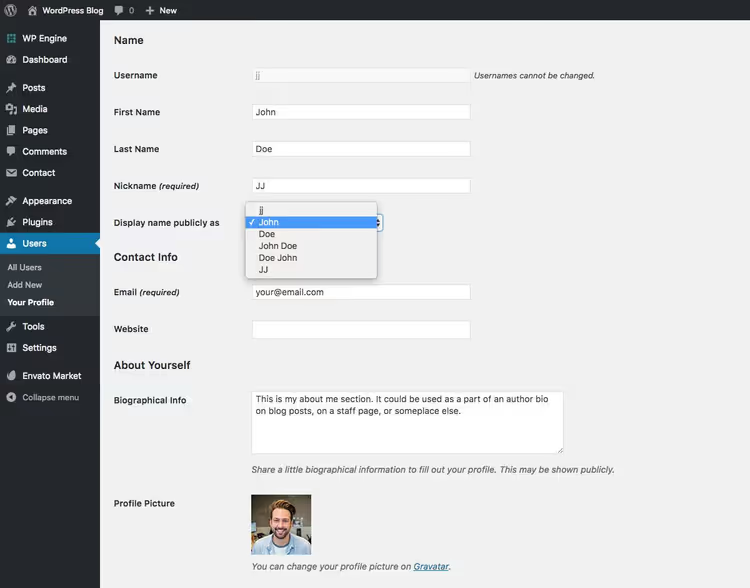
Utilisateurs → Votre profil. Renseignez le nom d’affichage; c’est ce que les lecteurs verront comme auteur sous chaque article. Choisissez une option dans la liste déroulante «Afficher le nom publiquement comme»: prénom, nom ou pseudonyme. C’est également ici que vous configurez votre Gravatar; téléchargez une photo sur en.gravatar.com en utilisant la même adresse e-mail que celle avec laquelle vous vous connectez à WordPress. Un bon portrait renforce la confiance envers l’auteur.
Étape 3. Choisir un thème WordPress
C’est là que la plupart des débutants restent bloqués pendant des jours: faire défiler des centaines de thèmes, comparer les démos, sans parvenir à se décider. Enlevez-vous ce poids: quand vous débutez, le thème n’a aucune importance. Vraiment aucune. Votre mission est de créer du contenu et de le montrer à des personnes. Vous travaillerez le design quand vous aurez une audience capable de vous dire si elle l’apprécie ou non.
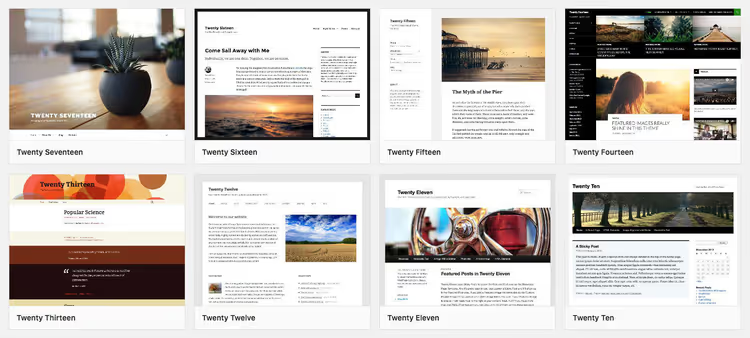
WordPress est livré avec un thème par défaut annuel. En 2026, il s’agit de Twenty Twenty-Six, un design épuré et minimaliste qui prend totalement en charge l’éditeur de blocs et les compositions. C’est largement suffisant pour débuter, car il est spécifiquement conçu pour les blogs.
Lorsque vous souhaiterez davantage d’options, installer un nouveau thème est très simple: Apparence → Thèmes → Ajouter un thème. Téléversez le fichier zip du thème, installez, activez. Terminé.
Quelques thèmes testés sur des projets réels:
Chic, un thème de blog élégant avec WooCommerce
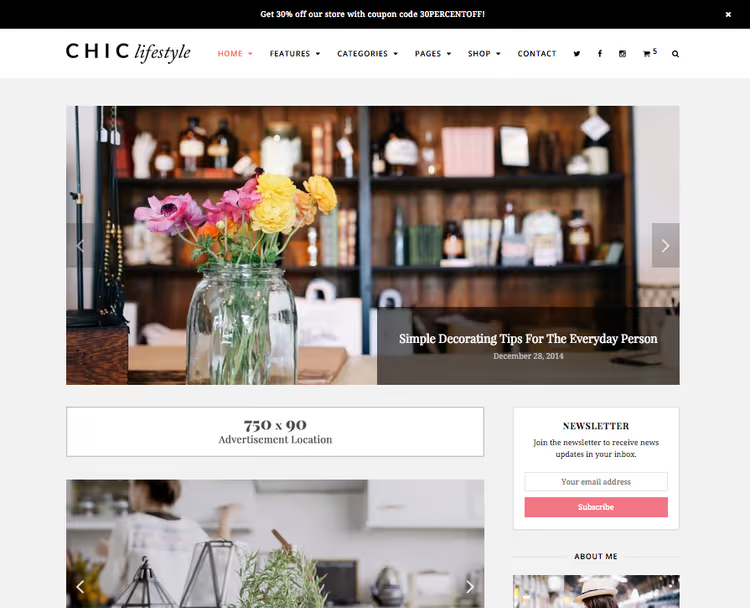
Chic est un thème pour les blogs lifestyle avec une prise en charge complète de WooCommerce. Écrivez sur vos sujets favoris tout en vendant vos propres produits. Design responsive, typographie soignée. Un bon choix si vous prévoyez de monétiser le blog avec des produits dès le premier jour.
Zero, un thème minimaliste gratuit

Zero est une option simple et légère avec une navigation dans la barre latérale gauche. Des réglages réduits au minimum, rien de superflu. Idéal pour un blog personnel ou photo. Gratuit.
Mesa, un thème stylé pour les blogs personnels

Mesa est un thème gratuit qui prend en charge les formats de publication (galeries, vidéos, citations). Il intègre des paramètres de palette de couleurs et de polices de caractères. Pour un blog personnel ou professionnel, c’est une excellente base, sans aucun coût.
Total, un constructeur universel

Total est un thème premium avec un constructeur de page visuel. Couleurs illimitées, polices personnalisées, portfolio, galeries, sliders, formats de publication vidéo et audio. Ce n’est pas vraiment un thème, mais une plateforme pour créer tout type de site, du blog personnel au portail d’entreprise.
Si aucun de ces thèmes ne vous convient, jetez un œil à Astra (gratuit, le thème le plus populaire sur WordPress.org avec plus d’un million d’installations) ou Kadence (rapide, avec un excellent constructeur d’en-tête et de pied de page). Tous deux sont gratuits dans leur version de base et fonctionnent avec n’importe quel constructeur de page.
Étape 4. Installer les plugins essentiels
Si les thèmes sont le premier écueil pour les débutants, les plugins sont le deuxième. Il est facile de passer une soirée à installer 20 plugins avant même d’avoir écrit votre premier article. Ne faites pas cela.
En réalité, vous n’avez besoin d’aucun plugin pour démarrer un blog WordPress. WordPress «prêt à l’emploi» fait déjà tout le nécessaire. Mais 4 ou 5 plugins rendront votre blog nettement meilleur sans ajouter de complexité.
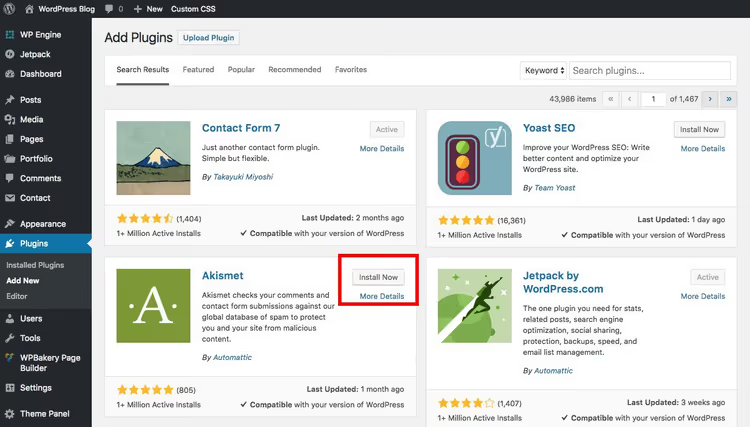
L’installation est la même pour chacun d’eux: Extensions → Ajouter, cherchez par nom, «Installer», puis «Activer». C’est tout.
Akismet, protection contre les spams de commentaires
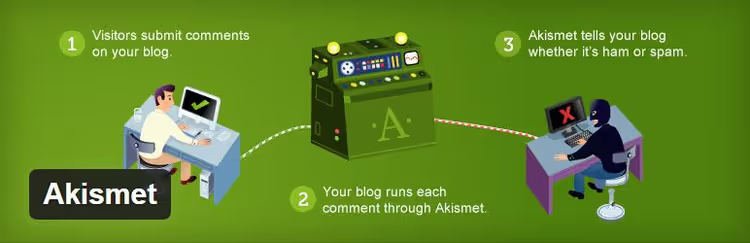
Le spam de commentaires apparaît dès le premier jour; les robots n’attendent pas que vous ayez une audience. Akismet est le plugin de WordPress qui filtre automatiquement les spams. Installez, activez, choisissez le niveau de rigueur et oubliez le problème. Vérifiez périodiquement le dossier des spams: il arrive que de vrais commentaires s’y retrouvent. Akismet sur WordPress.org
Yoast SEO, l’optimisation pour les moteurs de recherche sans expertise

Le SEO est une discipline qui demande des années d’apprentissage. Yoast SEO prend en charge le minimum critique pour vous: fil d’Ariane, balises meta, sitemap XML, analyse de lisibilité du texte. La version gratuite est largement suffisante pour un blog. Yoast SEO sur WordPress.org
MonsterInsights, Google Analytics dans votre interface d’administration

Vous pouvez connecter Google Analytics à votre site manuellement en insérant le code de suivi dans l’en-tête. Mais MonsterInsights le fait en 2 clics et affiche les indicateurs clés directement dans l’administration WordPress: visites, pages populaires, sources de trafic. Plus besoin de vous connecter séparément à Google Analytics chaque jour. MonsterInsights sur WordPress.org
Jetpack VaultPress Backup, solution de sauvegarde

Un plan B en cas de panne de votre site. VaultPress (désormais intégré à Jetpack) crée des sauvegardes complètes de votre site: fichiers, base de données, paramètres. Restauration en un clic. Les forfaits démarrent à quelques dollars par mois, un prix modique pour la tranquillité d'esprit de savoir votre contenu à l'abri. Jetpack VaultPress Backup
Vous ne voulez pas payer pour les sauvegardes? Il existe des alternatives gratuites. UpdraftPlus (version gratuite sur WordPress.org) enregistre des copies vers Google Drive, Dropbox ou votre serveur selon une planification. Méthode manuelle: exportez la base de données et les fichiers via votre panneau d'hébergement.
Étape 5. Commencez à bloguer
Votre blog est presque prêt à être lancé. Trois choses restent à faire: supprimer le contenu de test, rédiger votre premier article et le publier.
Supprimez la page et l'article d'exemple
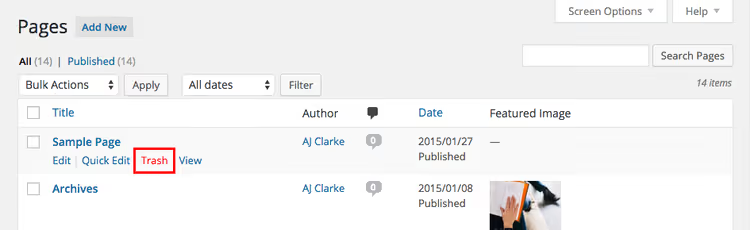
Lors de l'installation, WordPress crée un article de démonstration intitulé «Hello World!» et une page d'exemple. Supprimez-les: Articles → Tous les articles → survolez «Hello World!» → Corbeille. Ensuite Pages → Toutes les pages → faites de même avec la page d'exemple. Et supprimez le commentaire de test depuis la section «Commentaires». Cela prend 20 secondes.
Rédigez votre premier article
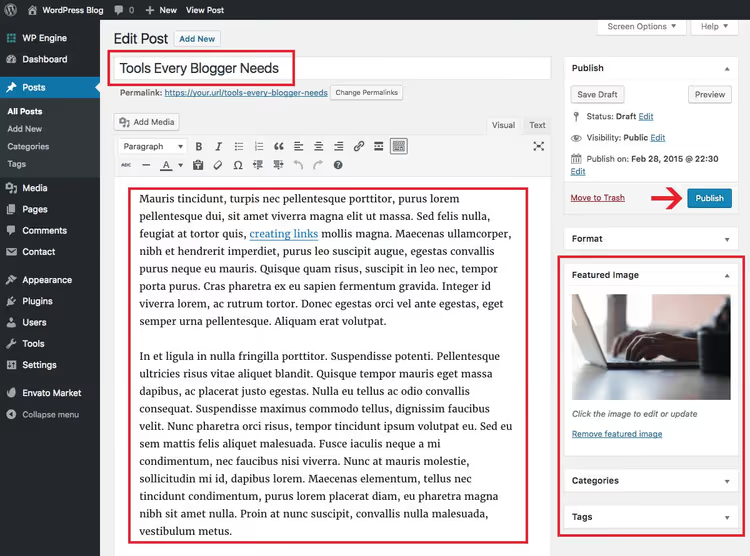
Articles → Ajouter. L'éditeur de blocs Gutenberg s'ouvre. Saisissez votre titre et commencez à écrire le texte; chaque paragraphe devient automatiquement un bloc. Ajoutez des titres, des images, des listes et des citations en utilisant le bouton «+».
Trois points auxquels prêter attention avant de publier:
Catégorie: attribuez une catégorie à votre article dans la barre latérale. Les catégories structurent votre blog, aidant les lecteurs à trouver tous les articles sur un sujet au même endroit. Réfléchissez à l'avance à 3 à 5 catégories pour ne pas avoir à les refaire plus tard.
Image mise en avant: dans la barre latérale se trouve un bloc «Image mise en avant». Téléversez une image qui apparaîtra dans le flux du blog et lors du partage sur les réseaux sociaux. Sans elle, l'article semble dépouillé.
Permalien: WordPress générera une URL à partir du titre. Vérifiez que le slug conserve les mots-clés et supprimez les mots vides comme «et», «dans», «sur»; une URL courte est préférable à une longue.
Cliquez sur «Publier». Votre premier article est en ligne.
⁉️🤔 Foire aux questions
Combien coûte le lancement d'un blog WordPress?
WordPress lui-même est gratuit. Dépenses: nom de domaine (environ dix à quinze dollars par an), hébergement (forfaits économiques à partir de quelques dollars par mois, l'hébergement géré coûte plus cher). Le budget minimum pour la première année est d'environ cinquante dollars. Vous pouvez ajouter un thème premium (achat unique, optionnel) et des extensions (la plupart des plus utiles sont gratuites). Il est réaliste de se lancer avec un montant minimal et d'acheter des outils au fur et à mesure de votre croissance.
En pratique, la plupart des blogueurs passent leur première année sur le forfait d'hébergement le moins cher avec un thème gratuit et des extensions gratuites. Lorsque le trafic dépasse 10 000 visiteurs par mois, c'est à ce moment-là qu'il est judicieux de passer à un hébergement plus puissant.
Est-il nécessaire d'acheter un thème premium?
Non. Les thèmes gratuits comme le thème par défaut Twenty Twenty-Six ou Astra sont parfaitement fonctionnels pour un blog. Les thèmes premium offrent plus: paramètres de design supplémentaires, constructeurs de pages intégrés, support prioritaire. Lorsque votre blog atteint une audience stable de plus de 500 visiteurs par jour, envisagez alors un thème premium.
Puis-je créer un blog sur WordPress.com au lieu de mon propre hébergement?
Vous le pouvez, mais le forfait gratuit de WordPress.com est une version allégée: publicités que vous ne contrôlez pas, domaine de troisième niveau, restrictions sur les extensions et les thèmes. Pour un blog sérieux, optez pour le forfait Business ou (moins cher et plus flexible) un hébergement classique avec WordPress.org. Comprendre la différence entre WordPress.com et WordPress.org est utile avant d'investir du temps dans le contenu.
Quel constructeur de pages choisir pour WordPress?
Si le thème ne vous convient pas et que vous souhaitez construire des pages visuellement, l'éditeur de blocs Gutenberg standard couvre 80% des besoins. Pour tout le reste, Elementor (version gratuite sur WordPress.org, plus de 5 millions d'installations). Plus lourd que Kadence Blocks ou Spectra, mais plus performant. Commencez par Gutenberg; vous n'aurez probablement pas besoin d'un constructeur de pages.
Que faire si le site plante après l'installation d'une extension?
Activez le mode de récupération: ajoutez
?wp_die_enable_debug=trueà l'URL ou vérifiez vos e-mails, car WordPress envoie automatiquement un message contenant un lien pour entrer en mode sans échec lorsqu'il détecte une erreur fatale. En mode sans échec, désactivez l'extension problématique. Si cela ne suffit pas, renommez le dossier de l'extension via le gestionnaire de fichiers de votre hébergeur (wp-content/plugins/plugin-name→plugin-name-off). Cela la désactivera de force.
Quelle est la suite: votre plan pour le premier mois
Le blog est lancé. Voici le programme minimum pour ne pas l'abandonner après une semaine:
Semaine 1: Rédigez et publiez 3 articles. Ne peaufinez pas chacun d'eux, lancez-vous simplement. Vous réécrirez de toute façon vos premiers articles dans six mois.
Semaine 2: Connectez Google Search Console et soumettez votre sitemap (Yoast SEO le génère automatiquement à l'adresse
your-site.com/sitemap_index.xml). Cela accélérera l'indexation.Semaines 3-4: Rédigez 4 à 5 articles supplémentaires. Vérifiez dans la Search Console quelles requêtes génèrent des impressions et rédigez du contenu qui les cible.
Vos premiers visiteurs arriveront 2 à 4 semaines après l'indexation. Vos 100 premiers visiteurs par jour viendront après 3 à 6 mois de publication régulière. WordPress fournit la plateforme, mais la croissance dépend entièrement du contenu que vous créez. Lancez-vous.

Une équipe professionnelle de rédacteurs et d'éditeurs spécialisés dans la création de contenu de qualité.