













 IAImage d’illustration générée par IA
🖥 WordPress multisite : avantages, inconvénients et configuration d'un réseau sur XAMPP local
Trois sites, trois tableaux de bord, trois files de mises à jour. Après un mois de ce «zoo», vous ne voulez qu’une chose: installer une extension une fois et ne plus y penser. WordPress Multisite répond exactement à ce besoin: un seul cœur, un seul panneau d’administration et autant de sites que nécessaire.
Le prix de cette commodité, c’est une liberté limitée. Les administrateurs des sites individuels perdent la possibilité d’installer leurs propres thèmes et extensions. Un serveur qui héberge une dizaine de sites actifs demande plus de ressources qu’un hébergement mutualisé bon marché. Voici, sans fioritures, à qui s’adresse le Multisite, à qui il ne convient pas et comment configurer un réseau sur un XAMPP local en 10 minutes.
💡 Aperçu rapide:
- Activez le Multisite avec une seule constante dans le fichier wp-config.php: WordPress vous guide à travers la configuration du réseau en trois étapes.
- Choisissez les sous-répertoires pour un XAMPP local: les sous-domaines sur un serveur local ne fonctionneront pas sans modifier les hôtes virtuels d’Apache.
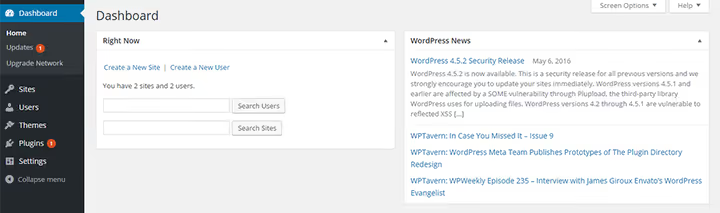
- Gérez tous les sites depuis un seul panneau d’administration réseau: installez des thèmes, activez des extensions au niveau du réseau, ajoutez et supprimez des sites.
Qu’est-ce que WordPress Multisite et pourquoi en avez-vous besoin
Le Multisite est un mode de WordPress dans lequel un réseau de sites indépendants fonctionne sur une seule installation. Chaque site possède ses propres pages, articles, fichiers médias et utilisateurs. Le cœur, la base de données et l’ensemble des thèmes et des extensions sont partagés.
La plateforme WordPress.com elle-même est construite exactement de cette manière: des millions de blogs sur une seule instance WordPress. Vous obtenez la même architecture, simplement sur votre propre serveur avec votre propre nom de domaine.
La différence clé par rapport à une installation classique est le rôle de Super Admin. C’est vous. Seul le Super Admin installe les thèmes et les extensions, crée des sites et gère les utilisateurs au niveau du réseau. Les administrateurs des sites individuels travaillent dans un tableau de bord limité: le contenu, bien sûr, les réglages du thème, oui, mais le bouton «Ajouter une extension» n’existe tout simplement pas.
Quand le Multisite a du sens: 5 scénarios
Le Multisite est rentable lorsque plusieurs sites sont unis par un thème, une marque ou un propriétaire et utilisent le même socle d’extensions.
Un réseau de blogs sous une même marque. WordPress.com en miniature: les utilisateurs s’inscrivent et créent leurs blogs au sein de votre réseau. Un seul domaine, une seule audience, des auteurs différents.
Filiales et bureaux d’une entreprise. Chaque filiale gère un site avec des actualités et des contacts locaux. La structure et le design sont unifiés, et l’administration est centralisée.
Université ou école. Les départements et les facultés disposent de leurs propres sites. Le service informatique gère l’ensemble du réseau depuis un seul endroit: ajoutez un thème, et il est disponible pour toutes les divisions.
Versions multilingues d’un projet. Au lieu d’extensions de traduction, vous pouvez déployer des sites distincts pour chaque langue. Avec l’arrivée de WPML et de TranslatePress, ce scénario est devenu moins populaire, mais pour les projets où les traductions sont fondamentalement séparées, cela reste une option viable.
Environnements de test sur XAMPP. Montez une dizaine de sites de test en local et expérimentez avec des thèmes et des extensions sans multiplier les installations WordPress. Rapide, gratuit et isolé du serveur de production.
Si les sites ont besoin d’une indépendance totale, chacun avec son propre jeu d’extensions et son propre destin d’hébergement, le Multisite devient un obstacle. Pour ces cas, il existe d’autres outils.
Quand vous ne devriez pas activer le Multisite
Le Multisite n’est pas le bon choix pour n’importe quel ensemble de sites. Voici des situations où il est plus susceptible de causer des problèmes.
Les sites ont besoin d’extensions différentes. En Multisite, une extension est soit active pour tous les sites, soit pas installée du tout. Vous ne pouvez pas mettre un site sous WooCommerce et un autre sous Easy Digital Downloads: les deux extensions seront présentes sur le réseau, et les séparer par site sans Plugin Activation Status ou du code personnalisé ne fonctionnera pas.
Les administrateurs veulent une liberté totale. Un propriétaire de site se connecte au tableau de bord et ne voit pas le bouton «Ajouter une extension». Pour ces cas, ManageWP ou WP Remote fonctionnent mieux: des tableaux de bord pour gérer plusieurs installations WordPress indépendantes depuis une seule interface, sans Multisite.
L’hébergement ne suit pas. Sur un hébergement mutualisé bon marché, un Multisite avec une dizaine de sites commence à ramer. Un pic de trafic sur un site affecte tous les autres puisqu’ils partagent le même serveur. Pour un réseau de plus de 10 sites, vous avez besoin d’un VPS ou d’un hébergement géré comme WP Engine ou Flywheel.
Les sites ont des hébergeurs différents. Le Multisite vit par définition sur un seul serveur. Répartir les sites sur différents hébergeurs est physiquement impossible; l’architecture ne le permet pas.
Vous prévoyez de les séparer à l’avenir. Séparer un site du réseau et le déplacer vers une installation autonome est une galère. Les extensions de migration peuvent le gérer, mais rien ne garantit que tout sera transféré proprement. Anticipez.
Avantages et inconvénients: tableau récapitulatif
Aspect | Avantages | Inconvénients |
|---|---|---|
Gestion | Panneau unique pour tous les sites | Les administrateurs de site ont des permissions limitées |
Extensions et thèmes | Installation unique, fonctionne sur tout le réseau | Toutes les extensions ne sont pas compatibles Multisite |
Ressources serveur | Un seul cœur pour tous les sites, économise de l’espace | La charge sur un site affecte l’ensemble du réseau |
Sécurité | Point unique pour les mises à jour du cœur et des extensions | Le serveur tombe, tous les sites tombent ensemble |
Flexibilité | Les utilisateurs peuvent créer leurs propres blogs au sein du réseau | Sortir un site du réseau vers une installation autonome est douloureux |
Monétisation | Vous pouvez vendre de l’hébergement au sein du réseau | Nécessite un hébergement plus puissant que le mutualisé moyen |
Étape 1: Ajouter la constante au fichier wp-config.php
Installez WordPress sur XAMPP de la manière habituelle. Tout le reste se gère dans un seul fichier.
Ouvrez wp-config.php à la racine du site. Trouvez cette ligne:
1 /* That's all, stop editing! Happy publishing. */
Juste au-dessus, ajoutez:
1 define('WP_ALLOW_MULTISITE', true);
Enregistrez le fichier et connectez-vous au tableau de bord. Ouvrez Outils, et vous verrez un nouvel élément intitulé «Configuration du réseau». La constante WP_ALLOW_MULTISITE indique simplement à WordPress que vous avez l'intention de mettre en place un réseau. Le réseau lui-même n'est pas encore créé; cela se produit à l'étape suivante.
Étape 2: choisir entre sous-répertoires et sous-domaines
Allez dans Outils → Configuration du réseau. Le choix principal concerne la structure d'URL de vos futurs sites.
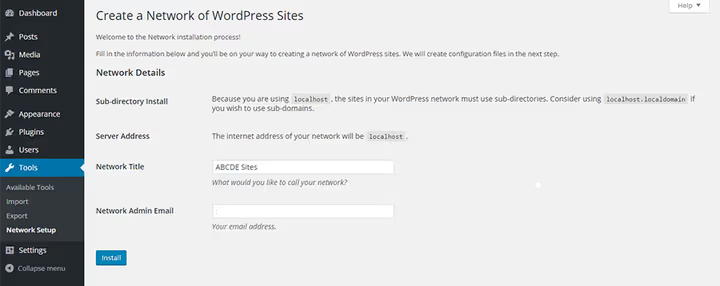
Sous-domaines: site1.yourdomain.com, site2.yourdomain.com. Aspect plus professionnel, mais nécessite une configuration DNS de type wildcard sur un hébergement réel. XAMPP en tant que serveur local ne prend pas en charge les sous-domaines sans configuration supplémentaire d'hôtes virtuels Apache.
Sous-répertoires: yourdomain.com/site1, yourdomain.com/site2. Fonctionne sur n'importe quel serveur, aucune modification DNS nécessaire. Pour le développement local sur XAMPP, c'est la seule option praticable.
Remarque importante: si vous convertissez une installation WordPress existante datant de plus d'un mois en Multisite, les sous-répertoires ne sont pas disponibles. WordPress bloque cette option pour éviter les conflits d'URL avec les pages existantes. Dans ce cas, les sous-domaines sont votre seul choix.
Votre choix est fait? Cliquez sur Installer.
Étape 3: insérer le code généré
WordPress affichera deux blocs de code: un pour wp-config.php et un pour .htaccess.
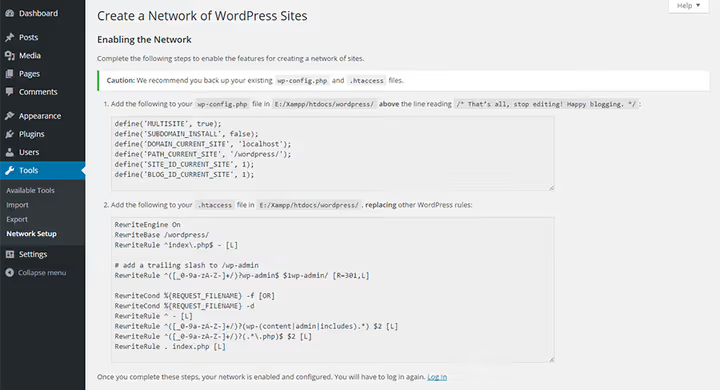
Copiez le premier bloc dans wp-config.php, juste au-dessus de la ligne /* That's all, stop editing! */ et après define('WP_ALLOW_MULTISITE', true). WordPress ajoutera les constantes DOMAIN_CURRENT_SITE, PATH_CURRENT_SITE, SITE_ID_CURRENT_SITE et BLOG_ID_CURRENT_SITE, ainsi que les définitions Multisite.
Insérez le second bloc dans .htaccess à la place des règles WordPress standard. Sur XAMPP, ce fichier se trouve dans le même dossier que wp-config.php.
Après avoir enregistré les deux fichiers, déconnectez-vous du tableau de bord et reconnectez-vous. Un menu «Mes sites» apparaîtra dans la barre supérieure avec un accès à l'administration réseau. Multisite est opérationnel.
Étape 4: créer vos premiers sites dans le réseau
Un Multisite fraîchement installé ressemble à un WordPress classique. Pour en faire un réseau, ajoutez des sites.
Dans l’administration réseau, ouvrez Sites → Ajouter:
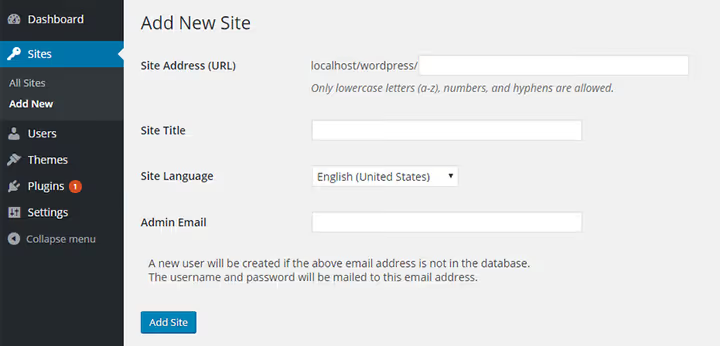
Remplissez trois champs:
- Adresse du site: la partie de l’URL avant le domaine. Pour des sous-répertoires, saisissez par exemple
blog. Vous obtiendrezlocalhost/yourproject/blog. - Titre du site: affiché dans le tableau de bord et les en-têtes.
- E-mail administrateur: l’e-mail de la personne qui gérera le site. Peut être différent de celui du Super Admin du réseau.
Cliquez sur Ajouter un site. C’est fait. Répétez l’opération pour chaque nouveau site.
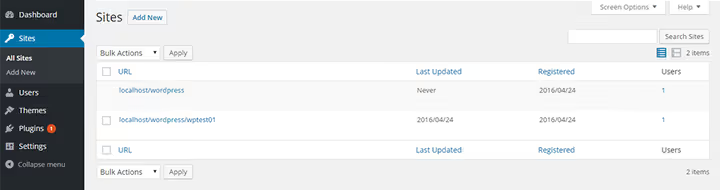
Tous les sites créés sont visibles dans Sites → Tous les sites:
Étape 5: activer les thèmes et les extensions
Seul le Super Admin installe les thèmes et les extensions dans un Multisite. L’installation est identique à l’habitude: Administration réseau → Thèmes → Ajouter ou Extensions → Ajouter.
L’activation est une autre affaire. Il existe deux modes:
- Activation réseau: le thème ou l’extension est activé immédiatement sur tous les sites du réseau. Le bouton apparaît juste après l’installation. Convient aux extensions qui doivent fonctionner partout: cache, sécurité, SEO.
- Activation sur un site spécifique: installez dans l’administration réseau, puis allez dans Sites → Tous les sites, survolez le site souhaité, cliquez sur Modifier, et dans l’onglet Thèmes activez ce dont ce site particulier a besoin.
Pratique courante: les extensions de sécurité et de cache via l’activation réseau. Les extensions spécifiques comme les sliders ou les constructeurs de pages uniquement sur les sites qui en ont réellement besoin. Cela permet de garder le réseau rapide.
À quoi ressemble le tableau de bord réseau
⁉️🤔 Questions fréquentes
Peut-on convertir un site existant en Multisite?
Oui, sans réinstaller WordPress. Ajoutez
define('WP_ALLOW_MULTISITE', true)danswp-config.php, et l’option «Configuration du réseau» apparaîtra dans Outils. Si le site a plus d’un mois, les sous-répertoires ne sont pas disponibles, seulement les sous-domaines. Avant d’activer, faites une sauvegarde complète de la base de données et des fichiers: le retour en arrière n’est pas toujours simple.
Combien de sites un Multisite peut-il gérer?
Techniquement, il n’y a pas de limite: WordPress.com fait tourner des millions de sites sur une seule instance. Le plafond pratique dépend du CPU, de la RAM et du débit de la base de données. Sur un VPS avec 4 Go de RAM et un SSD, 50 à 100 sites de taille moyenne fonctionnent confortablement. Chaque nouveau site ajoute environ 10 à 12 tables à la base de données; au-delà, tout dépend du trafic.
Quelle est la différence entre Multisite et ManageWP ou des services similaires?
ManageWP est un panneau externe pour gérer des installations WordPress indépendantes. Chaque site est sur son propre hébergement avec ses propres extensions, et ManageWP interagit avec eux via l’API REST: mises à jour, sauvegardes, surveillance. Multisite est une installation WordPress unique avec une base de données partagée. ManageWP offre liberté et isolation; Multisite offre centralisation et économie de ressources.
Que faire si une extension ne fonctionne pas sur Multisite?
Consultez la page de l’extension sur WordPress.org; la description indique généralement la compatibilité Multisite. Pas de mention «Compatible avec Multisite»? Testez-la sur un XAMPP local. Certaines extensions fonctionnent très bien, elles ne le mentionnent simplement pas. D’autres plantent avec des erreurs de base de données, en essayant de créer des tables sans le préfixe de site. Si l’extension est critique et qu’il n’y a pas de compatibilité, cherchez une alternative ou séparez les sites en installations indépendantes.
Peut-on déplacer un site d’un Multisite vers une installation autonome?
C’est possible, mais c’est un travail manuel. Des extensions comme NS Cloner copient des sites au sein du réseau. Pour une sortie vers l’extérieur, utilisez l’export WordPress standard (Outils → Exporter) ainsi que le transfert manuel des fichiers média depuis
wp-content/blogs.dir/. L’export sélectif de la base de données est plus délicat: les tables d’un site spécifique portent le préfixewp_X_, où X est l’ID du site. Cela ne s’est pas simplifié, alors réfléchissez bien avant d’activer Multisite.
Que choisir en 2026: Multisite ou installations séparées
En bref: pour trois sites indépendants avec des profils différents, vous n’avez pas besoin de Multisite. Les gérer est plus simple via le panneau ManageWP ou le service WP Remote.
Multisite prend tout son sens lorsque les sites sont logiquement liés et utilisent la même stack d’extensions: un réseau de blogs, des agences d’entreprise, des divisions éducatives. Dans ce scénario, vous obtenez un point de contrôle unique et gagnez des heures sur les mises à jour.
Commencez par un XAMPP local: montez un réseau de test de trois sites, jouez avec l’activation réseau des extensions, ajoutez et supprimez un site. En 20 minutes, vous saurez si cet outil est fait pour vous. Un guide détaillé de toutes les capacités de Multisite se trouve dans notre article «Guide complet du WordPress Multisite».
Avant de configurer sur un serveur de production, regardez la vidéo: tout le processus, de l’activation de la constante à la création de votre premier site, en 8 minutes.
Partagez votre expérience dans les commentaires: avez-vous mis en place Multisite sur un projet en production, et quels pièges avez-vous rencontrés?

Une équipe professionnelle de rédacteurs et d'éditeurs spécialisés dans la création de contenu de qualité.