














🚀 Comment migrer un site web HTML statique vers WordPress : un guide étape par étape
Un site HTML statique a fonctionné sans accroc pendant cinq, sept, voire dix ans. Mais à un moment donné, vous vous surprenez à penser: ajouter du nouveau contenu via un client FTP est devenu insupportablement fastidieux, lancer un blog est impossible sans se compliquer la vie, et le design respire la nostalgie de l'ère jQuery et Web 2.0. Cela vous semble familier?
WordPress a depuis longtemps dépassé l'étiquette de «moteur de blog». Selon les statistiques de 2026, il propulse 42,5% de tous les sites web sur internet, des portails d'entreprise aux boutiques en ligne en passant par des médias comme TechCrunch. Et migrer d'un site HTML statique vers WordPress n'est pas une catastrophe pour votre contenu. Vous ne perdrez pas votre référencement, vous ne réécrirez pas le site de zéro et vous ne sacrifierez pas le design. Mais il y a un hic: tout cela ne fonctionne que si vous suivez la bonne séquence d'étapes.
Voici une méthodologie de migration éprouvée par la pratique. Sans panique, avec des outils concrets et des extraits de code prêts à l'emploi.
💡 Aperçu rapide:
- Créez une checklist: documentez votre domaine, la structure des URL, le volume de contenu, les services tiers et les besoins en hébergement avant de commencer
- Déployez WordPress dans un environnement de test et désactivez l'indexation pour les moteurs de recherche
- Transférez le contenu: manuellement pour les petits sites, via l'importateur intégré pour les CMS connus, via un script ou un import CSV pour les cas non standards
- Configurez l'apparence: un thème prêt à l'emploi du répertoire, un thème premium avec import de démo, la construction de votre propre thème à partir d'un template HTML, ou un framework de thème
- Restaurez les fonctionnalités avec des plugins: SEO, sécurité, cache, formulaires, sauvegardes
- Configurez les redirections 301 des anciennes URL vers les nouvelles via le plugin Redirection ou le fichier
.htaccess - Vérifiez toutes les pages, activez l'indexation, pointez le domaine et lancez le site
Checklist: ce qu'il faut considérer avant de commencer la migration
Aucune migration ne se passe bien sans plan. Et ce plan ne commence pas par l'installation de WordPress, mais par l'examen de ce que vous avez déjà. Documentez six éléments avant d'appuyer sur le moindre bouton.
Domaine. Conservez-vous le domaine actuel ou en prenez-vous un nouveau? Si le domaine reste le même, la migration est transparente pour les utilisateurs. Alternative: installez WordPress dans un sous-répertoire yourdomain.com/wordpress/, et une fois que tout est prêt, redirigez le domaine vers ce répertoire. Ainsi, vous pouvez travailler sur le nouveau site sereinement sans toucher à l'ancien.
Structure des URL. Les fichiers HTML résident généralement à des adresses comme /about.html, /blog/post-title.html. Après le passage à WordPress, les URL deviendront propres: /about/, /blog/post-title/. Changer la structure est normal, mais vous devez être prêt à mettre en place des redirections 301 permanentes. Sans elles, le trafic issu des moteurs de recherche tombera à zéro en quelques jours.
Volume de contenu. Comptez les pages, les articles, les images, les fichiers JS. Jusqu'à 20-30 pages, un transfert manuel prendra quelques heures. Des centaines de pages et de fichiers média nécessitent un import automatisé ou un développeur qui écrira un script d'analyse.
Services tiers. Formulaire de newsletter Mailchimp, widget de chat, passerelle de paiement, CDN: tout cela doit également fonctionner sur le nouveau site. Vérifiez s'il existe un plugin WordPress prêt à l'emploi ou au moins un extrait de code pour chaque service.
Panneau d'administration. Si le site HTML utilise un panneau d'administration personnalisé, ses fonctions doivent être recréées via des plugins WordPress. Gestion des utilisateurs, champs SEO, types de publication personnalisés: il existe des solutions toutes faites pour tout cela dans le répertoire WordPress.org.
Hébergement. Sur un plan mutualisé bon marché, WordPress fonctionne mais lentement. Lors de la migration, il est judicieux de passer à un hébergement optimisé pour WordPress. Cherchez des offres avec PHP 8.3 ou supérieur, MariaDB 10.6+ (ou MySQL 8.0+), et le support d'Apache ou Nginx dans leur version actuelle. De nombreux fournisseurs proposent une installation de WordPress en un clic directement depuis le panneau de contrôle.
Important: avant toute action, faites une sauvegarde complète du site HTML (tous les fichiers et la base de données si elle est utilisée). Et ne touchez pas au site en production tant que le nouveau n'est pas entièrement prêt et testé.
Étape 1: installer WordPress

Vous pouvez installer WordPress de deux manières: en local pour le développement et les tests, ou directement sur l'hébergement. Un environnement local est pratique: vous expérimentez sans risquer de casser un site en direct. Pour Mac, MAMP fonctionne bien; pour Windows, Local de WP Engine ou le classique XAMPP.
Si vous installez directement sur l'hébergement, la plupart des fournisseurs proposent un auto-installateur WordPress dans le panneau de contrôle. Trois clics, et la plateforme est prête.
Après l'installation, allez dans l'administration WordPress: Réglages → Lecture et cochez la case «Demander aux moteurs de recherche de ne pas indexer ce site». Pendant que vous transférez le contenu et testez, les moteurs de recherche ne doivent pas voir la version intermédiaire. Lorsque le site est prêt, vous décocherez cette case en un clic.
À cette même étape, configurez les permaliens: Réglages → Permaliens → Nom de l'article. Cela vous donne des URL propres (/post-name/) au lieu du format par défaut /?p=123. Ne remettez pas cela à plus tard: la configuration des redirections dans les étapes suivantes dépend de la structure des URL.
Étape 2: importer le contenu
Le contenu du site (texte, images, méta-champs) est transféré vers WordPress de l'une des trois manières suivantes, selon la situation d'origine.
Site sans CMS (HTML pur). Le contenu est transféré manuellement. Ouvrez le fichier HTML, copiez le texte, collez-le dans l'éditeur WordPress en utilisant le bouton «Coller en texte brut» (il supprime l'ancien formatage). Téléversez les images via la bibliothèque de médias. Créez des pages dans Pages → Ajouter, des articles dans Articles → Ajouter. Pour un site de 10 à 15 pages, cela prend une heure ou une heure et demie. Pour plus de 50 pages, le processus devient fastidieux, et il est plus judicieux de faire appel à un freelance ou d'écrire un script Python pour analyser le HTML et créer des articles par programmation via l'API REST de WP.
Site sur un CMS connu. WordPress propose un outil d'import intégré: Outils → Importer. Vous y trouverez des modules prêts à l'emploi pour Blogger, Joomla, Drupal, Squarespace, Tumblr et une dizaine d'autres plateformes. Lancez le module nécessaire, spécifiez le fichier d'export de l'ancien CMS, et les articles, pages et fichiers média apparaissent automatiquement dans WordPress. Consultez la liste complète des plateformes CMS supportées dans la documentation officielle d'import de contenu WordPress.
Le CMS existe, mais il n’y a pas d’importateur. Un développeur écrit un script de conversion qui lit la base de données ou l’API de l’ancien CMS et crée les articles via wp_insert_post() ou WP CLI. Alternative: exporter le contenu en CSV et l’importer avec l’extension WP All Import.
Conseil: pendant le transfert, tenez à jour une table de correspondance entre les anciennes et les nouvelles URL. Colonne A:
/about.html, colonne B:/about/. Cette table vous fera gagner des heures lors de la configuration des redirections.
Une fois le contenu transféré, créez un menu de navigation: Apparence → Menus. Ajoutez les pages principales, indiquez l’emplacement du menu dans le thème. Cinq minutes de travail, mais sans menu, le site donne l’impression d’être un brouillon.
Étape 3: conception du site
Le contenu est en place; il faut maintenant que le site ait un aspect présentable. Quatre options s’offrent à vous:
Utiliser un thème prêt à l’emploi depuis l’annuaire. WordPress.org propose près de 14 000 thèmes gratuits. Filtrez par secteur, mise en page et fonctionnalités. L’installation se fait en un clic.
Acheter un thème premium. Sur ThemeForest et les marketplaces indépendantes, l’offre se chiffre en dizaines de milliers de thèmes. Les thèmes premium incluent généralement un import de démo: vous appuyez sur un bouton et votre site ressemble à la capture d’écran du développeur. Il ne vous reste plus qu’à remplacer le contenu par le vôtre.
Développer de zéro ou retravailler un template HTML. Cette approche s’adresse aux développeurs. Prenez la mise en page de votre site HTML et formatez-la comme un thème WordPress: découpez-la en
header.php+footer.php+single.phpet connectez les hooks WordPress. Chronophage, mais cela vous donne un contrôle total sur chaque détail.Utiliser un framework de thème. Genesis, GeneratePress ou Kadence fournissent une base solide, et un thème enfant ajoute les styles personnalisés. Moins de code, meilleures performances.
Si vous travaillez avec WordPress pour la première fois, prenez un thème prêt à l’emploi bénéficiant de bons avis et de mises à jour régulières. Laissez le design sur mesure pour plus tard, lorsque vous serez à l’aise avec le panneau d’administration. Les fonctionnalités du site (formulaires, galeries, champs SEO, cache) s’ajoutent via des extensions, et c’est la suite logique.
Étape 4: restaurer les fonctionnalités avec des extensions
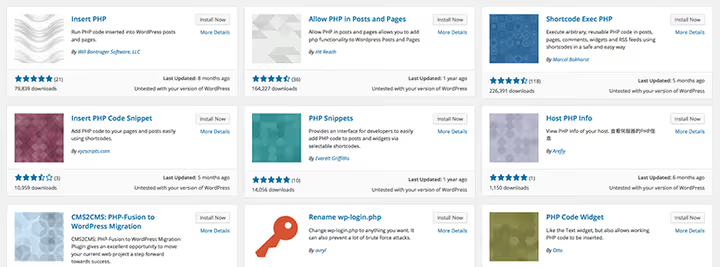
Votre ancien site pouvait envoyer des formulaires, afficher une carte, collecter des adresses email. Tout cela doit être recréé sur WordPress, et c’est là que l’écosystème de plus de 61 000 extensions dans l’annuaire officiel entre en jeu.
Le principe est simple: une fonction, une extension. N’installez pas un combiné monstrueux tout-en-un: cela alourdira le panneau d’administration et ralentira le site. Voici un kit de démarrage minimal qui couvre les besoins fondamentaux de tout site après une migration:
- SEO: Rank Math ou Yoast SEO pour les balises meta, le sitemap XML, Open Graph et le balisage schema.
- Sécurité: Solid Security (anciennement iThemes Security) pour l’authentification à deux facteurs, la protection contre les attaques par force brute et la journalisation.
- Cache et performance: WP Rocket (premium) ou W3 Total Cache (gratuit) pour la compression, la minification CSS/JS et le lazy loading.
- Formulaires: WS Form ou WPForms comme constructeur de formulaires de contact et d’inscription.
- Sauvegarde: UpdraftPlus pour les sauvegardes automatiques vers Google Drive, Dropbox ou FTP.
Les besoins spécifiques sont traités séparément: boutique en ligne avec WooCommerce, support multilingue avec Polylang ou WPML, forum avec bbPress.
Règle: installez les plugins uniquement depuis le répertoire officiel WordPress.org ou depuis le site d’un développeur vérifié. Un plugin qui n’a pas été mis à jour depuis un an est un signal d’alarme. Un plugin provenant d’un «pack torrent» est une faille de sécurité garantie.
Étape 5: mise en place des redirections
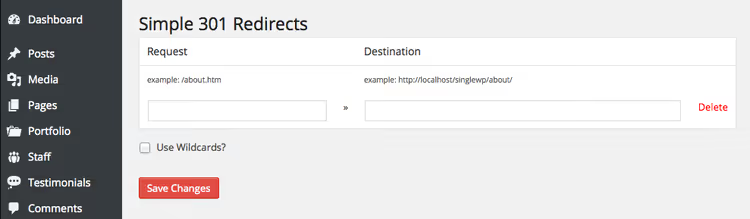
Le plus grand danger lors d’une migration est de perdre le trafic issu des moteurs de recherche à cause d’URL cassées. Google a indexé vos pages HTML pendant des années, et chacune d’elles a une valeur en termes de classement. Après le passage à WordPress, /about.html devient /about/, et sans redirections, les visiteurs obtiennent une erreur 404.
Ce problème se résout avec deux outils. Pour la plupart des sites, le plugin Redirection est suffisant: 2 millions d’installations actives, une gestion via l’administration WordPress et un journal de toutes les transitions. Ajoutez une règle «ancienne URL → nouvelle URL» et le plugin fait le reste. Pour la surveillance des liens cassés, installez en complément Broken Link Checker: il analysera le site et vous montrera toutes les zones problématiques.
Si vous préférez un contrôle manuel, les redirections s’écrivent dans le fichier .htaccess (pour les serveurs Apache) à la racine du site. La syntaxe est simple:
1 Redirect 301 /about.html https://yourdomain.com/about/ 2 Redirect 301 /folder/page.html https://yourdomain.com/page/
La première partie est le chemin de l’ancienne page par rapport à la racine du site; la seconde est l’URL complète de la nouvelle page (avec le protocole https://). Si les pages se trouvaient dans un sous-répertoire, indiquez le chemin complet du fichier: /folder/page.html.
Une fois les redirections configurées, visitez les principales anciennes URL dans un navigateur et assurez-vous qu’elles redirigent correctement vers la nouvelle adresse. C’est 15 minutes de travail qui vous épargnent une catastrophe après la mise en ligne.
Étape 6: mise en ligne et vérification finale

Le sprint final se compose de six actions qui transforment un site de test en site de production:
Vérifiez toutes les pages. Parcourez la page d’accueil, la page de contact, la page des services, le blog. Assurez-vous que la mise en page n’a pas cassé, que les images se chargent et que les formulaires s’envoient.
Recherchez les liens cassés. Lancez Broken Link Checker ou un service externe comme W3C Link Checker. Chaque erreur 404 est un visiteur perdu.
Configurez le SSL. Si votre ancien site n’avait pas de HTTPS, c’est le moment. La plupart des hébergeurs proposent un certificat Let’s Encrypt gratuit en un clic.
Activez l’indexation. Réglages → Lecture → décochez «Visibilité pour les moteurs de recherche». Ajoutez le site à la Google Search Console et soumettez le sitemap XML pour une nouvelle exploration.
Faites pointer le domaine vers le nouveau site. Si WordPress était sur un sous-domaine ou dans un sous-répertoire, mettez à jour les enregistrements DNS (enregistrement A chez votre registrar ou dans le panneau d’hébergement). La propagation DNS prend jusqu’à 24-48 heures, mais généralement 1 à 2 heures.
Effectuez une sauvegarde finale. Une du site HTML d’origine (archive pour mémoire), une autre du site WordPress fraîchement installé (au cas où quelque chose casse lors de la première modification).
Après la mise en ligne, surveillez la Google Search Console pendant les deux à trois premières semaines. Si vous constatez un pic d’erreurs 404, ajoutez rapidement des redirections pour les URL oubliées.
L’ensemble du processus, du début à la fin, est présenté clairement dans cette vidéo:
⁉️🤔 Foire aux questions
Combien de temps faut-il pour transférer un site HTML vers WordPress?
Un site de 10 à 15 pages sans CMS demande 4 à 6 heures de travail clé en main: installation, transfert du contenu, configuration du thème et des extensions, redirections. Un site sous CMS avec un outil d’import prêt à l’emploi prend 1 à 2 heures. Un site volumineux de plusieurs centaines de pages nécessite de quelques jours à une semaine, selon le volume et la complexité de l’automatisation. Ces délais sont valables pour une personne ayant déjà travaillé avec WordPress. Les débutants doivent prévoir du temps supplémentaire pour apprendre l’interface d’administration au fur et à mesure.
Vais-je perdre mon positionnement Google après la migration?
De brèves fluctuations de positionnement pendant les deux premières semaines sont normales pour toute migration. Mais avec des redirections 301 correctement configurées, un contenu préservé et la soumission rapide d’un sitemap XML dans la Search Console, le classement se rétablit et s’améliore même souvent. WordPress est favorable au référencement dès sa sortie de boîte: des URL propres, une réponse serveur rapide avec mise en cache, un balisage schema via des extensions. La principale erreur est d’oublier les redirections ou de les configurer de manière incorrecte. La seconde est de laisser le site de test en
noindexaprès la mise en ligne. Vérifiez ces deux points.
Puis-je conserver le design de mon site HTML lors de la migration?
Oui. Votre template HTML est converti en thème WordPress. Pour cela, vous devez découper la maquette en fichiers de thème standard (
header.php+footer.php+functions.php+style.css) et remplacer le contenu statique par des appels aux fonctions WordPress:wp_title()pour le titre, la boucle WordPress pour l’affichage des articles,wp_nav_menu()pour les menus. Un développeur habitué à intégrer des maquettes dans WordPress réalise cela en 1 à 2 jours pour un site type.
Que faire des fonctionnalités JavaScript de l’ancien site?
Les scripts JS sont chargés dans un thème WordPress via
wp_enqueue_script()dans le fichierfunctions.php. C’est la bonne approche, car WordPress gère l’ordre de chargement et résout les conflits avec jQuery. Ne connectez pas les scripts avec de simples balises<script>dansheader.php; vous risquez de casser le fonctionnement des extensions. Si la fonctionnalité est complexe (calculatrice, carte interactive, lecteur personnalisé), cherchez une extension prête à l’emploi qui la reproduise. Développer sur mesure n’a de sens que s’il n’existe vraiment aucune alternative.
Dois-je changer d’hébergement** en passant à WordPress?**
Pas nécessairement, mais c’est fortement conseillé. WordPress recommande PHP 8.3 ou supérieur, MariaDB 10.6+ (ou MySQL 8.0+), et la prise en charge de
mod_rewritepour les URL propres. Si votre hébergement mutualisé actuel satisfait ces exigences, conservez-le. Sinon, migrez vers une offre optimisée pour WordPress. La différence de vitesse de chargement des pages entre un hébergement standard et un hébergement optimisé pour WordPress peut être de 2 à 3 fois.
Migrer sans paniquer: que faire après la mise en ligne
Migrer d’un site HTML statique vers WordPress n’est pas une catastrophe technique, mais un processus maîtrisé en six étapes. Vous faites une sauvegarde, installez WordPress dans un environnement de test, transférez le contenu, concevez le site, configurez les redirections et lancez le site. Les points clés sur lesquels on bute le plus souvent: des redirections 301 oubliées (adieu le trafic issu des moteurs de recherche), un environnement de test non bloqué pour l’indexation (bonjour les doublons dans Google) et des extensions provenant de sources douteuses (bienvenue aux pirates).
Si le volume de contenu est faible, vous vous en sortirez seul en une soirée. Il suffit d’être attentif et de disposer d’un tableau de correspondance des URL. S’il y a beaucoup de pages, ne jouez pas les héros: faites appel à un développeur pour la conversion ou l’import. Une heure de temps d’un spécialiste coûte moins cher qu’une semaine de votre temps consacrée à du copier-coller répétitif.
Et surtout: ne considérez pas la migration comme le simple fait de «déplacer la même chose vers une autre plateforme». C’est l’occasion de rafraîchir le contenu, de peaufiner le design et de poser les bases d’une croissance future (un blog, une newsletter, un portfolio). WordPress fournit des outils que le HTML statique n’a jamais eus. Commencez par l’installation dès aujourd’hui, et dans quelques jours vous disposerez d’un site facile à gérer sans client FTP ni éditeur de texte.

Une équipe professionnelle de rédacteurs et d'éditeurs spécialisés dans la création de contenu de qualité.