














🚀 Comment migrer un site de Joomla vers WordPress
Vous avez installé Joomla il y a longtemps. Il y a dix ans, c’était peut-être un choix raisonnable. Mais aujourd’hui, le panneau d’administration est lent, les plugins ne sont plus mis à jour et la moindre modification vous oblige à plonger dans le code PHP. Cela vous rappelle quelque chose?
Passer à WordPress semble intimidant: un moteur différent, une logique différente, le risque de perdre du contenu et vos positions dans les moteurs de recherche. En pratique, la migration d’un site moyen prend 30 à 40 minutes si vous connaissez les bons outils et le bon enchaînement des étapes.
Dans ce guide, nous vous proposons un parcours éprouvé pour transférer un site de Joomla vers WordPress à l’aide du plugin gratuit FG Joomla to WordPress. Pas de SQL manuel, pas d’articles ni d’images perdus, avec des URL optimisées pour le SEO préservées. Et en complément, que faire des modules, widgets, formulaires de contact et images à la une après la migration.
💡 Aperçu rapide:
- Sauvegardez votre site Joomla avec Akeeba ou manuellement
- Déployez un WordPress propre en local: nouveau dossier et nouvelle base de données
- Installez FG Joomla to WordPress, renseignez les paramètres de votre base Joomla
- Lancez l’import: le contenu, les catégories, les images et les liens sont transférés automatiquement
- Déplacez les modules vers les widgets et recréez les formulaires de contact manuellement dans Contact Form 7
- Testez en local, puis déployez en production
En quoi Joomla diffère de WordPress et pourquoi c’est important pour la migration
Formellement, les deux systèmes sont des CMS. Mais leur architecture est différente, ce qui a un impact sur ce qui est transféré automatiquement et ce que vous devrez faire manuellement.
Composants versus widgets. Dans Joomla, tout ce qui dépasse l’article lui-même (menus, en-tête, bannières, formulaires) réside dans des composants. WordPress utilise des widgets pour le même usage. Ils occupent des zones fixes au sein du thème, ce qui offre moins de flexibilité de placement. En revanche, la configuration est plus simple: vous glissez avec la souris et c’est terminé.
Thèmes et templates. Les templates Joomla comme les thèmes WordPress remplissent la même fonction: ils déterminent la manière dont le contenu de la base de données s’affiche à l’écran. La différence est ici minime; le principe sous-jacent est identique.
Bannières, formulaires de contact et le reste. Le cœur de Joomla les inclut; celui de WordPress, non. Mais l’écosystème WordPress couvre ce besoin avec des plugins: Contact Form 7 pour les formulaires, MetaSlider ou Smart Slider 3 pour les sliders, Envira Gallery pour les galeries. La version gratuite de FG Joomla to WordPress ne transfère pas les formulaires de contact; vous devez les recréer dans WordPress après la migration.
Préparation: sauvegarde et environnement de test local
Avant de migrer, effectuez une sauvegarde complète de votre site Joomla. Aucune exception. Pour Joomla, il existe une extension éprouvée appelée Akeeba; elle crée une archive de votre site, base de données incluse, en quelques clics. L’alternative est une sauvegarde manuelle: copiez les fichiers via FTP et exportez la base de données avec phpMyAdmin.
L’étape suivante consiste à déployer WordPress en local. Ne migrez pas directement sur le serveur de production: il est presque certain que quelque chose se passera mal, et corriger les problèmes en local est bien moins stressant. Si vous n’avez pas encore d’environnement local, consultez le guide d’installation de WordPress sur Mac avec MAMP. Une fois que tout fonctionne comme prévu, vous transférerez le site de l’environnement local vers un serveur en ligne.
Passons maintenant au processus lui-même.
Étape 1: Installer WordPress dans un nouveau dossier
Si votre serveur local dispose de Softaculous ou d’un outil similaire, installez WordPress en un clic. Sinon, téléchargez la dernière version sur wordpress.org et créez un dossier dans www ou htdocs, par exemple joomlamove:
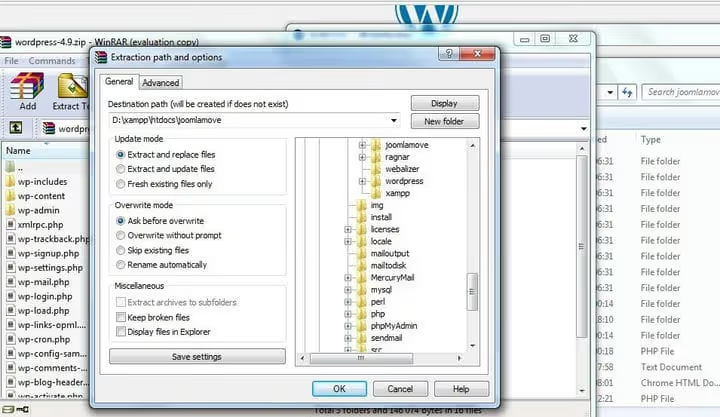
Ouvrez phpMyAdmin et créez une nouvelle base de données pour l’installation de test. Vérifiez les identifiants utilisateur; vous en aurez besoin au moment de renseigner les paramètres.
Accédez au dossier WordPress dans votre navigateur; l’écran de sélection de la langue apparaîtra:
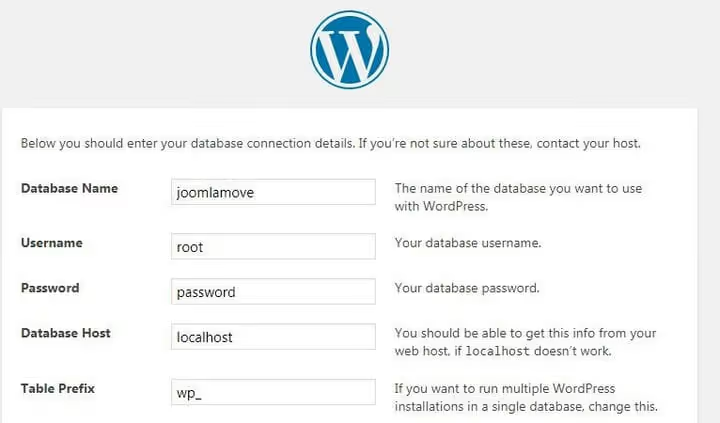
Choisissez votre langue, renseignez les paramètres de la base de données, définissez le nom du site, l’identifiant et le mot de passe. Voilà, votre WordPress de test est prêt.
Étape 2: installer et activer l’extension FG Joomla to WordPress
FG Joomla to WordPress est une extension gratuite du répertoire officiel, conçue spécifiquement pour transférer du contenu entre ces deux CMS. En 2026, version 4.34, activement maintenue, plus de 100 000 installations actives.

Dans l’administration WordPress, allez dans «Extensions → Ajouter», tapez FG Joomla to WordPress dans le champ de recherche, cliquez sur «Installer» puis sur «Activer»:

Étape 3: configurer les paramètres d’importation
Après l’activation, allez dans «Outils → Importer». Repérez la ligne «Joomla (FG)» et cliquez sur «Lancer l’importateur»:

Cliquez d’abord sur «Vider le contenu WordPress»; sur une installation de test, cela supprime les articles et pages de démonstration pour éviter les conflits:

Voici maintenant la partie la plus critique. Remplissez les champs:
- URL du site Joomla: l’adresse complète (par exemple,
https://your-site.joomla.com) - Paramètres de la base de données: hôte, nom de la base, identifiant, mot de passe
- Préfixe des tables: vérifiez dans phpMyAdmin (généralement
jos_, mais des variantes existent)
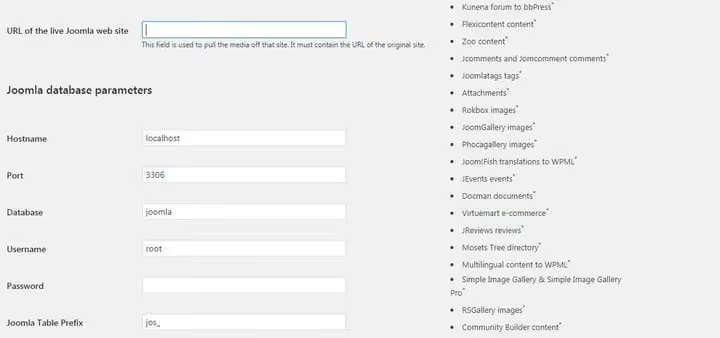
Cliquez sur «Tester la connexion à la base de données». Si la connexion réussit, configurez les options restantes:
- Importer les méta mots-clés en tant qu’étiquettes: activer
- Importer les images à la une: désactiver (la version gratuite de l’extension commet souvent des erreurs, en prenant la première image de l’article au lieu de la véritable image à la une; il est préférable de corriger cela manuellement après la migration)
La vidéo ci-dessous montre l’ensemble du processus de migration via FG Joomla to WordPress, y compris la configuration des paramètres et la vérification finale:
Étape 4: lancer l’importation
Cliquez sur «Démarrer / Reprendre l’importation». L’extension va commencer à transférer les articles, les catégories, les images et les fichiers médias. La durée dépend de la taille du site: un petit blog prend 2 à 5 minutes, un site avec des centaines d’articles peut prendre 15 à 20 minutes.
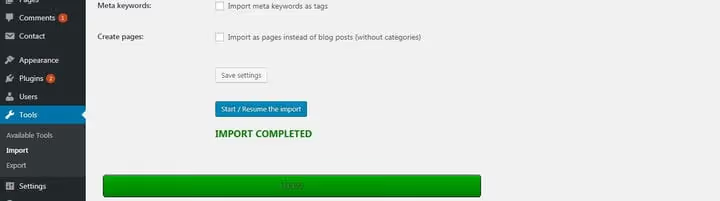
Une fois terminé, vous verrez «Importation terminée!». Faites défiler le journal et cliquez sur le bouton «Modifier les liens internes»; l’extension corrigera automatiquement toutes les URL dans votre contenu pour qu’elles pointent vers le nouveau site WordPress plutôt que vers l’ancien domaine Joomla:

Un avantage important: FG Joomla to WordPress préserve exactement la structure des permaliens. Cela signifie qu’après la mise en production, vous n’aurez pas besoin de configurer de redirections; les URL resteront identiques et les moteurs de recherche ne percevront aucun changement.
Étape 5: Gérer les images à la une
Si vous utilisiez des images à la une dans Joomla, c’est la partie la plus problématique de la migration. Même avec l’option d’importation désactivée, le plugin peut attribuer la première image d’un article au lieu de la véritable image à la une.
Pour un site comptant une douzaine d’articles, il est plus simple de décocher l’option d’importation des images à la une dans les paramètres (étape 3) et de les définir manuellement dans le nouveau WordPress. Pour un site volumineux, la tâche est loin d’être triviale; vous aurez besoin soit de la version premium du plugin FG (qui gère correctement les images à la une), soit d’un script de remplacement en masse.
Étape 6: Transférer les modules Joomla vers les widgets WordPress
Ici, la différence entre les CMS devient concrète. Dans Joomla, un module peut être placé presque n’importe où. Dans WordPress, les widgets résident dans des zones spécifiques du thème: barre latérale, pied de page, parfois en-tête.
Barre latérale et pied de page
Si vos modules se trouvaient dans la barre latérale ou le pied de page, vous avez de la chance. La plupart des thèmes WordPress disposent de zones de widgets exactement à ces endroits. Voici à quoi ressemble une zone de module typique d’un site Joomla:
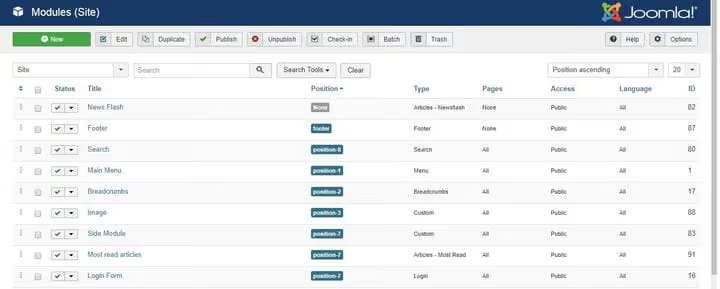
Et voici la zone de widgets WordPress:
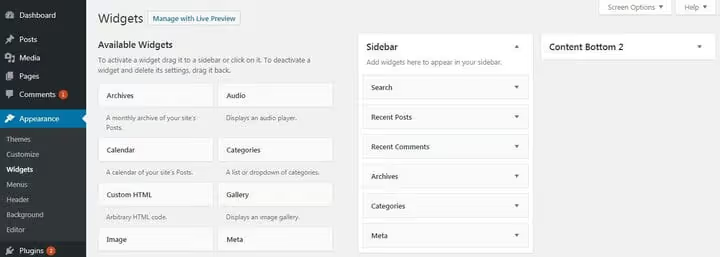
La structure est similaire. Ensuite, c’est de la mécanique simple: ouvrez «Apparence → Widgets» et faites glisser les blocs dont vous avez besoin dans les zones:
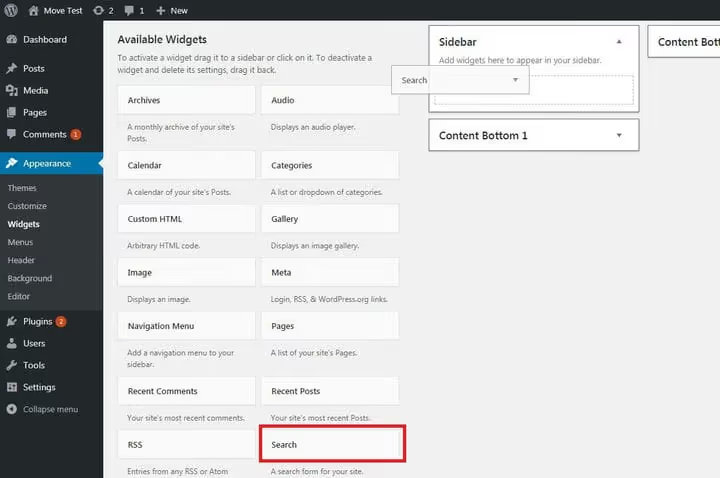
Vous aviez un module de recherche dans Joomla? Ajoutez le widget standard «Recherche». Vous aviez un menu de navigation? Le widget «Menu». Articles récents, commentaires, catégories: tout cela existe en standard.
Si un module ne figure pas parmi les widgets standards, une extension le couvre très probablement. Par exemple, votre site Joomla avait un bloc «Articles les plus populaires». Dans WordPress, allez dans «Extensions → Ajouter», tapez popular posts, et trouvez WordPress Popular Posts (version 7.4 en juin 2026, plus de 300 000 installations actives):
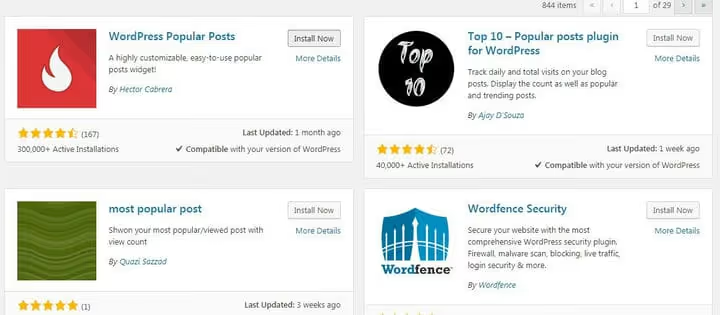
Installez, activez, et un nouveau bloc «WordPress Popular Posts» apparaît dans la section des widgets:
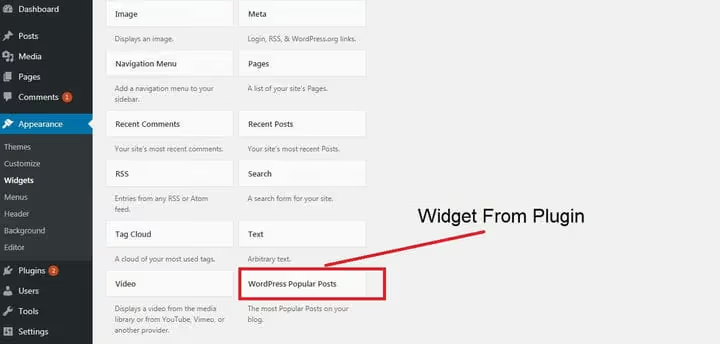
Le même principe fonctionne pour tout autre module Joomla: cherchez un équivalent parmi les extensions WordPress, installez et utilisez.
Logo et images d’en-tête
Pour placer un logo ou une image d’en-tête en dehors des zones de widgets, utilisez l’outil de personnalisation de WordPress: «Apparence → Personnaliser». Selon le thème, les options se trouvent dans des sections comme «Identité du site», «En-tête» ou «Titre»:
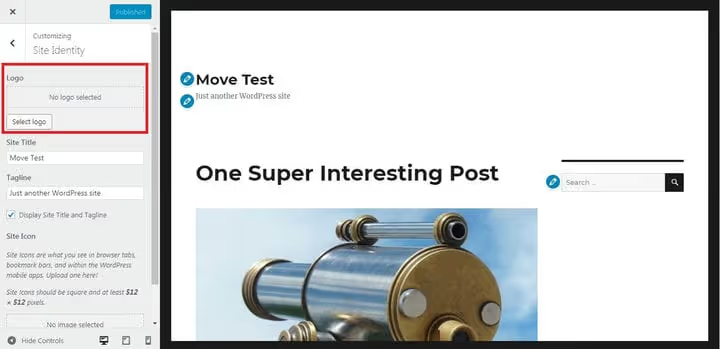
Si les réglages standards ne suffisent pas (vous avez besoin de placer un bloc n’importe où sans coder), envisagez des thèmes avec un constructeur de pages intégré ou des extensions de constructeur de pages par glisser-déposer. Ils vous permettent d’agencer les blocs où vous voulez à la souris, sans une seule ligne de code.
Formulaires de contact et bannières
L’extension ne transfère pas les formulaires de contact Joomla. Mais les créer dans WordPress prend cinq minutes. Installez Contact Form 7 (version 6.1.6, plus de 10 millions d’installations actives), l’extension de formulaires gratuite la plus populaire pour WordPress:
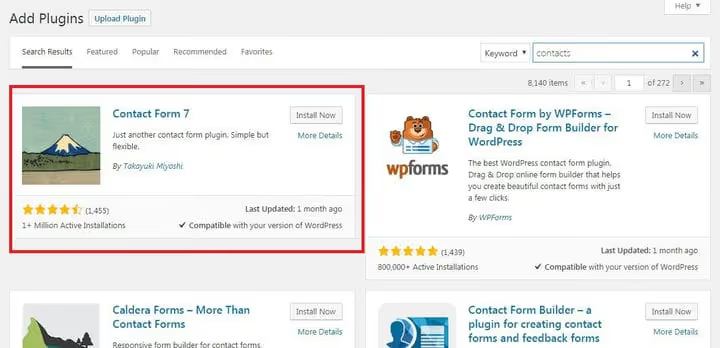
Après activation, un élément «Contact» apparaît dans le panneau d’administration. Ouvrez votre ancien formulaire dans Joomla et transférez manuellement les champs en copiant leurs noms et types:
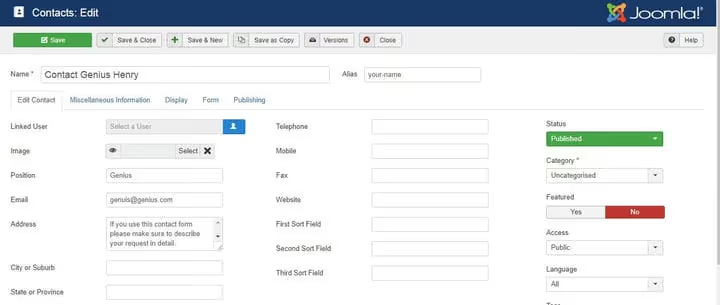
Créez ensuite un nouveau formulaire dans Contact Form 7 et remplissez les champs:
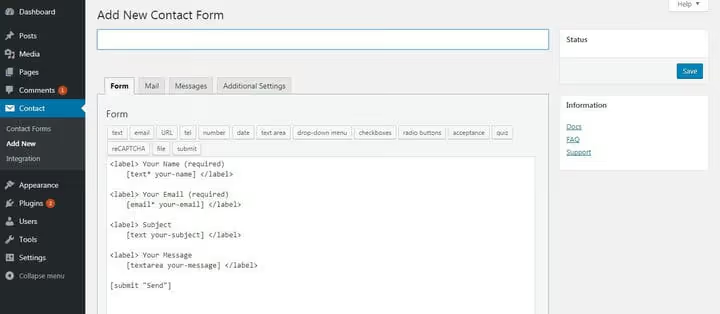
Pour les bannières, les sliders, les galeries et les sections e-commerce, la logique est la même: cherchez un plugin adapté à votre besoin dans le répertoire WordPress. Si vous avez besoin d’une boutique en ligne, WooCommerce ajoute toutes les fonctionnalités en quelques clics.
⁉️🤔 Questions fréquentes
Mon référencement Google sera-t-il préservé après le passage de Joomla à WordPress?
Oui, si la structure des URL ne change pas. Le plugin FG Joomla copie les permaliens à l’identique. Une fois la version WordPress déployée sur le même domaine, les adresses restent intactes et les redirections ne sont pas nécessaires. Le bouton «Modifier les liens internes» (étape 4) corrige les liens croisés dans le contenu pour qu’ils pointent vers la version WordPress plutôt que vers l’ancien domaine Joomla.
Puis-je migrer un site de Joomla vers WordPress manuellement?
Vous pouvez, mais c’est très chronophage: vous devez exporter manuellement les tables Joomla, mapper les champs vers la structure
wp_posts/wp_postmeta, convertir les catégories et transférer les fichiers média. Pour un site de cinquante articles, cela représente des jours de travail. Si vous n’écrivez pas du SQL les yeux fermés, le plugin vous fera gagner beaucoup de temps.
Que faire si mon site Joomla est volumineux et complexe?
Pour les projets complexes, trois options s’offrent à vous: la version premium de FG Joomla (qui prend en charge les champs personnalisés, les images à la une, les utilisateurs), un service de migration spécialisé avec transfert sélectif par type de contenu, ou un expert en migration. Pour un projet complexe à l’architecture non standard, la troisième option est souvent la plus fiable: elle évite des semaines de débogage et élimine le risque de perte de données.
Les utilisateurs et les comptes sont-ils transférés?
La version gratuite de FG Joomla ne les transfère pas; la version premium le fait (y compris les mots de passe et les rôles). Les services de migration tiers prennent également en charge le transfert des utilisateurs. S’il n’y a que quelques comptes, il est plus simple de les créer manuellement dans WordPress après la migration du contenu.
Qu’advient-il du thème et du design après le transfert?
Le thème Joomla n’est pas transféré. Ce n’est pas un bug, c’est l’occasion de rafraîchir votre design. Choisissez un thème WordPress moderne qui ressemble visuellement à votre style d’origine. Pour les mises en page complexes, utilisez des constructeurs de pages comme Elementor ou WPBakery; ils vous permettent de recréer n’importe quelle structure sans coder.
Faut-il migrer en 2026: la réponse en bref
Si votre site Joomla fonctionne bien et se développe activement, la migration n’est pas une fin en soi. Mais si vous avez le sentiment que l’administration vous prend plus de temps que la création de contenu et que l’écosystème de plugins ne cesse de se réduire, le passage à WordPress devient vite rentable.
Le plugin FG Joomla to WordPress élimine le principal point de friction: le contenu, les images et les permaliens sont transférés automatiquement. L’étape la plus chronophage (déplacer soigneusement les modules vers des widgets et recréer les formulaires de contact) prend une à deux heures, même pour un site de taille moyenne. Le résultat: un panneau d’administration moderne, l’accès à plus de 60 000 plugins gratuits et une communauté où vous trouvez la réponse à n’importe quelle question en une minute.

Une équipe professionnelle de rédacteurs et d'éditeurs spécialisés dans la création de contenu de qualité.