













🔄 Migrer de Joomla vers WordPress : transfert K2, guide étape par étape 2026
Avez-vous déjà migré un site de Joomla vers WordPress? Si c’est le cas, vous vous souvenez du casse-tête. Sinon, préparez-vous: la procédure n’a rien de sorcier, mais il y a trois points critiques où l’on perd à la fois du contenu et deux jours de sa vie.
D’après les données W3Techs de juin 2026, WordPress propulse 43,5% de tous les sites web, soit près de la moitié d’Internet. La part de Joomla est passée sous la barre des 1,6% et continue de diminuer. Les développeurs de thèmes et d’extensions quittent le marché, les hébergeurs adaptent leurs offres pour WP. La migration est urgente, surtout si vous avez un projet de contenu ou une boutique en ligne sous Joomla avec le composant K2.
Voici un plan de migration étape par étape, de la sauvegarde jusqu’aux redirections 301. Avec deux méthodes pour transférer K2: la voie officielle via un module payant et une méthode manuelle en SQL pour ceux qui n’ont pas peur des bases de données. À la fin, un tour d’horizon des alternatives et une vidéo en direct qui montre la procédure.
💡 Aperçu rapide:
- Créez une sauvegarde complète de votre site Joomla avec Akeeba Backup et déployez la copie sur un serveur local.
- Installez un WordPress vierge et l’extension gratuite FG Joomla to WordPress: elle récupérera les articles, les catégories, les étiquettes et les fichiers média.
- Pour le contenu K2, connectez le module K2 payant (24,99 €): il transfère les éléments, les catégories, les étiquettes, les images, les galeries et met en place automatiquement les redirections 301.
- Autre possibilité: copier les enregistrements K2 dans la table de contenu principale de Joomla via une requête SQL. Cette méthode convient aux petits sites ne dépassant pas quelques centaines d’éléments.
- Après l’import, configurez les redirections des anciennes URL Joomla vers les nouvelles adresses WordPress, choisissez un thème et vérifiez le contenu.
Étape 1: sauvegarde complète de votre site Joomla
Avant toute manipulation, sauvegardez. Pas une sauvegarde partielle, pas «seulement la base de données», mais un instantané complet: fichiers, base de données, médias. Sans cette étape, il n’y a pas de retour en arrière possible.
Installez Akeeba Backup, un composant Joomla gratuit qui est la référence en matière de sauvegarde avec des dizaines de millions de téléchargements. Après l’installation, ouvrez Composants → Akeeba Backup et cliquez sur «Backup Now». L’extension créera une archive avec l’extension .jpa contenant tout: les fichiers du moteur, la base de données, le dossier images avec les visuels K2.
Téléchargez l’archive sur votre ordinateur. Ensuite, déployez une copie du site sur un serveur local (Open Server Panel ou Local by Flywheel). Vous aurez besoin de Akeeba Kickstart (également gratuit): déposez le .jpa et kickstart.php à la racine de votre hôte local, ouvrez-le dans le navigateur et suivez l’assistant de restauration en quatre étapes. Le résultat est une copie exacte de votre site Joomla qui tourne en local.
Vérifiez que le site local s’ouvre sans erreur et que toutes les pages et images sont bien en place. Passez seulement ensuite à l’installation de WordPress.
Étape 2: installation de WordPress et de l’extension FG Joomla to WordPress
Sur le même serveur local, créez un nouvel hôte et installez une version vierge de WordPress. Les deux CMS doivent se trouver sur le même serveur: l’extension FG a besoin d’un accès direct à la base de données Joomla pour lire les tables.
Dans l’administration WordPress, allez dans Extensions → Ajouter, cherchez «FG Joomla to WordPress» et installez la version gratuite. L’auteur est Frédéric Gilles; l’extension a été testée avec Joomla de la version 1.5 à la 6.x et compte plus de 7 000 installations actives sur WordPress.org. La version gratuite transfère:
- les articles (texte d’introduction + texte complet) et les catégories;
- les images et les fichiers média, en les téléversant dans la médiathèque WordPress;
- les étiquettes et les métadonnées;
- les auteurs (avec possibilité de conserver la paternité des articles).
Ce que la version gratuite ne fait pas: elle ne transfère pas le contenu K2, VirtueMart, EasyBlog ni les autres composants Joomla. Ceux-ci nécessitent des modules payants.
Étape 3: configuration et lancement de l’import
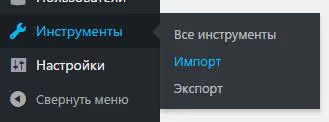
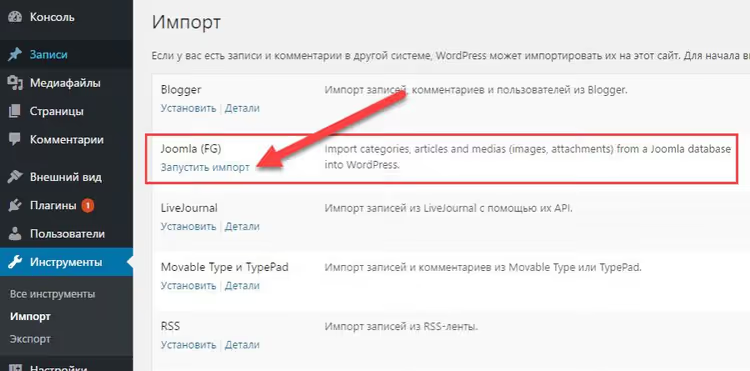
Après avoir activé l’extension, allez dans Outils → Importer et repérez la ligne «Joomla (FG)». Cliquez sur «Lancer l’importateur».
Sur la page qui s’ouvre, remplissez les champs de connexion à la base de données Joomla:
- Hôte: généralement
localhostpuisque les deux bases sont sur le même serveur; - Base de données: le nom de la base Joomla;
- Identifiant / Mot de passe: le login et le mot de passe de l’utilisateur MySQL;
- Préfixe des tables Joomla: préfixe des tables,
jos_par défaut, mais vérifiez: il a pu changer après la restauration Akeeba.
Cliquez sur «Tester la connexion à la base de données». Si les informations sont correctes, l’extension affichera le nombre d’articles, de catégories et de fichiers média trouvés.
Vient ensuite la section «Comportement». Réglages clés:
- Importer le texte d’introduction: laissez sur «dans le contenu» pour le texte principal de l’article;
- Importer le texte complet: également «dans le contenu» pour que le texte complet rejoigne l’introduction;
- Importer les images: le réglage indispensable est «dans la médiathèque WordPress et dans le contenu» pour que les images aillent à la fois dans le texte et dans la médiathèque;
- Importer les médias: si vos articles Joomla contenaient des fichiers PDF ou des archives ZIP, activez cette option.
Cochez «Supprimer tout le contenu WordPress avant l’import» uniquement si le site WordPress est complètement vide. Si vous avez déjà des articles de test ou des pages, décochez-la.
Cliquez sur «Démarrer / Reprendre l’import». L’extension fonctionne en mode AJAX: elle traite les données par lots, affiche une barre de progression et ne plantera pas sur de gros volumes. L’import de 500 articles prend de 3 à 7 minutes sur un serveur local. Ne fermez pas la page avant d’avoir vu le message «Import terminé».
Étape 4: transfert du contenu K2 (deux méthodes)
K2 est le composant CCK le plus répandu pour Joomla: on l’utilise pour les blogs, les catalogues, les portfolios et les rubriques d’actualité. L’import standard de FG Joomla to WordPress ne voit pas les éléments K2 parce qu’ils sont stockés dans des tables séparées: k2_items, k2_categories et une dizaine d’autres tables de service. Il existe deux solutions.
Méthode A: module K2 (recommandée)
L’auteur de FG Joomla to WordPress propose un module complémentaire K2 à 24,99 €. Celui-ci nécessite le plugin principal FG Joomla to WordPress Premium (49,99 €). Cela représente environ 75 € au total, et voici ce que vous obtenez:
- les articles K2 deviennent des articles WordPress avec leurs identifiants conservés (essentiel pour les redirections);
- les catégories K2, y compris les catégories imbriquées, deviennent des catégories WordPress;
- les catégories supplémentaires issues de la table
k2_categories_xref; - les étiquettes, les commentaires et les images: image mise en avant, galeries, légendes;
- les vidéos (les liens YouTube sont convertis en oEmbed);
- les pièces jointes et les champs personnalisés, exportables vers des champs ACF ou Toolset Types;
- les auteurs avec leurs avatars via User Profile Picture;
- des redirections 301 automatiques des anciennes URL K2 vers les nouveaux articles WordPress.
L’installation est simple: achetez la version Premium, installez-la par-dessus la version gratuite, puis achetez le module K2. La prochaine fois que vous lancerez l’importation, un onglet «K2» apparaîtra dans l’interface avec les paramètres permettant de choisir les champs à transférer, la manière de gérer les galeries et l’endroit où convertir les champs personnalisés.
C’est la solution à privilégier pour les sites qui comptent des centaines d’articles K2 et des structures de catégories complexes. Le plugin vous fait gagner des jours de travail manuel.
Méthode B: transfert manuel par SQL (pour les petits sites)
Si vous avez peu d’articles K2 (quelques dizaines, pas des centaines) et pas de budget pour le plugin, vous pouvez copier les enregistrements K2 vers la table de contenu principale de Joomla via SQL. Le principe est simple: les deux tables (main_content pour les articles Joomla et main_k2_items pour les articles K2) se trouvent dans la même base de données. Copiez les données de la seconde vers la première, et l’importation standard de FG les traitera comme des articles classiques.
Ouvrez phpMyAdmin sur votre serveur local, sélectionnez la base de données Joomla et exécutez cette requête:
1 REPLACE INTO `jos_content` (`id`, `title`, `alias`, `catid`, `introtext`, `fulltext`, `created`, `created_by`, `publish_up`, `publish_down`, `access`) 2 SELECT `id`, `title`, `alias`, `catid`, `introtext`, `fulltext`, `created`, `created_by`, `publish_up`, `publish_down`, `access` 3 FROM `jos_k2_items`;
Remplacez jos_ par le préfixe de vos tables. Une fois la requête exécutée, les articles K2 apparaîtront dans la section «Articles» de l’administration Joomla comme des articles classiques. Relancez l’importation FG, et le plugin les détectera et les transférera vers WordPress.
Important: cette méthode ne transfère que les champs de base (titre, alias, texte, date, auteur). Les images K2, les étiquettes, les champs personnalisés et les galeries restent dans les tables K2. Vous devrez les transférer manuellement ou, de toute façon, utiliser le module K2. Les enregistrements en double (si un article existait à la fois dans Joomla et dans K2) nécessiteront également un nettoyage manuel. La méthode fonctionne, mais pour un site sérieux, il est plus judicieux d’acquérir le module complémentaire.
Étape 5: redirections, thème et vérification finale
L’import est terminé. Mais le site n’est pas encore prêt: les anciennes URL Joomla ne mènent nulle part, il n’y a pas de thème et certains contenus ont pu se décaler.
Redirections 301. Joomla formate les URL différemment de WordPress: /component/k2/item/123-nazvanie contre /nazvanie/. Sans redirections, les moteurs de recherche vont rencontrer des centaines d’erreurs 404. Si vous avez utilisé l’add-on K2, il met en place les redirections automatiquement (les règles sont ajoutées dans le fichier .htaccess). Sinon, installez l’extension Redirection et créez manuellement des règles pour vos pages les plus visitées. A minima, couvrez les catégories principales et les 20 pages les plus consultées d’après la Google Search Console.
Thème. Les templates Joomla ne se convertissent pas en thèmes WordPress; choisissez-en un nouveau. Pour un site de contenu, Astra, GeneratePress ou Kadence fonctionnent très bien: légers, rapides, avec une personnalisation flexible sans code. Importez un template de démarrage, configurez l’en-tête et le pied de page, puis connectez les polices.
Vérification du contenu. Parcourez toutes les pages importées: vérifiez si les mises en page ont bougé, si des liens internes vers des pages Joomla sont cassés et si les images se chargent correctement. L’extension Broken Link Checker analysera le site et affichera toutes les URL problématiques.
Finitions. Si votre site Joomla avait un certificat SSL, configurez HTTPS sur WordPress. Si vous aviez des fichiers robots.txt ou sitemap.xml avec des règles personnalisées, transférez-les dans votre extension SEO: Rank Math ou Yoast SEO.
Alternatives à FG Joomla to WordPress
FG n’est pas le seul outil. Par souci d’exhaustivité, voici trois alternatives.
CMS2CMS. Un service de migration cloud qui prend en charge des dizaines de CMS. Aucune installation d’extension n’est nécessaire: connectez les deux sites, choisissez ce que vous souhaitez transférer et lancez le processus. La tarification dépend du volume de données: pour un site type de 250 pages, comptez environ 75 $; pour un petit site, moins. Avantage: transfère K2 et VirtueMart en standard. Inconvénient: les modules additionnels comme la migration SEO sont facturés séparément; seule une migration de démonstration de 10 enregistrements est disponible gratuitement.
gConverter. Spécialisé dans les migrations Joomla → WordPress. Propose à la fois une extension à utiliser soi-même et un service complet «clé en main» avec redirections. Les tarifs démarrent à 99 $ pour le forfait de base. Compatible avec K2, EasyBlog, VirtueMart et JoomShopping.
Transfert manuel via CSV. Exportez le contenu de Joomla au format CSV avec l’extension J2XML ou un outil similaire, puis importez-le dans WordPress via WP All Import. Cette voie s’adresse à ceux qui ont besoin d’un contrôle total sur chaque champ. Chronophage, mais entièrement personnalisable: vous pouvez recréer les liens des images, recalculer les identifiants et fusionner les catégories à la volée.
Pour un site de contenu classique, la combinaison FG + add-on K2 est la voie la plus directe et la plus abordable. Les alternatives ont du sens si vous avez une boutique en ligne sous VirtueMart ou JoomShopping (où vous devez transférer les commandes et les produits vers WooCommerce) ou si une agence gère la migration avec un budget pour des services clé en main.
⁉️🤔 Foire aux questions
L’extension FG ne voit pas la base de données Joomla. Que faire?
Vérifiez que les deux CMS sont sur le même serveur, généralement
localhost. Pour une connexion distante, indiquez l’adresse IP ou le domaine du serveur dans le champ Hostname. Assurez-vous que l’utilisateur MySQL dispose des droits de lecture sur les deux bases. Si les sites sont sur des hébergeurs différents, l’option la plus fiable consiste à déployer une copie de Joomla en local via Akeeba Kickstart et à importer depuis le serveur local.
Puis-je transférer K2 gratuitement, sans la version Premium ni l’add-on?
Oui, mais avec des limites. La méthode SQL de l’étape 4 transfère les champs de base: titre, texte, date. Les images K2, les tags, les galeries, les champs personnalisés et les commentaires restent dans les anciennes tables et doivent être transférés manuellement. Pour un site de 20 à 30 articles sans structure complexe, cette approche fonctionne. Pour tout le reste, les 75 € de la version Premium + l’add-on K2 sont rentabilisés dès la première journée de temps gagné.
Que faire des anciennes URL Joomla après la migration?
Mettez en place des redirections 301. L’add-on K2 le fait automatiquement (les règles sont écrites dans le fichier
.htaccess). Sans l’add-on, installez l’extension gratuite Redirection et créez manuellement des règles pour les pages clés. Utilisez la Google Search Console comme guide: exportez les 20 URL les plus visitées et faites correspondre chacune à sa nouvelle adresse WordPress. Vous pourrez rediriger les pages restantes au fur et à mesure que vous découvrirez des erreurs 404 dans les logs.
Quel thème WordPress choisir après une migration depuis Joomla?
Les choix universels pour un projet de contenu sont Astra, GeneratePress ou Kadence. Tous les trois sont légers: un temps de chargement inférieur à 0,5 seconde avec mise en cache, et une personnalisation flexible sans code. Si vous avez besoin d’un thème qui ressemble visuellement à votre ancien template Joomla, regardez du côté d’OceanWP ou de Neve, qui disposent de bibliothèques de sites de démarrage très fournies. Évitez les thèmes lourds avec des dizaines d’extensions intégrées: ils consommeront les gains de vitesse que vous cherchiez à obtenir en migrant.
La migration s’est arrêtée en cours de route. Comment continuer?
FG Joomla to WordPress permet d’arrêter et de reprendre les imports: ne fermez pas la page avec la barre de progression, car l’extension mémorise où elle en est. Si la page s’est tout de même fermée, relancez l’import et l’extension ignorera les enregistrements déjà transférés. Avant de relancer, ne cochez pas l’option «Supprimer tout le contenu WordPress avant l’import». Dans le pire des cas, restaurez WordPress à partir d’une sauvegarde et relancez l’import depuis le début.
Migrer soi-même ou payer un service: que choisir
Pour un site de contenu classique sous Joomla avec K2, la combinaison Akeeba Backup + FG Joomla to WordPress + add-on K2 règle la question en une soirée. Vous payez 75 € et gardez le contrôle du processus du début à la fin.
Si vous avez une boutique en ligne sous VirtueMart ou JoomShopping, la donne change: les produits, les commandes et les clients doivent migrer vers WooCommerce sans perte. La version Premium de FG avec les add-ons peut le gérer, mais la configuration est plus complexe. Une alternative est de passer par gConverter ou CMS2CMS avec des services de migration clé en main. Vous payez de 75 $ à plusieurs centaines de dollars et obtenez une boutique WordPress prête à l’emploi, avec redirections et contenu vérifié.
La règle principale que nous avons retenue de dizaines de migrations: faites toujours une sauvegarde complète et testez toujours la migration sur une copie locale. Un site en production ne pardonne pas la précipitation.

Une équipe professionnelle de rédacteurs et d'éditeurs spécialisés dans la création de contenu de qualité.