













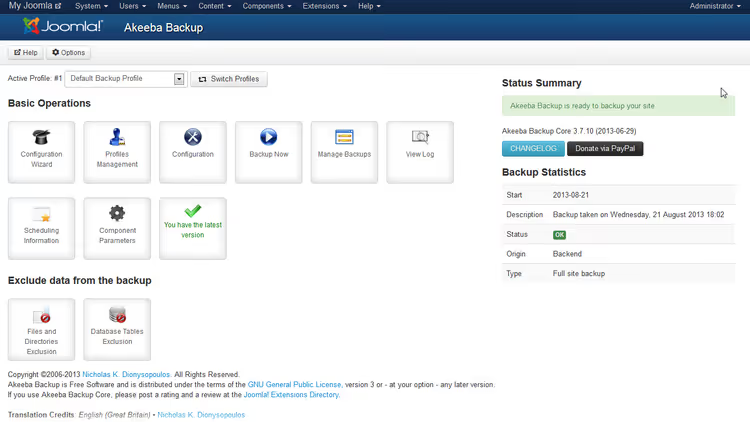
🚀 Restaurer Joomla à partir d'une sauvegarde : guide complet d'Akeeba Kickstart
Un site Joomla a planté après une mise à jour échouée. Votre hébergeur a soudainement résilié votre offre. Ou vous déplacez simplement un projet d’un serveur local vers la production et vous ne voulez pas tout reconstruire manuellement. Dans tous ces scénarios, la panique dure exactement jusqu’au moment où vous vous souvenez de votre sauvegarde.
Mais un fichier .jpa ne se restaure pas tout seul. Vous avez besoin d’un outil qui déploie l’archive avec la base de données, les fichiers et les paramètres du site, même si l’ancien Joomla ne se charge plus. Et cet outil existe: Akeeba Kickstart, un script PHP gratuit des développeurs d’Akeeba Backup, qui rend la restauration étape par étape et prévisible.
Nous allons couvrir le cycle complet: du téléchargement de kickstart.php à la première connexion au panneau d’administration du site restauré.
💡 Aperçu rapide:
- Checklist avant lancement: ce qu’il faut vérifier avant de démarrer Kickstart
- Étape 1: téléchargement de kickstart.php et de l’archive
.jpaà la racine du site - Étape 2: exécution du script et écran de vérification préliminaire d’ANGIE
- Étape 3: restauration de la base de données avec configuration de l’hôte, du nom de la base, du nom d’utilisateur et du mot de passe
- Étape 4: paramètres du site: chemins, fuseau horaire, email administrateur
- Étape 5: nettoyage final, suppression des fichiers d’installation et vérification du résultat
Qu’est-ce qu’Akeeba Kickstart et quand en avez-vous besoin
Kickstart est un fichier PHP unique que vous téléversez sur le serveur avec l’archive de sauvegarde. Lorsqu’il est lancé, il extrait de l’archive une micro-application appelée ANGIE (Akeeba Next Generation Installer Engine), et ANGIE vous guide ensuite à travers quatre étapes: vérification de l’environnement, restauration de la base de données, configuration du site et nettoyage.
L’archive est créée par le composant Akeeba Backup, soit en version gratuite (Core), soit en version payante (Pro, à partir de 50 €/an). La version actuelle, Akeeba Backup 10.x, est entièrement compatible avec Joomla 5 et PHP 8.3. Mais Kickstart peut également restaurer des archives créées par des versions antérieures, y compris les fichiers JPA issus de Joomla 3 et 4.
Trois scénarios typiques où Kickstart est indispensable:
- Plantage du site. Joomla affiche un écran blanc ou une erreur de base de données, le panneau d’administration est inaccessible, mais l’archive de sauvegarde se trouve sur l’hébergement.
- Migration vers un nouveau serveur. Vous changez d’hébergeur, Kickstart substituera automatiquement les paramètres du nouvel environnement.
- Test en local. Vous déployez une copie du site de production sur OpenServer/XAMPP pour expérimenter des mises à jour.
Checklist avant restauration
Avant d’exécuter kickstart.php, vérifiez ces cinq points. Chacun est un point de défaillance potentiel qui peut transformer une restauration de 5 minutes en une heure de débogage.
1. Version de PHP sur le serveur. Joomla 5 nécessite PHP 8.1+, Joomla 4 nécessite PHP 7.4+, Joomla 3 nécessite PHP 7.2+. Si vous restaurez une ancienne archive sur un hébergement moderne, Kickstart vous avertira d’une incompatibilité, mais il est préférable de vérifier la version de PHP dans le panneau d’hébergement au préalable.
2. Accès à la base de données. Vous aurez besoin de: l’hôte de la base de données (généralement localhost), le nom de la base de données, le nom d’utilisateur et le mot de passe. Sur un nouvel hébergement, ces identifiants diffèrent des anciens, créez donc une base de données vide via le panneau de contrôle (cPanel/DirectAdmin/ISPmanager) avant de lancer Kickstart.
3. Mot de passe administrateur Joomla. ANGIE demandera le mot de passe du super utilisateur à la quatrième étape. Si le mot de passe est perdu, vous pouvez le réinitialiser via phpMyAdmin après la restauration, mais c’est une étape supplémentaire.
4. Fichier de sauvegarde à la racine. L’archive (.jpa, .zip ou .jps) doit se trouver dans le même dossier que kickstart.php. Si vous restaurez par-dessus une installation existante, placez les deux fichiers à la racine du site Joomla (au même endroit que configuration.php).
5. Fichier de langue (pour une locale non anglaise). Kickstart est en anglais par défaut. Si vous avez besoin de l’interface d’installation en russe, téléchargez ru-RU.kickstart.ini depuis le site officiel d’Akeeba et placez-le à côté de kickstart.php.
Étape 1. Téléchargement de Kickstart et préparation des fichiers
Téléchargez la version actuelle de kickstart.php depuis la page officielle de téléchargement d’Akeeba Kickstart. Il s’agit d’un fichier unique d’environ 700 Ko, rien ne doit être installé.
Téléversez deux fichiers sur le serveur dans le dossier racine du site:
kickstart.php, le script de restauration lui-mêmesite-www.example.com-20260501-120000.jpa, votre archive de sauvegarde (le nom peut différer)
Si vous restaurez non pas à la racine mais dans un sous-dossier (par exemple, /joomla-test/), placez les deux fichiers à cet endroit. Important: l’archive et kickstart.php doivent se trouver dans le même répertoire, sinon le script ne verra pas la sauvegarde à l’étape de sélection.
Pour le téléversement, utilisez un client FTP (FileZilla, WinSCP) ou le gestionnaire de fichiers de l’hébergement. Après le téléversement, assurez-vous que les permissions du dossier permettent au script PHP d’y écrire (généralement 755 suffit).
Étape 2. Exécution de Kickstart, écran de vérification préliminaire
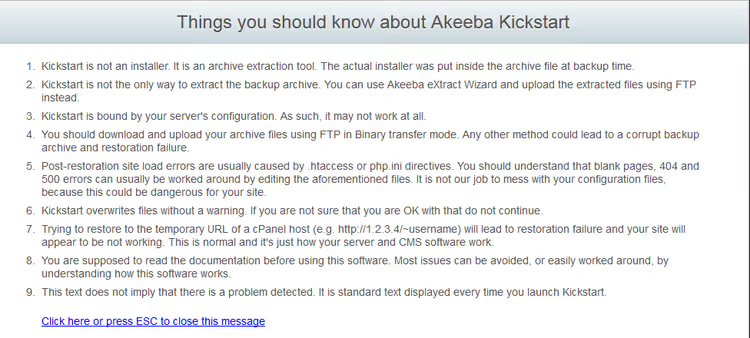
Ouvrez https://your-site.com/kickstart.php dans votre navigateur. La première chose que vous verrez est un écran d’information intitulé «Ce que vous devez savoir sur Akeeba Kickstart» avec des avertissements. Ici, Kickstart vous rappelle que la restauration va écraser les fichiers existants du site et vous recommande de faire une autre copie de l’archive.
Appuyez sur ÉCHAP ou cliquez sur le lien de fermeture de l’avertissement. L’écran ANGIE s’ouvrira avec une vérification préliminaire de l’environnement:
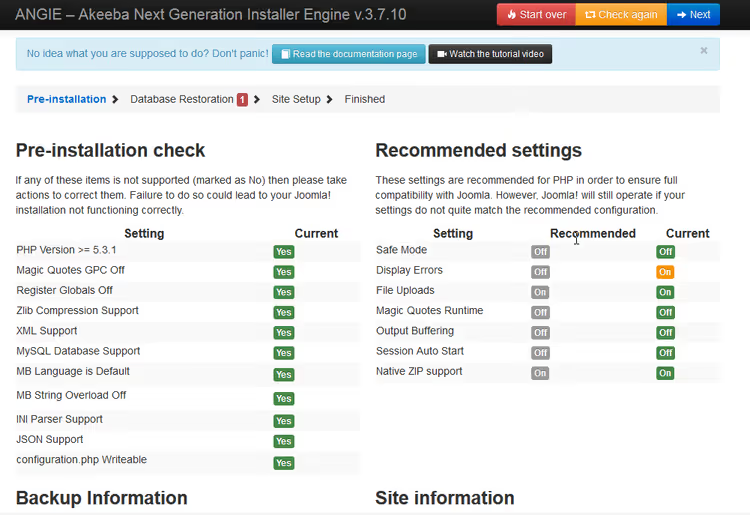
ANGIE vérifiera la version de PHP, les modules disponibles, les permissions d’écriture et la compatibilité de l’archive. Les lignes vertes signifient que tout va bien. Les jaunes indiquent des avertissements (vous pouvez continuer). Les rouges signalent des erreurs critiques qui doivent être corrigées avant de continuer (généralement liées à la version de PHP ou à l’absence des modules mysql/mysqli/pdo_mysql).
Si la vérification est réussie, cliquez sur le bouton bleu Suivant.
Étape 3. Restauration de la base de données
L’étape la plus critique. ANGIE affichera tous les paramètres de connexion à la base de données issus de l’archive, mais ils proviennent de l’ancien serveur. Si vous migrez le site vers un nouvel hébergement, chaque champ doit être vérifié et remplacé si nécessaire:
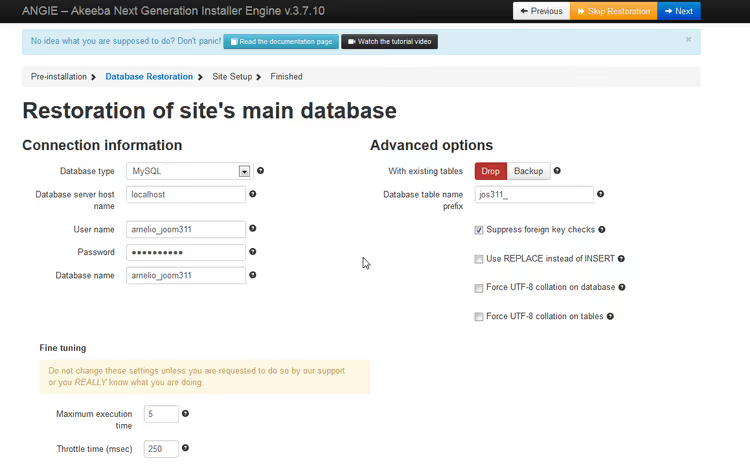
- Nom d’hôte du serveur de base de données, sur la plupart des hébergements il s’agit de
localhost, mais certains prestataires (par exemple SiteGround, WP Engine) utilisent des hôtes de base de données distants. Vérifiez dans votre panneau de contrôle d’hébergement. - Nom d’utilisateur et Mot de passe, l’identifiant et le mot de passe de l’utilisateur de la base de données que vous avez créé dans le panneau d’hébergement.
- Nom de la base de données, le nom de la nouvelle base. Sur un hébergement cPanel, il contient souvent le préfixe du compte:
username5_databasename. - Préfixe des tables, inutile de le modifier sauf si vous souhaitez délibérément utiliser un préfixe différent (par exemple, pour héberger plusieurs installations Joomla dans une même base de données).
Une fois les champs renseignés, cliquez sur Suivant. ANGIE importera toutes les tables. Le processus prend de quelques secondes à une ou deux minutes, selon la taille de la base de données.
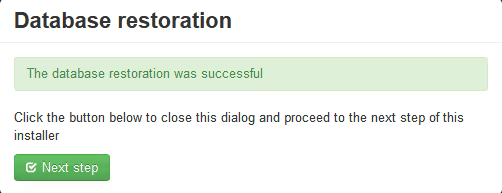
Lorsque la confirmation en vert s’affiche, cliquez sur Étape suivante pour passer aux paramètres du site.
Étape 4. Paramètres du site
Sur cet écran, ANGIE vous propose d’ajuster les paramètres du site Joomla:
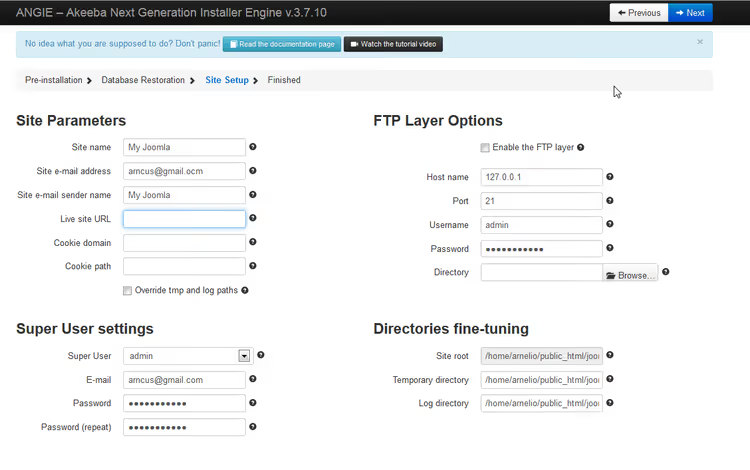
Champs clés:
- Nom du site, le nom du site. Vous pouvez le modifier maintenant ou plus tard dans le panneau d’administration.
- URL du site et Chemin du système de fichiers, déterminés automatiquement par Kickstart pour le nouvel emplacement. Vérifiez que l’URL commence par le bon protocole (
https://). - E-mail de l’administrateur, l’adresse e-mail de l’administrateur pour les notifications système de Joomla.
- Fuseau horaire, le fuseau horaire. Pour les sites en langue russe, il s’agit généralement de
Europe/MoscowouEurope/Kaliningrad. - SSL/HTTPS, activez Forcer SSL si un certificat SSL est configuré sur le nouveau serveur.
Cliquez sur le bouton bleu Suivant. ANGIE appliquera les paramètres et les écrira dans configuration.php.
Étape 5. Finalisation et nettoyage
Après avoir appliqué les paramètres, vous verrez un écran avec un avertissement concernant d’éventuelles différences de chemins (pertinent lors d’une migration entre serveurs) et un bouton pour supprimer les fichiers d’installation:
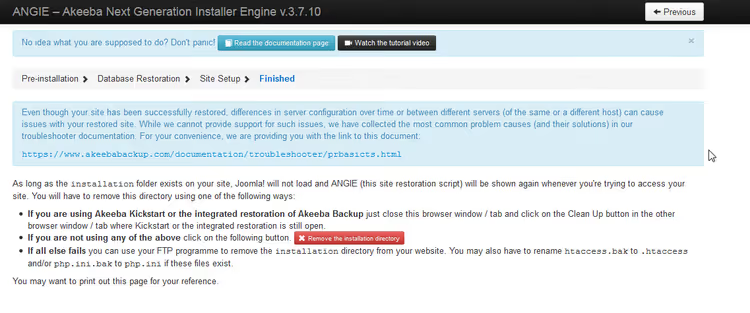
Assurez-vous de cliquer sur le bouton pour supprimer les fichiers d’installation, cela effacera kickstart.php, ANGIE et les scripts temporaires. Si vous sautez cette étape, vous laisserez sur le serveur un fichier PHP exécutable qui pourrait potentiellement être utilisé par un attaquant pour écraser le site.
L’écran suivant est le dernier:
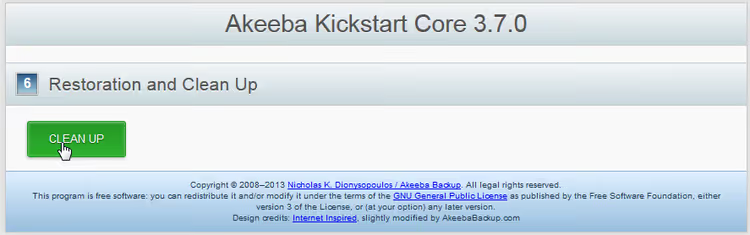
Cliquez sur le bouton vert pour lancer le nettoyage. Kickstart supprimera tous ses fichiers et affichera le dernier écran:
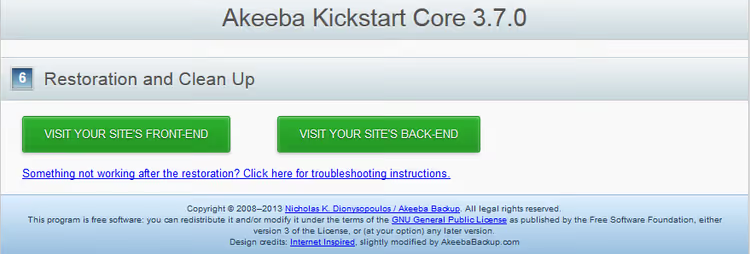
Terminé. Depuis cet écran, vous pouvez immédiatement accéder au site (frontend) ou au panneau d’administration (backend) via les liens, vérifier que tout fonctionne: les pages se chargent, le panneau d’administration s’ouvre, la base de données est en place.
Ce qui peut mal se passer et comment y remédier
Erreur «Could not connect to database». ANGIE ne parvient pas à se connecter à MySQL avec les paramètres indiqués. Vérifiez: l’exactitude de l’hôte de la base de données (sur certains hébergements, ce n’est pas localhost mais un serveur distant), que le nom d’utilisateur et le mot de passe correspondent à ceux que vous avez créés dans le panneau d’hébergement, et que l’utilisateur a bien reçu tous les privilèges sur la base de données.
Écran blanc après la restauration. Le plus souvent, il s’agit d’une incompatibilité de version PHP. Joomla 3 ne fonctionne pas sous PHP 8.2+. Solution: basculez temporairement la version PHP dans le panneau d’hébergement, connectez-vous au panneau d’administration, mettez Joomla à jour vers la version actuelle, puis repassez à PHP 8.2+.
Erreur «Table prefix mismatch». Vous avez spécifié un préfixe de table qui n’existe pas dans la sauvegarde. Le champ Table prefix à l’étape 3 doit être laissé tel qu’ANGIE l’a rempli à partir de l’archive, il le lit dans le fichier configuration.php contenu dans la sauvegarde.
Liens internes cassés / images cassées. Cela se produit lors d’une migration d’un sous-dossier vers la racine ou vice versa. Connectez-vous au panneau d’administration de Joomla après la restauration, ouvrez «Configuration générale» et réenregistrez-la, Joomla recalculera les chemins.
Vidéo: restaurer un site Joomla via Akeeba Kickstart
Si vous utilisez Kickstart pour la première fois, il est utile de voir l’ensemble du processus une fois sur un exemple concret. Une vidéo de la chaîne officielle Akeeba montre la restauration, du téléchargement du fichier jusqu’à la première connexion au panneau d’administration:
⁉️🤔 Foire aux questions
Peut-on restaurer une sauvegarde Akeeba sans Kickstart?
Oui, mais ce n’est pas pratique. L’archive
.jpapeut être décompressée avec l’utilitaireeXtract Wizard(inclus avec Akeeba Backup) sur un ordinateur local, puis vous pouvez télécharger manuellement les fichiers via FTP et importer le dump SQL via phpMyAdmin. Kickstart automatise toute cette chaîne, de la décompression de l’archive à l’écriture des paramètres dansconfiguration.php. Techniquement,.jpaest une archive tar compressée avec gzip, avec un format d’en-tête propriétaire Akeeba. Ni WinRAR ni 7-Zip ne peuvent la lire directement, seulement via eXtract Wizard ou Kickstart.
Que faire si Kickstart ne voit pas le fichier de sauvegarde?
Première raison, l’archive n’est pas dans le même dossier que kickstart.php. Deuxièmement, l’extension du fichier diffère de
.jpa,.zipou.jps(par exemple, l’hébergement l’a renommée lors du téléchargement). Troisièmement, le nom du fichier contient des caractères non latins ou des espaces: Kickstart ne les reconnaît pas sur certains serveurs. Renommez l’archive avec un nom latin simple commebackup.jpaet réessayez. Si le fichier fait plus de 2 Go, vérifiez que PHP sur le serveur est compilé avec le support des entiers 64 bits et que les limitesupload_max_filesizeetpost_max_sizedansphp.inisont suffisantes. Pour les grosses archives, il est préférable de télécharger le fichier via FTP plutôt que par un formulaire web.
Peut-on restaurer une archive sur un serveur avec une version différente de Joomla?
Kickstart restaure exactement la version de Joomla qui se trouvait dans l’archive. Si vous avez fait une sauvegarde de Joomla 4 et que vous voulez Joomla 5 sur le nouveau serveur, restaurez d’abord Joomla 4, puis mettez-le à jour de manière standard via «Composants → Mise à jour Joomla». La conversion directe de l’archive entre versions majeures n’existe pas. ANGIE vérifie la compatibilité de la version PHP de l’archive avec celle disponible sur le serveur. Lors de la migration de Joomla 3 vers un hébergement moderne, vous devrez peut-être rétrograder temporairement la version PHP à 7.4, restaurer le site, mettre Joomla à jour vers la version 5, puis passer PHP à 8.2+.
En quoi Kickstart diffère-t-il d’une restauration classique via une sauvegarde d’hébergement?
La sauvegarde d’hébergement (cPanel, DirectAdmin) restaure l’intégralité du compte d’un coup, fichiers, bases de données, emails, paramètres. C’est excessif lorsque vous n’avez besoin de restaurer qu’un seul site Joomla. Kickstart restaure un site spécifique et, ce faisant, réécrit les paramètres de connexion à la base de données et les chemins pour le nouvel environnement, ce que la sauvegarde d’hébergement ne peut pas faire, elle restaurera les anciens chemins et le site ne fonctionnera pas sur un autre serveur. Par ailleurs, Kickstart est gratuit et indépendant du fournisseur. Vous pouvez migrer un site de n’importe quel hébergement vers n’importe quel autre, en ayant seulement le fichier de sauvegarde et kickstart.php. Cela en fait un outil de migration, pas seulement un outil de reprise après incident.
Faut-il supprimer kickstart.php après la restauration?
Absolument. ANGIE propose une suppression automatique à la dernière étape, ne la sautez pas. Un fichier kickstart.php laissé sur le serveur est un script exécutable qui, s’il est relancé, peut écraser un site en production avec l’archive. Cliquez sur le bouton pour supprimer les fichiers d’installation, puis vérifiez via FTP que kickstart.php et le dossier
installation/ont bien disparu.
Comment restaurer un site Joomla sans perte: checklist finale
L’ensemble du processus de restauration via Akeeba Kickstart tient en cinq étapes et prend 10 à 15 minutes si les identifiants de la base de données sont préparés à l’avance. L’essentiel est de ne pas sauter la checklist préalable au lancement et de bien supprimer les fichiers d’installation une fois terminé.
Si vous migrez régulièrement des sites entre serveurs ou testez des mises à jour sur une copie locale, conservez kickstart.php et une archive récente dans un dossier séparé sur votre ordinateur. La combinaison «Akeeba Backup pour créer les sauvegardes + Kickstart pour la restauration» couvre pratiquement tous les scénarios de restauration d’urgence Joomla sans avoir besoin de toucher à la ligne de commande ou à phpMyAdmin.

Une équipe professionnelle de rédacteurs et d'éditeurs spécialisés dans la création de contenu de qualité.