














Comment rediriger toutes les pages 404 vers la page d'accueil dans WordPress : 3 méthodes
Un visiteur suit un lien vers votre site et, au lieu du contenu attendu, tombe sur une page blanche avec «404 Not Found». Que fait-il? Il ferme l’onglet et s’en va, peut-être chez un concurrent. Chaque lien brisé vous vole un trafic que vous avez payé en temps, en argent ou en réputation.
Pire encore: les moteurs de recherche détectent des centaines d’erreurs 404 et rétrogradent votre site dans les classements. Le raisonnement de l’algorithme est simple: si le propriétaire ne maintient pas ses pages, le site est abandonné. Et un site abandonné ne mérite pas d’être bien classé.
Vous pouvez corriger cela en 10 minutes. Vous allez rediriger toutes les URL problématiques vers la page d’accueil ou une autre page pertinente, et plus aucun visiteur ne se retrouvera dans une impasse. Voici trois méthodes qui fonctionnent: d’un plugin en un clic à du code manuel pour ceux qui ne veulent pas d’extensions supplémentaires.
💡 Aperçu rapide:
- Installez le plugin All 404 Redirect to Homepage et activez la redirection dans ses paramètres.
- Ajoutez du code PHP au fichier 404.php de votre thème si vous ne souhaitez pas installer d’extensions supplémentaires.
- Mettez en place des redirections individuelles via le plugin Redirection pour un contrôle granulaire.
Qu’est-ce qu’une erreur 404 et pourquoi vous ne pouvez pas l’ignorer
Une erreur 404 est un code de réponse HTTP du serveur qui signifie que l’URL demandée n’existe pas. Deux causes possibles: soit l’utilisateur a mal saisi l’adresse, soit la page a été supprimée mais des liens pointent encore vers elle.
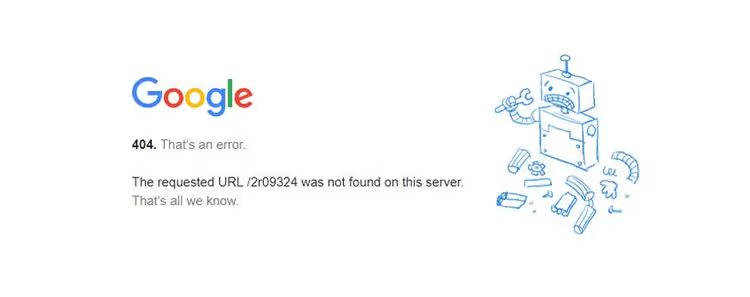
Google ne pénalise pas directement les erreurs 404 (c’est un mythe), mais le dommage indirect est bien réel. Les indicateurs comportementaux chutent: un visiteur arrive et repart immédiatement, le taux de rebond grimpe. Les backlinks provenant d’autres sites ne mènent nulle part, et vous perdez l’autorité de domaine que vous avez mis des mois à construire. Et s’il y a des centaines d’URL cassées (après une migration, un changement de structure ou la suppression d’une ancienne rubrique), le problème devient systémique.
Rediriger vers la page d’accueil n’est pas la solution idéale en matière de SEO (il est préférable de rediriger chaque URL vers un contenu de remplacement pertinent), mais pour un nettoyage de masse, c’est l’option la plus pratique. Votre site cesse immédiatement de perdre des visiteurs.
1. Plugin All 404 Redirect to Homepage: redirection de masse en une minute
La méthode la plus simple. Le plugin du même nom fait exactement ce que son titre indique: il intercepte toutes les requêtes 404 et envoie les visiteurs vers la page d’accueil via une redirection 301. Aucune configuration manuelle des URL. Installez, activez, c’est fait.

Le plugin est gratuit, installé sur plus de 200 000 sites, mis à jour en version 5.6 et testé avec WordPress 6.9. Les redirections permanentes 301 préservent le «link equity», contrairement aux redirections temporaires 302 qui annulent la valeur SEO des backlinks.
Fonctionnalités supplémentaires: le plugin enregistre toutes les URL 404 interceptées (vous pouvez voir d’où viennent les clics cassés) et peut remplacer les images brisées par un espace réservé. Les versions récentes ont ajouté des graphiques statistiques basés sur CanvasJS.
Installation et paramétrage
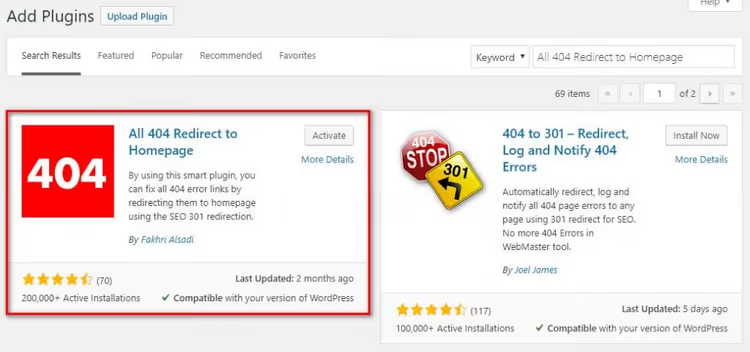
Allez dans l’administration de votre site WordPress, ouvrez Extensions → Ajouter, puis tapez «All 404 Redirect to Homepage» dans la barre de recherche. Cliquez sur «Installer», puis sur «Activer».
Après l’activation, allez dans Réglages → All 404 Redirect to Homepage. Vous verrez un champ de texte unique pour l’URL de redirection. Par défaut, il contient l’adresse de votre page d’accueil. Placez l’interrupteur d’état sur «Activé» et enregistrez vos modifications avec le bouton «Mettre à jour les options».

Si vous avez un plugin de cache installé, videz le cache après l’activation. Testez: saisissez une URL volontairement inexistante sur votre site (par exemple, /test-404-check) dans la barre d’adresse. Si vous êtes redirigé vers la page d’accueil, le plugin est correctement configuré.
Important: ne saisissez pas une page inexistante dans le champ de redirection, car cela créerait une boucle de redirection. Si cela se produit, désactivez simplement le plugin et corrigez l’URL.
2. Code dans 404.php: rediriger sans le moindre plugin
Si vous ne voulez pas installer une extension supplémentaire pour une seule fonction, le problème se résout avec trois lignes de PHP. Cette méthode est plus rapide qu’un plugin: pas de requêtes supplémentaires en base de données, du code pur exécuté au niveau du serveur.
Ouvrez le fichier 404.php dans le dossier de votre thème (via Apparence → Éditeur de thème ou par FTP). Si le fichier n’existe pas, créez-le. Tout en haut, avant tout code HTML, insérez:
1 <?php 2 header("HTTP/1.1 301 Moved Permanently"); 3 header("Location: " . get_bloginfo('url')); 4 exit(); 5 ?>
Voici ce que font ces trois lignes: la première envoie au navigateur et au moteur de recherche un en-tête «301 Moved Permanently», signalant que la page a été déplacée de façon permanente. La deuxième spécifie la nouvelle adresse (get_bloginfo('url') renvoie l’URL de la page d’accueil de votre site). La troisième (exit()) arrête l’exécution pour que WordPress n’affiche pas la page 404.
Si vous ne souhaitez pas modifier directement les fichiers du thème, utilisez le plugin gratuit WPCode. Sa bibliothèque d’extraits contient un modèle prêt à l’emploi «Redirect 404 to Homepage». L’insertion prend trente secondes et survit aux mises à jour du thème.
Inconvénients de la méthode manuelle: lorsque vous changez ou mettez à jour votre thème, le fichier 404.php sera écrasé et votre modification disparaîtra. La solution est d’utiliser un thème enfant ou WPCode.
3. Plugin Redirection: un contrôle granulaire sur chaque URL cassée
Il n’est pas toujours nécessaire de traiter toutes les erreurs 404 en bloc. Parfois, il est préférable de rediriger un article supprimé spécifique vers son successeur plutôt que vers la page d’accueil. C’est là qu’intervient le plugin gratuit Redirection, le gestionnaire de redirections le plus ancien et le plus populaire pour WordPress avec plus de 2 millions d’installations actives.
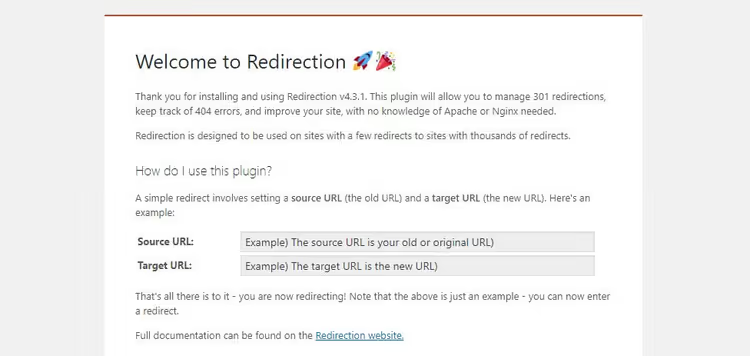
Redirection fonctionne différemment du premier plugin. Vous ne redirigez pas tout en masse; vous construisez une table de correspondance: «ancienne URL → nouvelle URL». Le plugin suit toutes les erreurs 404 en temps réel (journal dans Outils → Redirection → 404 Errors) et vous permet de créer une redirection pour chaque adresse cassée directement depuis le journal.
L’installation est standard: Extensions → Ajouter → rechercher «Redirection». Après l’activation, ouvrez Outils → Redirection. Dans le champ «URL source», saisissez le lien brisé (par exemple, /old-post/); dans «URL cible», saisissez l’adresse de destination (page d’accueil ou autre article). Cliquez sur «Ajouter une redirection». Le plugin prend en charge les codes 301, 302, 307 et autres, le filtrage par navigateur, les expressions régulières, ainsi que l’import et l’export de listes.
Cette méthode est idéale pour les petits sites ayant des dizaines de liens brisés, pas des milliers. Vous préservez précisément le potentiel SEO de chaque URL au lieu de tout rediriger vers la page d’accueil.
Tableau: quelle méthode choisir
Situation | All 404 Redirect to Homepage | Code dans 404.php | Redirection |
|---|---|---|---|
Plus de 50 URL cassées | ✅ Idéal | ✅ Adapté | ❌ Fastidieux manuellement |
Moins de 10 URL cassées | ✅ Fonctionne | ✅ Fonctionne | ✅ Meilleure option |
Besoin de redirections granulaires | ❌ Ne le permet pas | ❌ Ne le permet pas | ✅ Fonctionnalité principale |
Impossible d’ajouter des plugins | ❌ Nécessite un plugin | ✅ Aucun plugin requis | ❌ Nécessite un plugin |
Rapidité de mise en place | ✅ 1 minute | ✅ 3 minutes | ❌ Saisie manuelle |
Journalisation des erreurs 404 | ✅ Oui (depuis la version 5.4) | ❌ Non | ✅ Détaillée |
Dépend des mises à jour du thème | ✅ Non | ❌ Sera écrasé | ✅ Non |
⁉️🤔 Foire aux questions
Rediriger massivement les 404 vers la page d’accueil nuit-il au SEO?
Du point de vue de Google, le scénario idéal est de rediriger chaque page vers son remplacement pertinent (par exemple, un article supprimé sur le plugin A renvoie vers un test du plugin A). Mais s’il y a des centaines de pages cassées et qu’aucun contenu de remplacement pertinent n’existe, la redirection vers la page d’accueil est un compromis acceptable. Le moteur de recherche reçoit une redirection 301 au lieu d’une réponse 404, et le «link equity» est partiellement préservé.
Combien de plugins de redirection peut-on installer simultanément?
Exactement un. Deux plugins qui interceptent les requêtes 404 entreront en conflit: il est impossible de prédire lequel s’exécutera en premier. Choisissez un seul outil pour votre besoin et supprimez les autres.
Peut-on rediriger les 404 vers une page autre que la page d’accueil?
Oui, les trois méthodes le permettent. Dans le plugin All 404 Redirect, saisissez l’URL souhaitée dans le champ des paramètres. Dans le code de
404.php, remplacezget_bloginfo('url')par une adresse écrite en dur. Dans Redirection, saisissez l’URL cible lors de la création de la règle.
Le plugin a créé une boucle de redirection. Que faire?
Allez dans l’administration WordPress (les redirections du frontend ne l’affectent pas) et désactivez le plugin via Extensions → Extensions installées. Vérifiez que l’URL dans les paramètres de redirection pointe bien vers une page existante, et non vers une autre 404.
La redirection fonctionne-t-elle avec les plugins de cache?
Oui, mais vous devez vider le cache après avoir activé la redirection. Sinon, des plugins comme WP Rocket ou LiteSpeed Cache peuvent continuer à servir la page 404 mise en cache, et les visiteurs verront toujours l’erreur au lieu de la page d’accueil.
Faut-il rediriger toutes les 404 vers la page d’accueil?
Pour la plupart des sites, la réponse est oui, si de nombreux liens brisés se sont accumulés. All 404 Redirect to Homepage résoudra le problème en une minute. Si vous refusez catégoriquement d’ajouter des plugins, trois lignes de PHP dans 404.php font le travail sans aucune charge supplémentaire. Et lorsqu’il y a moins de dix URL cassées et que vous voulez préserver le potentiel SEO de chacune, utilisez Redirection et corrigez-les individuellement.
L’essentiel: ne laissez pas les erreurs 404 en l’état. Chaque jour d’inaction vous coûte des positions dans les classements et de vrais visiteurs qui partent pour de bon.

Une équipe professionnelle de rédacteurs et d'éditeurs spécialisés dans la création de contenu de qualité.