













 IAImage d’illustration générée par IA
🚀 Comment migrer vers WordPress depuis n'importe quel site ou CMS : un guide complet
Un site sous Joomla, Bitrix ou en HTML statique, et l’idée de passer à WordPress vous donne des sueurs froides. Cette crainte est compréhensible: on imagine le contenu qui se disperse, le référencement qui s’effondre et les liens internes qui se transforment en cimetière d’erreurs 404.
En pratique, migrer vers WordPress est un processus méthodique, pas une opération à cœur ouvert. Si vous le découpez en étapes et ne négligez pas la préparation, la transition se déroule sans accroc. Au fil des ans, des dizaines de millions de sites ont migré vers WordPress depuis diverses plateformes, et pour chaque CMS ou constructeur de site, il existe un chemin éprouvé.
Ce guide vous accompagne de l’inventaire initial de votre site actuel jusqu’à l’intégration finale dans les résultats de recherche. Sans lien avec un plugin, un hébergeur ou un constructeur de site particulier.
💡 Aperçu rapide:
- Identifiez le type de votre site source: CMS (Joomla, Drupal, Wix, Tilda) ou HTML statique. Cela détermine si vous pouvez utiliser un plugin d’import prêt à l’emploi ou si vous devrez transférer les pages manuellement.
- Créez une cartographie du contenu: ce qui devient des pages plutôt que des articles, les catégories et les étiquettes dont vous avez besoin. Une séparation claire dès le départ fait gagner des heures lors du transfert.
- Choisissez un hébergement avec PHP et MySQL, installez WordPress à la racine du domaine, pas dans un sous-dossier. La plupart des hébergeurs proposent une installation en un clic.
- Mettez en place des redirections 301 des anciennes URL vers les nouvelles via le plugin Redirection, conservez les méta-descriptions. Sans cela, le classement dans les moteurs de recherche chutera à coup sûr.
- Importez le contenu: pour un CMS via un plugin d’import, pour les sites statiques manuellement. La documentation de WordPress décrit des dizaines de procédures d’import pour différentes plateformes.
- Installez le minimum indispensable: thème, formulaire de contact, anti-spam, sauvegarde, sécurité. N’installez pas des dizaines d’extensions d’un coup.
- Testez le site avec des outils d’optimisation mobile et de vitesse, puis soumettez le sitemap XML à la Google Search Console et activez l’indexation.
Par où commencer: évaluer votre site source
La première étape est un inventaire honnête de votre site actuel. Selon la charge de travail à prévoir, les sites sources se répartissent en deux catégories.
Site basé sur un CMS. Si votre site actuel tourne sous Joomla, Drupal, Wix, Tilda, Bitrix ou un autre système de gestion de contenu, estimez-vous chanceux. Il existe très probablement un plugin ou un outil intégré pour exporter le contenu vers un format compatible avec WordPress. La documentation officielle de WordPress décrit les procédures d’import pour des dizaines de plateformes, de Blogger à Drupal. Si votre CMS n’y est pas mentionné, cherchez dans le dépôt de plugins le terme «import» suivi du nom de votre plateforme. Presque toujours, une solution communautaire existe.
Site statique sans CMS. Un site en HTML/CSS construit sans moteur nécessite un travail manuel. Ce n’est pas une fatalité: chaque page est transférée séparément vers WordPress. L’avantage est que vous obtenez un contrôle total sur la structure et comprenez en profondeur la logique de WordPress au passage. L’inconvénient est le temps: un site de 30 pages demandera quelques jours de transfert minutieux.
Plan de migration: 10 étapes de préparation

Il est plus fiable de construire un plan non pas à partir de «comment c’était sur l’ancien site», mais à partir de «comment WordPress est structuré». La plateforme stocke le contenu sous forme d’articles, de pages et de types de publication personnalisés, et l’organise via des catégories et des étiquettes. Votre tâche consiste à réassembler l’ancien contenu selon cette logique, et non à essayer de reproduire la structure de votre précédent CMS avec les outils WordPress.
Imaginons que vous migriez depuis Tumblr. Ne cherchez pas un plugin qui reproduit le comportement de Tumblr dans WordPress. Distribuez plutôt les anciennes entrées dans les catégories et les étiquettes du nouveau site. Vous obtiendrez une architecture propre, sans contournements.
1. Réorganiser le contenu

Réfléchissez à ce qui, sur le site actuel, constitue une page et ce qui constitue un article. La règle générale est simple et fonctionne aussi bien pour les sites vitrines, les blogs que les portfolios:
- Les pages sont du contenu statique: «À propos», «Contact», «Services», portfolio. Tout ce qui n’est pas lié à une date de publication et qui change rarement.
- Les articles sont du contenu dynamique: actualités, articles de fond, annonces, études de cas. Tout ce qui est publié régulièrement avec une chronologie.
Pour un site de restaurant: l’accueil, «À propos» et la page du menu sont des pages WordPress. Les annonces d’événements, les suggestions de la semaine, les actualités de la cuisine sont des articles. Une séparation claire dès le départ fait gagner des heures lors du transfert et fournit une structure pertinente dès le premier jour.
2. Choisir un hébergement

WordPress nécessite au minimum PHP et MySQL. Pratiquement tous les hébergements mutualisés incluent ces deux éléments dans leurs offres d’entrée de gamme, à partir de 3 à 8 dollars par mois. HostGator, SiteGround, DreamHost sont des leaders recommandés de longue date sur WordPress.org.
Si votre site a un trafic élevé (plus de 50 000 visiteurs uniques par mois), orientez-vous vers un hébergement WordPress infogéré: WP Engine, Kinsta, Cloudways. Avantages: sauvegardes automatiques, environnement isolé, disponibilité garantie lors des pics de trafic. Inconvénient: prix plus élevé, à partir de 20 à 30 dollars par mois, avec une facturation souvent basée sur le nombre de visites.
WordPress.com est un cas à part. Il s’agit d’une version hébergée avec des limitations sur les plugins et les thèmes. Pour une migration complète depuis un autre CMS, il est préférable d’utiliser une installation WordPress auto-hébergée sur votre propre serveur. Le contrôle total du serveur et des plugins en vaut la peine.
3. Concevoir la structure du site

Quatre décisions clés à prendre avant d’installer WordPress:
Nom de domaine. Le scénario idéal consiste à installer WordPress sur le même nom de domaine que celui où l’ancien site fonctionnait. Cela préserve le capital SEO accumulé. Changer de nom de domaine signifie repartir de zéro dans les moteurs de recherche. Ne le faites qu’en cas de changement de marque ou si l’ancien domaine fait l’objet de pénalités.
Répertoire d’installation. WordPress à la racine du domaine (example.com), pas dans un sous-dossier (example.com/wordpress). La plupart des installateurs créent un dossier wp par défaut; décochez cette option. Déplacer ultérieurement un site d’un sous-dossier vers la racine est une source de complications inutile.
Sous-domaines. Si vous installez WordPress sur un sous-domaine (blog.example.com), il s’installe à la racine de ce sous-domaine. La logique est la même.
Menu. Planifiez la navigation avant de transférer le contenu: menu principal, pied de page, barre latérale. Une navigation pratique a un impact direct à la fois sur l’expérience utilisateur et sur le SEO.
4. Préparer le périmètre SEO
La migration est le moment de plus grande vulnérabilité pour le référencement. Deux actions obligatoires qui minimisent les pertes:
Méta-descriptions. WordPress fournit une base SEO correcte dès son installation, mais pour un réglage fin, étudiez le guide du débutant en SEO de Moz et le blog de Yoast. Les métadonnées des pages sont souvent perdues après la migration; il faut les planifier à l’avance, et non les récupérer après coup.
Redirections. Les anciennes URL qui ne correspondent pas à la structure par défaut de WordPress doivent continuer à fonctionner. Le plugin Redirection est l’outil standard pour gérer les redirections 301 et suivre les erreurs 404. Il fonctionne sans modifier le fichier .htaccess, journalise chaque erreur et permet d’importer des règles en masse via un fichier CSV.
5. Formulaire de contact et protection anti-spam

Un formulaire de contact est nécessaire, même s’il vous semble que personne n’a de raison de vous contacter. Il signale une ouverture: les lecteurs comprennent qu’ils peuvent proposer une collaboration, signaler une erreur ou poser une question. Contact Form 7 est gratuit, simple et constitue l’option la plus répandue, avec des dizaines de millions d’installations. Pour une liste plus large, consultez notre collection de plugins de formulaire de contact.
Le spam dans les commentaires est inévitable pour tout blog. Installez Akismet sans attendre ou parcourez notre collection de plugins anti-spam. Un seul plugin actif dès le lancement vous fera gagner des dizaines d’heures de modération manuelle rien que durant les premiers mois.
6. Choisir un thème
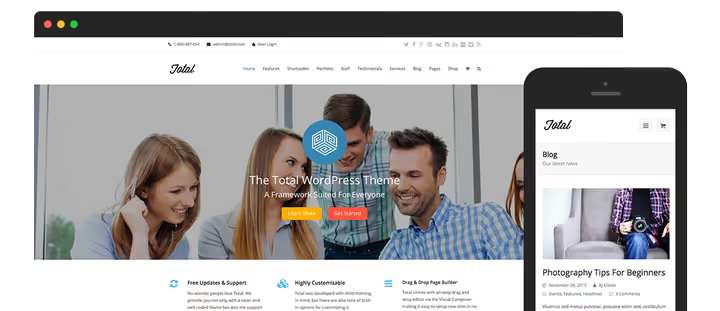
Gratuit ou premium. Les thèmes gratuits du répertoire officiel WordPress.org passent des contrôles de qualité du code, ce qui en fait un choix sûr. Les thèmes premium proposés par des studios réputés offrent généralement plus de fonctionnalités: paramètres typographiques avancés, constructeurs de pages intégrés et collections de templates de démonstration pour différentes niches.
Vitesse. De nombreux thèmes esthétiques ne sont pas optimisés pour un chargement rapide. Avant d’acheter, testez la démo du thème avec Google Mobile-Friendly Test et Pingdom Speed Test. Un thème qui échoue à ces deux tests sur le site de démonstration ne deviendra pas plus rapide après installation.
Développement sur mesure. Si vous devez conserver le design de l’ancien site au pixel près, prévoyez un budget pour un thème sur mesure. Cela coûte plus cher qu’un thème premium, mais des frameworks comme Genesis accélèrent le développement et garantissent des standards de sécurité pour les années à venir.
7. Mettre en place la sauvegarde
Les sauvegardes sont une assurance dont vous ne mesurez l’importance que lorsque votre site est déjà hors ligne. N’attendez pas ce moment. Sur WordPress, la sauvegarde se configure via des plugins en 10 minutes. Consultez notre collection de plugins de sauvegarde. Configuration minimale: sauvegarde automatique quotidienne vers un stockage cloud (Google Drive, Dropbox ou S3) ainsi qu’une sauvegarde manuelle juste avant de commencer la migration.
8. Sécuriser le site

La sécurité WordPress est un domaine que les débutants sous-estiment systématiquement. La popularité de la plateforme en fait une cible privilégiée pour les attaques automatisées. Le minimum requis: un plugin de sécurité issu de notre collection de scanners de malwares, la désactivation de l’exécution PHP dans le dossier wp-content/uploads et l’authentification à deux facteurs pour tous les administrateurs. Il s’agit du socle de base qui ferme la plupart des vecteurs d’attaque sans nécessiter de connaissances spécialisées.
9. E-commerce

Si une boutique en ligne fait partie de vos projets, la réponse est unique: WooCommerce. Une extension gratuite d’Automattic (la société derrière WordPress), avec un écosystème de milliers d’extensions pour les systèmes de paiement, la livraison, la gestion des stocks et les taxes. Selon les statistiques de BuiltWith, WooCommerce détient plus d’un tiers du marché des plateformes e-commerce. L’installation prend 5 minutes; la configuration pour votre activité prend à partir d’une journée avec un thème prêt à l’emploi.
10. Besoins spécifiques de votre projet

Les neuf points ci-dessus couvrent la plupart des scénarios, mais votre projet peut nécessiter des solutions spécifiques: scripts de suivi, widgets sociaux, intégration CRM. WordPress détenant une part de marché dominante parmi les CMS (plus de 60% des sites dont le CMS est connu, selon les données de W3Techs), pratiquement tous les services SaaS proposent une extension ou un module prêt à l’emploi. Cherchez «nom du service + plugin WordPress» et vous trouverez très probablement une solution officielle développée par l’éditeur.
Processus de transfert étape par étape

Une fois le plan prêt, le transfert suit une séquence claire. Chaque étape est réversible; grâce à votre sauvegarde, vous pouvez revenir en arrière à tout moment.
Étape 1. Sauvegarde complète du site actuel. Copiez les fichiers via FTP et exportez la base de données via phpMyAdmin ou la console d’hébergement. Conservez la copie en local, pas sur le même serveur; si le serveur tombe en panne, une sauvegarde qui s’y trouve ne sert à rien.
Étape 2. Page d’attente. Si vous installez WordPress sur le même hébergement que l’ancien site, créez un fichier index.html avec une information de maintenance. Supprimez-le après l’installation de WordPress.
Étape 3. Installation de WordPress. La plupart des hébergeurs proposent une installation en un clic via le panneau de contrôle. Pour une installation manuelle, suivez les instructions officielles. Assurez-vous que WordPress est installé à la racine du domaine, pas dans un sous-dossier.
Étape 4. Désactiver l’indexation. Immédiatement après vous être connecté à l’administration WordPress, allez dans «Réglages → Lecture» et cochez «Demander aux moteurs de recherche de ne pas indexer ce site». Tant que vous n’avez pas terminé le transfert et configuré la structure, les moteurs de recherche ne doivent pas voir le site incomplet.
Étape 5. Import du contenu. Pour les sites CMS, via un plugin d’import. La liste complète des procédures d’import se trouve dans la documentation WordPress. Pour les sites statiques, transfert manuel de chaque page. Lors de la copie, conservez la séparation entre pages et articles: c’est la clé d’une structure propre.
Étape 6. Organiser le contenu. Créez les catégories, sous-catégories et étiquettes conformément au plan de l’étape 1 de la préparation. Répartissez-y le contenu importé. À ce stade, le site acquiert une structure logique.
Étape 7. Installer le minimum indispensable de plugins. Thème, formulaire de contact, anti-spam, sauvegarde, sécurité: cinq plugins qui couvrent les fondamentaux. Un plugin SEO n’est pas critique à ce stade; le SEO de base de WordPress est suffisant pour le lancement. N’installez pas des dizaines d’extensions d’un coup; chacune ajoute de la charge et des conflits potentiels.
Étape 8. Contrôle qualité. Passez le site au test Google Mobile-Friendly et au test de vitesse Pingdom Page Speed. Si les résultats sont mauvais, le problème vient très probablement du thème. Changez le thème avant que le site n’entre dans l’index.
Étape 9. Plan de site. Installez Google XML Sitemaps ou un plugin similaire et générez un plan de site XML. Cela accélère l’indexation après avoir activé la visibilité.
Étape 10. Vérification des liens. Parcourez le site manuellement ou avec un plugin de détection de liens cassés. Redirigez les URL cassées découvertes en 301 vers une page pertinente ou vers la page d’accueil. Laisser des erreurs 404 après une migration est inacceptable; chaque page perdue fait perdre des visiteurs et du poids SEO.
Étape 11. Mise en ligne. Décochez «Demander aux moteurs de recherche de ne pas indexer ce site» dans les réglages WordPress. Ajoutez le site à Google Search Console et soumettez le plan de site XML pour indexation. Le site vit officiellement sous WordPress.
Voici une vidéo qui illustre l’ensemble du processus, de l’évaluation du site source à la vérification finale:
⁉️🤔 Foire aux questions
Puis-je migrer un site vers WordPress sans perdre mon référencement?
Oui, avec une approche rigoureuse, les pertes sont minimes. Conservez le domaine, mettez en place des redirections 301 page par page des anciennes URL vers les nouvelles, transférez les méta-descriptions et les titres, créez un plan de site XML et soumettez-le à Google Search Console immédiatement après avoir activé l’indexation. Une brève baisse d’une à deux semaines est normale pour toute migration, mais une bonne préparation du périmètre SEO la réduit à zéro.
Combien de temps prend une migration de site?
Un petit site (10 à 20 pages) sur un CMS répandu prend de 2 à 4 heures, configuration du thème et des plugins comprise. Un site statique de même taille demande une journée de travail manuel. Un projet volumineux (centaines de pages, boutique en ligne) prend de plusieurs jours à une semaine. La planification et la préparation prennent à peu près autant de temps que le transfert technique lui-même. N’essayez pas de tout faire tenir en une heure; une migration bâclée se paie par des mois de correctifs.
Dois-je engager un développeur?
Pour un site classique sur un CMS courant (Joomla, Wix, Tilda, Drupal), non, vous pouvez vous en sortir seul en suivant ce guide. Un développeur se justifie dans trois cas: un CMS sur mesure sans export prêt à l’emploi, l’exigence de conserver un design non standard au pixel près, et un projet à forte charge où le coût d’une erreur se mesure en pertes financières liées à l’indisponibilité.
Qu’en est-il des liens cassés après le déménagement?
La première ligne de défense est le plugin Redirection: il permet de surveiller les erreurs 404 et de créer des règles de redirection au fur et à mesure qu’on les découvre. Si une ancienne URL n’a pas d’équivalent direct sur le nouveau site, configurez une redirection 301 vers la page la plus pertinente, pas vers la page d’accueil. L’import par lots des anciennes URL avec les nouvelles adresses attribuées via un fichier CSV fait gagner des heures sur les sites de plusieurs centaines de pages.
Dois-je changer de domaine en passant à WordPress?
Non, changer de domaine sans nécessité absolue est déconseillé. Conserver le domaine est le moyen le plus fiable de préserver son référencement. Ne changez de domaine que si l’ancien fait l’objet de pénalités des moteurs de recherche ou si vous effectuez un rebranding complet. Dans ce cas, mettez en place des redirections 301 page par page de l’ancien domaine vers le nouveau; c’est obligatoire.
Après la migration: qu’activer en premier?
Le véritable point d’arrivée après une migration n’est pas le moment où le contenu est chargé, mais celui où le périmètre de base est bouclé et le site prêt pour l’indexation. La check-list des «premières heures»: sauvegarde automatique quotidienne vers le cloud, scanner de malwares et authentification à deux facteurs pour les administrateurs, formulaire de contact, protection anti-spam, redirections 301 pour toutes les URL modifiées, plan de site XML et soumission à Google Search Console.
Tout le reste (thème, plugins supplémentaires, réglages SEO fins) se configure après. Les moteurs de recherche ont besoin de temps pour réexplorer le site, et il vaut mieux leur livrer un site fonctionnel aujourd’hui que de le peaufiner jusqu’à la perfection pendant un mois de plus. Parcourez méthodiquement les étapes de préparation et d’exécution en vous référant à ce guide, et les risques business se réduisent à une opération technique de routine: une migration sans drame ni pertes.

Une équipe professionnelle de rédacteurs et d'éditeurs spécialisés dans la création de contenu de qualité.