














🔍 Comment suivre le journal d'activité WordPress : 3 plugins gratuits
Savez-vous qui a modifié les paramètres de votre site pour la dernière fois, et quand? Ou combien de tentatives de connexion échouées ont eu lieu la semaine dernière?
La plupart des propriétaires de sites WordPress n'ont aucune idée de ce qui se passe en coulisses. Un administrateur désactive accidentellement une extension critique. Un éditeur modifie l'URL d'une page publiée. Un pirate informatique force méthodiquement les mots de passe par force brute. Sans journal d'activité, vous ne le découvrez que lorsque le site est déjà hors service ou que Google a retiré la page des résultats de recherche.
Bonne nouvelle: vous pouvez mettre en place un suivi d'activité sur WordPress en 5 minutes. Et vous n'avez pas besoin de forfaits payants ni d'outils complexes en ligne de commande.
💡 Aperçu rapide:
- Installez l'une des trois extensions gratuites de journal d'activité
- Configurez des notifications pour les événements critiques (échecs de connexion, changements de droits, suppression de contenu)
- Vérifiez les actions que l'extension enregistre par défaut, puis ajoutez les catégories manquantes
- Consultez le journal une fois par semaine: cherchez les anomalies dans l'espace d'administration et les modifications de contenu inattendues
- Si vous repérez une activité suspecte, changez les mots de passe et bloquez l'adresse IP
Pourquoi vous avez besoin d'un journal d'activité WordPress
Un journal d'activité est un enregistrement chronologique de chaque événement significatif sur votre site: connexions, modifications de contenu, installations et suppressions d'extensions, changements de thème et modifications de paramètres. Contrairement aux journaux serveur, il montre les actions au niveau de WordPress (qui a fait quoi et quand).
Trois raisons de mettre en place une surveillance dès maintenant.
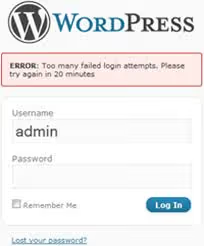
Sécurité. La page de connexion est le point d'entrée le plus attaqué de WordPress. Les robots de force brute frappent sans relâche. Sans journal d'activité, vous ne saurez pas que quelqu'un essaie de deviner les mots de passe avant qu'il ne soit trop tard. Avec un journal, vous voyez l'adresse IP, l'heure et le nombre de tentatives, et vous pouvez bloquer l'attaquant avant qu'il ne parvienne à entrer.
Gestion d'équipe. Si plusieurs personnes travaillent sur le site (éditeurs, spécialistes SEO, développeurs), un journal d'activité montre qui a modifié quoi. Un éditeur a-t-il accidentellement dépublié un article? Un développeur a-t-il mis à jour une extension et planté le site? Le journal désigne le responsable en quelques secondes.
Diagnostic d'erreur. Le site a-t-il ralenti après la mise à jour d'une extension ou d'un thème? Le journal montre ce qui a changé et quand. Vous pouvez annuler la modification problématique avec précision, sans deviner ni tout essayer un par un. Il en va de même pour les erreurs de référencement: si une page perd soudainement son classement, le journal vous dira si son URL ou son titre a changé.

Ce qu'un journal d'activité suit exactement
Une bonne extension enregistre bien plus que les simples connexions. Voici une liste d'événements qu'il est pertinent de surveiller sur tout site WordPress:
- Contenu: création, modification et suppression d'articles et de pages; changements de statut (publié → brouillon); modifications d'URL, de titre et d'auteur
- Fichiers média: téléchargement, mise à jour et suppression d'images et de documents
- Utilisateurs: inscription, suppression, changement de rôle et de droits, modification de profil
- Thèmes et extensions: activation, désactivation, installation, mises à jour, suppression
- Paramètres: modifications des réglages du site, des permaliens, des commentaires, de la page d'accueil, du fuseau horaire
- Connexions: tentatives réussies et échouées, avec adresse IP et horodatage
- Commentaires: ajout, approbation, modification, suppression, marquage comme spam
- Widgets et menus: ajout, réorganisation, suppression d'éléments
Plus la couverture est complète, plus il est facile de trouver la cause racine d'un problème. Les versions gratuites des extensions diffèrent quant aux événements qu'elles suivent, donc choisir le bon outil pour le travail est une compétence en soi.
3 Extensions gratuites de journal d'activité WordPress
Voici trois extensions activement maintenues qui couvrent des besoins allant du blog personnel aux grands sites multi-auteurs. Toutes sont disponibles gratuitement sur le répertoire WordPress.org.
1. Simple History
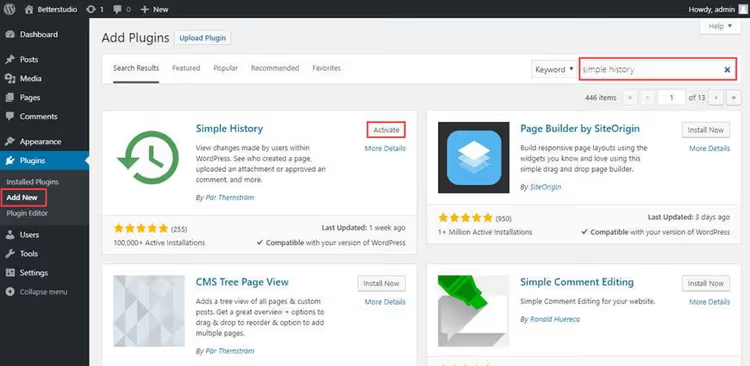
Simple History est une extension minimaliste et rapide avec plus de 200 000 installations actives. Son principal atout: le journal s'intègre directement dans le tableau de bord WordPress et affiche les événements par ordre chronologique, comme un fil d'actualité.
Ce qu'elle enregistre: articles, pages, fichiers média, commentaires, widgets, menus, extensions, thèmes, profils utilisateur, tentatives de connexion. Elle inclut un support intégré de flux RSS pour les événements, ce qui est pratique pour surveiller sans se connecter à l'espace d'administration.
Points forts:
- Ne surcharge pas la base de données; utilise sa propre table qui peut être nettoyée périodiquement
- Montre qui exactement a effectué une action, avec avatar et nom d'utilisateur
- Compatible avec les extensions de limitation de tentatives de connexion et de changement d'utilisateur
- Flux RSS pour la surveillance à distance
Points faibles:
- Pas de notifications par email dans la version gratuite
- N'enregistre pas les changements de paramètres WordPress (seulement le contenu et les utilisateurs)
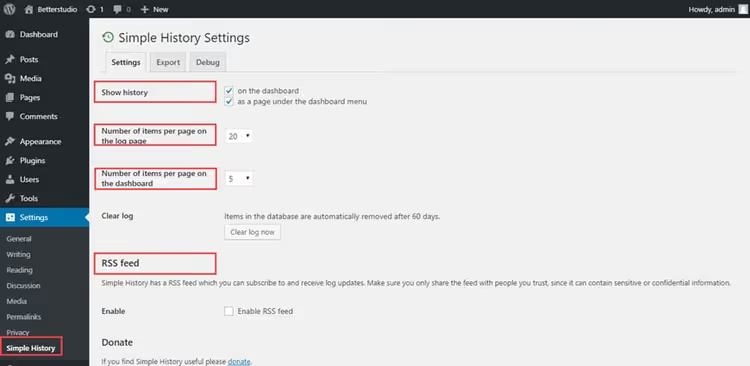
Idéal pour: les propriétaires de petits sites et de blogs qui ont besoin d'un journal visuel simple sans réglages fins. Parfait si vous souhaitez une approche «installez et oubliez» avec des vérifications occasionnelles dans le tableau de bord.
🔗 Simple History sur WordPress.org
2. WP Activity Log

WP Activity Log est la solution gratuite la plus puissante dans cette catégorie, avec plus de 300 000 installations actives et une note de 4,8. Contrairement à Simple History, le journal n’est pas un simple flux, mais un véritable outil d’audit avec filtres, recherche et export.
Ce qu’il enregistre: pratiquement tout, des changements de permaliens aux modifications dans WooCommerce, bbPress, WPForms, Yoast SEO, ACF. Il intègre nativement des dizaines d’extensions populaires.
Points forts:
- Information détaillée pour chaque événement: qui, quand, depuis quelle adresse IP, ce qui a exactement changé (ancienne valeur → nouvelle valeur)
- Notifications configurables par email et SMS pour des événements spécifiques
- Séparation des journaux par rôle: l’administrateur voit tout, l’éditeur voit uniquement le contenu
- Export CSV pour les audits externes
- Intégration avec WooCommerce, Yoast SEO, WPForms et d’autres extensions
Points faibles:
- Certaines fonctionnalités avancées (SMS, recherche inversée d’IP) sont réservées à la version premium
- L’interface est plus riche que celle de Simple History, la courbe d’apprentissage est donc un peu plus marquée
Idéal pour: les sites avec des équipes, les boutiques WooCommerce, les projets avec des exigences élevées en matière de sécurité et d’audit. Si vous avez besoin de savoir non seulement ce qui s’est passé, mais aussi quelles données précises ont changé, c’est le bon choix.
🔗 WP Activity Log sur WordPress.org
3. Activity Log

Activity Log est une extension légère de l’équipe Activity Log Team, axée sur la simplicité et la rapidité. Plus de 200 000 installations, note de 4,5.
Ce qu’il enregistre: articles, pages, commentaires, fichiers médias, utilisateurs, extensions, thèmes, widgets, menus, réglages. Compatible avec WooCommerce, Contact Form 7, Jetpack, Yoast SEO.
Points forts:
- N’alourdit pas l’interface; tout tient sur une seule page avec des filtres pratiques par date, utilisateur et type d’événement
- Installation rapide et configuration minimale
- Bonnes performances sur les hébergements à faibles ressources
- Export du journal
Points faibles:
- Moins d’intégrations que WP Activity Log
- Pas de flux RSS
- Notifications par email uniquement dans la version premium
Idéal pour: ceux qui recherchent un équilibre entre les fonctionnalités de WP Activity Log et la simplicité de Simple History. Un bon choix pour les sites de taille moyenne avec plusieurs auteurs.
🔗 Activity Log sur WordPress.org
Tableau comparatif
Fonctionnalité | Simple History | WP Activity Log | Activity Log |
|---|---|---|---|
Journalisation du contenu | ✅ | ✅ | ✅ |
Journalisation des utilisateurs | ✅ | ✅ | ✅ |
Suivi des extensions et thèmes | ✅ | ✅ | ✅ |
Notifications par email (gratuit) | ❌ | ✅ | ❌ |
Flux RSS | ✅ | ❌ | ❌ |
Intégration WooCommerce | ❌ | ✅ | ✅ |
Export du journal | ❌ | ✅ (CSV) | ✅ |
Séparation par rôle | ❌ | ✅ | ❌ |
Installations actives | 200 000+ | 300 000+ | 200 000+ |
Tutoriel vidéo: configuration complète de WP Activity Log
Si vous préférez un format visuel, regardez ce tutoriel pas à pas de WP Activity Log en anglais, qui couvre tout, de l’installation au filtrage des événements et à la configuration des notifications.
⁉️🤔 Foire aux questions
Un plugin de journal d’activité ralentit-il le site?
Les plugins de qualité (Simple History, WP Activity Log, Activity Log) utilisent leur propre table de base de données et une écriture asynchrone, de sorte que l’impact sur la vitesse de chargement des pages est négligeable. Les plugins d’activité modernes écrivent les journaux dans une table séparée, pas dans les postmeta ou les options, donc le cœur de WordPress ne ralentit pas. Pour les sites à très forte activité, nous recommandons de paramétrer un nettoyage automatique des journaux de plus de 30 jours.
Puis-je masquer les actions d’un utilisateur spécifique?
Oui, WP Activity Log vous permet d’exclure des utilisateurs ou des rôles spécifiques de l’enregistrement. Simple History ne propose pas cette fonctionnalité; il enregistre toutes les actions. Activity Log montre tout le monde, mais vous pouvez filtrer lors de la consultation. Un utilisateur exclu continue de travailler normalement; ses actions ne sont simplement pas enregistrées.
Un journal d’activité remplace-t-il une sauvegarde?
Non, ce sont des outils complémentaires. Le journal indique qui a modifié quoi, mais il ne conserve pas de copies des données. Une sauvegarde (via UpdraftPlus, BlogVault ou votre hébergeur) vous permet de restaurer l’intégralité du site. Combinée à un journal d’activité, vous obtenez un contrôle total: le journal pointe vers la modification problématique, et la sauvegarde restaure l’état antérieur.
Que dois-je faire si le plugin de journal d’activité manque un événement?
Cela arrive rarement, mais c’est possible. Assurez-vous que le plugin est mis à jour dans sa dernière version et qu’il est compatible avec votre version de WordPress. Vérifiez que le type d’événement requis est bien activé dans les paramètres. Si le problème persiste, contactez le support du plugin sur WordPress.org. Les développeurs de WP Activity Log et de Simple History répondent généralement sous 2 à 3 jours ouvrés.
Est-il sûr de stocker les journaux sur le même serveur?
Oui, si vous suivez les bonnes pratiques de sécurité WordPress de base. Les journaux ne contiennent pas de mots de passe, uniquement des métadonnées d’actions. Pour une protection supplémentaire, WP Activity Log prend en charge le stockage externe via API dans sa version premium, mais le stockage local est suffisant pour la grande majorité des sites. Le seul risque: si un attaquant obtient un accès complet à la base de données, il peut supprimer les journaux pour effacer ses traces. Par conséquent, les administrateurs devraient configurer des notifications par e-mail pour les événements critiques; l’e-mail part instantanément, avant que le journal dans la base de données ne puisse être effacé.
Quel plugin de journal d’activité choisir
Le choix se résume à trois scénarios. Identifiez le vôtre et installez l’outil approprié.
Si vous avez un petit blog ou un site portfolio, optez pour Simple History. Il ne nécessite aucune configuration, affiche les événements directement dans le tableau de bord et ne sollicite pas votre hébergement. Installez, activez, et le journal fonctionne déjà. Consultez l’onglet «Simple History» dans votre espace d’administration toutes les deux semaines environ.
Si une équipe travaille sur le site, choisissez WP Activity Log. Filtrage par utilisateur, notifications en cas de changement de droits, une piste d’audit complète pour chaque action. Particulièrement pertinent pour les boutiques WooCommerce: vous pouvez voir qui a modifié le prix, la description ou le statut d’un produit.
Si vous avez besoin d’une solution intermédiaire, essayez Activity Log. Léger, avec des filtres pratiques et de bonnes performances. Utilisez-le quand Simple History manque de détails mais que WP Activity Log semble excessif.
Le plus important: ne tardez pas. Cinq minutes passées à installer un plugin aujourd’hui vous épargnent des heures d’enquête demain. Choisissez parmi les trois options ci-dessus, activez et configurez les notifications pour les événements critiques. La tranquillité d’esprit en vaut la peine.

Une équipe professionnelle de rédacteurs et d'éditeurs spécialisés dans la création de contenu de qualité.