














🖥 Installer WordPress sur Windows avec WampServer : un guide étape par étape
Le site d’un client est tombé après une mise à jour de plugin. Vous ouvrez l’administration et vous voyez un écran blanc. Cela vous rappelle quelque chose? Un serveur local sur votre PC élimine ce risque: vous testez les mises à jour, les nouveaux thèmes et les modifications de code sur votre propre machine avant de les déployer sur le site en production. Fini les messages «le site est temporairement indisponible» pour vos visiteurs.
WampServer reste l’une des solutions les plus simples pour mettre en place un serveur web complet sous Windows: Apache, PHP, MySQL/MariaDB en une seule installation. Dans ce guide, nous allons parcourir l’ensemble du processus, du téléchargement jusqu’à une installation WordPress pleinement fonctionnelle sur localhost. Pas besoin de VPN, de compte d’hébergement ni de connexion Internet une fois l’installation terminée.
💡 Aperçu rapide:
- Télécharger WampServer depuis le site officiel et l’installer sur Windows 10 ou 11
- Vérifier que le serveur tourne: l’icône dans la barre des tâches doit passer au vert
- Créer une base de données MySQL via phpMyAdmin
- Télécharger WordPress depuis wordpress.org et décompresser l’archive dans le dossier www
- Lancer l’installation de WordPress via votre navigateur à l’adresse localhost
L’installation prend 10 à 15 minutes. Voici chaque étape en détail, avec des captures d’écran.
Étape 1. Installer WampServer
Commencez par télécharger l’installateur depuis le site officiel wampserver.aviatechno.net. Notez que l’ancien domaine wampserver.com n’est plus mis à jour; les versions actuelles de WampServer 3.4.x avec PHP 8.3 sont publiées sur aviatechno.net. La distribution pèse environ 350 Mo et inclut Apache 2.4, la dernière version stable de PHP, ainsi que MariaDB.
Lancez l’installateur. Le processus est intuitif, mais plusieurs points méritent votre attention:
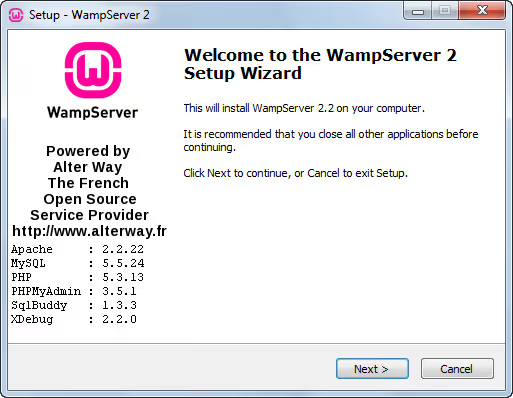
Le répertoire d’installation doit rester celui par défaut,
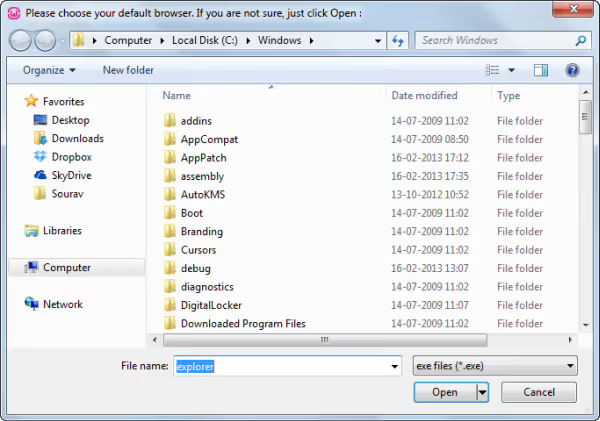
C:\wamp64(ouC:\wamppour la version 32 bits). Le déplacer sur un autre lecteur peut entraîner des problèmes de chemins pour PHP et Apache.Lorsque l’installateur vous demande quel navigateur par défaut utiliser, il proposera explorer.exe. Cliquez sur «Ouvrir» et le système détectera votre navigateur principal.
- À l’invite vous proposant d’installer la nouvelle page d’accueil WampServer, cliquez sur «Oui».
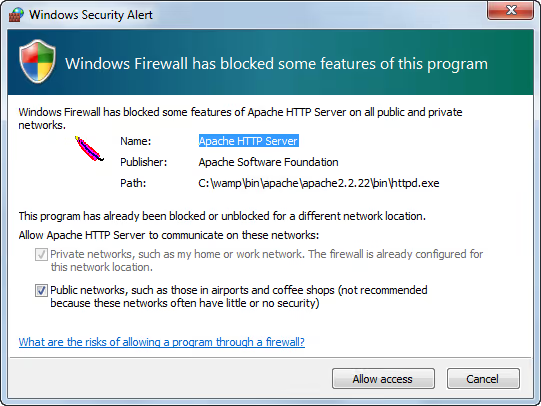
Le pare-feu Windows peut demander une autorisation pour Apache HTTP Server; ajoutez l’exception, sans quoi le serveur ne sera pas accessible, même en local.
Laissez les paramètres SMTP et email tels quels. Pour le développement local, vous n'avez pas besoin d'un serveur de messagerie; WordPress sur localhost n'envoie pas d'emails sans un plugin supplémentaire comme WP Mail SMTP.
Une fois l'installation terminée, cochez la case «Launch WampServer» et cliquez sur «Finish».
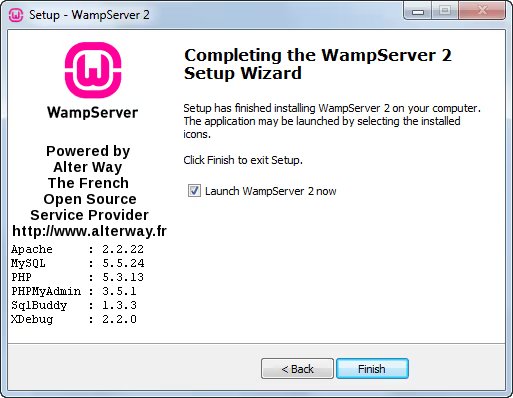
Une icône WampServer apparaît dans la barre des tâches (la lettre W). Elle vous permet de contrôler le serveur: démarrer, arrêter, changer de version PHP et accéder à des outils comme phpMyAdmin.
Étape 2. Vérifier que WampServer fonctionne
L'icône WampServer dans la zone de notification change de couleur, ce qui constitue le principal indicateur de l'état du serveur. Trois variantes:
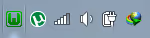
Rouge signifie que le serveur n'est pas en cours d'exécution. Cela se produit après un redémarrage de Windows si WampServer n'est pas ajouté au démarrage. Ouvrez WampServer manuellement depuis le menu Démarrer. Si cela ne résout pas le problème, vérifiez si le port 80 est occupé par un autre programme (Skype, IIS, TeamViewer).
Orange signifie qu'Apache est en cours d'exécution, mais que le service MySQL/MariaDB est encore en train de charger ou a planté. Attendez 30 secondes. Si l'icône ne passe pas au vert, faites un clic gauche dessus et sélectionnez MySQL → Service → Start/Resume. Une cause fréquente de l'orange: une autre instance MySQL est déjà installée sur la machine (provenant de XAMPP, Laragon ou d'une installation autonome).
Vert signifie que le serveur est pleinement en ligne et prêt à fonctionner.
Vérification: ouvrez votre navigateur et allez sur http://localhost (ou http://127.0.0.1). Vous devriez voir la page d'accueil de WampServer avec une liste d'outils, phpMyAdmin, Adminer et des informations sur les projets chargés. Cela confirme qu'Apache fonctionne et que le dossier www est accessible.
Si localhost ne s'ouvre pas alors que l'icône est verte, vérifiez si un port est spécifié dans le fichier hosts de Windows (C:\Windows\System32\drivers\etc\hosts). La ligne 127.0.0.1 localhost ne doit pas avoir de dièse au début.
Étape 3. Créer une base de données via phpMyAdmin
WordPress stocke tout (articles, paramètres, utilisateurs) dans une base de données MySQL. Avant d'installer WordPress, vous devez créer une base de données vide.
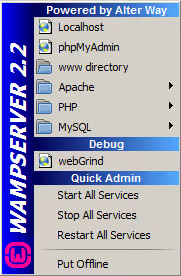
Faites un clic gauche sur l'icône WampServer dans la barre des tâches et sélectionnez phpMyAdmin (deuxième élément en partant du haut). L'interface web de MySQL s'ouvre. Allez dans l'onglet Bases de données.
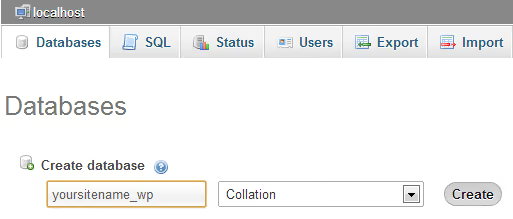
Dans le champ «Create database», saisissez un nom (par exemple localsite_wp) et sélectionnez l'interclassement utf8mb4_general_ci pour une prise en charge complète des caractères cyrilliques et des emojis. Cliquez sur «Create».
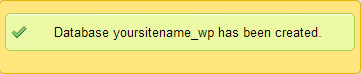
Vous aurez besoin du nom de la base de données à l'étape 5 lorsque WordPress demandera les informations de connexion. L'utilisateur de base de données par défaut est root avec un mot de passe vide. Cela est suffisant pour le développement local, mais si vous prévoyez d'exposer le site en externe, définissez un mot de passe root via phpMyAdmin (onglet Comptes utilisateurs).
Étape 4. Télécharger et extraire WordPress
Fermez phpMyAdmin. Allez sur wordpress.org/download et téléchargez la dernière version de WordPress; il s'agit d'une archive ZIP d'environ 25 Mo.
Extrayez l'archive dans le dossier C:\wamp64\www (ou C:\wamp\www pour la version 32 bits). Après extraction, un dossier wordpress apparaîtra. C'est la racine de votre futur site.
Vous pouvez renommer le dossier, par exemple en testsite ou client-project. L'adresse du site sur localhost correspondra: http://localhost/folder-name. N'utilisez pas de caractères cyrilliques ou d'espaces dans le nom du dossier; certains plugins et thèmes rencontrent des difficultés avec de tels chemins.
Si vous prévoyez de gérer plusieurs projets sur un seul WampServer, créez un dossier distinct pour chacun. Passer de l'un à l'autre se fait simplement en changeant l'URL dans le navigateur.
Étape 5. Installer WordPress via l'interface web
Connexion à la base de données et création du fichier de configuration.
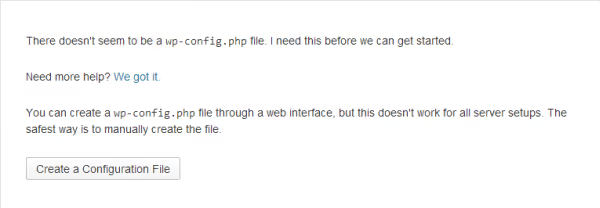
Ouvrez votre navigateur et allez sur http://localhost/wordpress (ou le nom de dossier que vous avez défini à l'étape 4). WordPress vous accueillera avec un écran de sélection de la langue. Sélectionnez votre langue et cliquez sur «Continuer».
Sur l'écran suivant, cliquez sur «C'est parti!».
Maintenant, saisissez les informations de connexion à la base de données:
- Nom de la base de données:
localsite_wp(celle que vous avez créée à l'étape 3) - Nom d'utilisateur:
root - Mot de passe: laissez vide
- Hôte de la base de données:
localhost - Préfixe de table: remplacez
wp_par quelque chose de personnalisé, par exemplemytst_
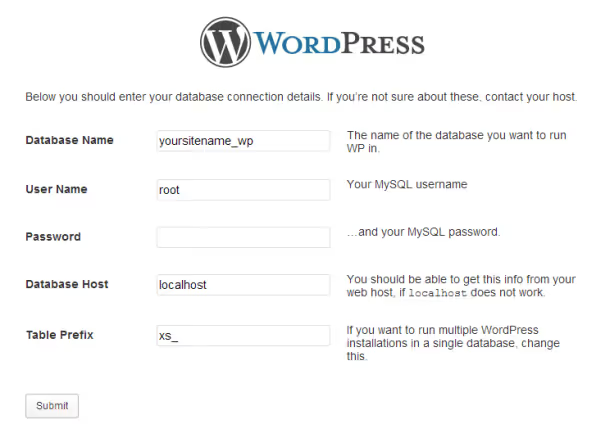
Le préfixe de table est une mesure de sécurité simple mais utile. Le préfixe standard wp_ est la première cible des injections SQL. Même sur un serveur local, prenez l’habitude d’utiliser un préfixe non standard.
Cliquez sur «Submit». Si la connexion à la base de données a réussi, vous verrez une confirmation:
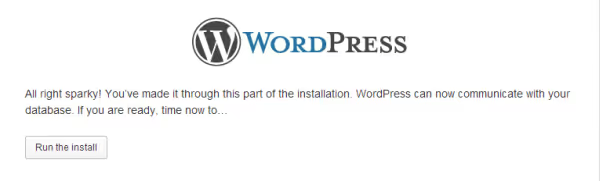
WordPress va créer toutes les tables nécessaires dans la base de données. Sur l’écran suivant, renseignez:
- Site title, ce que vous voulez, vous pourrez le modifier plus tard dans les réglages
- Username, PAS
admin(c’est une cible classique pour les attaques par force brute). Choisissez un nom unique - Password, WordPress va en générer un robuste, conservez-le
- Email, une adresse fonctionnelle, utile pour la réinitialisation du mot de passe

La case à cocher «Discourage search engines from indexing this site» n’a pas d’importance sur un serveur local puisque les moteurs de recherche ne peuvent de toute façon pas accéder à votre localhost. En revanche, si vous prévoyez de migrer le site vers un hébergement, il est préférable de la laisser cochée jusqu’à la fin du développement.
Cliquez sur «Install WordPress». Dernier écran:
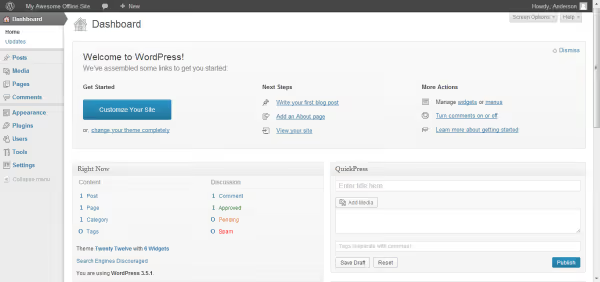
Terminé. Cliquez sur «Log In», saisissez votre nom d’utilisateur et votre mot de passe, et vous voilà dans le panneau d’administration de WordPress. Un site pleinement fonctionnel tourne sur votre ordinateur, sans hébergement ni connexion internet.
⁉️🤔 Foire aux questions
Quelle est la différence entre WampServer, XAMPP et Laragon?
WampServer est plus simple à configurer et plus proche d’un environnement d’hébergement classique (Apache + MySQL). XAMPP embarque un ensemble de composants plus large, mais il est plus lourd et entre plus souvent en conflit avec les ports sous Windows. Laragon est plus rapide et plus pratique pour le développement quotidien: création automatique des hôtes virtuels, redémarrage rapide, terminal intégré. Mais pour une première approche d’un serveur local, WampServer est plus intuitif.
Puis-je installer plusieurs versions de PHP sur un même WampServer?
Oui, c’est l’un des points forts de WampServer. Via le menu de l’icône dans la barre des tâches (WampServer → PHP → Version), vous pouvez basculer entre les versions de PHP installées (de 7.4 à 8.3) en quelques clics. Les versions elles-mêmes se téléchargent sous forme d’add-ons depuis wampserver.aviatechno.net. En pratique, cela sert quand vous testez la compatibilité d’un thème ou d’une extension avec différentes versions de PHP.
Faut-il définir un mot de passe pour l’utilisateur root dans MySQL sur localhost?
Pour le développement en local, ce n’est pas nécessaire puisque le serveur n’est pas visible depuis le réseau externe. En revanche, si vous avez déjà ouvert des ports sur votre routeur ou si vous prévoyez de montrer le site à un client via ngrok/LocalWP, définissez un mot de passe. Cela se fait dans phpMyAdmin: onglet «Comptes utilisateurs» → «root» → «Modifier les privilèges» → «Modifier le mot de passe».
Pourquoi localhost ne s’ouvre-t-il pas alors que l’icône WampServer est verte?
Le plus souvent, le port 80 est occupé. Vérifiez-le: ouvrez l’invite de commandes en tant qu’administrateur et exécutez
netstat -ano | findstr :80. Vous verrez un processus avec un PID; cherchez-le dans le Gestionnaire des tâches. Les coupables habituels: Skype, IIS, TeamViewer, VMware. Solution: arrêtez le programme en conflit ou changez le port Apache dans WampServer (menu → Apache → httpd.conf, remplacezListen 80parListen 8080; le site sera alors accessible à l’adressehttp://localhost:8080/wordpress).
Puis-je transférer un site de localhost vers un hébergement en production?
Oui, c’est un scénario classique: vous développez en local, puis vous migrez vers l’hébergement. Deux étapes: exportez la base de données via phpMyAdmin (onglet «Exporter») et copiez le dossier WordPress de
wwwvers l’hébergement par FTP. Après le transfert, vous devez remplacer les URL dans la base de données (dehttp://localhost/wordpressvershttps://your-domain). Le moyen le plus rapide est d’utiliser l’extension Better Search Replace sur le site cible.
La suite: l’étape d’après l’installation
L’installation de WordPress sur WampServer a pris 10 à 15 minutes. Vient ensuite la configuration du site en fonction de votre projet.
Si vous créez un thème, installez un thème de démarrage comme le thème _s ou créez un thème enfant à partir du thème par défaut. Si vous testez des extensions, commencez par activer WP_DEBUG dans wp-config.php: ajoutez la ligne define('WP_DEBUG', true); juste après la balise d’ouverture <?php. Le mode débogage affichera toutes les erreurs et alertes que les extensions et les thèmes génèrent à la volée.
Pour ceux qui ont trouvé WampServer lourd, jetez un œil à Laragon. Il s’installe en 2 minutes, crée automatiquement des hôtes virtuels avec des domaines parlants comme testsite.test, et permet de changer de version de PHP en un clic. Pour le développement WordPress quotidien sous Windows, c’est actuellement le meilleur outil. Mais si vous avez besoin d’un environnement aussi proche que possible d’un hébergement de production, WampServer est le choix qu’il vous faut.
Votre propre site sur localhost est un bac à sable sécurisé pour toutes les expérimentations. Cassez des choses, réparez-les, faites des mises à jour sans crainte, car votre site en production n’en subira jamais les conséquences.

Une équipe professionnelle de rédacteurs et d'éditeurs spécialisés dans la création de contenu de qualité.