













 IAImage d’illustration générée par IA
🚀 Installation locale de WordPress sur Ubuntu via LAMP : un guide étape par étape 2026
A WordPress ne commence pas par l'achat d'un hébergement. Les développeurs construisent et testent d'abord tout en local: pas de nom de domaine, aucun risque de casser un projet en ligne, et pas de frais mensuels de serveur.
Si vous êtes sur Ubuntu, la manière la plus simple de lancer un WordPress local est d'utiliser la pile LAMP. Quatre composants: Linux (Ubuntu lui-même), Apache (serveur web), MySQL (base de données) et PHP (le langage sur lequel tourne WordPress). Tous sont gratuits, open source et installables depuis les dépôts standards.
Voici un guide étape par étape pour Ubuntu 24.04 LTS et 26.04 LTS (Resolute Raccoon, sorti en avril 2026). La procédure est identique pour toutes les éditions: Ubuntu standard, Lubuntu, Kubuntu, Xubuntu. En 20 minutes, vous disposerez d'un WordPress local pleinement fonctionnel où vous pourrez tester des extensions, essayer des thèmes, casser des choses et les réparer sans aucune conséquence.
💡 Aperçu rapide:
- Installer Apache, MySQL et PHP avec une seule commande dans le terminal
- Configurer un hôte virtuel pour votre site
- Télécharger WordPress et créer une base de données
- Finaliser l'installation en cinq minutes dans votre navigateur
- Après la dernière étape, vous aurez un site fonctionnel à l'adresse
http://localhost
Qu'est-ce que LAMP et pourquoi en avez-vous besoin en local
LAMP signifie Linux, Apache, MySQL et PHP. Linux est déjà installé (c'est Ubuntu même). Vous devez seulement ajouter trois composants.
Apache gère les requêtes HTTP et sert les pages. MySQL stocke les articles, les réglages et les identifiants des utilisateurs WordPress. PHP exécute le code des thèmes et des extensions côté serveur. Des alternatives comme NGINX ou LiteSpeed offrent de meilleures performances sous forte charge, mais sont plus difficiles à configurer. Pour le développement local, Apache est exactement ce qu'il vous faut: une configuration minimale et une compatibilité totale avec les fichiers .htaccess.
Une installation locale vous apporte trois avantages concrets. Premièrement, vous pouvez expérimenter avec des extensions et des thèmes sans mettre en danger un site public. Deuxièmement, les pages se chargent instantanément puisqu'il n'y a aucune latence réseau. Troisièmement, les moteurs de recherche ne voient pas votre domaine de test, même si vous oubliez de cocher la case « demander aux moteurs de recherche de ne pas indexer ce site ».
Si vous préférez regarder plutôt que lire, voici une démonstration vidéo complète qui couvre l'installation de toute la pile:
Étape 1: Mettre à jour le système et installer Apache
Avant de commencer, mettez à jour vos listes de paquets. Ouvrez le terminal et exécutez:
1 sudo apt update && sudo apt upgrade -y
Installez maintenant Apache. Le paquet s'appelle apache2:
1 sudo apt install apache2 -y
Une fois l'opération terminée, Apache démarre automatiquement. Vérifiez-le: ouvrez votre navigateur et allez sur http://localhost. Vous devriez voir la « Apache2 Ubuntu Default Page », ce qui signifie que le serveur web fonctionne.
Deux commandes utiles pour gérer Apache:
1 sudo systemctl status apache2 # check status 2 sudo systemctl restart apache2 # restart after configuration changes
Étape 2: Installer MySQL
Installez maintenant le serveur de base de données. Les dépôts d'Ubuntu 24.04 incluent MySQL 8.0, tandis qu'Ubuntu 26.04 propose MySQL 8.4 LTS (la première version LTS de MySQL):
1 sudo apt install mysql-server -y
Pendant l'installation, le système vous demandera de définir un mot de passe pour l'utilisateur root de MySQL.
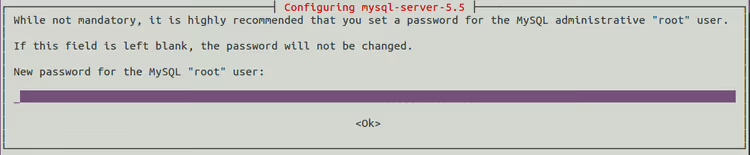
Saisissez un mot de passe que vous n'oublierez pas. Pour du développement local, quelque chose de simple comme qwerty convient parfaitement. Sur un serveur de production, vous utiliseriez évidemment un mot de passe robuste avec des chiffres et des caractères spéciaux.
Après l'installation, initialisez la base de données:
1 sudo mysql_install_db
Si vous oubliez plus tard le mot de passe root, pas de panique. Arrêtez MySQL, redémarrez-le avec l'option --skip-grant-tables et réinitialisez le mot de passe. La procédure détaillée se trouve dans la documentation officielle de MySQL (elle est identique pour les versions 8.0 et 8.4).
Étape 3: installer PHP et les modules requis
WordPress nécessite PHP et plusieurs extensions. L'ensemble des paquets dépend de votre version d'Ubuntu:
Ubuntu 24.04 (PHP 8.3):
1 sudo apt install php8.3 libapache2-mod-php8.3 php8.3-mysql php8.3-gd php8.3-xml php8.3-mbstring php8.3-curl php8.3-zip php8.3-intl -y
Ubuntu 26.04 (PHP 8.4):
1 sudo apt install php8.4 libapache2-mod-php8.4 php8.4-mysql php8.4-gd php8.4-xml php8.4-mbstring php8.4-curl php8.4-zip php8.4-intl -y
À quoi sert chaque extension:
php-mysql, connexion à la base de donnéesphp-gd, traitement d'images et création de vignettesphp-xml, analyse XML, nécessaire pour l'import et l'export de contenuphp-curl, requêtes HTTP de WordPress vers des API externesphp-mbstringetphp-intl, gestion correcte du contenu cyrillique et multilinguephp-zip, décompresse les archives de plugins et de thèmes
Configurez maintenant Apache pour servir les fichiers d'index PHP. Ouvrez la configuration:
1 sudo nano /etc/apache2/mods-enabled/dir.conf
Faites en sorte que le contenu ressemble à ceci, avec index.php en premier:
1 <IfModule mod_dir.c> 2 DirectoryIndex index.php index.html index.cgi index.pl index.xhtml index.htm 3 </IfModule>
Enregistrez (Ctrl+O) et quittez nano (Ctrl+X).
Vérifions que PHP fonctionne. Créez un fichier de test:
1 sudo nano /var/www/html/info.php
Collez-y ceci:
1 <?php 2 phpinfo(); 3 ?>
Redémarrez Apache:
1 sudo systemctl restart apache2
Ouvrez http://localhost/info.php dans votre navigateur. Vous devriez voir un tableau violet affichant les informations de version de PHP et les modules chargés.
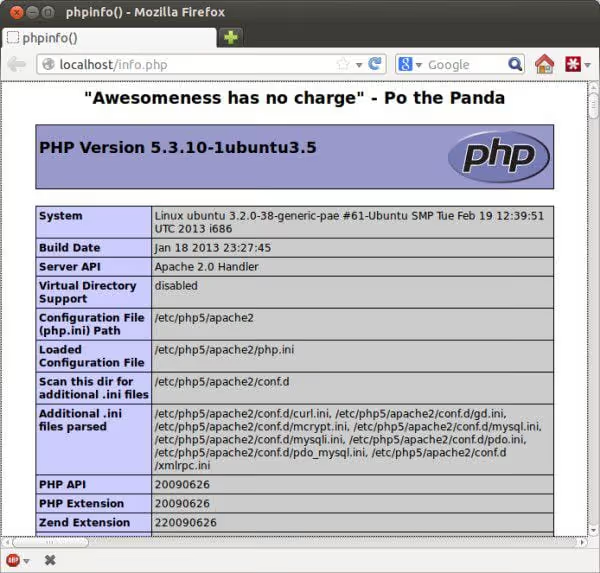
Une fois que vous avez confirmé que PHP fonctionne, supprimez le fichier de test, car il expose des détails sur le serveur et ne doit pas rester sur le disque:
1 sudo rm /var/www/html/info.php
Étape 4: Télécharger et extraire WordPress
Placez-vous dans le dossier racine d’Apache:
1 cd /var/www/html
Téléchargez la dernière version de WordPress:
1 wget https://wordpress.org/latest.tar.gz 2 tar -xzf latest.tar.gz 3 rm latest.tar.gz
WordPress se trouve maintenant dans /var/www/html/wordpress/ et est accessible à l’adresse http://localhost/wordpress.
Si vous souhaitez que le site s’ouvre directement sur http://localhost sans le suffixe /wordpress, déplacez le contenu du dossier au niveau supérieur ou configurez un hôte virtuel. Pour du développement en local, le chemin /wordpress est plus simple et ne pose aucun problème.
Étape 5: Créer une base de données MySQL pour WordPress
WordPress a besoin de sa propre base de données. Connectez-vous à la console MySQL en tant que root:
1 sudo mysql -u root -p
Saisissez le mot de passe root que vous avez défini à l’étape 2. Vous verrez apparaître l’invite mysql>. Créez une base de données nommée wpubuntu:
1 CREATE DATABASE wpubuntu;
Appliquez les modifications:
1 FLUSH PRIVILEGES;
Puis quittez MySQL:
1 EXIT;
La base de données est prête. Une remarque sur la sécurité: sur un serveur de production, vous créeriez un utilisateur MySQL distinct avec un mot de passe et lui accorderiez des droits uniquement sur cette base. Pour du développement en local, utiliser root est acceptable puisque personne ne peut se connecter au port 3306 depuis l’extérieur.
Étape 6: Finaliser l’installation de WordPress dans le navigateur
Ouvrez votre navigateur et rendez-vous sur http://localhost/wordpress.
WordPress détectera que le fichier wp-config.php n’existe pas encore et proposera de le créer.
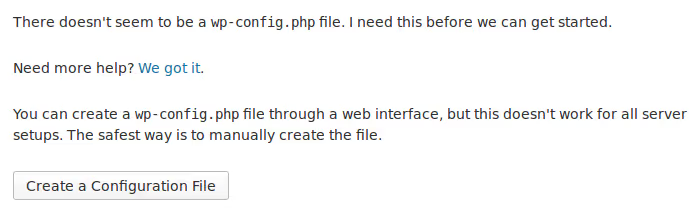
Cliquez sur «Créer un fichier de configuration», puis sur «C’est parti!» à l’étape suivante. Remplissez les informations:
1 Database Name: wpubuntu 2 Username: root 3 Password: qwerty (or whatever you set in Step 2) 4 Database Host: localhost 5 Table Prefix: wp_
Cliquez sur «Envoyer». Si toutes les étapes ont été correctement réalisées, vous verrez un message confirmant la connexion à la base de données.
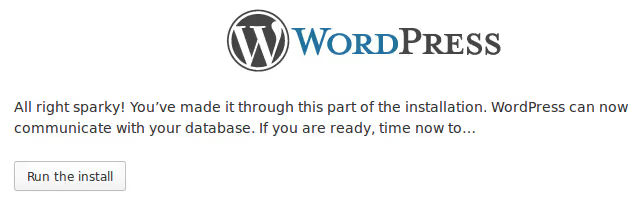
Vient ensuite la classique «installation en cinq minutes»: définissez le titre du site, l’identifiant et le mot de passe pour l’accès administrateur. Décochez «Demander aux moteurs de recherche de ne pas indexer ce site», car cela n’a pas de sens sur une machine locale.
Cliquez sur «Installer WordPress» et, en quelques secondes, l’écran de connexion s’affichera.
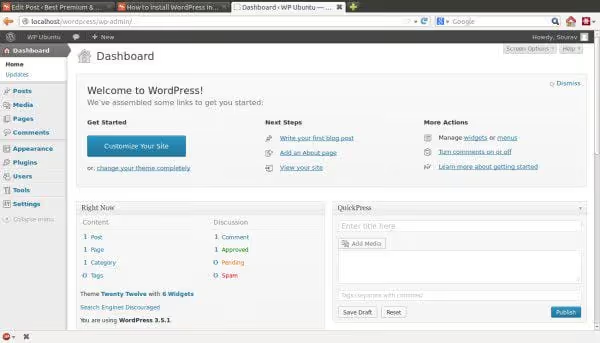
Connectez-vous avec les identifiants que vous venez de créer. WordPress sur Ubuntu fonctionne désormais en local.
Erreurs courantes et comment les résoudre
Au fil des années, nous avons recensé les cinq problèmes les plus fréquents avec les installations locales et leurs solutions.
«Erreur d'établissement de la connexion à la base de données.» Vérifiez si MySQL est actif: sudo systemctl status mysql. Si ce n'est pas le cas, exécutez sudo systemctl start mysql. S'il est actif mais que l'erreur persiste, revérifiez le nom de la base de données, le nom d'utilisateur et le mot de passe des étapes 2 et 5.
Écran blanc à l'ouverture de http://localhost/wordpress. Il manque très probablement un module PHP requis. Exécutez php -m et comparez avec la liste de l'étape 3. Installez les modules manquants via sudo apt install.
**Apache renvoie «403 Forbidden». ** Ouvrez /etc/apache2/apache2.conf, repérez le bloc <Directory /var/www/> et assurez-vous que la directive indique Require all granted au lieu de Require all denied. Après modification: sudo systemctl restart apache2.
WordPress demande un accès FTP lors de l'installation d'une extension. C'est un problème de droits sur les dossiers. Exécutez:
1 sudo chown -R www-data:www-data /var/www/html/wordpress 2 sudo chmod -R 755 /var/www/html/wordpress
WordPress peut désormais écrire des fichiers directement sans FTP.
L'«installation en cinq minutes» est terminée, mais le site affiche une erreur 404 sur toutes les pages. Il est fort probable que le module mod_rewrite ne soit pas activé. Activez-le:
1 sudo a2enmod rewrite 2 sudo systemctl restart apache2
Rendez-vous ensuite dans l'administration WordPress, Réglages → Permaliens, et cliquez simplement sur «Enregistrer les modifications». Cela régénère la structure du fichier .htaccess.
Et pour un serveur de production
LAMP fonctionne très bien en local, mais pour un site public nous vous recommandons une approche différente. Sur un serveur de production, NGINX avec PHP-FPM offre de meilleures performances sous charge, et l’hébergement managé (Cloudways, Rocket.net) gère pour vous les mises à jour des paquets et la configuration de sécurité.
Si vous êtes sous Windows ou macOS, nous avons des guides dédiés: WordPress sur Windows avec WAMP et WordPress sur macOS avec MAMP. Pour un aperçu général des environnements locaux, consultez notre comparatif WAMP, MAMP et XAMPP.
En attendant, n’hésitez pas à expérimenter sur votre version locale: installez des extensions, testez différents thèmes, cassez des choses et réparez-les. L’expérience que vous acquérez sur un site local est précieuse le jour où quelque chose tourne mal en production.
⁉️🤔 Foire aux questions
Puis-je installer WordPress sans LAMP en téléchargeant simplement une archive ZIP?
Non. WordPress n’est pas une application de bureau. Il a besoin d’un serveur web (Apache ou NGINX) pour traiter les requêtes HTTP, de PHP pour exécuter le code et de MySQL pour stocker les données. Sans ces trois composants, WordPress ne fonctionnera ni en local ni sur aucun hébergement.
Dois-je obligatoirement utiliser MySQL? Puis-je utiliser MariaDB?
Oui, MariaDB fonctionne exactement de la même manière. C’est un fork de MySQL entièrement compatible au niveau des commandes et du protocole. Sous Ubuntu, MariaDB s’installe via le paquet
mariadb-server. Toutes les commandes de ce guide, y comprisCREATE DATABASE,FLUSH PRIVILEGESetmysql -u root -p, fonctionnent sans modification.
Combien de temps prend l’installation complète?
Sur un ordinateur récent équipé d’un SSD, comptez 15 à 20 minutes, téléchargement des paquets inclus. La majeure partie du temps est consacrée à la saisie des commandes plutôt qu’à leur exécution. Avec de la pratique, vous pouvez le faire en 10 minutes.
Que faire après l’installation: quelles extensions installer en premier?
Trois extensions que nous installons sur chaque nouveau site: UpdraftPlus (sauvegardes gratuites dans le cloud), Rank Math SEO (indexation par les moteurs de recherche) et Wordfence Security (pare-feu de base et protection contre le piratage). Toutes les trois disposent de versions gratuites pleinement fonctionnelles.
Comment supprimer le WordPress local et recommencer à zéro?
Deux commandes:
sudo rm -rf /var/www/html/wordpress(supprime les fichiers) etmysql -u root -p -e "DROP DATABASE wpubuntu;"(supprime la base de données). Ensuite, vous pouvez répéter les étapes 4 à 6, et une installation propre est prête en 5 minutes.
Puis-je migrer le site local vers un hébergement par la suite?
Oui, c’est le flux de travail standard en développement. Des extensions comme All-in-One WP Migration ou Duplicator empaquettent le site en un seul fichier qui se déploie sur l’hébergement via une interface web. Gardez deux choses à l’esprit: vous devez remplacer toutes les occurrences de
localhostpar votre domaine réel dans la base de données, et les permissions de fichiers sur l’hébergement sont généralement plus strictes qu’en local.
WordPress en local en 20 minutes: la suite
WordPress sur Ubuntu via LAMP n’est pas «une approche parmi d’autres», mais le standard pour le développement de projets PHP en local. Vous obtenez un environnement identique à un serveur de production, sans frais d’hébergement et sans risque pour votre site public.
Une fois que vous maîtrisez l’installation locale, continuez à avancer. Activez WP_DEBUG dans wp-config.php, mettez en place un contrôle de version pour votre thème, déployez un multisite de test. Les fondations sont déjà en place.
Essayez dès maintenant: ouvrez votre terminal et lancez la première commande de l’étape 1. En 20 minutes, vous aurez un site local fonctionnel. Si quelque chose ne se passe pas comme prévu, faites-le nous savoir dans les commentaires et nous vous aiderons à en trouver la cause.

Une équipe professionnelle de rédacteurs et d'éditeurs spécialisés dans la création de contenu de qualité.