














Comment désactiver la barre d'administration WordPress : 3 méthodes
Vous visitez votre propre site et la première chose que vous voyez est une barre noire en haut. Des liens vers le panneau d’administration, un accès rapide aux réglages, un bouton de déconnexion. Parfois c’est pratique, on ne va pas le nier. Mais quand vous voulez simplement évaluer la mise en page, faire une capture d’écran pour un client ou montrer le site à un prospect, cette barre devient une nuisance visuelle.
La barre d’administration WordPress (aussi appelée Toolbar ou «barre du haut») est apparue avec la version 3.1 comme un outil de navigation entre le frontend et le backend. Le problème, c’est que par défaut elle s’affiche pour tous les utilisateurs connectés lorsqu’ils consultent le site, et tout le monde n’en a pas besoin. De plus, sur certains thèmes elle décale la mise en page, casse les éléments sticky et ajoute du CSS/JS supplémentaire sur le frontend.
Heureusement, la supprimer prend cinq minutes. Voici trois méthodes éprouvées: de la plus simple (un clic dans les réglages) à la plus flexible (du code dans functions.php). Choisissez celle qui correspond à votre besoin.
💡 Aperçu rapide:
- Allez dans votre profil utilisateur et décochez «Afficher la barre d’outils», la barre d’administration disparaîtra du frontend en 10 secondes.
- Installez l’extension Disable Toolbar et configurez la visibilité de la barre d’administration par rôle via les réglages généraux de WordPress.
- Ajoutez le filtre
show_admin_bardansfunctions.phppour une désactivation complète pour tout le monde en une ligne, ou de manière sélective par rôle.
1. Désactivation via les réglages du profil
La méthode la plus rapide, sans extension ni code. Elle convient si vous êtes le seul administrateur du site et que vous voulez simplement ne plus voir la barre d’administration quand vous consultez les pages.
Rendez-vous dans le panneau d’administration WordPress et allez dans: Utilisateurs → Votre profil. Repérez l’option «Afficher la barre d’outils lors de la consultation du site». Décochez-la et cliquez sur «Mettre à jour le profil» en bas de la page.
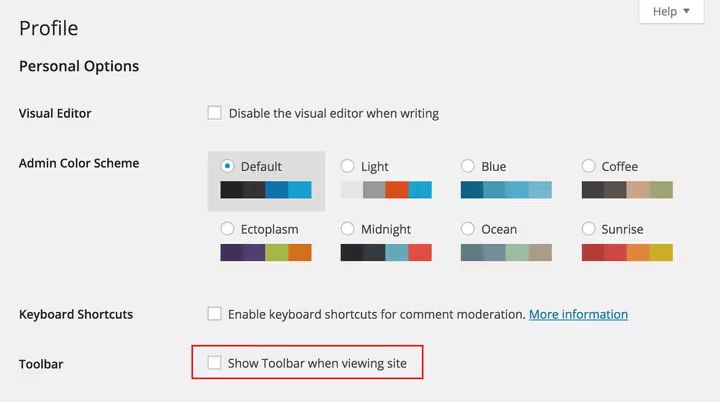
Voilà, la barre d’administration disparaîtra du frontend. Elle restera présente dans le panneau d’administration (c’est le comportement standard de WordPress et cela ne peut pas être désactivé via les réglages). L’inconvénient de cette méthode: le réglage est individuel et ne s’applique qu’à votre compte. Si le site compte plusieurs utilisateurs et que vous voulez supprimer la barre d’administration pour tout le monde, passez aux options suivantes.
2. Désactivation via une extension
Il existe des dizaines d’extensions pour masquer la barre d’administration sur WordPress.org. Mais nous vous recommandons Disable Toolbar, une option minimaliste sans page de réglages séparée, qui s’intègre directement dans Réglages → Général.
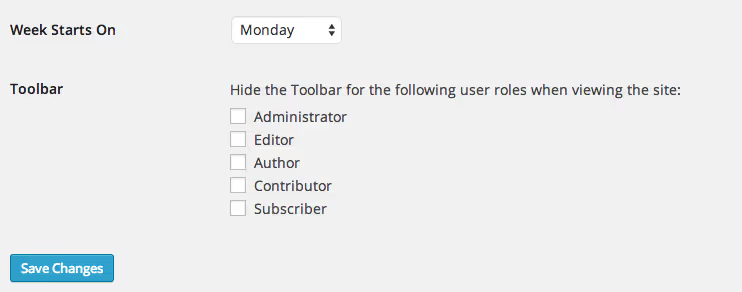
Après installation et activation, un bloc «Disable Toolbar» apparaît dans la section «Réglages généraux» avec des cases à cocher en face de chaque rôle: Administrateur, Éditeur, Auteur, Contributeur, Abonné. Cochez les rôles pour lesquels la barre d’administration doit être masquée et enregistrez vos modifications.
Le principal avantage de cette extension est la gestion par rôle. Par exemple, vous pouvez laisser la barre d’administration pour les administrateurs et les éditeurs, mais la masquer pour les auteurs et les abonnés. C’est particulièrement utile sur les sites avec du contenu généré par les utilisateurs, les forums et les plateformes d’adhésion où les membres ordinaires n’ont pas besoin de voir les outils d’administration.
L’extension masque aussi automatiquement l’option «Afficher la barre d’outils» dans les profils des utilisateurs dont le rôle est déjà restreint, ce qui garde les choses propres et sans confusion.
3. Désactivation via du code dans functions.php
La méthode la plus flexible, qui ne nécessite aucune extension supplémentaire. WordPress fournit le filtre show_admin_bar grâce auquel vous pouvez contrôler la visibilité de la barre d’administration de manière programmatique. Le code s’ajoute dans le fichier functions.php d’un thème enfant (un thème enfant est fortement recommandé, sinon les modifications seront perdues lors d’une mise à jour) ou via une extension de type snippet comme Code Snippets.
Désactiver pour tous les utilisateurs. L’option la plus courte, une ligne:
1 // Completely disable the admin bar for all users on the frontend 2 add_filter( 'show_admin_bar', '__return_false' );
La fonction __return_false est une fonction utilitaire intégrée à WordPress qui renvoie false. Le filtre show_admin_bar est appelé lors du rendu du frontend et détermine s’il faut afficher la barre d’administration à l’utilisateur actuel. Avec ce snippet, personne ne verra la barre d’administration, quels que soient le rôle et les réglages individuels du profil.
Désactiver de manière sélective par rôle. Si la désactivation complète ne convient pas, le filtre peut être lié à une vérification du rôle de l’utilisateur actuel:
1 // Hide the admin bar for authors and lower roles 2 add_filter( 'show_admin_bar', function ( $show ) { 3 if ( current_user_can( 'author' ) && ! current_user_can( 'edit_pages' ) ) { 4 return false; 5 } 6 return $show; 7 } );
Ce code vérifie: si l’utilisateur a des droits de niveau «Auteur» et ne peut pas modifier les pages (un signe distinctif de l’éditeur ou de l’administrateur), la barre d’administration est masquée. Ainsi, les administrateurs et les éditeurs continuent de la voir, tandis que les auteurs, les contributeurs et les abonnés ne la voient pas.
La logique peut être adaptée à votre structure de rôles: remplacez 'author' par 'subscriber', 'contributor' ou un autre rôle, et la condition current_user_can( 'edit_pages' ) par n’importe quelle capacité issue du tableau officiel des capacités WordPress.
Où insérer le code. Trois options sûres:
functions.phpd’un thème enfant, l’approche classique où le code vit avec le thème;- L’extension Code Snippets, une interface graphique pour les snippets avec activation/désactivation en un clic, et le code n’est pas perdu lors d’un changement de thème;
- MU-plugin (must-use plugin), un fichier dans
/wp-content/mu-plugins/qui s’exécute toujours et ne peut pas être désactivé accidentellement.
Avant de modifier functions.php, pensez à sauvegarder le fichier. Une erreur dans le code PHP peut faire tomber le site, c’est pourquoi les débutants trouvent plus pratique de commencer avec Code Snippets (il dispose d’une vérification syntaxique intégrée avant l’enregistrement).
⁉️🤔 Questions fréquentes
Puis-je masquer la barre d’administration uniquement sur le frontend tout en la conservant dans le panneau d’administration?
Oui, c’est exactement ainsi que fonctionnent les trois méthodes ci-dessus. WordPress affiche par défaut toujours la barre d’administration dans le panneau d’administration; le filtre
show_admin_baret les réglages du profil n’affectent que l’affichage lors de la consultation du site. Il n’existe aucun moyen de supprimer complètement la barre d’administration du panneau d’administration avec les outils standards (et ce n’est pas nécessaire, car la navigation dans le backend deviendrait inconfortable sans elle).
Que faire si la barre d’administration s’affiche toujours après l’avoir désactivée?
Vérifiez le cache: à la fois côté serveur (les extensions de cache comme WP Rocket, W3 Total Cache) et côté navigateur (ouvrez le site en mode navigation privée). Si vous utilisez un CDN, videz le cache côté Cloudflare ou équivalent. Assurez-vous qu’une extension de sécurité (Solid Security, Wordfence) ne surcharge pas les réglages. Vérifiez que le code dans
functions.phps’exécute bien en insérant temporairementecho 'test';avant le filtre. Et enfin: il arrive qu’un thème force l’affichage de la barre d’administration via un appel àwp_admin_bar_render()dans le template, auquel cas ni les réglages, ni une extension, nishow_admin_barne seront d’aucune aide. La solution: trouvez et supprimez cet appel dans les fichiers du thème (généralementheader.phpoufooter.php).
La désactivation de la barre d’administration affecte-t-elle la vitesse du site?
Oui, mais modestement. La barre d’administration charge le fichier CSS
admin-bar.min.css(~6 Ko compressé), le JavaScriptadmin-bar.min.js(~2 Ko) et effectue une requête AJAX supplémentaire pour vérifier les notifications. Au total, environ 10 à 15 Ko et 1 requête HTTP supplémentaire. Pour les visiteurs du site (non connectés), ces ressources ne sont de toute façon pas chargées, donc le bénéfice ne concerne que ceux qui accèdent au site avec leur compte.
Quelle méthode est la meilleure pour un site client?
Une combinaison de la deuxième et de la troisième: l’extension Disable Toolbar pour l’administrateur (gestion rapide avec des cases à cocher dans les Réglages généraux, le client s’y retrouvera) et un snippet dans Code Snippets pour garantir le masquage de la barre d’administration pour tous les rôles inférieurs à éditeur. Ainsi, le client voit une interface claire et vous disposez d’un code de secours: même si l’extension est un jour désactivée, le snippet restera actif.
Que choisir pour votre besoin
Les trois méthodes couvrent trois besoins différents:
Supprimer la barre d’administration uniquement pour vous-même, la première méthode, la case à cocher dans votre profil. 10 secondes, ni extension ni code.
Configurer la visibilité par rôle sans plonger dans le code, l’extension Disable Toolbar. Une interface claire dans les Réglages généraux avec des cases à cocher en face de chaque rôle. Idéal pour les sites avec du contenu provenant de différents auteurs.
Contrôle programmatique et automatisation, un snippet dans
functions.phpou Code Snippets. Une ligne avec__return_falsedésactive la barre d’administration pour tout le monde, tandis qu’une logique conditionnelle viacurrent_user_canoffre toute la flexibilité nécessaire, y compris la désactivation uniquement pour des URL ou des types de publication spécifiques.
Choisissez ce qui correspond à votre situation, et respirez mieux sans cette barre noire au-dessus de votre site.

Une équipe professionnelle de rédacteurs et d'éditeurs spécialisés dans la création de contenu de qualité.