














🚫 Comment désactiver la copie et le clic droit sur votre site web : codes et plugins
Vous avez investi des mois dans du contenu: articles, guides, tests. Une semaine plus tard, vous retrouvez votre texte sur le site de quelqu’un d’autre, copié mot pour mot, avec les images et même vos propres liens. Frustrant? Absolument.
Le problème n’est pas de la paranoïa. La copie de contenu est un vrai casse-tête pour les propriétaires de sites. Un bot ou une personne armée de Ctrl+C réduit à néant vos efforts SEO: les moteurs de recherche voient un doublon et n’identifient pas toujours correctement la source originale. Le moyen le plus simple de voler du texte et des images est de sélectionner à la souris, de faire un clic droit et de choisir «Copier». Ou d’utiliser le raccourci bien connu Ctrl+A → Ctrl+C.
Désactiver le clic droit et les raccourcis de copie n’arrêtera pas un professionnel, il est toujours possible de consulter le code source ou de désactiver le JavaScript. Mais cela bloque l’écrasante majorité des copies opportunistes: un étudiant pour un mémoire, un «réécriveur» débutant pour une usine à contenu, le propriétaire d’un forum clone. Dans cet article, des méthodes qui fonctionnent: du code propre (jQuery, 3 lignes par méthode) et des extensions WordPress avec des réglages flexibles.
💡 Aperçu rapide:
- Blocage du clic droit via
contextmenu: ferme le menu de copie et «Enregistrer sous». - Empêcher
cut copy pasteviabind: neutralise Ctrl+C/Ctrl+X/Ctrl+V et les éléments du menu contextuel. - Désactivation des raccourcis système: complète la protection pour ceux qui copient au clavier sans la souris.
- Quatre extensions WordPress: des solutions prêtes à l’emploi avec paramétrage fin, protection des images et exceptions pour les administrateurs.
Comment désactiver le clic droit
Le clic droit est la porte d’entrée vers la copie. Le navigateur affiche un menu contextuel: «Copier», «Enregistrer l’image sous», «Examiner le code». Bloquez-le et vous fermez le chemin le plus évident.
Sous WordPress, la méthode fonctionne via jQuery, la bibliothèque est déjà dans le cœur, rien à connecter. Le code se place dans le functions.php d’un thème enfant ou via une extension d’insertion d’extraits comme Code Snippets.
D’abord, assurez-vous que jQuery est chargé (sous WordPress, il l’est par défaut):
1 <script src="/wp-includes/js/jquery/jquery.min.js"></script>
Ensuite, le bloqueur lui-même. L’événement contextmenu se déclenche au clic droit; return false annule le comportement par défaut du navigateur:
1 jQuery(document).ready(function ($) { 2 // Block right-click on the entire page 3 $('body').on('contextmenu', function (e) { 4 return false; 5 }); 6 7 // Or only in a specific block — by ID or class 8 $('#content-area').on('contextmenu', function (e) { 9 return false; 10 }); 11 });
Le sélecteur body tue les clics partout. Si la protection n’est nécessaire que dans la zone des articles, remplacez-le par #post-content, .entry-content ou un autre sélecteur CSS de votre thème. Sur la page d’accueil et dans la barre latérale, le clic droit restera fonctionnel, le visiteur ne perd pas en confort là où la protection n’est pas requise.
L’inconvénient de la méthode: elle bloque non seulement la copie, mais aussi des éléments de menu utiles comme «Ouvrir le lien dans un nouvel onglet». Pour les lecteurs, c’est agaçant. Par conséquent, l’étape suivante consiste à désactiver de manière ciblée les opérations de copie spécifiques, sans bloquer complètement le menu contextuel.
Comment empêcher la copie et le collage
Au lieu de bloquer brutalement tout le menu, nous interceptons des actions spécifiques: cut copy paste. La méthode jQuery .bind() attache un gestionnaire à un groupe d’événements à la fois; e.preventDefault() annule chacun d’eux, que ce soit via la souris ou le clavier:
1 jQuery(document).ready(function ($) { 2 // Disable cut, copy, and paste — entire page 3 $('body').bind('cut copy paste', function (e) { 4 e.preventDefault(); 5 }); 6 7 // Same restrictions, but only inside a content block 8 $('#post-content').bind('cut copy paste', function (e) { 9 e.preventDefault(); 10 }); 11 });
La première variante est pour les sites où vous protégez absolument tout (cours privés, contenu payant). La seconde est plus douce: les menus et les formulaires de contact fonctionnent normalement, sans effrayer le visiteur.
Une nuance importante: preventDefault annule l’action au niveau JavaScript, mais ne touche pas aux combinaisons système du système d’exploitation. Sous Windows, Ctrl+Insert peut toujours copier du texte en contournant ce gestionnaire. Pour fermer également cette brèche, nous complétons la protection en désactivant les raccourcis.
Comment désactiver les raccourcis système de copie
Chaque méthode a un angle mort. Le clic droit est bloqué, l’utilisateur appuie sur Ctrl+C. cut copy paste est intercepté, l’utilisateur appuie sur Ctrl+Insert (copie alternative sous Windows) ou Cmd+C sur Mac. Une protection complète ferme aussi ces chemins.
Le code ci-dessous prolonge l’approche précédente: .bind('cut copy paste', ...) bloque déjà les combinaisons standard. Mais pour plus de fiabilité, nous ajoutons l’interception par code de touche, keydown avec une vérification de ctrlKey/metaKey:
1 jQuery(document).ready(function ($) { 2 // Main restriction — cut/copy/paste via bind 3 $('body').bind('cut copy paste', function (e) { 4 e.preventDefault(); 5 }); 6 7 // Additional interception — Ctrl+C / Ctrl+X / Ctrl+V / Ctrl+A by key code 8 $(document).keydown(function (e) { 9 if (e.ctrlKey || e.metaKey) { 10 var key = String.fromCharCode(e.which).toLowerCase(); 11 if (key === 'c' || key === 'x' || key === 'v' || key === 'a') { 12 return false; 13 } 14 } 15 }); 16 });
e.ctrlKey détecte Control sur Windows/Linux et e.metaKey pour Command sur Mac. Liste des touches: c (copier), x (couper), v (coller), a (tout sélectionner). return false annule à la fois l’événement et la propagation, la copie n’aura pas lieu.
Cette approche fonctionne au niveau du DOM, la page ne répond pas aux combinaisons interdites. Mais les extensions de navigateur (Absolute Enable Right Click & Copy) et les DevTools avec JavaScript désactivé contournent toute protection côté client. Par conséquent, le code n’est pas une solution miracle, mais un filtre qui élimine les tentatives de masse. Une stratégie complète de protection de contenu est un sujet pour une autre discussion, mais pour la pratique quotidienne d’un site WordPress, les trois méthodes listées sont suffisantes.
Le code doit être stocké et maintenu quelque part. Si la version de jQuery change ou si le thème est mis à jour, les modifications manuelles peuvent casser. Les extensions résolvent ce problème: une interface au lieu d’un éditeur de code, des mises à jour régulières, un support technique. Voyons les meilleures.
Meilleurs plugins WordPress pour empêcher la copie et le clic droit
Chaque plugin ci-dessous a été vérifié: installations actives, mises à jour récentes (2025-2026), compatibilité avec la version actuelle de WordPress. L’un des cinq de la liste d’origine a été remplacé, WP Content Copy Protection de Tyche Softwares n’a pas été mis à jour depuis juin 2023 et n’a pas été testé avec les dernières versions de WP. Sa place a été prise par une alternative active offrant des fonctionnalités similaires.
1. Content Protector Pro

Le plugin commercial le plus complet de la sélection. Développé par l’équipe Better Studio, il est fourni avec le thème Publisher, mais est également disponible séparément. Il couvre les trois vecteurs de copie: clic droit, sélection de texte, raccourcis clavier, et ajoute une couche de protection que les alternatives gratuites n’offrent pas.
Après activation, le plugin ajoute une section «Content Protector» dans le menu Better Studio:

Les réglages sont regroupés sur un seul onglet, la logique est séquentielle, sans avoir à naviguer entre différents écrans:

Ce que propose Content Protector Pro:
- Trois modes de copie. «Tout autoriser», «Tout interdire» et «Autoriser mais ajouter votre texte à la fin du contenu copié», utile pour l’attribution: une copie avec un lien vers la source détourne toujours du trafic, mais laisse au moins votre trace.
- Clic droit paramétrable finement. Peut être désactivé globalement ou laissé actif pour les liens internes du site, le lecteur navigue via le menu, mais ne copie pas.
- Avertissement personnalisé. Le texte du message lors d’une tentative de clic droit est modifiable, au lieu d’une alerte agressive, vous rédigez une explication polie.
- Interrupteurs séparés. Sélection de texte, copie, raccourcis Windows, raccourcis Mac, chacun contrôlé indépendamment, sans liaison rigide de type «tout ou rien».
Le plugin est payant, le coût est lié au package du thème Publisher (de 44 $ à 399 $). Si Publisher est déjà installé, le plugin est disponible gratuitement. Pour tous les autres, c’est un choix pertinent lorsque la protection du contenu est critique pour l’activité, et pas seulement «au cas où».
🔗 Content Protector Pack sur Better Studio
2. WP content copy protection and no right click

Plugin gratuit avec plus de 100 000 installations actives et une mise à jour de mai 2026, l’un des plus populaires de sa catégorie. Il s’installe directement depuis l’administration WordPress: «Extensions» → «Ajouter» → rechercher par nom.
Ce qui fonctionne «clé en main»: clic droit bloqué, raccourcis Ctrl+S/Ctrl+X/Ctrl+C/Ctrl+A/Ctrl+V désactivés, en cas de tentative de copie, un message d’information s’affiche pour l’utilisateur. Aucune configuration requise, on active et on oublie.
La version Premium ajoute:
- des filigranes sur les images;
- une protection via
.htaccesscontre l’accès direct aux fichiers; - la compatibilité avec les appareils mobiles;
- la désactivation de la protection pour les administrateurs;
- la prise en charge des plugins d’impression.
Pour un blog ou un site d’actualité classique, la version gratuite est largement suffisante. La version Premium vaut la peine si votre monétisation dépend de l’unicité du contenu: formations payantes, guides privés, banques de photos sur WordPress.
🔗 WP Content Copy Protection sur WordPress.org | 🔗 Démo en ligne
3. Disable right click and content copy protection

Un plugin récent (première version en 2025, mise à jour en mai 2026), qui a rapidement trouvé son public grâce à sa simplicité et à l’absence de superflu. Contrairement à WP Content Copy Protection (abandonné depuis juin 2023), celui-ci est vivant, maintenu et fonctionne correctement avec les versions actuelles de WordPress.
Les fonctions sont exactement ce que vous attendez:
- désactiver le clic droit sur l’ensemble du site ou sur des pages sélectionnées;
- bloquer la copie de texte et le glisser-déposer d’images;
- notification personnalisable en cas de tentative de copie;
- protection sélective: vous pouvez exclure les administrateurs et les utilisateurs connectés.
Aucun effet secondaire du type sitemaps cassés (ce dont souffrait son prédécesseur). Léger, il n’ajoute pas de scripts superflus en front, à l’exception du script de protection lui-même. Un bon choix pour ceux qui veulent «installer et oublier», sans plonger dans les méandres des réglages.
🔗 Disable Right Click & Content Copy Protection sur WordPress.org
4. Secure Copy Content Protection
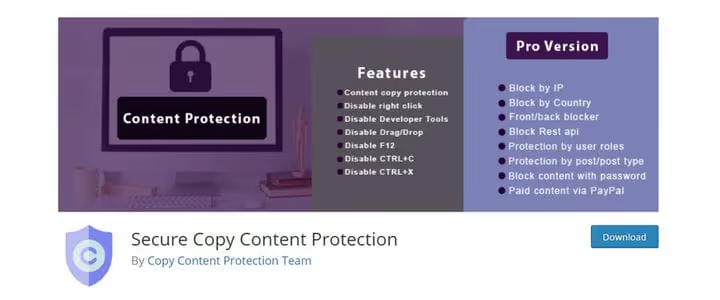
Un vétéran stable de la niche: version 5.1.7, mise à jour de juin 2026. Il verrouille le clic droit, les raccourcis clavier et la sélection de texte de manière prévisible, sans surprise. Multiplateforme, il fonctionne à l’identique sous Windows, Mac et Linux. Multiplateforme également côté navigateurs: Chrome, Firefox, Safari, Opera, Edge.
La version gratuite fournit l’essentiel. La version premium étend la protection au niveau de l’infrastructure:
- blocage par IP, qui coupe les scripts et les bots se faisant passer pour des visiteurs;
- blocage géographique par pays, pertinent pour les contenus soumis à des droits territoriaux;
- protection front et admin, le contenu ne pourra pas être copié même via l’API REST;
- protection du contenu par mot de passe, une barrière supplémentaire pour les contenus payants;
- protection sélective par type de publication: les pages sont protégées, les actualités restent ouvertes.
Si, en plus de la protection contre la copie, vous avez besoin d’un contrôle d’accès par pays ou par IP, jetez un œil à Secure Copy Content Protection. Pour un blog simple, c’est excessif; pour un projet commercial avec du contenu payant, c’est parfaitement adapté.
🔗 Secure Copy Content Protection sur WordPress.org
5. WP Content Copy Protection with Color Design

Le plus simple de la sélection. Il fait trois choses: désactive le clic droit, bloque les raccourcis clavier et neutralise la touche Impr écran. Ce dernier point est rare: la plupart des plugins n’essaient même pas de lutter contre les captures d’écran. Ici, cette fonction est annoncée comme intégrée.
Autre particularité: un système de filtres. Dans les réglages, vous pouvez indiquer des pages ou des types de publication spécifiques à protéger. Tout le reste du site demeure «ouvert», ce qui est pratique lorsque le contenu est mixte: une partie gratuite et accessible au public, une autre payante ou exclusive.
Version 2.4.2 d’octobre 2025, le plugin ne se met pas à jour à une vitesse fulgurante, mais il est stable et prévisible. Convient à ceux qui ont besoin d’une protection simple sans une dizaine d’options supplémentaires: on installe, on sélectionne les pages, ça fonctionne.
🔗 WP Content Copy Protection with Color Design sur WordPress.org
Vidéo: démonstration visuelle de la protection anti-copie
La théorie et les plugins, c’est la moitié du chemin. Voyez à quoi ressemblent la protection du clic droit et de la copie du point de vue du visiteur: HTML, CSS et JavaScript pur, sans dépendance à jQuery.
⁉️🤔 Foire aux questions
Peut-on interdire complètement la copie du contenu d’un site?
Complètement, non. Toute protection côté client (JavaScript, superposition CSS, blocage du clic droit) est contournée via les DevTools avec JS désactivé, des extensions de navigateur comme Absolute Enable Right Click & Copy ou la consultation directe du code HTML de la page. La protection du clic droit et des raccourcis clavier dissuade l’immense majorité des copies opportunistes, mais face à un plagiaire déterminé et techniquement compétent, elle est impuissante. La seule protection fiable consiste à ne pas publier le contenu en accès libre.
Un plugin de protection contre la copie peut-il améliorer le SEO?
Directement, non. Le plugin n’ajoute pas de mots-clés, n’accélère pas le site et ne crée pas de liens. Indirectement, oui: si votre contenu est régulièrement copié, les moteurs de recherche peuvent déterminer de manière incorrecte la source canonique. En bloquant la copie de masse, le plugin réduit le risque d’apparition de doublons sur d’autres domaines. Mais il s’agit d’une mesure d’appoint, le SEO se fait avec du contenu et des liens, pas avec des plugins de protection.
Quelle méthode choisir: code ou plugin?
Pour un blog unique sans mises à jour fréquentes du thème, le code. Les trois méthodes de cet article couvrent les scénarios de base, n’ajoutent pas de poids supplémentaire à la page et ne nécessitent pas la maintenance d’un plugin séparé. Pour un site avec une équipe qui évolue, des mises à jour fréquentes ou un besoin de réglages fins (exceptions pour les administrateurs, protection des images, blocage géographique), un plugin. Il survivra à un changement de thème, recevra des mises à jour de compatibilité et offrira une interface plutôt qu’un éditeur de code.
Pourquoi WP Content Copy Protection a-t-il été remplacé dans la liste des plugins?
Le plugin de Tyche Softwares n’a pas été mis à jour depuis juin 2023 et n’a officiellement pas été testé avec les trois dernières versions majeures de WordPress. En pratique, cela signifie un risque d’incompatibilité, de vulnérabilités et d’absence de support technique. Disable Right Click & Content Copy Protection est une alternative plus récente (2025-2026) avec un ensemble de fonctions similaire et une compatibilité confirmée.
La protection du clic droit désactive-t-elle les captures d’écran?
La plupart des plugins, non. La touche Impr. écran capture une image au niveau du système d’exploitation, là où la protection JavaScript n’a pas accès. WP Content Copy Protection with Color Design revendique une fonction de «désactivation de l’impression d’écran», en réalité il s’agit du blocage de la touche Impr. écran via l’interception de l’événement
keyup, ce qui ne fonctionne ni dans tous les navigateurs ni sur tous les systèmes d’exploitation. Une capture d’écran via un outil système (Outil Capture sous Windows, Capture.app sur Mac) n’est pas bloquée par les plugins.
Protection de contenu en 2026: quoi installer sur le site
Code ou plugin, les deux approches fonctionnent. Le choix se résume à trois questions. Vous mettez à jour le thème une fois par an et ne touchez pas à functions.php? Installez le code, les trois méthodes ci-dessus couvrent les principaux vecteurs de copie. Vous changez de design, testez des hypothèses, travaillez en équipe? Prenez un plugin, WP Content Copy Protection & No Right Click (gratuit, plus de 100 000 installations) ou Secure Copy Content Protection (si vous avez besoin de blocage par IP et par pays). Le contenu est un business? Content Protector Pro: trois modes de copie, messages personnalisés, intégration avec Publisher.
L’essentiel, rappelez-vous: aucun plugin ne remplacera l’unicité du contenu. La protection contre la copie n’est pas un objectif, mais une assurance contre la paresse d’autrui. Commencez par créer un contenu que les gens ont envie de voler. Ensuite, installez une protection pour rendre ce vol un peu plus difficile.

Une équipe professionnelle de rédacteurs et d'éditeurs spécialisés dans la création de contenu de qualité.