














🧪 Validateurs de code : vérifier HTML, CSS et JavaScript en 2026
Vous soumettez un projet, vous l’ouvrez dans un navigateur et la mise en page part en vrille. Vous vérifiez sur une tablette, le menu est déformé. Le client écrit: «tout est gris dans mon Safari». Cela vous rappelle quelque chose?
La cause profonde, c’est un code invalide. Une balise non fermée, un point-virgule manquant en CSS ou une erreur de syntaxe en JavaScript, et le navigateur «devine» à votre place. Chaque navigateur devine différemment. Le résultat, c’est le chaos.
Heureusement, vérifier la validité du code en 2026 est plus simple que jamais. Des services en ligne, des extensions de navigateur et les DevTools intégrées trouvent les erreurs en quelques secondes, pas en une soirée de débogage. Voici les outils que nous utilisons concrètement au quotidien.
💡 Aperçu rapide:
- Ouvrez validator.w3.org et vérifiez le HTML de votre page: cela prend 10 secondes
- Pour le CSS, utilisez jigsaw.w3.org/css-validator: il affiche des avertissements sur les incompatibilités avec certains navigateurs
- Vérifiez le JavaScript via ESLint ou la console du navigateur intégrée: les erreurs de syntaxe sont immédiatement mises en évidence
- Installez l’extension Web Developer pour Chrome: elle donne un accès en un clic aux validateurs du W3C
- Pour vérifier des dizaines de pages en lot, utilisez Total Validator: il contrôle le HTML, le CSS, les liens et l’orthographe en un seul passage
Tableau comparatif
Outil | Type | Ce qu’il vérifie | Prix | Idéal pour |
|---|---|---|---|---|
validator.w3.org | En ligne | HTML (Nu Checker) | Gratuit | Contrôles ponctuels de pages |
jigsaw.w3.org | En ligne | CSS | Gratuit | Validation de feuilles de styles |
Total Validator | Extension FF | HTML, CSS, liens, accessibilité, orthographe | Gratuit | Audits complets de sites |
Web Developer | Extension Chrome | HTML, CSS, flux, accessibilité | Gratuit | Vérifications rapides en un clic |
ESLint | CLI / IDE | JavaScript | Gratuit | Intégration dans la chaîne de développement |
1. Les validateurs en ligne du W3C
Validator.w3.org
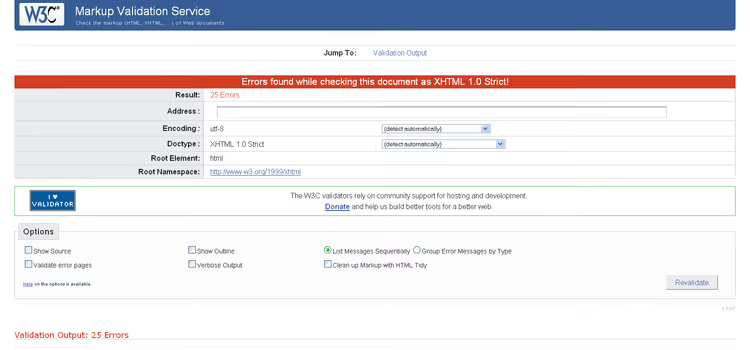
Le service de validation de balisage du W3C est le validateur officiel du consortium qui élabore les standards du web. Depuis 2025, il fonctionne avec le moteur Nu Html Checker, plus moderne et plus précis que l’ancien analyseur SGML.
Vous pouvez vérifier une page de trois manières: par URL, en téléchargeant un fichier HTML ou en collant directement le code. Le rapport affiche les erreurs avec les numéros de ligne et des recommandations précises pour les corriger. Notez que le validateur vérifie la conformité à la norme, pas «si le site fonctionne». Un badge vert du W3C ne garantit pas que la page s’affiche de manière identique sur tous les navigateurs.
En pratique, nous lançons une vérification via validator.w3.org à chaque refonte. Cela permet de détecter les balises non fermées et les attributs non standard que l’inspection visuelle ne repère pas.
Jigsaw.w3.org
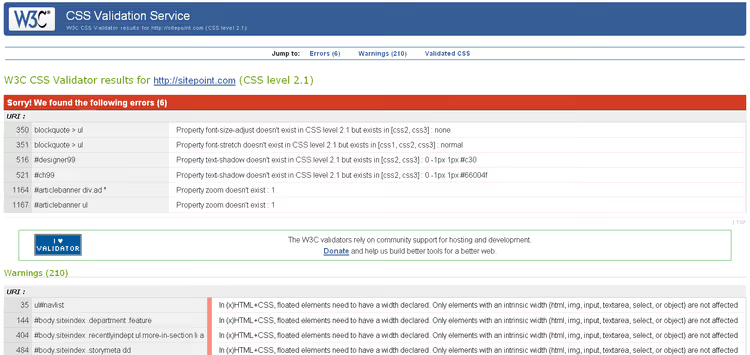
Le service de validation CSS du W3C vérifie la conformité des feuilles de styles avec la spécification. Vous pouvez préciser le profil CSS (2.1, 3, SVG), choisir le support d’affichage et régler le niveau de détail du rapport. Contrairement au validateur HTML, les avertissements sont ici tout aussi importants que les erreurs, car ils signalent souvent des propriétés qui ne fonctionnent pas dans tous les navigateurs.
Une fonctionnalité utile: le validateur indique quels préfixes vendeur (-webkit-, -moz-) ne sont plus nécessaires. En 2026, la plupart des propriétés CSS3 sont prises en charge sans préfixe, et jigsaw vous aide à nettoyer le code obsolète.
2. Outils en ligne spécialisés
Validome.org
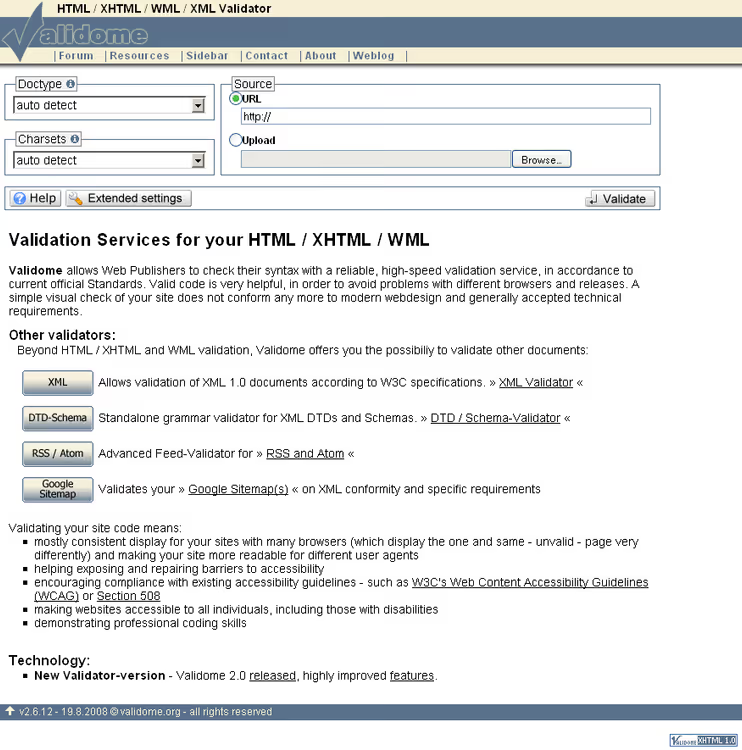
Validome est un validateur moins connu mais solide, avec la prise en charge de plusieurs normes: HTML (y compris XHTML et HTML5), CSS, flux RSS/Atom et même les microdonnées. Il est rapide et son interface est minimaliste. C’est pratique lorsque vous avez besoin d’une contre-vérification: passez une page au W3C, puis à Validome, et comparez les résultats. Des analyseurs différents détectent parfois des problèmes différents.
Varvy.com
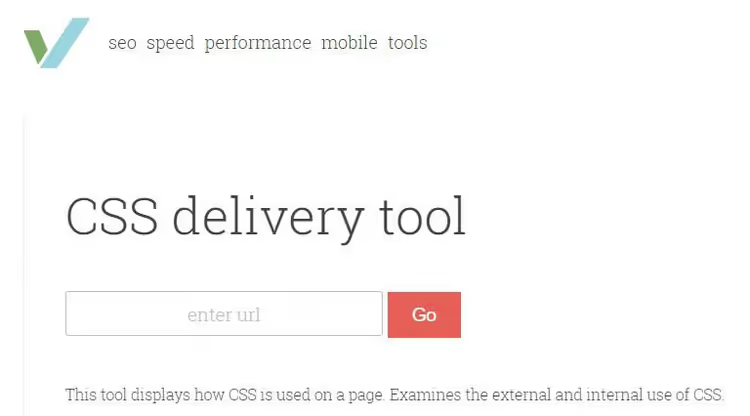
Varvy affiche un résumé de la page: combien de scripts et de feuilles de styles sont liés, leur taille et leur ordre de chargement. Il s’agit moins d’un validateur que d’un outil de diagnostic pour l’audit de performance. C’est utile quand une page est lente: Varvy montre immédiatement quelle ressource bloque le rendu.
3. Extensions de navigateur pour Firefox
HTML Validator
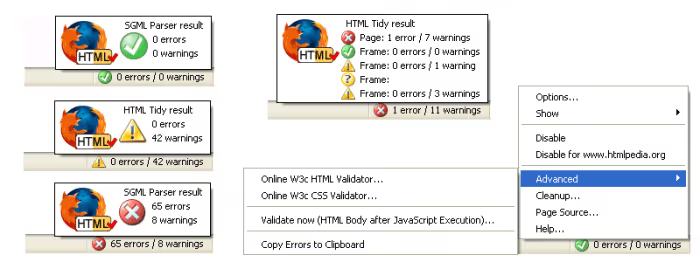
Cette extension basée sur Tidy et OpenSP affiche une icône simple dans la barre d’outils: vert signifie que la page est valide, rouge qu’il y a des erreurs. Un clic ouvre un rapport détaillé avec les lignes problématiques mises en évidence et des suggestions de correction. C’est idéal pour ceux qui veulent voir l’état de validation de chaque page visitée sans effort supplémentaire.
Total Validator
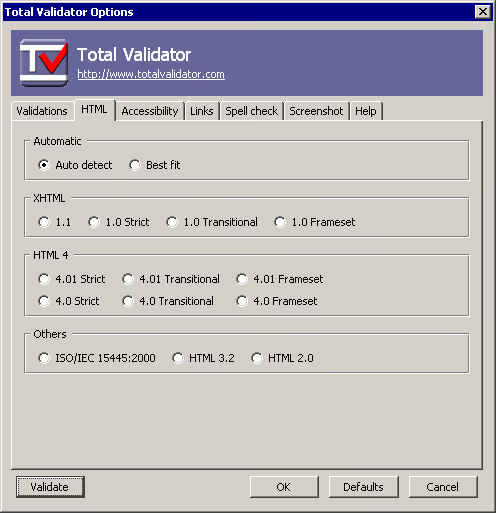
Total Validator est la moissonneuse-batteuse des validateurs. En un seul passage, il vérifie: le HTML par rapport à plusieurs versions de normes, le CSS, les liens brisés, l'accessibilité et l'orthographe. Il dispose d'une fonction de capture d'écran pour visualiser les pages dans différents navigateurs, ce qui est pratique pour une comparaison visuelle rapide.
En pratique, Total Validator est précieux lors de la recette d'un site: vous lancez un contrôle sur l'ensemble du domaine et obtenez un rapport unique sur toutes les pages problématiques.
- Avantages: tout-en-un, captures d'écran, vérification des liens, régulièrement mis à jour
- Inconvénients: interface au look vieillot, la vérification d'un site volumineux prend plusieurs minutes
- Prix: Gratuit
Validaty
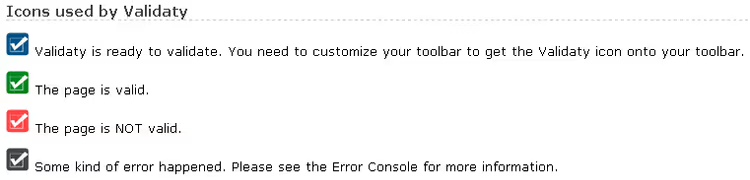
Une extension légère qui ajoute un bouton à la barre d'outils de Firefox. Un clic, et vous voyez une indication colorée de la validité de la page en cours. Minimaliste: pas de rapports détaillés, juste «conforme / non conforme». Pour des vérifications rapides en cours de travail, c'est parfait.
4. Extensions Chrome
Web Developer
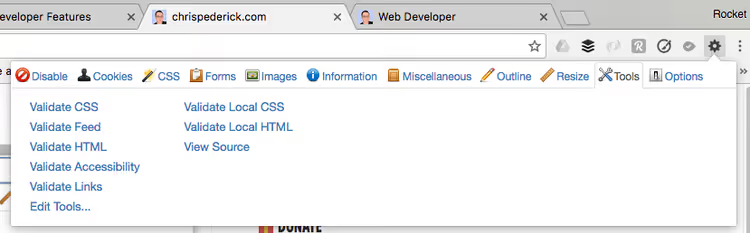
L'extension Web Developer est le couteau suisse des développeurs web. En plus de la validation (HTML via URL et collage direct de code, CSS, flux, accessibilité), elle peut: désactiver JavaScript, gérer les cookies, éditer le CSS à la volée, afficher les textes alternatifs des images et vérifier les liens brisés.
La validation n'est pas ici la fonction principale, mais une partie de la boîte à outils globale. Il est appréciable que tous les outils soient regroupés dans un seul panneau, vous évitant de jongler entre les onglets.
- Avantages: riche ensemble d'outils, intégration avec les validateurs du W3C, communauté active
- Inconvénients: utilise un validateur externe (pas de moteur intégré), impossible de le personnaliser avec votre propre instance
- Prix: Gratuit
Validity
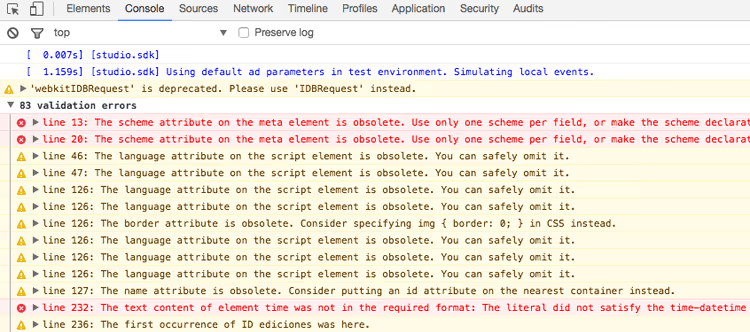
L'extension Validity renvoie les résultats du contrôle HTML directement dans la console JavaScript, vous n'avez donc pas besoin d'ouvrir un nouvel onglet. Vous pouvez la configurer pour utiliser votre propre instance de validateur et activer la vérification automatique sur des hôtes spécifiques.
- Avantages: personnalisation, vérification automatique sur des sites choisis
- Inconvénients: les résultats se mélangent aux logs JS, ce qui les rend peu lisibles; affiche seulement la ligne d'erreur sans l'extrait de code
- Prix: Gratuit
HTML Validation Bookmarklet
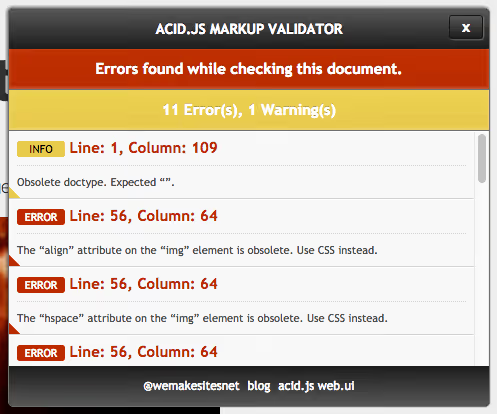
Acid.JS Validator est un bookmarklet qui utilise l'API SGML du W3C pour vérifier le balisage. Il ne nécessite aucune installation d'extension: faites simplement glisser le lien dans votre barre de favoris et lancez-le sur n'importe quelle page en un clic. Il fonctionne dans tous les navigateurs. Une bonne option de secours lorsque les extensions sont bloquées par la politique de l'entreprise.
5. Outils de développement intégrés
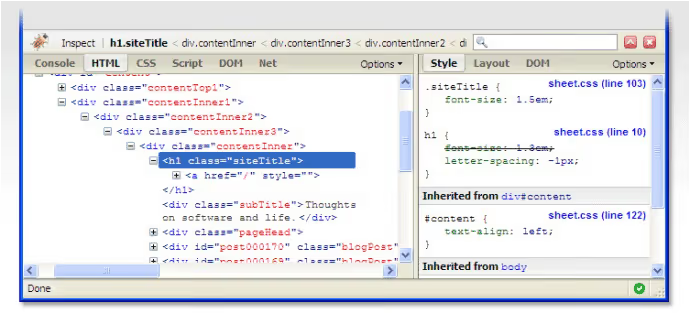
Firebug est entré dans l'histoire en 2017, mais son héritage perdure dans tous les navigateurs modernes. Firefox, Chrome et Edge disposent tous d'outils de développement intégrés (F12) directement issus de Firebug.
Ce que les DevTools peuvent faire pour la validation:
- L'onglet Console affiche les erreurs JavaScript avec les numéros de ligne et les traces d'appels. Les erreurs de syntaxe sont surlignées en rouge immédiatement au chargement de la page.
- L'onglet Éléments montre visuellement le HTML invalide: les balises que le navigateur a «corrigées» automatiquement s'affichent différemment de la source.
- L'onglet Problèmes (Chrome) / le panneau Console (Firefox) affiche des avertissements concernant les API obsolètes, le contenu mixte (HTTP/HTTPS) et les problèmes de CSP.
Le principal avantage des DevTools est l'immédiateté. Vous êtes déjà dans le navigateur, vous regardez déjà la page, appuyez simplement sur F12. Aucune installation nécessaire.
6. Validateurs JavaScript
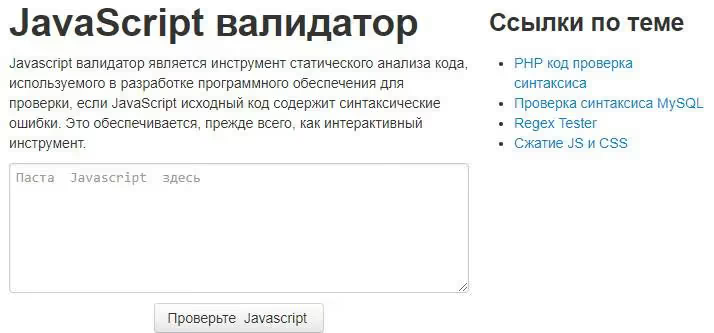
Pour un travail sérieux avec JavaScript, un validateur en ligne ne suffit pas. En pratique, nous utilisons deux niveaux de vérification:
Premièrement, ESLint. Un analyseur statique qui détecte non seulement les erreurs de syntaxe, mais aussi les problèmes potentiels: variables inutilisées, constructions dangereuses et écarts par rapport au style de code. Il s'intègre avec VS Code, WebStorm et les pipelines CI/CD. La configuration eslint:recommended couvre la plupart des besoins d'un projet type.
Deuxièmement, TypeScript. Le typage strict élimine des catégories entières d'erreurs dès la phase d'écriture du code. Si le projet est en JS pur, ajoutez au moins des annotations JSDoc: TypeScript vérifie les fichiers .js avec annotations sans passer au .ts.
Les validateurs en ligne (javascript-validator.com et similaires) conviennent pour une vérification rapide d'un petit extrait, mais pas pour un travail systématique sur le code.
7. Test de responsive design
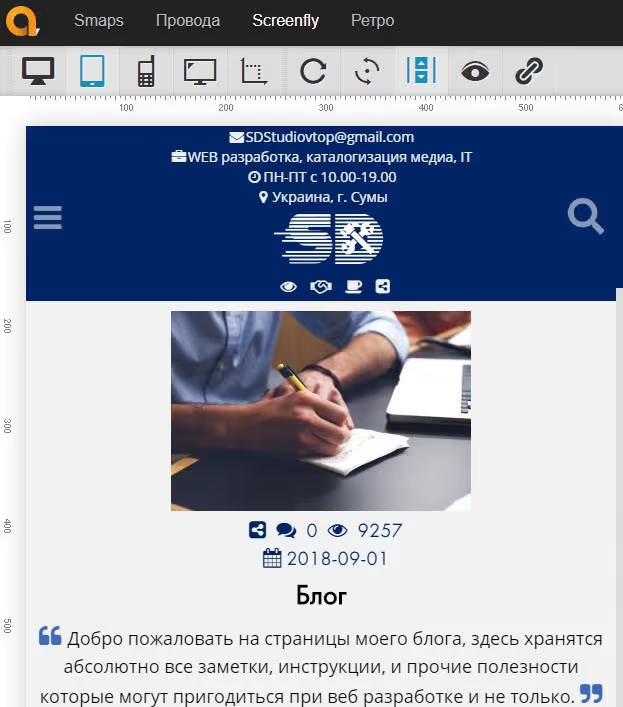
QuirkTools montre l'apparence d'un site à différentes résolutions d'écran, du smartphone au moniteur large. C'est utile pour des vérifications rapides de mise en page responsive sans passer physiquement d'un appareil à l'autre.
En 2026, les DevTools intégrés constituent une alternative: Chrome et Firefox disposent d'un mode d'émulation d'appareil (Device Toolbar), qui restitue les résolutions mobiles avec plus de précision. Mais QuirkTools est pratique pour les démonstrations clients: une seule capture d'écran avec tous les points de rupture montre clairement le résultat.
Vidéo: comment vérifier la validité HTML en 5 minutes
Si vous n'avez jamais exécuté un validateur W3C, commencez par ce court tutoriel. L'auteur y montre les trois façons de vérifier: par URL, par téléchargement de fichier et par collage direct du code.
⁉️🤔 Foire aux questions
Pourquoi se soucier de la validité HTML en 2026 alors que les navigateurs corrigent tout de toute façon?
Les navigateurs corrigent les erreurs différemment. Chrome peut fermer une balise non fermée d'une manière, Safari d'une autre. Résultat: la page s'affiche différemment. De plus, un HTML invalide nuit au SEO, car les robots d'indexation sont moins tolérants aux erreurs de balisage que les navigateurs. La validation W3C est une assurance contre les bugs inter-navigateurs et les problèmes d'indexation.
Qu'est-ce qui est le plus important à vérifier: le HTML ou le CSS?
Le HTML est plus important. Une erreur HTML casse la structure du document, ce qui fait perdre du contenu aux lecteurs d'écran et aux moteurs de recherche. Une erreur CSS n'affecte généralement que l'aspect visuel d'un élément spécifique. En pratique: validez d'abord le HTML (validator.w3.org), puis le CSS (jigsaw.w3.org), puis le JS (ESLint ou la console).
Peut-on automatiser la validation dans le processus de développement?
Oui, et c'est la meilleure approche. ESLint pour le JS, Stylelint pour le CSS et html-validate pour le HTML s'intègrent dans les hooks de pre-commit (Husky + lint-staged). Lors du push vers le dépôt, le code est vérifié automatiquement et les erreurs n'atteignent pas la production. Pour les projets WordPress, ajoutez la vérification dans la CI via GitHub Actions: exécutez tous les templates du thème dans le validateur à chaque PR.
Validator.w3.org affiche des dizaines d'erreurs sur un site qui fonctionne. Est-ce une catastrophe?
Pas toujours. Certaines «erreurs» du validateur W3C sont des attributs non standard ajoutés par des plugins ou des frameworks. Par exemple, les attributs Alpine.js (
x-data,x-show) ou les attributs data d'analytics. Examinez les erreurs de manière sélective: les balises non fermées, l'imbrication incorrecte et les ID en double sont de vrais bugs. Les attributs data non standard sont un bruit acceptable.
Quel validateur choisir pour un site WordPress?
Commencez par validator.w3.org pour des vérifications ponctuelles des pages clés. Installez Total Validator comme extension Firefox pour des audits périodiques. Ajoutez ESLint et Stylelint à votre processus de développement de thème. Pour les liens cassés, utilisez l'audit intégré de Total Validator ou l'outil spécialisé Dr. Link Check.
En résumé: quoi lancer et quand
La validation du code n'est pas une action ponctuelle avant la livraison du projet, mais une habitude. Voici notre checklist de travail:
- Lors de la construction d'un nouveau bloc: passez le HTML dans validator.w3.org (collage direct du code), le CSS dans jigsaw.w3.org.
- Lors de l'installation d'un nouveau plugin sur WordPress: ouvrez la page avec le plugin dans le navigateur, appuyez sur F12 → Console, vérifiez la présence d'erreurs JS en rouge.
- Trimestriellement: lancez Total Validator sur l'ensemble du site, vérifiez les liens cassés et l'image globale.
- Avant la mise en production: DevTools → Device Toolbar → parcourez tous les points de rupture à la recherche de bugs visuels.
Vous n'avez pas besoin de vérifier chaque page tous les jours. Il suffit d'intégrer la validation aux points critiques du flux de travail, et le nombre de bugs «inattendus» en production diminuera considérablement.
Si vous débutez, installez l'extension HTML Validator pour Firefox ou Web Developer pour Chrome. L'icône dans la barre d'outils vous rappellera de vérifier chaque fois que vous ouvrez le site. C'est la façon la plus simple de faire de la validation une habitude.

Une équipe professionnelle de rédacteurs et d'éditeurs spécialisés dans la création de contenu de qualité.