














🔒 6 Meilleurs plugins de protection de contenu WordPress 2026 (gratuits et premium)
N’importe qui peut visiter votre site, sélectionner un article, appuyer sur Ctrl+C, et en moins d’une minute le texte se retrouve déjà sur le blog de quelqu’un d’autre. Même chose pour les images: clic droit → «Enregistrer sous», et des captures d’écran uniques se propagent sur le web sans aucun lien vers vous.
Les plugins de protection de contenu pour WordPress ferment ces fuites: ils désactivent le bouton droit, bloquent le copier-coller, interdisent le glisser-déposer d’images et masquent le code source à la consultation occasionnelle. Certains outils agissent au niveau JavaScript, d’autres via des règles CSS, et les plus puissants combinent les deux couches tout en ajoutant des filigranes.
Nous avons testé 6 plugins de protection de contenu actuels pour WordPress en 2026: des solutions gratuites légères jusqu’aux combinés professionnels avec des réglages fins pour des scénarios spécifiques. Chacun a été vérifié pour sa compatibilité avec WordPress 6.8 et les navigateurs modernes.
💡 Aperçu rapide:
- Protection maximale dès l’installation, optez pour WPShield Content Protector: 16 protecteurs, menu contextuel sélectif, blocage des DevTools et protection anti-hotlinking.
- Base gratuite avec protection du copier-coller et des raccourcis clavier, votre choix Secure Copy Content Protection: version lite sur WordPress.org, Pro avec blocage IP et filigranes.
- Plugin open source minimaliste sans palier premium, WP Content Copy Protection** de Color Design**: pas de pop-ups, protection mobile, plus de 5000 installations actives.
- Filigranes à la volée et journalisation des contrevenants, optez pour Smart Content Protector sur CodeCanyon: journal des adresses IP et interception de la touche Impr écran inclus.
- Protection via abonnement email au lieu du blocage, Opt-In Locker: contenu masqué jusqu’à la saisie de l’email, intégration avec Mailchimp et une dizaine d’autres services.
- Protection par mot de passe de pages individuelles avec compatibilité avec les Page Builders, Passster: SHA-2, jusqu’à 100 mots de passe, Elementor, Beaver Builder et WPBakery pris en charge nativement.
Tableau comparatif des plugins
Plugin | Type de protection | Version gratuite | Premium | Fonctionnalité clé |
|---|---|---|---|---|
WPShield Content Protector | JavaScript + CSS | Non | À partir de 39 $/an | 16 protecteurs, menu contextuel sélectif |
Secure Copy Content Protection | JavaScript | Oui (wordpress.org) | À partir de 29 $ | Protection par mot de passe, blocage F12, géoblocage |
WP Content Copy Protection (Color Design) | JavaScript + CSS | Oui (wordpress.org) | Non | Open source, poids minimal |
Smart Content Protector | JavaScript + CSS | Non | 29 $ (CodeCanyon) | Filigrane via lightbox, journal des adresses IP |
Opt-In Locker | PHP + JavaScript | Non | 17 $ (CodeCanyon) | Content locker via abonnement email |
Passster | PHP + caching | Oui (wordpress.org) | À partir de 49 $/an | 3 modes de protection, compatibilité avec les Page Builders |
1. WPShield Content Protector
🔗 WPShield Content Protector, site officiel
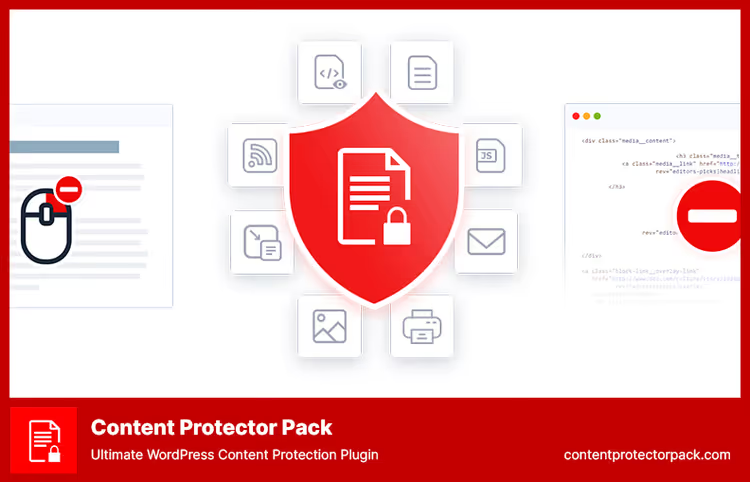
WPShield Content Protector est le combiné le plus multifonctionnel pour la protection de contenu sur WordPress. Il intègre 16 protecteurs qui couvrent tous les principaux canaux de fuite: texte, images, vidéo, audio et même le code source de la page.
La principale différence par rapport à la concurrence: la désactivation sélective des éléments du menu contextuel. La plupart des plugins se contentent de neutraliser complètement le bouton droit. WPShield offre la possibilité de laisser «Copier», mais de supprimer «Enregistrer sous» et «Afficher le code source». C’est crucial si vous souhaitez autoriser la copie avec attribution automatique (un lien vers la source est ajouté automatiquement), tout en interdisant le téléchargement direct des fichiers média.
Le blocage des outils de développement mérite une mention spéciale. Le plugin désactive Inspecter l’élément, les outils de développement et la fonction d’impression, les trois principales solutions de contournement utilisées par les visiteurs techniquement avertis. De plus, WPShield intercepte les extensions comme Copy Enabler, détecte la désactivation de JavaScript et protège les adresses email et les numéros de téléphone contre l’analyse automatique.
Points forts:
- 16 protecteurs dans un seul plugin, pas besoin d’installer 3 ou 4 solutions distinctes.
- Limitation sélective du menu contextuel (fonctionnalité unique, personne d’autre ne la propose).
- Blocage d’Inspecter l’élément et des DevTools, protection contre les utilisateurs techniquement avertis.
- Protection anti-hotlinking: personne n’insérera vos images directement sur son site.
- Protection contre les extensions de type Copy Enabler et détection de la désactivation de JavaScript.
Points faibles:
- Pas de version gratuite, premium uniquement à partir de 39 $/an sur le site du développeur.
- Lorsque les 16 protecteurs sont activés, une légère augmentation de la charge côté client est possible.
Prix: à partir de 39 $/an (premium).
🔗 Télécharger WPShield Content Protector
2. Secure Copy Content Protection
🔗 Version Lite sur WordPress.org🔗 Version Pro sur le site du développeur
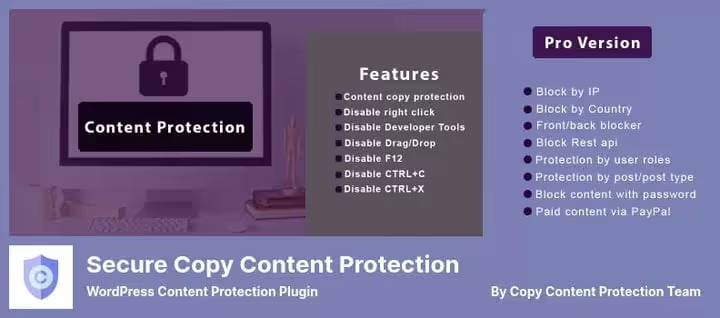
Secure Copy Content Protection, un vétéran de niche avec une version gratuite complète dans le dépôt officiel WordPress. La variante Lite couvre l’essentiel: désactivation du clic droit, interdiction du copier-coller, blocage des raccourcis clavier (Ctrl+C, Ctrl+X, Ctrl+U, Ctrl+A, Ctrl+S, F12 et une douzaine d’autres combinaisons). La version gratuite suffit à protéger un petit blog contre la copie occasionnelle.
La version Pro ajoute un arsenal sérieux: protection par mot de passe avec journalisation des tentatives de connexion, restriction d’accès par rôle utilisateur, désactivation du bouton gauche de la souris, blocage par adresse IP et même blocage géographique par pays. On trouve aussi, de manière distincte, un filigrane sur les images et la vente de contenu payant via PayPal, une fonctionnalité qu’aucun concurrent ne propose.
Le plugin est régulièrement mis à jour et le développeur corrige rapidement les vulnérabilités. Sur WordPress.org, le plugin compte des centaines de milliers d’installations actives et prend en charge la langue russe pour l’interface.
Points forts:
- Version gratuite complète sur WordPress.org avec un ensemble de protections de base.
- Protection par mot de passe avec journalisation des tentatives de connexion (Lite).
- Blocage IP, blocage géographique et filigranes (Pro).
- Vente d’accès au contenu via PayPal (Pro), monétisation clé en main.
- Support réactif et mises à jour régulières.
Points faibles:
- La version gratuite ne permet pas de limiter le menu contextuel de manière sélective.
- Les fonctionnalités Pro nécessitent l’achat d’une licence.
Prix: gratuit / Pro à partir de 29 $.
🔗 Télécharger la version Lite gratuitement🔗 Télécharger la version Pro
3. WP Content Copy Protection with Color Design
🔗 Télécharger sur WordPress.org
WP Content Copy Protection, un plugin open source minimaliste développé par le développeur japonais Kazuki Yanamoto. Pas de version premium: on télécharge, on active, ça fonctionne. Il utilise des règles JavaScript et CSS compactes, ce qui n’ajoute pratiquement aucun poids à la page.
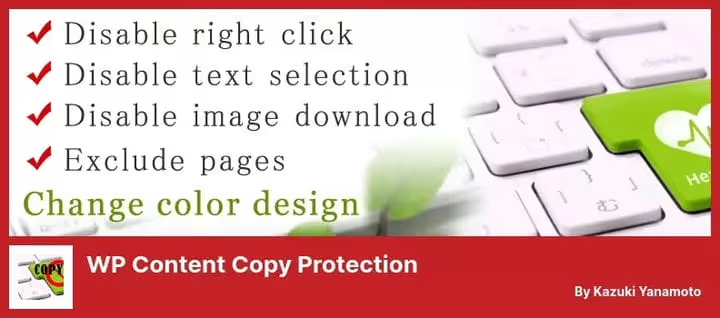
Les fonctionnalités sont délibérément limitées au scénario de base: désactivation du clic droit, blocage du copier-coller, interdiction du glisser-déposer d’images, désactivation des raccourcis clavier (y compris Ctrl+P pour l’impression). Un détail appréciable: la possibilité de masquer le message d’alerte lors du clic droit. Au lieu d’une fenêtre pop-up agaçante, le bouton ne répond tout simplement pas.
Le plugin fonctionne correctement sur tablettes et smartphones, la protection agit également sur les appareils tactiles, où il n’y a pas de bouton droit, mais où l’on trouve l’appui long et le geste de sélection. La protection sélective permet d’exclure des pages et des articles individuels. Le plugin est traduit en russe et obtient une note de 4,5 sur 5 sur WordPress.org.
Points forts:
- Totalement gratuit, code open source.
- Poids minimal, n’affecte pas la vitesse de chargement.
- Fonctionne sans messages d’alerte gênants (en option).
- Prise en charge des appareils mobiles et des gestes tactiles.
- Protection sélective: possibilité d’exclure des pages et des articles individuels.
Points faibles:
- Pas de fonctionnalités avancées (filigranes, journalisation, protection contre les DevTools).
- La protection de base est contournée en désactivant JavaScript dans le navigateur.
- Dernière mise à jour en octobre 2025, pas de nouvelle version en 2026 pour le moment.
Prix: gratuit.
🔗 Télécharger WP Content Copy Protection gratuitement
4. Smart Content Protector
🔗 Télécharger Smart Content Protector sur CodeCanyon
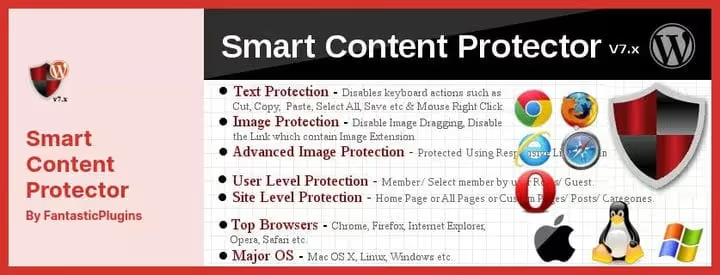
Smart Content Protector, un plugin payant disponible sur CodeCanyon, se distingue par deux fonctions uniques: le filigrane à la volée et le journal des adresses IP des contrevenants. Lorsqu’une personne tente de copier du texte ou de faire une capture d’écran, le plugin enregistre l’adresse IP et l’horodatage, vous voyez qui a tenté quoi et à quel moment sur votre contenu.
Le filigrane est appliqué via Responsive Lightbox: l’image s’ouvre dans une lightbox avec une légende semi-transparente, ce qui complique sérieusement la réutilisation des captures d’écran. Une protection de la touche Impr. écran est également configurée via l’interception des combinaisons ALT+Impr. écran, CTRL+Impr. écran et du bouton d’impression système.
Le plugin est multiplateforme, il fonctionne sous Linux, Windows et macOS, en protégeant toutes les combinaisons de touches, y compris celles spécifiques à chaque système d’exploitation. Vous pouvez configurer un niveau de protection personnalisé: par exemple, les utilisateurs enregistrés voient le contenu sans restriction, et les visiteurs, avec un filigrane.
Points forts:
- Filigranes via Responsive Lightbox.
- Journalisation des adresses IP lors des tentatives de copie.
- Protection de la touche Impr. écran (toutes les combinaisons, y compris celles du système).
- Niveau de protection personnalisé (membres du club / visiteurs).
- Réglage fin: sélection des pages à protéger, exclusions.
Points faibles:
- Version payante uniquement, achat unique 29 $ sur CodeCanyon.
- Méthode de protection basée sur du JavaScript côté client: un utilisateur expérimenté qui désactive JavaScript la contournera.
Prix: 29 $ (licence unique CodeCanyon).
🔗 Acheter Smart Content Protector
5. Opt-In Locker
🔗 Télécharger Opt-In Locker sur CodeCanyon🔗 Démo en direct
Opt-In Locker fonctionne sur un modèle fondamentalement différent: au lieu de bloquer les actions de l’utilisateur, il masque le contenu de valeur jusqu’à ce que le visiteur laisse son adresse e-mail. C’est un outil de génération de leads déguisé en protection de contenu, et dans ce rôle, c’est l’un des meilleurs du marché.
Le formulaire AJAX en CSS3 donne accès au bloc masqué immédiatement après la confirmation de l’abonnement. Un utilisateur déjà abonné ne voit plus le verrou, le plugin le reconnaît grâce aux cookies. Pour les moteurs de recherche, le contenu reste visible (mode verrouillage doux), le référencement n’est donc pas pénalisé.
L’intégration avec les services d’e-mailing courants est prise en charge: Mailchimp, GetResponse, AWeber, iContact, Sendy, Mad Mimi, Benchmark, Mailster. Les données des abonnés sont exportables au format CSV. Le plugin est prêt pour le RGPD: avant le déverrouillage, l’utilisateur accepte les conditions via une case à cocher.
Points forts:
- Ne bloque pas, mais échange du contenu contre un abonnement, double bénéfice.
- Verrouillage doux: les moteurs de recherche voient tout le texte.
- Plus de 10 intégrations avec des services d’e-mailing.
- Éditeur de formulaire d’abonnement WYSIWYG.
- Export de la base de données d’abonnés au format CSV.
- Conformité RGPD, case à cocher de consentement avant le déverrouillage.
Points faibles:
- Pas une protection au sens classique: une fois le contenu déverrouillé, il peut être copié.
- Pour une conversion maximale, nécessite une configuration du texte et du design du formulaire.
- Version payante uniquement (17 $ sur CodeCanyon).
Prix: 17 $ (licence unique CodeCanyon).
6. Passster
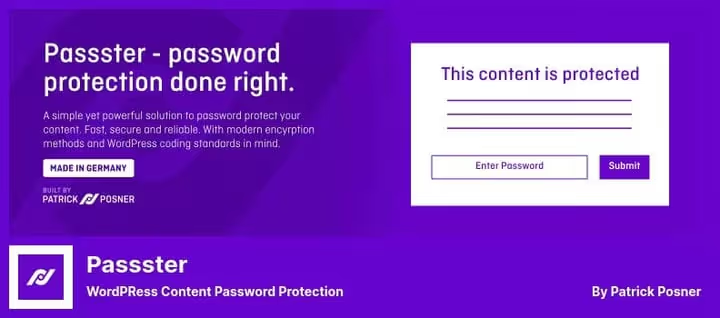
🔗 Version Lite sur WordPress.org🔗 Version Pro sur le site du développeur
Passster occupe la niche de la protection de contenu par mot de passe. Contrairement aux plugins qui désactivent les boutons et les raccourcis, Passster n’affiche tout simplement pas le contenu de la page sans le mot de passe correct. Cette approche est plus efficace que le blocage: le mot de passe ne peut pas être contourné via la console développeur.
Le plugin prend en charge jusqu’à 100 mots de passe simultanés par site et trois modes de protection: protection par zone (blocs distincts à l’intérieur de la page), protection de page (page entière) et protection globale (site entier). Les mots de passe sont hachés en SHA-2. Les utilisateurs peuvent recevoir des liens directs contenant une clé chiffrée en Base64; suivre un tel lien déverrouille le contenu sans saisie manuelle.
Passster est entièrement compatible avec Elementor, Beaver Builder et WPBakery Page Builder, le formulaire de saisie du mot de passe s’intègre correctement dans n’importe quelle mise en page. La personnalisation de l’apparence (couleurs, tailles, descriptions) se fait via le Personnalisateur WordPress avec aperçu en direct. Le plugin est activement maintenu: la version 4.3.5 est sortie en juin 2026, le développeur WP Chill publie des correctifs toutes les 2 à 3 semaines.
Points forts:
- Protection par mot de passe au lieu du blocage des boutons, non contournable via les DevTools.
- Hachage SHA-2, liens Base64 pour un accès direct.
- Compatibilité avec Elementor, Beaver Builder, WPBakery.
- Trois modes de protection (zone / page / site entier).
- Personnalisation du formulaire via le Personnalisateur WordPress avec aperçu en direct.
- Mises à jour très actives: plus de 15 versions publiées au premier semestre 2026.
Points faibles:
- La version Pro est payante, à partir de 49 $/an sur le site de Passster.
- La version gratuite est limitée en nombre de mots de passe et de modes.
- Ne protège pas contre la copie après la saisie du mot de passe.
Prix: gratuit (Lite) / Pro à partir de 49 $/an.
🔗 Télécharger Passster Lite gratuitement🔗 Télécharger Passster Pro
Dans la vidéo ci-dessus, un tutoriel pas à pas pour installer et configurer la protection de contenu dans WordPress en 5 minutes. Si vous préférez voir le processus plutôt que lire les instructions, lancez-la.
⁉️🤔 Foire aux questions
Les plugins protègent-ils contre la copie via le code source de la page?
Les plugins basiques comme WP Content Copy Protection, non: désactiver JavaScript dans le navigateur restaure toutes les actions bloquées. Les plugins avec protection DevTools (WPShield, Smart Content Protector) désactivent F12, Ctrl+Shift+I et Ctrl+U. Une protection absolue contre la copie n’existe pas: si le texte est affiché dans le navigateur, il est déjà dans le DOM et techniquement accessible. Les plugins, c’est une barrière pour la copie massive occasionnelle, mais pas une panacée contre le scraping ciblé.
Les plugins de protection affectent-ils le SEO?
Les plugins bien écrits, non. Les robots d’exploration n’exécutent pas JavaScript sur la page, donc le blocage du clic droit et des raccourcis leur est invisible. Le contenu reste dans le balisage HTML et est indexé normalement. Des problèmes sont possibles avec les plugins de type locker: si le contenu est caché derrière un formulaire et chargé via AJAX, Google ne le verra pas. Opt-In Locker utilise un mode locker souple, Passster délivre le contenu dans le code source. Conclusion: les 6 plugins n’affectent pas l’indexation.
Quel plugin choisir pour la protection des images?
Pour une protection basique (interdiction d’enregistrement via le bouton droit et le glisser-déposer), n’importe quelle option gratuite fera l’affaire, Secure Copy Content Protection ou WP Content Copy Protection. Besoin d’un filigrane, prenez Smart Content Protector (superposition via lightbox). Pour une protection maximale: WPShield bloque les DevTools, interdit le téléchargement direct des médias via l’URL et inclut une protection anti-hotlinking. Pour les photographes et les banques d’images, la combinaison optimale est Smart Content Protector + WPShield, avec une protection anti-hotlinking au niveau du.htaccess ou du CDN.
Peut-on combiner plusieurs plugins de protection?
Techniquement oui, mais en pratique vous obtenez un conflit de scripts. Deux plugins peuvent intercepter le même événement et produire des doubles messages d’alerte ou des blocages. Si une protection étendue est nécessaire, mieux vaut prendre un plugin combiné (WPShield avec 16 protecteurs) que d’empiler 3 ou 4 plugins simples.
Que faire si un plugin n’est plus mis à jour?
Vérifiez la date de dernière mise à jour sur WordPress.org. Si le plugin n’a pas été mis à jour depuis plus de 2 ans, cherchez une alternative. Les plugins abandonnés accumulent des vulnérabilités non corrigées et entrent en conflit avec les nouvelles versions de WordPress et de PHP. Exemple: Copyright Proof a été fermé en 2022 pour des raisons de sécurité, les sites sans remplacement se sont retrouvés avec une faille. Une alternative sûre dans la plupart des cas, Secure Copy Content Protection (activement mis à jour, version gratuite sur WordPress.org).
Les plugins de protection fonctionnent-ils sur les appareils mobiles?
Oui, tous les plugins de cette revue protègent également le contenu sur les smartphones et les tablettes. WP Content Copy Protection est particulièrement bon: il bloque l’appui long et le geste de sélection, les principales méthodes de copie sur les écrans tactiles. Secure Copy Content Protection et WPShield gèrent aussi correctement les scénarios mobiles. La protection agit dans tous les navigateurs modernes: Chrome, Firefox, Safari et Edge.
Quel plugin de protection de contenu installer en 2026
Le choix se résume à une question: contre qui protégez-vous votre contenu?
S’il s’agit de la copie occasionnelle par les lecteurs, la version gratuite de Secure Copy Content Protection ou de WP Content Copy Protection suffit. Installé, activé, oublié.
Si le contenu est votre principal actif (formations, articles payants, visuels originaux), prenez WPShield Content Protector avec ses 16 protecteurs et le blocage des DevTools. La différence de 39 $/an est rentabilisée dès la première republication évitée d’une formation payante sur le site de quelqu’un d’autre.
Si l’objectif n’est pas de bloquer, mais de convertir le lecteur en abonné, votre outil est Opt-In Locker. Vous cachez la seconde moitié de l’article derrière un formulaire, vous obtenez un email, vous envoyez une séquence d’emails, vous vendez le produit principal.
Pour des pages sélectionnées contenant des informations sensibles (grilles tarifaires clients, documentation interne), Passster avec protection par mot de passe. Un mot de passe par section, et la question de la copie est complètement éliminée: sans le mot de passe, la page ne se charge tout simplement pas.
Installez un plugin aujourd’hui et configurez la protection en 10 minutes. Commencez par la version gratuite de Secure Copy Content Protection sur WordPress.org, testez comment la protection fonctionne spécifiquement sur votre site, et si nécessaire passez à la version Pro ou à WPShield.

Une équipe professionnelle de rédacteurs et d'éditeurs spécialisés dans la création de contenu de qualité.