













 IAImage d’illustration générée par IA
🔕 Comment désactiver les commentaires WordPress sur tout votre site : un guide étape par étape
Les commentaires dans WordPress sont une arme à double tranchant. D’un côté, une discussion animée sous un article renforce l’engagement et les indicateurs de profondeur de visite. De l’autre, les commentaires ouverts attirent les spammeurs comme un aimant. Des dizaines, voire des centaines de messages automatisés du type «super article, visitez mon site» par jour. Sans parler des commentaires franchement toxiques ou inappropriés.
Si votre site est une vitrine corporate, une page d’atterrissage portfolio ou simplement un blog sans communauté active, la section commentaires n’apporte aucun bénéfice. Elle génère un surcroît de modération et alourdit la base de données.
Bonne nouvelle: vous pouvez désactiver les commentaires sur l’ensemble de WordPress en 5 minutes. Sans plugin, sans retouche manuelle des templates. Et dans ce guide, nous allons passer en revue toutes les méthodes qui fonctionnent, des réglages natifs au code chirurgical.
💡 Aperçu rapide:
- Réglages de discussion: décochez «Autoriser les commentaires» et le formulaire disparaît pour tous les nouveaux articles, tandis que l’option de fermeture automatique réglée sur 0 jour bloque les anciens.
- Plugin Disable Comments: installez-le depuis WordPress.org, il supprime complètement la section commentaires, y compris l’API REST et XML-RPC, en un clic.
- Code dans functions.php: ajoutez le filtre
add_filter('comments_open', '__return_false')pour une désactivation programmatique sans le moindre plugin. - Suppression en masse: «Commentaires → Actions → Mettre à la corbeille» pour nettoyer la base de données des spams accumulés au fil des années.
Méthode 1. Réglages de discussion (natif, sans plugin)
Le mécanisme natif de WordPress ferme les commentaires sans écrire une seule ligne de code. L’inconvénient, c’est qu’il ne fonctionne que pour les nouveaux articles; les anciennes publications restent ouvertes tant que vous n’appliquez pas le réglage de manière rétroactive.
Rendez-vous dans l’administration: Réglages → Discussion. Repérez le bloc «Réglages par défaut des articles» et décochez «Autoriser les personnes à soumettre des commentaires». Cliquez sur «Enregistrer les modifications».
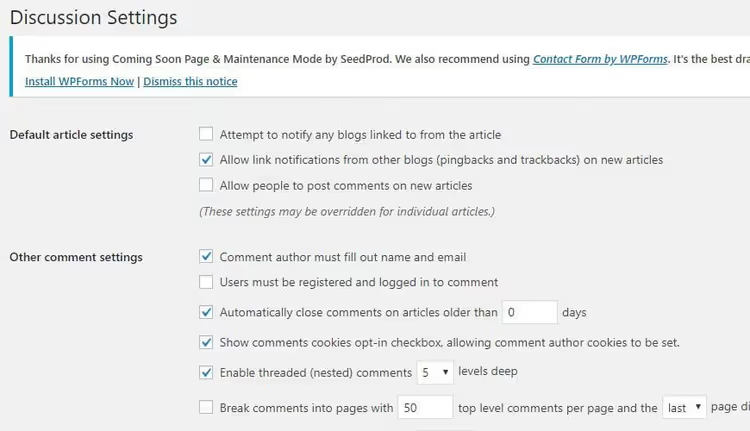
Désormais, le formulaire de commentaire n’apparaîtra plus sur les nouveaux articles et pages. Mais les anciennes publications resteront avec les commentaires ouverts. Pour les fermer également, descendez un peu jusqu’à l’option «Fermer automatiquement les commentaires sur les articles de plus de X jours». Cochez la case et saisissez 0 dans le champ des jours.
Zéro signifie «fermer instantanément», et toutes les publications existantes perdront leur formulaire de commentaire immédiatement après l’enregistrement. Ce même réglage bloquera les commentaires sur toutes les futures publications.
Avantages: gratuit, natif, sans plugin. Inconvénients: ne supprime pas les liens «Les commentaires sont fermés» de l’interface; ne supprime pas les commentaires déjà soumis.
Méthode 2. Plugin Disable Comments (contrôle total)
Quand vous avez besoin non seulement de fermer le formulaire, mais d’effacer complètement toute trace de commentaires du site, Disable Comments sur WordPress.org règle la tâche en une minute. Le plugin est actif depuis plus de 10 ans, a été mis à jour en mai 2026 (version 2.7.0) et fonctionne de manière fiable avec les dernières versions de WordPress.
Après l’installation, une entrée Disable Comments apparaît dans le menu Réglages. L’interface tient sur un seul écran: vous choisissez où désactiver les commentaires, partout (Everywhere) ou uniquement pour certains types de contenu (articles, pages, fichiers média).
Le plugin fait trois choses à la fois:
- Supprime les formulaires de commentaires et les liens du frontend;
- Masque la section «Commentaires» dans l’administration;
- Bloque les commentaires via XML-RPC et l’API REST, de sorte que les spammeurs ne puissent même pas passer en direct.
🔗 Disable Comments sur WordPress.org
Avantages: suppression complète des traces de commentaires; protection de l’API; prise en charge multisite. Inconvénients: un plugin supplémentaire (bien que léger, environ 50 Ko).
Méthode 3. Code dans functions.php (sans plugin, contrôle maximum)
Si vous ne souhaitez pas installer un plugin pour une seule fonction, fermez les commentaires avec un filtre. Ajoutez ce code au functions.php de votre thème actif (ou via le plugin Code Snippets):
1 // Completely disable comments across the entire site 2 add_filter('comments_open', '__return_false', 20, 2); 3 add_filter('pings_open', '__return_false', 20, 2); 4 5 // Hide existing comments from the admin panel 6 add_action('admin_menu', function () { 7 remove_menu_page('edit-comments.php'); 8 }); 9 10 // Remove 'Comments' links from the admin bar 11 add_action('init', function () { 12 if (is_admin_bar_showing()) { 13 remove_action('admin_bar_menu', 'wp_admin_bar_comments_menu', 60); 14 } 15 });
Voici ce qui se passe: le filtre comments_open renvoie de force false pour tout article ou page. pings_open désactive les pings et trackbacks (une autre brèche pour le spam). Les deux blocs suivants retirent le menu «Commentaires» de l’administration et de la barre d’outils pour que l’interface ne vous distraie pas.
Le code s’insère à la fin du functions.php (avant ?> s’il est présent) ou via le plugin Code Snippets. Avant de modifier, faites une sauvegarde du fichier; si vous commettez une erreur de syntaxe, le site plantera sur un écran blanc.
Avantages: zéro plugin supplémentaire; contrôle total du comportement. Inconvénients: perdu lors du changement de thème; les erreurs de code cassent le site.
Méthode 4. Gestion sélective (articles et pages)
Parfois, vous avez besoin des commentaires uniquement sur le blog, alors que sur des pages comme «Contact» ou «À propos des services» ils sont inutiles. Ou l’inverse. WordPress vous permet de gérer cela au niveau de chaque publication individuelle.
Ouvrez l’entrée dans l’éditeur. Dans Gutenberg, cliquez sur les trois points en haut à droite → Réglages → le panneau «Discussion». Décochez «Autoriser les commentaires». Dans l’éditeur classique, activez le bloc «Discussion» via «Options de l’écran» en haut.
Pour une désactivation en masse sur des articles déjà publiés: allez dans «Articles → Tous les articles», sélectionnez ceux dont vous avez besoin avec les cases à cocher, dans le menu déroulant «Actions groupées» choisissez «Modifier» → «Appliquer». Dans le panneau qui s’ouvre pour la modification groupée, trouvez le champ «Commentaires» et réglez-le sur «Ne pas autoriser».
La même logique s’applique aux pages et aux types de contenu personnalisés; le principe est identique.
Avantages: flexibilité; les commentaires restent là où ils sont utiles. Inconvénients: travail manuel; fastidieux sur des centaines d’articles.
Supprimer les commentaires existants
Vous avez désactivé le formulaire, mais les anciens commentaires restent dans la base de données. Ils occupent de l’espace et sont visibles dans l’administration. Les supprimer en masse est simple:
- Allez dans Commentaires dans le menu latéral de l’administration.
- S’il y a beaucoup de commentaires (plus de 20 par page), augmentez le nombre d’éléments affichés au maximum dans «Options de l’écran».
- Sélectionnez tout avec la case à cocher dans l’en-tête du tableau.
- Dans le menu déroulant «Actions groupées», choisissez «Mettre à la corbeille» et cliquez sur «Appliquer».
- Répétez pour les pages restantes.
- Allez dans la corbeille des commentaires et cliquez sur «Vider la corbeille»; ils sont maintenant supprimés définitivement.
La base de données est plus légère, de l’espace est libéré.
Vidéo: désactiver les commentaires en 3 minutes
S’il est plus facile de regarder que de lire, voici une démonstration visuelle des trois méthodes en une seule vidéo. Des réglages au plugin, depuis l’écran de WordPress:
⁉️🤔 Foire aux questions
Puis-je désactiver les commentaires uniquement pour les nouveaux articles tout en conservant les anciens?
Oui. Décochez «Autoriser les personnes à soumettre des commentaires» dans Réglages → Discussion et enregistrez. Les nouveaux articles seront publiés sans formulaire de commentaire, les anciens resteront en l’état. La case «Autoriser» contrôle les publications futures, tandis que l’option «plus de X jours» contrôle les publications existantes. Deux réglages indépendants.
Les commentaires déjà soumis disparaîtront-ils après la désactivation?
Non. Désactiver les commentaires (par quelque méthode que ce soit) supprime uniquement le formulaire et les liens. Les commentaires existants restent dans la base de données et dans l’administration; les entrées dans
wp_commentsetwp_commentmetane disparaîtront pas. Pour les supprimer complètement, utilisez l’action groupée «Mettre à la corbeille» et videz la corbeille.
Quelle méthode est la meilleure pour un site corporate?
Le plugin Disable Comments. Il retire le formulaire du frontend, bloque l’API REST et XML-RPC (ce qui ferme les brèches techniques pour les spammeurs qui contournent l’interface) et masque la section commentaires dans l’administration. Il pèse moins de 50 Ko, se met à jour de manière fiable et n’entre pas en conflit avec les thèmes et constructeurs de pages populaires.
Que faire si les commentaires sont désactivés mais que le formulaire reste visible?
Très probablement, le thème appelle en dur
comments_template()en contournant les filtres. Vérifiezsingle.phpetpage.phpdans l’éditeur de thème; si vous voyez<?php comments_template(); ?>, commentez ou supprimez la ligne. Mais les modifications seront perdues lors de la mise à jour du thème. En règle générale, le plugin Disable Comments résout ce problème automatiquement, car il intercepte le template au niveau de WordPress plutôt qu’au niveau du thème.
Puis-je masquer le compteur de commentaires dans l’administration?
Oui. La méthode 3 de ce guide (code dans functions.php) supprime à la fois l’entrée «Commentaires» du menu et le compteur de la barre d’outils. Si vous avez seulement besoin de retirer le compteur tout en conservant le menu, utilisez le filtre add_filter('comments_open', '__return_false', 20, 2) sans remove_menu_page. Le compteur se mettra à zéro lorsque tous les commentaires seront supprimés.
Est-ce que cela vaut la peine de désactiver les commentaires en 2026?
Si vous avez un blog avec une audience active, les commentaires sont plutôt un atout. Une discussion animée augmente le temps passé sur la page et les indicateurs de profondeur, et Google en tient compte dans le classement. Mais pour les autres scénarios (site corporate, page d’atterrissage, portfolio, boutique WooCommerce), les commentaires sont un poids mort.
Les robots spammeurs en 2026 sont devenus encore plus agressifs: le CAPTCHA et Akismet en filtrent la majeure partie, mais ne résolvent pas complètement le problème. Chaque jour, la modération consomme du temps qui pourrait être consacré au contenu et à la croissance. Et si les commentaires sur votre site restent simplement vides, c’est un signal qui dit «il n’y a personne ici», ce qui joue contre la confiance.
La conclusion pragmatique: si vous n’êtes pas certain que les commentaires apportent de la valeur à votre site, désactivez-les. Choisissez la méthode en fonction de votre besoin:
- Besoin rapide et sans plugin → réglages de discussion;
- Besoin d’une propreté chirurgicale → plugin Disable Comments;
- Besoin d’un contrôle total sans code supplémentaire dans l’administration → filtre dans
functions.php; - Besoin de flexibilité (oui à certains endroits, non à d’autres) → gestion manuelle publication par publication.
Passez 5 minutes maintenant et oubliez définitivement le spam de commentaires.

Une équipe professionnelle de rédacteurs et d'éditeurs spécialisés dans la création de contenu de qualité.