













🗑 Comment supprimer en masse toutes les variations de produits dans WooCommerce avec WP Sheet Editor
Vous avez créé une douzaine de produits variables pour tester un thème, et ils encombrent désormais votre catalogue sans aucune utilité. Ou bien vous avez configuré des attributs avec une erreur, et au lieu de «Rouge, XL», vous vous retrouvez avec des centaines de combinaisons sans intérêt. Les nettoyer manuellement, c’est y passer toute une soirée.
La version standard de WooCommerce ne propose pas de bouton «supprimer toutes les variations en une fois». Les variations ne peuvent être supprimées qu’une par une depuis l’écran d’édition du produit. Pour trois produits, c’est supportable. Pour trente, ça ne l’est plus.
WP Sheet Editor résout le problème en quatre clics. Voici un guide pas à pas: de l’installation à la suppression en masse de centaines de variations en quelques secondes.
💡 Aperçu rapide:
- Installez WP Sheet Editor depuis WordPress.org ou téléversez le ZIP manuellement
- Ouvrez le tableau des produits et accédez à l’outil «Modification en masse»
- Configurez votre recherche: activez le filtre des variations et lancez la recherche
- Appliquez l’opération «Supprimer complètement» à toutes les lignes trouvées
Pourquoi vous avez besoin de WP Sheet Editor
WP Sheet Editor est une extension qui affiche tous les produits WooCommerce dans une interface de type tableur directement dans l’administration WordPress. Pas d’export CSV, pas d’édition dans Excel, pas de réimportation: les modifications sont appliquées immédiatement à la base de données.
La version gratuite de l’extension fonctionne avec les produits simples et donne accès aux champs de base: titre, description, SKU, stock, prix normal et prix promotionnel. C’est suffisant pour des modifications rapides du catalogue à la volée.
La version premium (WooCommerce Bulk Edit Products sur WordPress.org) lève les limitations: les produits variables, les variations, les produits d’abonnement et d’adhésion deviennent tous éditables, ainsi que tous les champs, de la galerie et des attributs jusqu’aux champs personnalisés d’ACF et d’autres extensions. Au moment de la publication, l’extension compte plus de 200 000 installations actives et une note de 4,5 sur 5, avec une dernière mise à jour en janvier 2026.
C’est précisément la fonctionnalité de recherche premium pour les variations dont vous avez besoin pour la tâche mentionnée dans le titre.
Étape 1. Installer WP Sheet Editor
La version gratuite est disponible dans le répertoire WordPress: Extensions → Ajouter, tapez «WP Sheet Editor» ou «Bulk Edit Products for WooCommerce» dans la barre de recherche. Cliquez sur Installer, puis sur Activer.
Immédiatement après l’activation, l’extension affiche une page de configuration rapide. Activez la table «Produits» et cochez les colonnes que vous souhaitez voir dans l’interface: Titre, SKU, Type et Statut sont indispensables, car ils serviront à filtrer les variations. Vous pourrez en ajouter d’autres par la suite. Cliquez sur Continuer pour accéder au tableau.
Étape 2. Ouvrir le tableau des produits
Après la configuration, l’extension ajoute une entrée de menu Sheet Editor → Modifier les produits dans le menu d’administration. Ouvrez-la, et vous verrez un tableur familier avec tous les produits de la boutique.
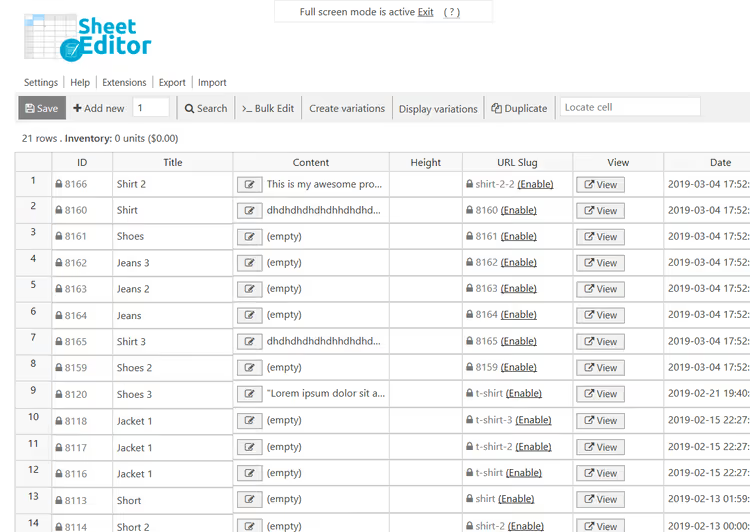
La barre d’outils supérieure contient tout ce dont vous avez besoin: recherche, modification en masse, export et gestion des colonnes. Pour le moment, c’est le bouton Modification en masse qui nous intéresse: il ouvre l’outil pour les opérations par lots.
Étape 3. Configurer la modification en masse
Cliquez sur Modification en masse dans la barre d’outils. Un formulaire avec trois réglages clés s’ouvre.
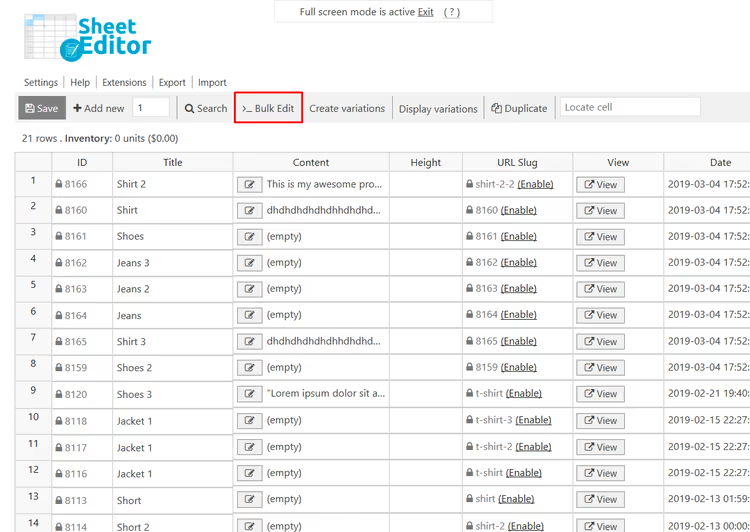
L’outil de modification en masse vous permet d’appliquer la même modification à des milliers de lignes à la fois. Mais vous devez d’abord spécifier quelles lignes modifier, et il est crucial ici de ne pas faire d’erreur. Sans le bon filtre, vous supprimerez tous les produits, y compris les produits parents. L’étape suivante est donc la recherche et la sélection.
Étape 4. Trouver les variations de produits
Dans le formulaire de modification en masse, déroulez la liste Sélectionnez les lignes que vous souhaitez mettre à jour et choisissez Je souhaite rechercher les lignes à mettre à jour. Cela fait passer l’outil en mode recherche.
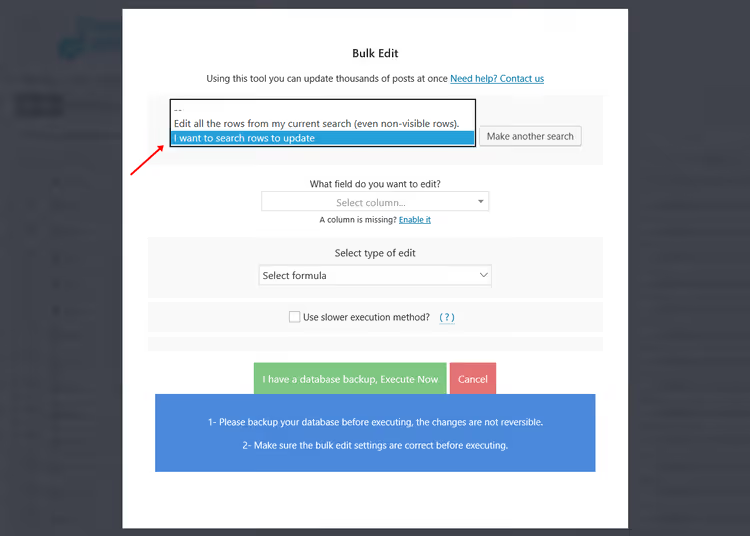
Des champs de recherche apparaissent. Vous n’avez pas besoin de tous les remplir; pour supprimer des variations, deux actions suffisent:
- Dans le champ Contient le mot-clé, vous pouvez saisir un mot présent dans les titres des variations (par exemple, un attribut commun) pour affiner les résultats. Si vous devez supprimer toutes les variations sans exception, laissez le champ vide.
- Cochez la case Rechercher les variations. Sans cela, la recherche s’applique uniquement aux produits parents, et c’est alors l’ensemble du catalogue qui serait marqué pour suppression.
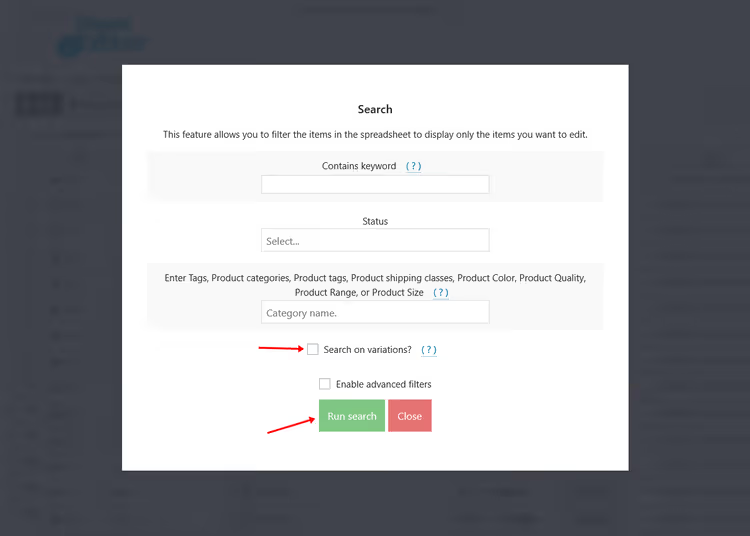
Cliquez sur Lancer la recherche. L’extension sélectionnera toutes les lignes correspondant aux conditions et affichera leur nombre dans le tableau. Vérifiez visuellement les premiers éléments pour vous assurer que la sélection contient bien des variations, et non des produits principaux.
Étape 5. Supprimer toutes les variations en une seule opération
Maintenant que votre sélection est prête, revenez au formulaire de modification en masse (il est toujours ouvert) et remplissez trois champs:
- Quel champ souhaitez-vous modifier: sélectionnez Statut
- Sélectionnez le type de modification: laissez Définir la valeur
- Remplacer la valeur existante par cette valeur: sélectionnez Supprimer complètement
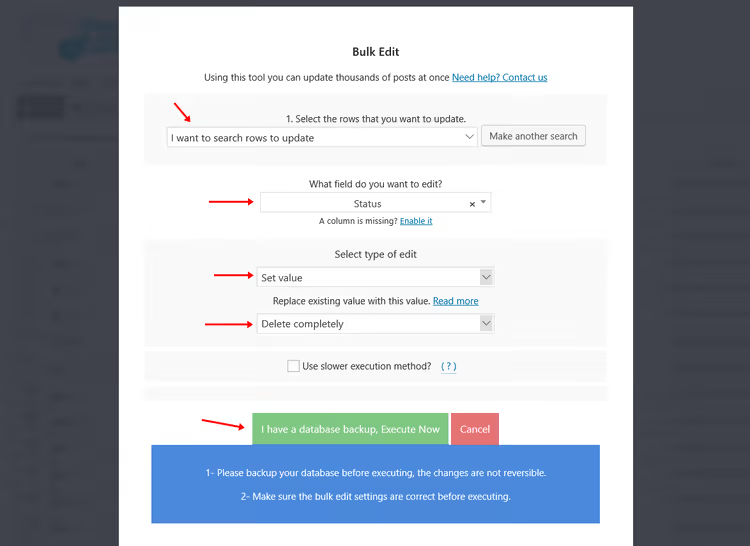
Cliquez sur Exécuter maintenant. L’extension traitera toutes les lignes sélectionnées et les supprimera de la base de données. Les produits parents resteront intacts: ils n’ont pas été inclus dans la sélection grâce à la case Rechercher les variations cochée à l’étape précédente.
L’opération prend de quelques secondes à une minute, selon le nombre de variations et la puissance de votre hébergement. Le site ne ralentit pas pendant ce temps: WP Sheet Editor traite les enregistrements par lots, avec une pause configurable entre chaque lot.
⁉️🤔 Foire aux questions
La version gratuite de WP Sheet Editor peut-elle gérer la suppression des variations?
Non. La version gratuite fonctionne uniquement avec les produits simples (Produit simple). Pour rechercher et modifier des variations, vous avez besoin d’une licence premium, qui débloque tous les types de produits, y compris Produit variable et Variations. Vous pouvez utiliser l’extension gratuite pour évaluer l’interface, mais elle ne pourra pas accomplir la tâche décrite dans ce guide.
Qu’advient-il des produits parents après la suppression des variations?
Les produits parents restent dans le catalogue sans modification. Ils ne sont pas inclus dans la sélection grâce à la case Rechercher les variations, car la recherche cible uniquement les lignes de variation. Le statut, les prix et les attributs des produits principaux ne sont pas affectés. La seule chose: si un produit variable n’a plus aucune variation, il cessera de s’afficher sur la boutique en ligne jusqu’à ce que de nouvelles soient ajoutées.
Puis-je supprimer seulement certaines variations, par exemple celles avec un attribut spécifique?
Oui. Pour cela, utilisez le champ Contient le mot-clé à l’étape de recherche. Saisissez la valeur de l’attribut (par exemple, «Bleu» ou «XL»), et l’extension sélectionnera uniquement les variations contenant ce mot dans leur titre. Le filtrage par étiquettes, catégories et classes d’expédition fonctionne de la même manière via le champ Saisir les étiquettes. Toutes les conditions se combinent.
Combien de variations puis-je supprimer en une seule fois?
Il n’y a pas de limite technique; l’extension traite des sélections de toute taille. En pratique, les utilisateurs suppriment de quelques dizaines à des dizaines de milliers de variations en une seule opération. WP Sheet Editor découpe le travail en lots (la taille des lots est configurable dans les Réglages), de sorte que le processus ne rencontre pas de limites de mémoire ou de délais d’exécution PHP.
Existe-t-il un moyen de restaurer les variations supprimées?
Il n’y a pas de mécanisme d’annulation intégré dans l’extension; l’opération s’applique directement à la base de données. Avant toute suppression en masse, assurez-vous de faire une sauvegarde complète du site (fichiers + base de données). Des extensions comme UpdraftPlus ou Duplicator le font en deux clics. La restauration à partir d’une sauvegarde est le seul moyen de récupérer des variations si vous avez supprimé les mauvaises.
WP Sheet Editor vaut-il la peine d’être installé juste pour un nettoyage de variations
Si la tâche est ponctuelle (supprimer des variations et ne plus y penser), une licence premium annuelle peut sembler excessive. Mais WP Sheet Editor couvre bien plus que ce seul besoin. Il remplace le parcours manuel de dizaines de champs WooCommerce par une interface de type tableur: modification des prix, des stocks, des descriptions et des données SEO pour des centaines de produits en une seule session.
Des alternatives comme VBULKiT et Bulk Edit Variations se concentrent spécifiquement sur les variations et coûtent moins cher, mais elles ne fournissent pas un éditeur général pour tous les types de publications WordPress. WP Sheet Editor, en revanche, fonctionne avec les articles, les pages, les fichiers médias et les types de publications personnalisés. C’est un outil du quotidien, pas seulement pour les nettoyages d’urgence.
Sur un site de test, essayez la version gratuite: évaluez l’interface, la vitesse du tableau et la logique de recherche. Si le format «tableur dans l’administration» vous convient, la version premium est rentabilisée dès la première opération qui vous aurait pris des heures sans elle.

Une équipe professionnelle de rédacteurs et d'éditeurs spécialisés dans la création de contenu de qualité.