














🔄 Comment régénérer les miniatures dans WooCommerce (5 étapes)
Vous avez changé le thème WooCommerce et vos images produits sont devenues incohérentes? Je connais bien ce problème. Après un changement de template, les anciennes vignettes restent recadrées aux dimensions du thème précédent, alors que le nouveau thème exige des proportions totalement différentes. Résultat: un recadrage à certains endroits, un étirement à d’autres, et des espaces vides là où les images à la une devraient apparaître.
Modifier manuellement chaque produit est une impasse quand votre catalogue compte des centaines de références. Heureusement, WordPress propose trois méthodes efficaces pour régénérer les vignettes automatiquement: une extension, le mécanisme intégré de WooCommerce et WP-CLI. Chacune convient à des situations différentes.
Parcourons ensemble les cinq étapes, de la plus simple à la plus avancée.
💡 Aperçu rapide:
- Installez l’extension gratuite Regenerate Thumbnails depuis le dépôt WordPress.org: elle couvre la grande majorité des tâches de régénération.
- Lancez une régénération complète via Outils → Regenerate Thumbnails: l’extension traite toutes les images en une seule passe.
- Pour une image unique, utilisez la régénération depuis la médiathèque: rapide et sans reconstruction massive.
- Si vous disposez d’une version récente de WooCommerce (3.3+), activez la régénération en arrière-plan intégrée: elle se déclenche automatiquement lorsque les dimensions changent.
- Pour les grandes boutiques avec un accès shell, utilisez WP-CLI
wp media regenerate: plus rapide que l’extension et sans la surcharge HTTP.
Étape 1: Installer l’extension Regenerate Thumbnails
Il s’agit d’une extension gratuite avec un million d’installations actives sur WordPress.org, maintenue par l’équipe Automattic. Elle fait exactement ce que son nom promet, sans interface ni réglages superflus.
Allez dans Extensions → Ajouter, cherchez «Regenerate Thumbnails», cliquez sur Installer maintenant, puis sur Activer. L’extension ne nécessite aucune configuration: après l’activation, l’entrée de menu Outils → Regenerate Thumbnails apparaît immédiatement dans le panneau d’administration.
Notez que l’extension travaille avec les fichiers originaux téléversés. Elle ne recompresse pas les images sources, mais crée de nouvelles vignettes en utilisant les dimensions actuelles définies dans les réglages du thème et dans Réglages → Médias. Les anciennes vignettes sont supprimées de manière optionnelle (cochez «Supprimer les anciennes vignettes inutilisées»).
Étape 2: Lancer une régénération complète de toutes les vignettes
Ouvrez Outils → Regenerate Thumbnails. L’interface est minimaliste: un bouton et trois options.
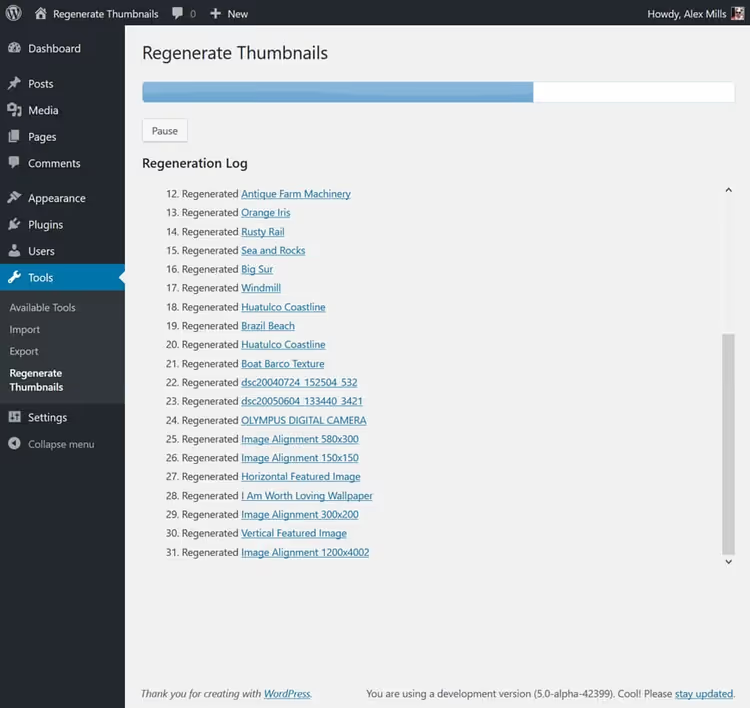
Avant de commencer, assurez-vous que Ignorer la régénération des vignettes existantes correctement dimensionnées est sélectionné: cela fait gagner du temps en sautant les vignettes qui correspondent déjà aux dimensions requises.
Cliquez sur Régénérer toutes les vignettes. L’extension va traiter chaque image de la médiathèque une par une. Pour une centaine d’images, le processus prend 2 à 3 minutes. Pour plusieurs milliers, jusqu’à 15 à 20 minutes.
Ne fermez pas l’onglet du navigateur pendant la régénération. Si la page se rafraîchit d’elle-même, pas de problème: les images déjà traitées restent reconstruites, et l’extension reprend simplement là où elle s’était arrêtée.
Une fois terminé, vous verrez un résumé indiquant combien de vignettes ont été recréées avec succès et combien ont généré des erreurs. Les erreurs concernent généralement des fichiers corrompus (JPEG endommagé ou format non standard), qui sont visibles dans le journal.
Le résultat est irréversible. Vous ne pouvez pas revenir aux versions précédentes des vignettes reconstruites, alors sauvegardez votre site avant une régénération de masse.
Étape 3: Restaurer une image spécifique
Une régénération de masse n’est pas toujours nécessaire. Si vous avez remplacé une seule fiche produit et souhaitez reconstruire uniquement ses vignettes, l’extension vous permet de le faire de manière sélective.
Allez dans Médias → Bibliothèque et passez en affichage Liste. À côté de chaque image, dans la ligne, vous verrez un lien Regenerate Thumbnails.
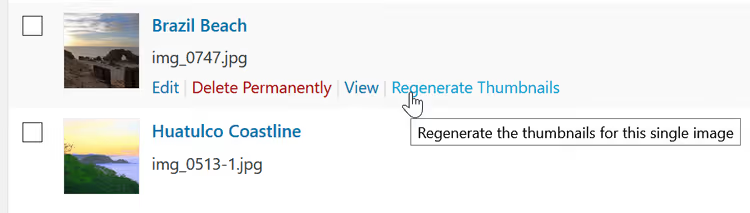
Cliquez dessus, et l’extension reconstruira les vignettes uniquement pour ce fichier. Le temps de traitement pour une seule image est de 1 à 2 secondes.
Cette même méthode fonctionne pour la régénération par lot: cochez les cases à côté des images souhaitées, sélectionnez Regenerate Thumbnails dans le menu déroulant des actions groupées, puis cliquez sur Appliquer. Pratique lorsque les modifications ont concerné plusieurs dizaines d’images plutôt que l’ensemble du catalogue.
D’ailleurs, la même option est disponible sur la page d’édition individuelle du fichier joint: cliquez sur une image dans la médiathèque, et un bouton de régénération apparaît dans la barre latérale.
Étape 4: Activer la régénération intégrée de WooCommerce
À partir de WooCommerce 3.3, la régénération des vignettes en arrière-plan est intégrée au cœur du plugin. Elle se déclenche automatiquement dans deux cas: lorsque vous modifiez les dimensions des images via l’outil de personnalisation et que vous les publiez, ou lorsque vous changez de thème.
Voici comment cela fonctionne: WooCommerce détecte une incohérence entre les tailles actuelles des vignettes et les tailles définies, met en file d’attente une tâche d’arrière-plan et reconstruit progressivement tout ce qui est nécessaire. L’outil de personnalisation fournit un aperçu en direct, les modifications sont donc visibles immédiatement, avant même la publication.
Vous pouvez vérifier si la file d’attente est en cours d’exécution dans WooCommerce → État → Journaux: sélectionnez le journal wc-background-regeneration. Si le processus est actif, un avis avec un bouton d’annulation apparaît dans le panneau d’administration.
Lorsque le mécanisme intégré ne fonctionne pas (par exemple, si le site est derrière une BasicAuth et que la file d’attente en arrière-plan ne peut pas faire de requêtes HTTP vers elle-même), désactivez-le avec un filtre:
1 add_filter( 'woocommerce_background_image_regeneration', '__return_false' );
Ensuite, lancez la régénération manuellement via l’extension ou WP-CLI.
Pour la plupart des boutiques utilisant des versions récentes de WooCommerce, ce mécanisme intégré est suffisant. L’extension Regenerate Thumbnails est nécessaire lorsque vous souhaitez un contrôle manuel sur le processus ou lorsque vous voulez nettoyer les anciennes vignettes inutilisées.
Étape 5: Régénérer via WP-CLI (pour les grandes boutiques)
La ligne de commande est la méthode la plus rapide, car il n’y a pas de surcharge liée aux requêtes HTTP et à l’interface du navigateur. Elle est adaptée si vous avez un accès SSH et que WP-CLI est installé.
Commande de base pour régénérer toutes les vignettes:
1 wp media regenerate --yes
L’option --yes saute la confirmation. Sans elle, WP-CLI demande une confirmation pour chaque fichier joint, ce qui n’a aucun sens avec des milliers d’images.
Pour un seul fichier joint, spécifiez son ID:
1 wp media regenerate 123
L’option utile --image_size permet de spécifier une taille particulière pour la régénération. Par exemple, si le thème a ajouté une nouvelle taille shop_catalog et que les autres n’ont pas besoin d’être modifiées:
1 wp media regenerate --image_size=shop_catalog
Pour les très grandes boutiques (des dizaines de milliers de produits), exécutez la commande dans screen ou tmux afin que le processus ne s’interrompe pas si la session SSH se déconnecte. Et surtout, faites une sauvegarde avant de lancer la commande: WP-CLI, comme l’extension, écrase les vignettes de manière irréversible.
⁉️🤔 Questions fréquentes
Dois-je régénérer les vignettes après une mise à jour de WooCommerce?
Une mise à jour de WooCommerce en elle-même ne modifie pas les dimensions des images, la régénération n’est donc pas nécessaire. Mais si la mise à jour inclut une réinitialisation des réglages de l’outil de personnalisation ou si vous avez mis à jour le thème en même temps, vérifiez les dimensions des vignettes et lancez la régénération en cas d’incohérence.
Que faire si la régénération se bloque?
Actualisez la page Outils → Regenerate Thumbnails. L’extension reprendra au même point: elle traite les images une par une et ne perd pas la progression. Si elle continue de se bloquer sur le même fichier, l’image source est probablement corrompue. Téléchargez-la depuis la médiathèque, réenregistrez-la dans un éditeur d’image, puis téléversez-la à nouveau.
Puis-je régénérer les vignettes sur un site de test, puis les transférer en production?
Techniquement oui: copiez le dossier
/wp-content/uploads/après la régénération. Mais c’est risqué: les vignettes sont étroitement liées aux dimensions définies dans le thème et dans Réglages → Médias. Si le site de production a des réglages différents, les vignettes ne correspondront à nouveau pas. Il est plus fiable d’exécuter la régénération directement sur le serveur de production après une sauvegarde.
Pourquoi WP-CLI est-il meilleur que l’extension?
La rapidité. L’extension fait une requête HTTP vers elle-même via AJAX: chaque fichier implique une requête. WP-CLI travaille directement avec le système de fichiers et la base de données, sans la couche du serveur web. Sur un millier d’images, la différence se chiffre en minutes contre une demi-heure. Mais WP-CLI nécessite un accès shell, ce que tous les hébergeurs ne proposent pas.
La régénération supprime-t-elle les images originales?
Non. L’extension, WP-CLI et le mécanisme intégré de WooCommerce ne travaillent qu’avec les vignettes: des copies générées à partir de l’original à des dimensions spécifiques. Le fichier original téléversé reste intact. C’est pourquoi vous pouvez lancer la régénération autant de fois que vous le souhaitez.
Dois-je supprimer les anciennes vignettes inutilisées?
Oui, si votre hébergement arrive à court d’espace disque. La case à cocher «Supprimer les anciennes vignettes inutilisées» dans l’extension Regenerate Thumbnails trouve et supprime les vignettes dont les tailles ne sont plus enregistrées ni dans le thème, ni dans Réglages → Médias. Faites absolument une sauvegarde avant de faire cela: les fichiers supprimés ne peuvent être restaurés qu’à partir d’une sauvegarde.
Que faire si les images ne sont toujours pas correctes après la régénération?
Parcourez une courte liste de vérification. Premièrement: ouvrez Réglages → Médias et Apparence → Personnaliser → WooCommerce → Images produits, comparez les dimensions. Si elles ne correspondent pas à ce qui est défini dans le thème, la régénération produit des vignettes différentes de celles attendues par le template. Deuxièmement: vérifiez si une extension de cache ou un CDN met en cache les anciennes vignettes, et videz le cache. Troisièmement: ouvrez le fichier source depuis la médiathèque: si l’original lui-même est en basse résolution, aucune régénération n’améliorera la qualité.
Dans la plupart des situations, l’extension gratuite Regenerate Thumbnails est suffisante. Si votre boutique est grande et que vous avez régulièrement besoin de régénérer, apprenez à utiliser WP-CLI: une seule commande fait gagner des dizaines de minutes. Et sur les versions récentes de WooCommerce, le mécanisme d’arrière-plan se déclenche souvent tout seul: il suffit de publier les nouvelles dimensions dans l’outil de personnalisation.

Une équipe professionnelle de rédacteurs et d'éditeurs spécialisés dans la création de contenu de qualité.