














🥇 6 Plugins de tableaux Excel pour WordPress en 2026
Un tableau sur un site WordPress n’est pas une simple grille de chiffres. Une grille tarifaire qui ne trie pas sur la colonne «prix», un comparatif de fonctionnalités sans recherche ni filtre, ou pire, une capture d’écran Excel à la place d’un tableau interactif: tout cela frustre l’utilisateur et nuit à la conversion.
Un bon tableau est dynamique: il filtre, trie au clic, récupère les données depuis Google Sheets et ne casse pas sur mobile. Nous avons sélectionné 6 extensions qui font exactement cela, chacune pour son propre scénario et budget.
💡 Aperçu rapide:
- Importer un fichier Excel avec formules et proposer un calculateur en frontend: uniquement
Import Spreadsheets from MS Excel+SpreadsheetConverter - Constructeur en glisser-déposer pour une mise en page visuelle de grilles tarifaires et de tableaux comparatifs:
WP Table Builder - Maximum de sources de données (Google Sheets, SQL, WooCommerce) et synchronisation en direct:
Ninja Tables - Le plus populaire, éprouvé par 19 ans de développement, éditeur classique «façon Excel»:
TablePress - Tableaux et graphiques dans une seule extension, avec un constructeur IA basé sur D3.js:
Visualizer - Copier-coller rapide depuis Excel via un éditeur de type tableur, licence à vie sans abonnement:
League Table
Nous allons comparer les fonctionnalités clés, puis détailler chaque extension.
Extension | Type d’intégration | Version gratuite | Prix Pro | Mises à jour en direct |
|---|---|---|---|---|
| Import direct.xlsx avec formules | ✅ (nécessite SpreadsheetConverter 254 $) | À partir de 35 $ (convertisseur) | ❌ (publication ponctuelle) |
| Import CSV/XML, glisser-déposer | ✅ | À partir de 59 $/an | ❌ |
| CSV/JSON/Google Sheets | ✅ | À partir de 49 $/an | ✅ (Google Sheets) |
| Excel/CSV/HTML/JSON | ✅ | À partir de 79 $/an | ✅ (via Auto Import) |
| Excel/CSV/Google Sheets | ✅ | À partir de 99 $/an | ✅ (Data Sync) |
| Saisie manuelle, copier-coller depuis Excel | ✅ | 51 $ (paiement unique, CodeCanyon) | ❌ |
1. Import Spreadsheets from Microsoft Excel

La seule extension de cette sélection qui apporte les formules Excel en direct dans le frontend. Elle ne se contente pas d’afficher une grille CSV, mais exécute un véritable calculateur: formules, dépendances entre cellules, graphiques, tout est recalculé en temps réel en JavaScript.
Fonctionnement: le convertisseur SpreadsheetConverter (un complément pour Excel 2007 et versions ultérieures, Windows uniquement) transforme un classeur en format web, l’extension charge le résultat, et un calculateur ou un formulaire avec validation automatique des saisies apparaît sur la page WordPress.
Avantages:
- Logique Excel complète en frontend (formules, dépendances entre cellules, graphiques)
- Validation automatique des saisies via des formulaires web
- Adapté aux calculateurs de prix, ROI, calculs d’ingénierie, calculateurs médicaux
Inconvénients:
- L’extension n’a pas été testée avec les trois dernières versions majeures de WordPress, des problèmes de compatibilité sont possibles
- Nécessite une licence payante SpreadsheetConverter (à partir de 254 $ à vie)
- Le complément fonctionne uniquement dans Excel pour Windows
Prix: L’extension est gratuite sur le dépôt WordPress. Licence SpreadsheetConverter, à partir de 254 $ (à vie, sans limite de serveur ni de vues).
🔗 Import Spreadsheets sur WordPress.org
2. WP Table Builder
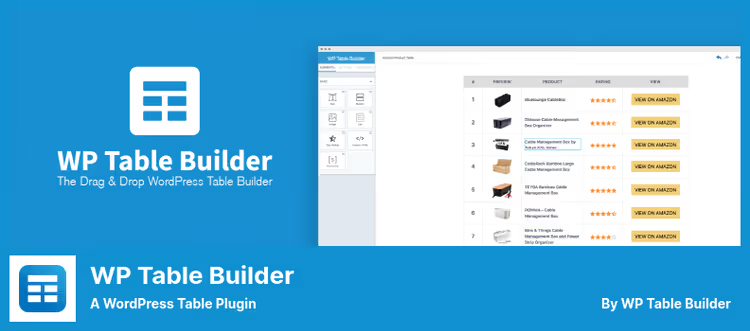
Un constructeur de tableaux en glisser-déposer conçu pour la construction visuelle: grilles tarifaires, tableaux comparatifs, listes de fonctionnalités. Il fonctionne sur le paradigme «glisser l’élément, configurer, enregistrer», avec une barrière d’entrée minimale.
Sept types de cellules: texte, image, liste, bouton, notation par étoiles, HTML et shortcode. Chacune peut être configurée individuellement, de la couleur au remplissage interne. Import depuis CSV/XML, y compris la migration directe de tableaux depuis TablePress.
Avantages:
- Véritable WYSIWYG: ce qui est dans l’éditeur est ce qui apparaît sur la page
- Import depuis CSV/XML et migration directe depuis
TablePress - 681 avis sur wordpress.org, activement maintenue
Inconvénients:
- Pas de synchronisation en direct avec Excel ou Google Sheets
- La version gratuite est limitée en éléments (pas de liste stylisée, ruban, barre de progression)
- Paramètres dans de petits onglets, un peu à l’étroit par endroits
Prix: Version gratuite sur le dépôt WordPress. Pro, à partir de 59 $/an (Starter).
🔗 WP Table Builder sur WordPress.org🔗 Site WP Table Builder
3. Ninja Tables

Le plugin de tableaux le plus riche en fonctionnalités de cette sélection. Il prend en charge 11 méthodes de création de tableaux: saisie manuelle, glisser-déposer (mode simple), import CSV/JSON, connexion à Google Sheets, affichage de produits WooCommerce, sortie d’articles WP, requêtes SQL personnalisées et intégration avec Fluent Forms.
Avantage clé: synchronisation en direct avec Google Sheets. Modifiez les données dans le tableau et les changements sont répercutés sur le site sans rechargement de la page. S’y ajoutent la mise en forme conditionnelle, plus de 100 styles de tableaux, une mise en page responsive et une intégration poussée avec Ninja Charts pour la création de graphiques.
Avantages:
- 11 méthodes de création de tableaux, dont Google Sheets et SQL personnalisé
- Mise en forme conditionnelle et édition frontend (Pro)
- Lien avec
Ninja Charts: tableaux et graphiques dans un même écosystème
Inconvénients:
- Google Sheets et WooCommerce, uniquement en version Pro
- Interface très fournie, barrière d’entrée légèrement plus élevée que
TablePress - La version gratuite ne prend pas en charge le multimédia dans les cellules
Prix: Version gratuite dans le dépôt WordPress. Pro, à partir de 49 $/an (wpmanageninja.com).
🔗 Ninja Tables sur WordPress.org🔗 Site Ninja Tables
4. TablePress

Le plugin de tableaux le plus populaire pour WordPress: plus de 750 000 installations actives, plus de 4 500 avis cinq étoiles. L’interface est un tableur classique: saisissez les données comme dans Excel, configurez le tri, la pagination, la recherche et le filtrage via des cases à cocher dans l’onglet «Modifier».
Import et export depuis Excel, CSV, HTML, JSON et par URL. La version Pro ajoute les tableaux responsives, l’import automatique périodique, les en-têtes fixes, le filtrage avancé et les listes déroulantes de filtre par colonne.
Avantages:
- Solution éprouvée: plus de 19 ans de développement, mise à jour 3.3.2 de juin 2026
- La version gratuite couvre 80% des besoins courants
- Import depuis Google Sheets, Excel Online, Dropbox et OneDrive (Pro)
Inconvénients:
- L’apparence par défaut est spartiate, nécessite du CSS personnalisé
- Synchronisation en direct uniquement via l’import automatique périodique (Pro)
- Pour une mise en page visuelle complexe, moins performant que
WP Table Builder
Prix: Gratuit dans le dépôt WordPress. Pro, à partir de 79 $/an (tablepress.org).
🔗 TablePress sur WordPress.org🔗 Site TablePress
5. Visualizer

Visualizer de ThemeIsle résout la problématique «données → visualisation» au sein d’un seul plugin. Les tableaux et graphiques sont créés à partir d’une saisie manuelle, de fichiers CSV, Excel ou de Google Sheets. En version Pro: synchronisation automatique des données (Data Sync). Importez un nouveau CSV et le tableau ainsi que le graphique se mettent à jour sans intervention manuelle.
Fonctionnalité intéressante: un générateur de graphiques par IA basé sur D3.js. Décrivez un graphique en langage naturel et Visualizer le génère en quelques secondes, sans clé API. Sous le capot: Google Visualization API, DataTables.net et ChartJS.
Avantages:
- Tableaux et graphiques dans une seule interface
- Générateur de graphiques par IA sans clé API
- Data Sync pour les mises à jour automatiques depuis des sources externes (Pro)
Inconvénients:
- Version gratuite limitée à 4 types de graphiques (courbes, colonnes, secteurs, tableaux)
- Graphiques géographiques, de dispersion, à bulles et autres, uniquement en Pro (99 $/an)
- Ne remplace pas un éditeur de tableaux complet, c’est avant tout un outil de visualisation
Tarif: Version gratuite dans le dépôt WordPress. Pro, à partir de 99 $/an (themeisle.com).
🔗 Visualizer sur WordPress.org🔗 Site Visualizer
6. Tableau de classement

Le plugin a été conçu à l’origine pour les classements sportifs (d’où son nom), mais ses plus de 135 options de personnalisation le rendent adapté à toute donnée tabulaire. Éditeur intégré de type tableur basé sur Handsontable: copiez vos données depuis Excel, Google Sheets ou OpenOffice Calc et collez-les directement, le tableau est prêt en 30 secondes.
Génération automatique de la colonne «Position» selon les critères de tri, prise en charge des lignes à couleur alternée, police responsive et contrôle séparé des couleurs d’en-tête, de ligne et de bordure.
Avantages:
- Copier-coller depuis Excel directement dans l’éditeur tableur
- Plus de 135 options d’apparence, de la couleur à la typographie
- Tri automatique et manuel via la bibliothèque tablesorter
Inconvénients:
- Maximum 10 000 lignes × 40 colonnes (400 000 cellules)
- Version gratuite sans formules, fusion de cellules ni import/export
- Le nom «League Table» prête à confusion, le plugin ne se limite pas au sport
Prix: Version gratuite sur le dépôt WordPress. Pro, 51 $ (paiement unique sur CodeCanyon).
🔗 League Table sur WordPress.org🔗 League Table Pro sur CodeCanyon
Tutoriel vidéo pas à pas en anglais: installation et configuration de TablePress, import de tableaux depuis Excel et CSV, insertion sur une page WordPress via shortcode.
⁉️🤔 Foire aux questions
Puis-je afficher un fichier Excel en direct sur WordPress sans mise à jour manuelle?
Oui, de plusieurs façons.
Ninja Tables(Pro) se connecte à Google Sheets et synchronise les modifications automatiquement.TablePress(Pro) fait la même chose via la fonction d’import automatique avec mises à jour périodiques.Visualizer(Pro) propose la synchronisation des données pour CSV et Google Sheets. Un Excel véritablement «en direct» avec formules et recalcul à la volée n’est possible qu’avec la combinaisonImport Spreadsheets from Microsoft Excel+SpreadsheetConverter, mais il s’agit d’une publication ponctuelle, pas d’une synchronisation.
Quel plugin choisir pour une simple liste de prix?
TablePress. Interface de type Excel, bouton «Importer», et la liste de prix est sur le site. Le tri et la recherche s’activent par simple case à cocher. La version gratuite est largement suffisante.
Que faire si j’ai besoin de créer des graphiques à partir des données d’un tableau?
Optez pour
VisualizerouNinja Tables. Visualizer est spécifiquement conçu pour la visualisation: tableaux et graphiques dans un seul plugin, avec en plus un constructeur IA pour une création rapide. Ninja Tables s’intègre avecNinja Charts(extension gratuite) et propose plus de 10 types de graphiques, y compris histogrammes et radars.
Existe-t-il une option totalement gratuite avec mise à jour automatique depuis Google Sheets?
Totalement gratuite, non. La synchronisation automatique avec Google Sheets est partout réservée aux versions Pro. Mais
Ninja Tablesen version gratuite peut importer du CSV/JSON en un clic, ce qui suffit pour des mises à jour peu fréquentes.
Quel plugin est le mieux adapté aux grands tableaux (plus de 10 000 lignes)?
Ninja Tablesannonce un nombre illimité de lignes et de colonnes, avec pagination et recherche intégrées pour naviguer dans de grands volumes de données.League Tableplafonne formellement à 10 000 lignes, mais en pratique des tableaux de cette taille sont déjà inconfortables en frontend sans pagination côté serveur.
Puis-je permettre aux utilisateurs de modifier le tableau directement sur le site?
Oui.
Ninja Tables(Pro) prend en charge l’édition frontend: les utilisateurs peuvent modifier les valeurs des cellules directement depuis la page, les modifications sont enregistrées en base de données.WP Table Builderpermet aux utilisateurs de créer et modifier des tableaux via l’interface frontend dans sa version Pro.
Qu’installer en 2026: en résumé
Si le budget est limité et que vous avez besoin de l’indispensable classique, TablePress couvre 80% des besoins gratuitement. Plus de 750 000 installations ne mentent pas.
Vous voulez un constructeur visuel sans code, WP Table Builder. Glisser-déposer, véritable WYSIWYG, migration depuis TablePress en un clic.
Vos données vivent dans Google Sheets et doivent se synchroniser toutes seules, Ninja Tables. Avec en plus 11 façons de créer des tableaux et un écosystème profond avec Ninja Charts.
Vous voulez non seulement des tableaux mais aussi des graphiques et de la visualisation, Visualizer. Le constructeur IA crée des graphiques à partir de descriptions textuelles, la synchronisation des données extrait les données de sources externes.
Prêt à payer une fois et à oublier les abonnements, League Table pour 51 $. Copier-coller depuis Excel et plus de 135 options d’apparence.
Et enfin, si vous avez besoin d’un calculateur interactif avec des formules Excel en frontend, la combinaison Import Spreadsheets from Microsoft Excel + SpreadsheetConverter est faite pour vous. Certes, vous devrez acheter le convertisseur pour 254 $ et travailler dans Excel sous Windows. Mais il n’existe tout simplement aucune alternative pour ce scénario sur WordPress.
Choisissez en fonction de votre besoin, pas en fonction de la note attribuée par quelqu’un d’autre. Et testez les versions gratuites avant d’acheter la version Pro: chacune est disponible dans le dépôt WordPress.

Une équipe professionnelle de rédacteurs et d'éditeurs spécialisés dans la création de contenu de qualité.