













 IAImage d’illustration générée par IA
📊 7 Plugins de graphiques et d'infographies pour WordPress 2026 (gratuits et Pro)
Des chiffres sans visuel, on les fait défiler en une seconde. Les mêmes statistiques sous forme de diagramme à barres coloré vous incitent à regarder de plus près et à mémoriser. La différence tient à un plugin qui transforme des données brutes en graphique.
L’éditeur WordPress standard ne crée pas de graphiques. Vous avez besoin d’un outil séparé. Et c’est là que les ennuis commencent: certains visualiseurs alourdissent le site comme un éléphant, d’autres exigent Elementor, d’autres encore sont abandonnés et cassent discrètement à chaque mise à jour du cœur.
Nous avons testé 7 plugins WordPress actuels pour les graphiques, tableaux et infographies, des options gratuites légères aux solutions Pro avec génération par IA. Tous fonctionnent en 2026, tous ont été mis à jour ces derniers mois, et aucun ne transforme le panneau d’administration en une quête intitulée «trouvez l’incompatibilité».
💡 Aperçu rapide:
- Vous voulez des graphiques par IA à partir d’une description textuelle, prenez Visualizer, il n’y a pas de concurrent en termes de simplicité.
- Vous avez besoin de tableaux avec filtrage, tri et import depuis Excel/Google Sheets, wpDataTables, la référence pour les gros volumes de données.
- Vous cherchez un outil entièrement gratuit sans dépendance à un constructeur de pages, Easy Charts pour la simplicité ou Ninja Charts pour plus de 12 types.
- Vous travaillez avec Elementor et avez besoin de graphiques dynamiques depuis une API/Google Sheets, Graphina avec plus de 15 types et mise à jour automatique.
- Vous voulez un constructeur d’infographies avec des modèles prêts à l’emploi, iList avec plus de 80 mises en page.
- Vous avez besoin de tableaux avec formules, HTML et intégration WooCommerce, Data Tables Generator de Supsystic.
Plugin | Types de graphiques | Version gratuite | Prix Pro | Génération IA | Import de données |
|---|---|---|---|---|---|
Visualizer | 15+ (Pro) | Oui | 99 $/an | Oui (D3.js) | CSV, Excel, Google Sheets |
wpDataTables | 6+ | Oui | 68,76 $/an | Non | Excel, CSV, Google Sheets, SQL |
Easy Charts | 5 | Oui | Gratuit | Non | Saisie manuelle |
Data Tables Generator | 10+ | Oui | 59 $ | Non | CSV, Excel, PDF, Google Sheets |
iList | 14 modèles | Oui | 24 $ | Non | Saisie manuelle |
Ninja Charts | 12+ | Oui | Gratuit | Non | Ninja Tables, Fluent Forms, manuel |
Graphina | 15+ (Pro) | Oui | À partir de 49 $ | Non | CSV, Google Sheets, API, SQL, Firebase |
1. Visualizer, des graphiques par IA à partir d’une description textuelle

Visualizer de ThemeIsle, le plugin de graphiques le plus populaire pour WordPress: plus de 20 000 installations actives et plus de 225 avis avec une note moyenne de 4,4. En 2026, ce n’est plus seulement un «constructeur de graphiques», mais un véritable outil IA: vous décrivez un graphique en langage naturel («diagramme à barres des ventes par mois»), et Visualizer le génère en quelques secondes. Pas de clé API, pas de configuration, cela fonctionne immédiatement.
Sous le capot, l’API Google Visualization, DataTables.net et ChartJS. La version gratuite propose quatre types de base: tableaux, camemberts, courbes et diagrammes à barres. La version Pro (99 $/an) ajoute les types Aire, Géo, Bulle, Nuage de points, Jauge, Chandelier, Chronologie, Combiné, Polaire et Radar, soit un total de plus de 15 types. Le graphique en chandelier n’est disponible qu’ici, il n’existe pas d’alternative gratuite dans l’écosystème WordPress.
Avantages:
- Générateur de graphiques par IA sans clé API ni frais cachés;
- graphiques responsives HTML5/SVG sur tous les appareils;
- import depuis CSV, Excel, Google Sheets avec synchronisation automatique (Pro);
- tableaux avec tri, pagination et recherche (Pro).
Inconvénients:
- types de graphiques avancés uniquement en Pro;
- le prix Pro est supérieur à la moyenne du marché.
Tarif: gratuit (Lite) / 99 $/an (Pro, remboursement sous 30 jours).
🔗 Visualizer sur WordPress.org🔗 Visualizer Pro
2. WpDataTables, la référence pour travailler avec de grands tableaux

wpDataTables est né d’un besoin précis: télécharger un fichier Excel sur un site et l’afficher de manière élégante. Aujourd’hui, c’est la v6.5 avec prise en charge des requêtes MySQL, de Google Sheets comme source de données et de six types de graphiques basés sur Chart.js. Les installations actives, plus de 80 000, sont amplement méritées: le plugin construit des tableaux éditables avec formules, mise en forme conditionnelle et surlignage des cellules.
Le principal atout est le travail avec des volumes de données vraiment importants. Les tableaux de plus de 10 000 lignes ne bloquent pas le site, car wpDataTables utilise un traitement côté serveur. La version gratuite Lite est limitée en fonctionnalités, pas d’édition de tableau par l’utilisateur ni de sources SQL, mais pour une visualisation de base, cela suffit.
Avantages:
- traitement côté serveur des grands tableaux sans latence;
- import depuis Excel, CSV, Google Sheets, SQL;
- mise en forme conditionnelle, formules, HTML dans les cellules;
- édition de tableau en frontend (Pro).
Inconvénients:
- la version Lite est très limitée;
- l’interface peut sembler surchargée pour un débutant.
Tarif: gratuit (Lite) / 68,76 $/an (Pro).
🔗 wpDataTables sur WordPress.org🔗 wpDataTables Pro
3. Easy Charts, minimaliste et entièrement gratuit
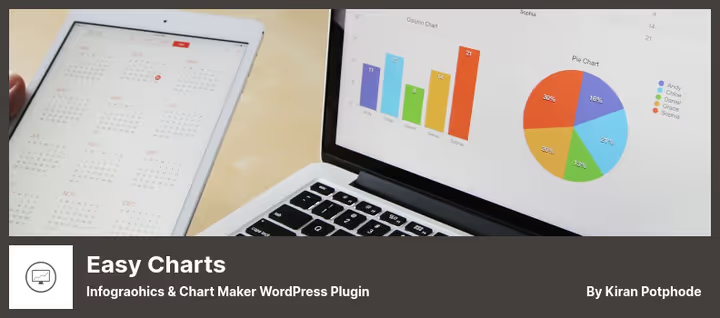
Easy Charts porte bien son nom: c’est la manière la plus simple d’ajouter un graphique à un site WordPress. Cinq types disponibles: barres, courbes, secteurs, barres de pourcentage et courbes de pourcentage. Saisie manuelle des données, aperçu instantané, et c’est tout, rien de plus. Le plugin est entièrement gratuit, avec un support à vie.
Le choix idéal quand vous avez besoin d’«un graphique dans un article» sans passer une demi-heure à étudier l’interface. Inconvénients: uniquement de la saisie manuelle, pas d’import depuis CSV ou Excel. Cinq types de graphiques, c’est le plafond. Dernière mise à jour en août 2025, le plugin est maintenu, mais évolue lentement.
Avantages:
- interface extrêmement simple, adaptée aux débutants;
- entièrement gratuit, sans niveau Pro caché;
- aperçu du graphique avant publication;
- téléchargement du graphique en tant qu’image.
Inconvénients:
- uniquement de la saisie manuelle, pas d’import depuis CSV ou Excel;
- seulement 5 types de graphiques;
- mises à jour peu fréquentes.
Prix: gratuit.
🔗 Easy Charts sur WordPress.org
4. Data Tables Generator, des tableaux avec formules et WooCommerce
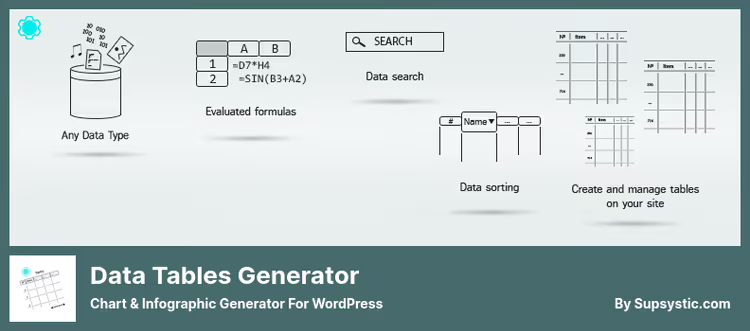
Data Tables Generator de Supsystic, une moissonneuse-batteuse pour ceux qui n’ont pas seulement besoin de graphiques, mais de tableaux interactifs avec des fonctionnalités avancées. Le plugin prend en charge l’import depuis CSV, Excel, PDF et Google Sheets, peut gérer des formules et du HTML à l’intérieur des cellules, et via la version Pro, ouvre Google Charts pour construire des graphiques directement depuis les tableaux.
Une fonctionnalité intéressante est l’intégration avec WooCommerce: vous pouvez afficher des produits sous forme de tableau avec filtrage et recherche. Pour les catalogues et les listes de prix, c’est l’outil qu’il vous faut. Le plugin est traduit dans plus de 10 langues, un atout pour les projets multilingues.
Avantages:
- intégration WooCommerce;
- prise en charge des formules et du HTML dans les cellules;
- import depuis PDF (fonctionnalité rare);
- édition des tableaux en frontend.
Inconvénients:
- graphiques via Google Charts uniquement en version Pro;
- l’interface d’administration semble datée.
Prix: gratuit (Lite) / 59 $ (Pro).
🔗 Data Tables Generator sur WordPress.org🔗 Data Tables Generator Pro
5. IList, constructeur d’infographies, pas seulement des graphiques

iList se démarque: ce n’est pas un constructeur de graphiques, mais un véritable constructeur d’infographies. Plus de 80 modèles intégrés, 14 mises en page prêtes à l’emploi, vous assemblez le visuel à partir de blocs de texte et de blocs graphiques, personnalisez les couleurs et les polices, et le plugin génère un bloc HTML responsive. Vous intégrez l’infographie terminée avec un shortcode n’importe où.
Une fonctionnalité pour les projets de contenu: iList peut créer des listicles multipages avec des URL uniques et des emplacements publicitaires pour la monétisation. Compatible avec Gutenberg et Elementor. La version Pro iList Pro pour 24 $, l’une des plus abordables de cette liste.
Avantages:
- Plus de 80 modèles, un véritable constructeur, pas seulement des graphiques;
- articles au format listicle sur plusieurs pages avec blocs publicitaires;
- intégration d'infographies sur d'autres sites;
- compatibilité avec Gutenberg et Elementor.
Inconvénients:
- n'est pas conçu pour créer des graphiques à partir de données tabulaires;
- moins d'installations actives que les leaders.
Prix: gratuit (Lite) / 24 $ (Pro).
6. Ninja Charts, plus de 12 types de graphiques, entièrement gratuit

Ninja Charts de l’équipe WPManageNinja, l’un des plugins gratuits pour graphiques WordPress qui connaît la croissance la plus rapide. Mis à jour en mai 2026 (v3.4.1), il intègre un bloc Gutenberg et propose plus de 12 types de graphiques: courbes, secteurs, barres, bulles, radar, polaires, nuages de points, entonnoirs et combinés.
Point fort, l’intégration poussée avec Ninja Tables et Fluent Forms: les données issues des tableaux et des formulaires sont automatiquement récupérées dans les graphiques. Le plugin est entièrement gratuit et, contrairement à de nombreux concurrents «freemium», ne bride pas les fonctionnalités clés.
Avantages:
- entièrement gratuit, pas de version Pro;
- plus de 12 types de graphiques;
- bloc Gutenberg (v3.4.0+);
- intégration avec Ninja Tables et Fluent Forms.
Inconvénients:
- pas de génération par IA;
- pas d’import direct depuis CSV/Google Sheets (uniquement via Ninja Tables);
- communauté plus restreinte que celle de Visualizer.
Prix: gratuit.
🔗 Ninja Charts sur WordPress.org
7. Graphina, des graphiques dynamiques pour Elementor

Graphina de Iqonic Design, un addon Elementor avec plus de 15 types de graphiques basés sur Apex Charts, Google Charts et D3.js. La version gratuite offre un ensemble complet de graphiques statiques avec plus de 1 000 variations: couleurs, dégradés, ombres, étiquettes d’axes et légendes, le tout via l’interface visuelle d’Elementor, sans code.
La version Pro transforme Graphina en outil de business intelligence: graphiques dynamiques depuis Google Sheets, CSV, API REST, requêtes SQL et Firebase avec mise à jour automatique en AJAX. Gestion des accès par rôle, protection par mot de passe et export en PNG/SVG/CSV. Garantie satisfait ou remboursé de 60 jours.
⚠️ Important: le plugin nécessite Elementor installé, la version gratuite suffit. Si vous n’utilisez pas Elementor, tournez-vous vers Visualizer ou Ninja Charts.
Avantages:
- plus de 15 types basés sur Apex Charts et Google Charts;
- configuration visuelle via Elementor, sans code;
- données dynamiques depuis API, SQL, Google Sheets (Pro);
- mise à jour automatique des graphiques en AJAX (Pro).
Inconvénients:
- nécessite Elementor, ne fonctionne pas sans;
- avis mitigés sur la stabilité des mises à jour.
Prix: gratuit (Lite) / à partir de 49 $ (Pro, remboursement sous 60 jours).
Aperçu vidéo: animations et astuces visuelles pour créer des graphiques dans WordPress.
⁉️🤔 Foire aux questions
Quelle est la différence entre un visualiseur de graphiques et un créateur d’infographies?
Un graphique, c’est «un chiffre + une représentation»: évolution linéaire du chiffre d’affaires, répartition budgétaire en secteurs, comparaison en barres. Une infographie est une composition de textes, d’icônes et d’éléments graphiques, dont un graphique peut être l’un des composants. Visualizer et wpDataTables construisent des graphiques; iList assemble des infographies à partir de modèles.
Peut-on s’en sortir sans plugin, par exemple en intégrant Google Charts?
Techniquement oui: Google Charts fournit un code à insérer via
<iframe>ou JavaScript. Mais sans plugin, vous perdez l’adaptabilité (les Google Charts natifs ne s’adaptent pas toujours correctement à l’écran), la mise en cache (chaque iframe est une requête HTTP supplémentaire) et la facilité d’édition. Vous devrez modifier les données dans le code, pas dans l’administration. Un plugin offre une interface visuelle par-dessus la même API Google Charts, c’est un gain de temps à chaque mise à jour.
Que faire si le plugin entre en conflit avec un thème ou un autre plugin?
Les plugins de graphiques entrent rarement en conflit avec les thèmes: ils utilisent des bibliothèques isolées comme Chart.js, Apex Charts et Google Charts. Le problème vient le plus souvent d’un autre plugin actif. Procédure: désactivez tout sauf le visualiseur, vérifiez, puis réactivez un par un pour identifier le conflit. Visualizer et wpDataTables sont testés pour leur compatibilité avec la plupart des thèmes populaires.
Elementor est-il nécessaire pour utiliser les plugins de graphiques?
Dans cette liste, seul Graphina nécessite Elementor. Les six autres fonctionnent avec n’importe quel constructeur de page, Gutenberg, l’éditeur classique, Divi, Brizy. Un graphique s’insère via un shortcode ou un bloc.
Quel plugin est le meilleur pour le SEO si les moteurs de recherche ne «lisent» pas les graphiques?
Tous les plugins de la liste génèrent les graphiques en HTML5/SVG ou via canvas avec des alternatives textuelles accessibles. Les données des tableaux sont indexées directement. Pour les graphiques, l’essentiel est de renseigner les textes alternatifs et d’entourer le graphique d’une explication textuelle: ce qui est montré, quelles conclusions en tirer. Un moteur de recherche classe une page en fonction du texte autour du visuel, pas en fonction du graphique lui-même.
Peut-on créer des graphiques boursiers en chandeliers dans WordPress?
Oui, Visualizer Pro prend en charge le graphique en chandeliers, le type même qui sert à afficher les cours d’ouverture, de clôture, les plus hauts et les plus bas. Il n’existe pas d’alternative gratuite pour les graphiques en chandeliers dans l’écosystème WordPress.
Quoi installer en 2026
Pour un blog personnel avec deux ou trois graphiques par an, vous n’avez pas besoin d’une version Pro: Easy Charts, Ninja Charts ou la version gratuite de Visualizer couvriront largement le besoin. Pour un projet de contenu où les données sont mises à jour régulièrement, wpDataTables Pro est rentabilisé dès le premier tableau avec synchronisation automatique: mettre à jour manuellement plus de 50 lignes chaque mois prend des heures que l’automatisation réduit à zéro.
Si vous travaillez avec Elementor, prenez Graphina. Pour 49 $ par an, vous obtenez des tableaux de bord dynamiques depuis des API et Google Sheets qu’il faudrait sinon bricoler via Zapier et des intégrations détournées.
Le critère principal est la rapidité de création «à partir de zéro»: Visualizer avec son générateur IA est sans concurrence. Une description textuelle se transforme en graphique prêt à l’emploi en quelques secondes, sans aucun réglage manuel. En 2026, ce n’est plus un gadget, mais un outil opérationnel.
Choisissez en fonction de votre besoin spécifique, pas du «meilleur selon les notes». Il n’existe pas de plugin idéal pour tous les scénarios. Et bien sûr: avant d’installer un plugin, faites une sauvegarde, au cas où.

Une équipe professionnelle de rédacteurs et d'éditeurs spécialisés dans la création de contenu de qualité.