













 IAImage d’illustration générée par IA
🖼 Galerie WordPress en 5 minutes : configurer Photo Gallery par Supsystic
Vous ouvrez la médiathèque WordPress, vous téléversez une douzaine de photos, et sur la page elles s’alignent en une colonne bancale, sans lightbox, sans adaptation mobile et sans la moindre once de style. Le bloc «Galerie» standard de Gutenberg ne gère que l’affichage basique des images. Tout le reste (adaptation mobile, navigation, effets au clic) repose sur une extension séparée.
Mais installer un constructeur lourd avec 50 réglages juste pour trois rangées de photos, c’est disproportionné. Vous avez besoin d’un outil qui livre une galerie responsive propre en 5 minutes sans vous obliger à lire 30 pages de documentation.
Photo Gallery by Supsystic est une extension gratuite du répertoire WordPress.org qui couvre exactement ce scénario. Grille, maçonnerie, slider, lightbox en version Pro, pas de prise de tête avec le CSS et aucune dépendance à un thème spécifique. Voici un guide pas à pas: de l’installation à la publication de votre première galerie.
💡 Aperçu rapide:
- Installez Photo Gallery by Supsystic depuis l’administration WordPress
- Créez une nouvelle galerie et choisissez un thème d’affichage
- Ajoutez des images via la médiathèque WordPress
- Configurez les légendes, les tailles et les effets
- Insérez la galerie dans une page à l’aide d’un shortcode ou du bouton de l’éditeur
- Publiez l’article et vérifiez l’affichage sur mobile
Qu’est-ce que Photo Gallery by Supsystic
Photo Gallery est une extension gratuite pour créer des galeries d’images responsives dans WordPress. Le développeur est le studio Supsystic, qui publie des extensions depuis 2012. En juin 2026, l’extension compte 497 avis sur WordPress.org; la dernière mise à jour est la version 1.16.2 datée du 31 mai 2026, avec la prise en charge de WordPress 7.0.
La version gratuite propose trois types de galerie: grille, maçonnerie et slider. Les réglages de base pour l’espacement, la taille des vignettes et le nombre de colonnes sont disponibles. La version Pro (49 $/an ou 149 $ à vie) ajoute une lightbox avec navigation, des effets de survol, des filtres par catégorie et l’intégration des réseaux sociaux. Pour la plupart des sites, la version gratuite suffit: la galerie est nette sur ordinateur comme sur mobile sans configuration supplémentaire.
L’extension n’est liée à aucun constructeur de page spécifique. Elle fonctionne avec Gutenberg, Elementor, Divi et l’éditeur classique, partout où vous pouvez insérer un shortcode.
Étape 1. Installer l’extension
L’installation suit la procédure standard pour toute extension gratuite du répertoire WordPress:
- Dans le panneau d’administration, allez dans Extensions → Ajouter.
- Dans la barre de recherche, tapez
Photo Gallery by Supsystic. - Cliquez sur Installer, puis sur Activer.
Après l’activation, un nouvel élément apparaît dans le menu latéral de l’administration: Photo Gallery by Supsystic.

La version gratuite est prête à l’emploi immédiatement. Vous pourrez activer une licence Pro plus tard; toutes les galeries créées seront conservées après la mise à niveau.
Étape 2. Créer votre première galerie
Une fois l’extension activée, créons une galerie de test:
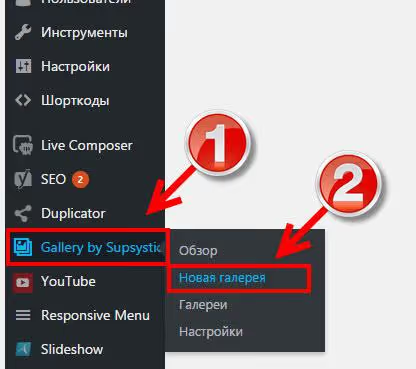
- Survolez Photo Gallery by Supsystic dans le menu de gauche.
- Dans le sous-menu déroulant, sélectionnez Nouvelle galerie.
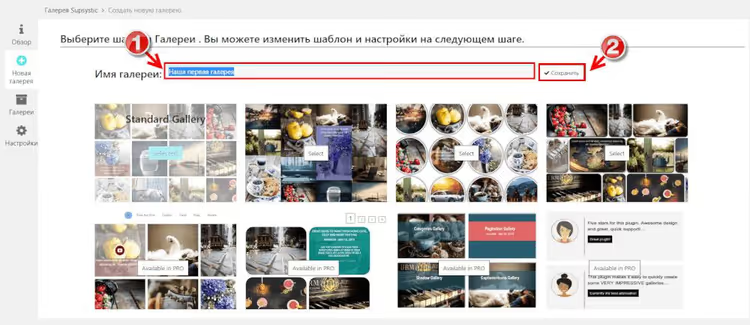
L’extension vous invitera à choisir un thème d’affichage. L’option Galerie standard est la plus répandue: une grille simple avec des vignettes responsives et sans effets superflus. Les thèmes marqués «PRO» nécessitent une licence payante et ne sont pas nécessaires à ce stade.
Saisissez un nom de galerie; je vous recommande d’utiliser le nom de la page ou de l’article où elle sera insérée. Cela facilite la navigation une fois que vous avez plus de trois galeries. Dans cet exemple, nous l’appellerons «Notre première galerie». Cliquez sur Enregistrer.
La page se rafraîchira et vous verrez un panneau avec des onglets de paramètres. Passons brièvement en revue chacun d’eux.
Étape 3. Aperçu des onglets de paramètres
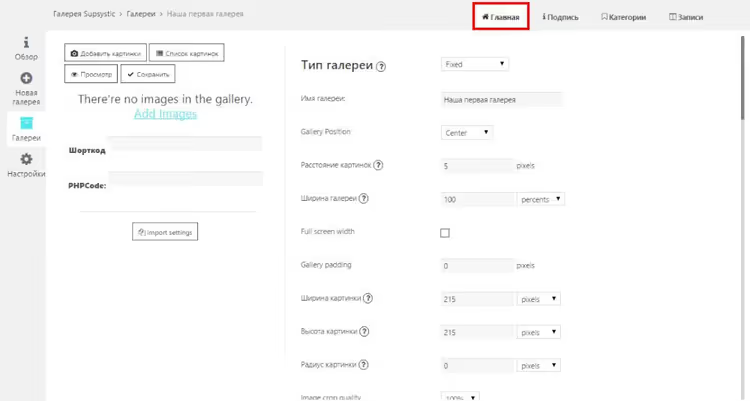
Onglet Principal
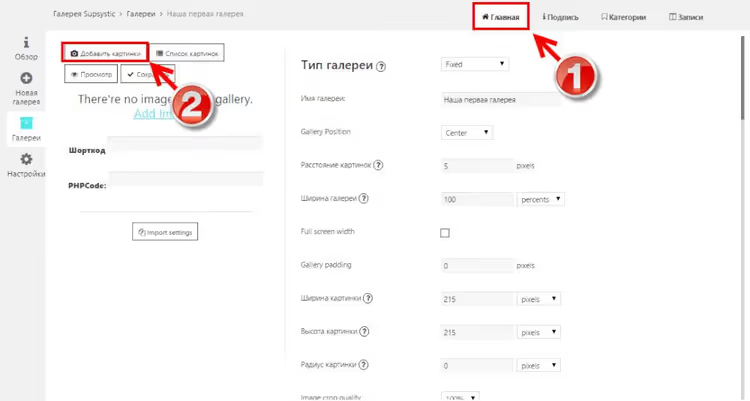
Cet onglet contient les principaux paramètres d’affichage: nombre de colonnes, tailles des vignettes, espacement entre les images. C’est également depuis cet onglet que l’on ajoute les images via le bouton Ajouter des images en haut de l’écran.
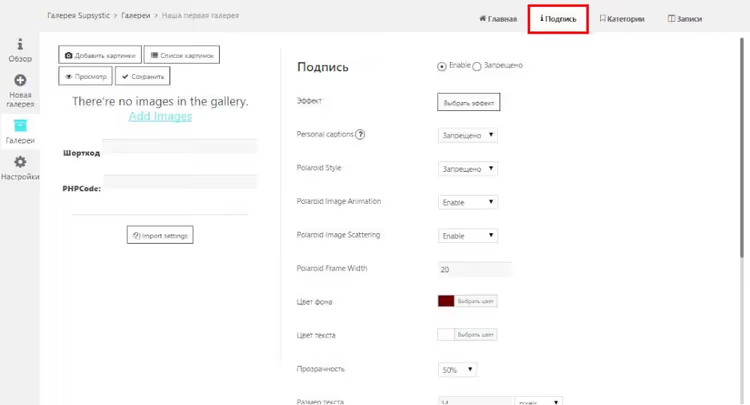
Onglet Légende
Contrôle l’affichage des attributs title et alt sous les vignettes. Vous pouvez activer ou désactiver les légendes globalement, choisir une police et un alignement. Dans la version gratuite, les réglages sont basiques mais suffisants pour des légendes textuelles sous les photos.
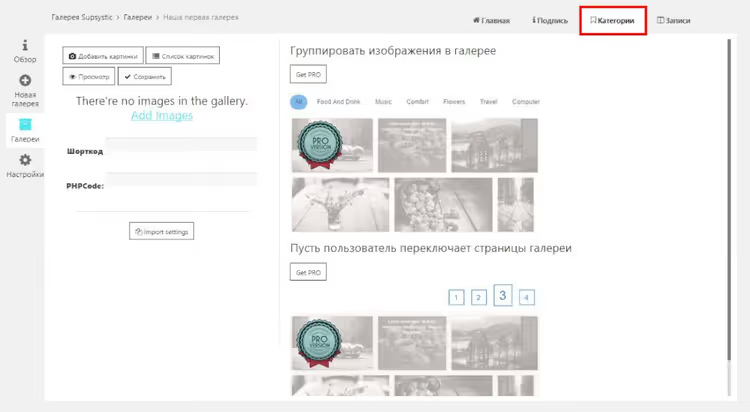
Onglet Catégories
Disponible uniquement après l’achat d’une licence Pro. Permet de regrouper les images par catégorie et d’ajouter des filtres, ce qui est utile pour les portfolios comportant de nombreux travaux.
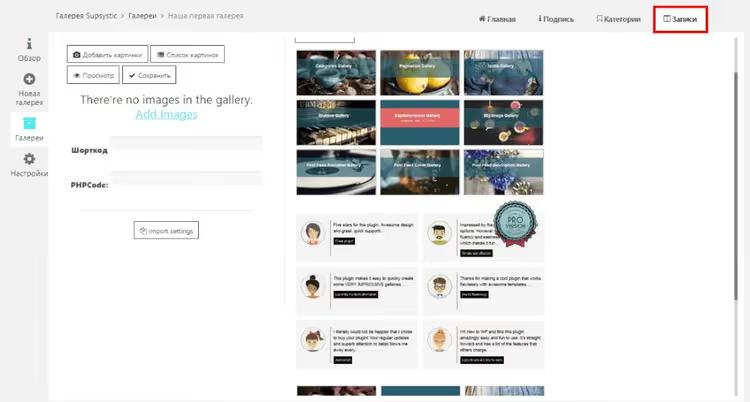
Onglet Articles
Un onglet permettant d’intégrer la galerie aux articles du site, en récupérant automatiquement les images des publications. Inactif dans la version gratuite; dans la version Pro, il permet de construire des galeries dynamiques sans avoir à sélectionner manuellement les images.
Étape 4. Ajouter des images à la galerie
Revenez à l’onglet Principal et cliquez sur Ajouter des images.
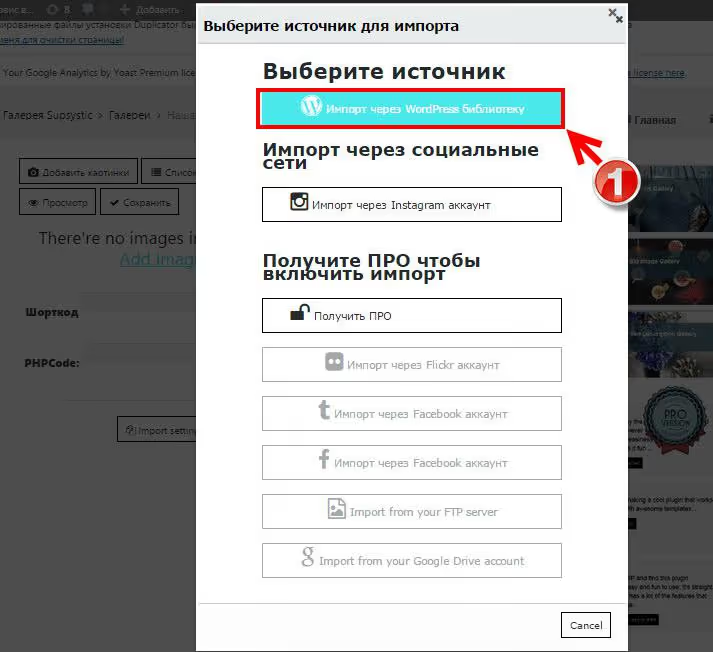
Une fenêtre contextuelle apparaîtra avec les options de source. La version gratuite ne prend entièrement en charge que la médiathèque WordPress. Les autres sources (réseaux sociaux, stockage cloud) sont des fonctionnalités Pro.
Sélectionnez Importer depuis la médiathèque WordPress.
La page standard de la médiathèque s’ouvrira. Vous avez ici deux possibilités:
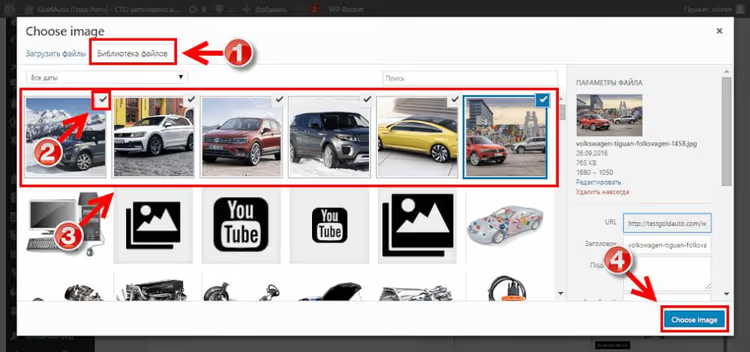
- Sélectionner des images déjà téléversées en les cochant.
- En téléverser de nouvelles: allez dans l’onglet Téléverser des fichiers, glissez-déposez les images dans la fenêtre ou cliquez sur Sélectionner des fichiers.
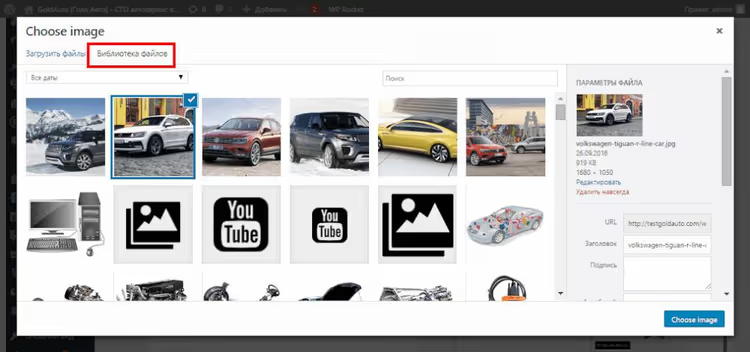
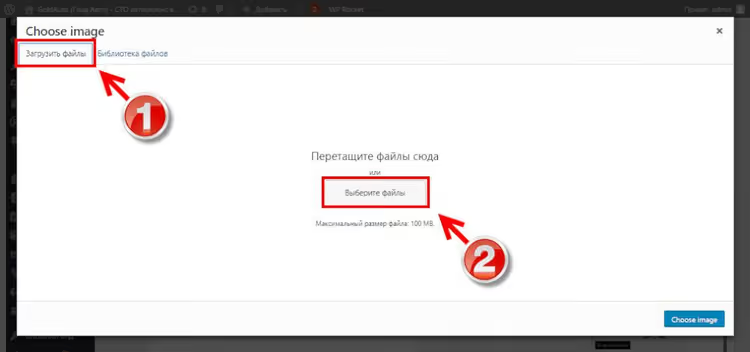
Dans cet exemple, nous allons travailler avec des images déjà téléversées. Survolez le coin supérieur droit d’une vignette et une case à cocher apparaîtra. Cochez les images dont vous avez besoin, puis cliquez sur Choisir l’image.
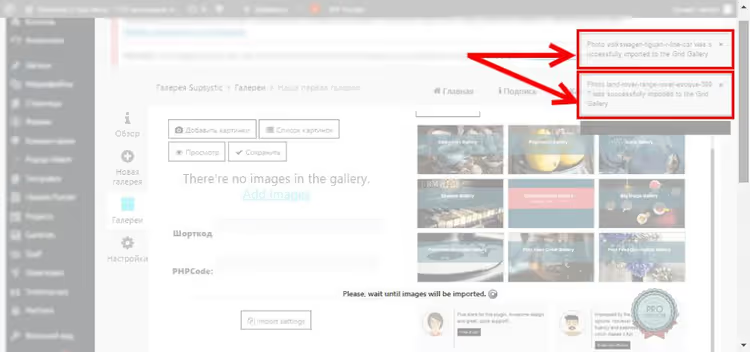
La fenêtre se fermera et vous reviendrez à l’onglet principal de la galerie. Des notifications concernant les images ajoutées apparaîtront sur le fond clair; attendez que le processus se termine.
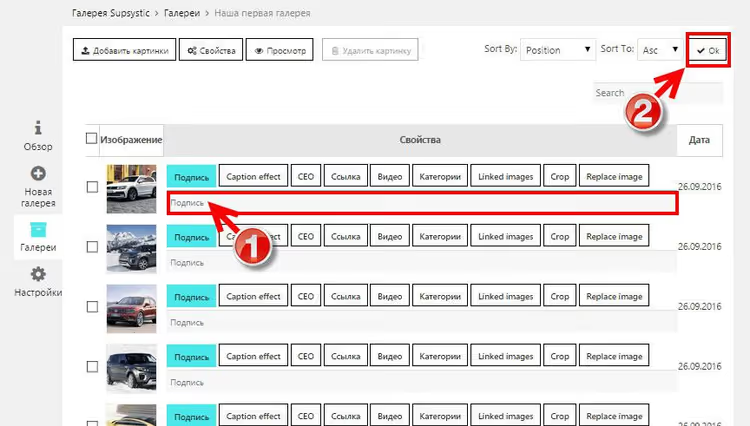
Légendes des photos
Après le téléversement des images, chacune disposera d’un champ de légende. Remplissez-le; le texte apparaîtra sous la vignette dans la galerie. Une fois terminé, cliquez sur Ok.
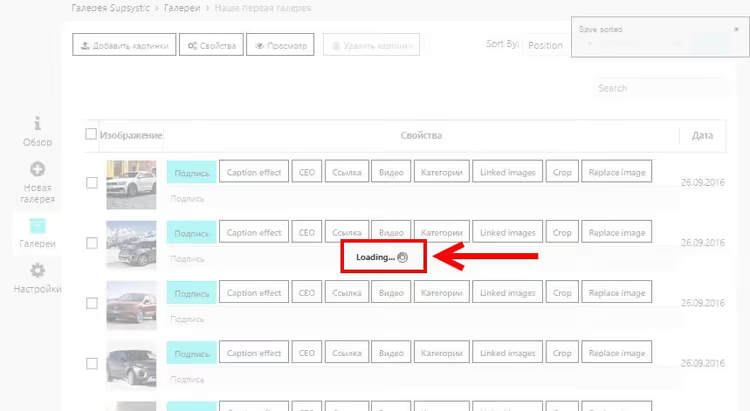
L'écran devient brièvement blanc avec le message Loading; c'est l'indicateur de sauvegarde. Ne fermez pas l'onglet avant sa disparition.
La galerie est prête. Il ne reste plus qu'à l'insérer dans une page.
Step 5. Insertion de la galerie dans une page ou un article
Le plugin propose deux méthodes pour ajouter une galerie à votre contenu.
Méthode 1: via les propriétés de la galerie
Ouvrez la galerie terminée et cliquez sur Properties.
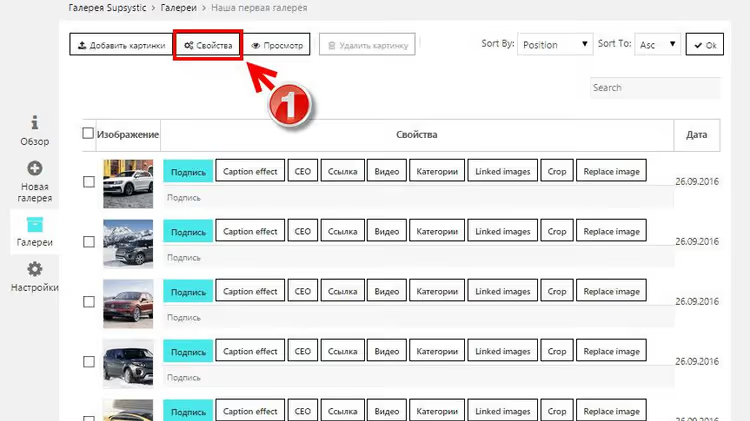
Dans la fenêtre qui s'ouvre, copiez le shortcode de la galerie.
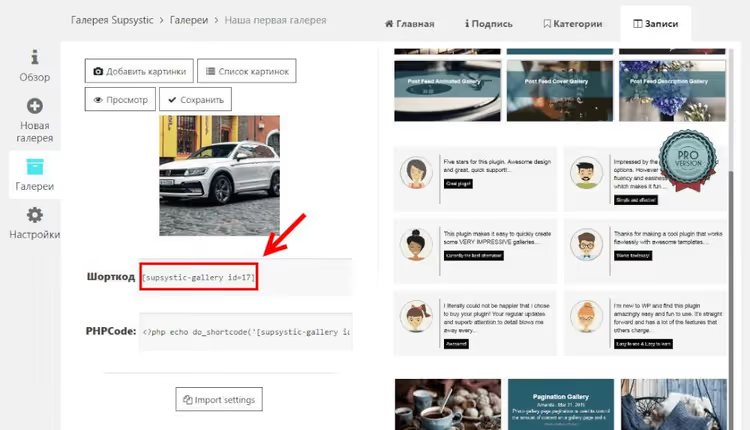
Collez le shortcode dans l'éditeur de texte de la page ou de l'article où vous souhaitez voir apparaître la galerie. Cela fonctionne dans tous les éditeurs: Gutenberg (le bloc «Shortcode»), Elementor et l'éditeur classique.
Méthode 2: via le bouton de l'éditeur
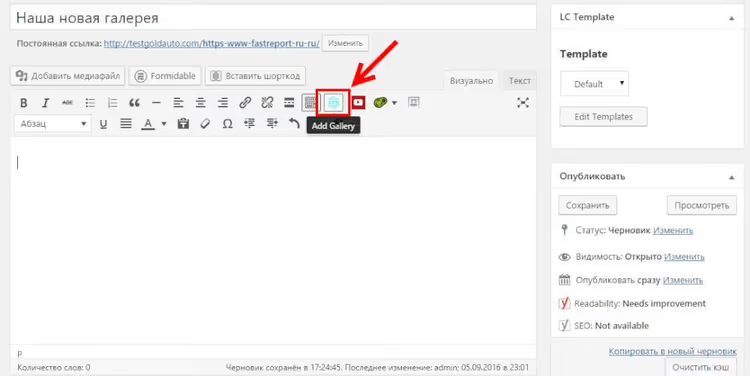
Ouvrez une page ou un article en mode édition. Au-dessus de l'éditeur visuel, vous verrez un bouton Gallery by Supsystic; cliquez dessus.
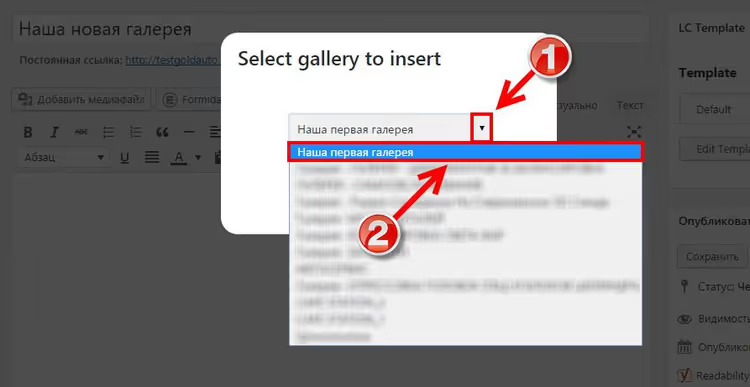
Dans la fenêtre contextuelle, déroulez la liste et sélectionnez la galerie souhaitée. Les nouvelles galeries apparaissent généralement en haut de la liste.
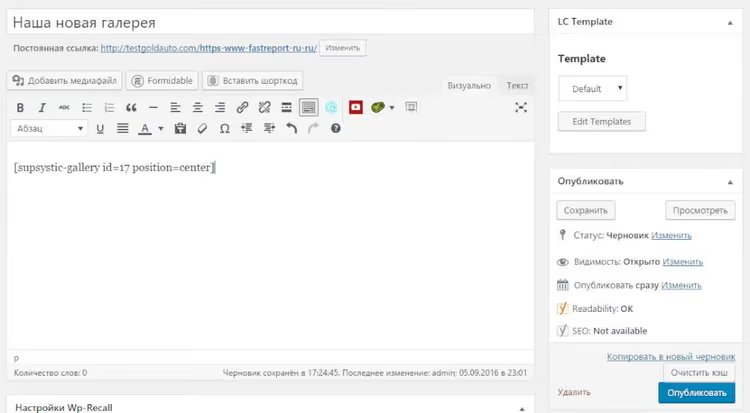
Après la sélection, un shortcode apparaîtra dans l'éditeur, ressemblant à ceci:
Publiez ou mettez à jour la page; la galerie est prête à être visualisée.
Step 6. Résultat sur ordinateur et mobile
Voici à quoi ressemble une galerie standard sur une page, une grille nette qui s'adapte à la largeur du conteneur:

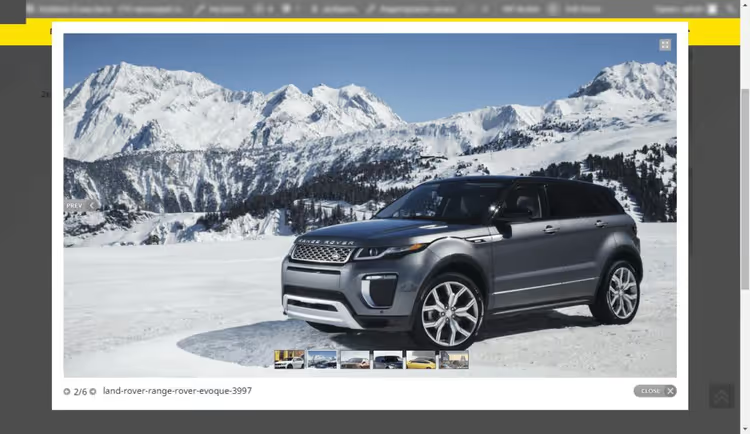
Lorsque vous cliquez sur une image dans la version Pro, une lightbox s'ouvre avec une navigation entre les photos:
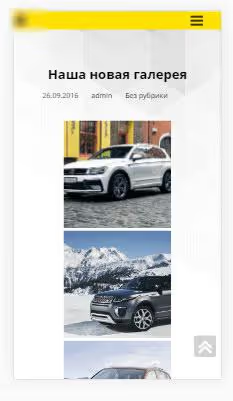
Sur mobile, la galerie s'adapte automatiquement à la largeur de l'écran. Les colonnes se réduisent, l'espacement diminue et aucune modification manuelle n'est nécessaire:
Regardez une courte vidéo qui montre l’ensemble du processus, de l’installation à la publication, en 4 minutes:
⁉️🤔 Foire aux questions
Le plugin fonctionne-t-il avec mon thème ou mon constructeur de page?
Photo Gallery by Supsystic n’est lié à aucun thème ni constructeur particulier. Le plugin est testé avec chaque version majeure de WordPress; la version 1.16.2 de mai 2026 est compatible avec WP 7.0 et PHP 8.4. Gutenberg, Elementor, Divi, Beaver Builder, l’éditeur classique: le shortcode fonctionne partout.
Dois-je acheter la version Pro pour une galerie basique?
Pour une grille ou une disposition en maçonnerie avec vignettes, la version gratuite est suffisante. La version Pro devient pertinente si vous avez besoin d’une lightbox avec navigation, de filtres par catégorie ou d’effets de survol. Le tarif Pro est de 49 $/an pour un plugin seul ou 149 $ en licence à vie. Un pack regroupant les 12 plugins Supsystic coûte 99 $/an.
Puis-je modifier une galerie après l’avoir créée?
Oui. Les images, les légendes, l’agencement et les paramètres de mise en page peuvent être modifiés à tout moment. Vous n’avez pas besoin de mettre à jour le shortcode existant sur la page; il récupère automatiquement l’état actuel de la galerie.
Le plugin ralentit-il le site?
Supsystic charge les scripts et les styles uniquement sur les pages où le shortcode de la galerie est inséré. Sur les autres pages, il n’y a aucune surcharge. La galerie affiche les images à la résolution native de la bibliothèque de médias WordPress; aucune copie supplémentaire n’est créée.
Comment migrer des galeries vers un autre site?
L’export/import standard de WordPress (Outils → Exporter / Importer) transfère toutes les galeries avec les images et les paramètres. Les shortcodes sur le site cible fonctionneront automatiquement si les slugs des pages correspondent.
Que faire si la galerie ne s’affiche plus après une mise à jour de WordPress?
Après une mise à jour majeure du cœur (par exemple, le passage à WP 7.0), vérifiez d’abord la version du plugin; elle doit être au minimum la 1.16.2. Si la version est à jour mais que la galerie est absente, videz le cache (plugin de cache + navigateur) et réenregistrez vos réglages de permaliens (Réglages → Permaliens → Enregistrer).
Faut-il installer Photo Gallery by Supsystic en 2026
Le plugin répond au besoin principal: il fournit une galerie responsive en 5 minutes, sans CSS et sans conflit de thème. Avec plus de 12 ans de développement (depuis 2012), Supsystic a amené le produit à un stade où la version de base ne donne pas une impression de version bridée: la grille, la maçonnerie et le slider fonctionnent sans filigrane ni notification «achetez la version Pro».
Si votre site repose sur la photographie (portfolio, études de cas, galerie de réalisations, catalogue immobilier), la version gratuite suffira. La lightbox et les filtres de la version Pro deviennent utiles lorsque vous avez plus de 30 images et que les visiteurs ont besoin de naviguer entre elles sans revenir à la page.
Téléchargez le plugin: Photo Gallery by Supsystic sur WordPress.org. La documentation et les tutoriels vidéo sont disponibles sur le site du développeur.

Une équipe professionnelle de rédacteurs et d'éditeurs spécialisés dans la création de contenu de qualité.