














📊 12 Meilleurs plugins WordPress pour la visualisation de données en 2026
Personne ne lit les chiffres bruts dans les tableaux. Les utilisateurs parcourent une colonne de métriques, bâillent et quittent la page, même si ces chiffres représentent des semaines de votre travail. Le cerveau humain traite l’information visuelle 60 000 fois plus vite que le texte, mais la plupart des sites WordPress imposent encore à leurs visiteurs des murs de données non traitées.
Le problème, ce n’est pas les données. C’est la présentation.
Bonne nouvelle: pour transformer des statistiques ennuyeuses en graphiques, diagrammes et infographies clairs, vous n’avez pas besoin de recruter un designer ni de coder du SVG à la main. Les plugins de visualisation de données font ce travail pour vous, directement dans l’administration WordPress, souvent sans écrire une seule ligne de code. Nous avons rassemblé 12 outils éprouvés: des solutions gratuites et légères aux suites premium puissantes avec intégration Google Sheets et données en direct.
💡 Aperçu rapide:
- Choisissez un plugin adapté à votre besoin
- Comparez les leaders par types de graphiques, sources de données et prix
- Installez et configurez l’outil adéquat
Tableau comparatif: tous les plugins en un coup d’œil
Plugin | Types de graphiques | Sources de données | Version gratuite | Premium à partir de |
|---|---|---|---|---|
TablePress | Tableaux | Saisie manuelle, import CSV/Excel | ✅ | Gratuit |
Visualizer | 15 types (courbes, barres, secteurs, cartes) | CSV, Google Sheets, API | ✅ (4 types) | 99 €/an |
wpDataTables | Tous les basiques + Google Charts | Excel, CSV, Google Sheets, MySQL | ✅ | 55 $/an |
POWr Graph | 6 types | Saisie manuelle | ✅ | 5,99 $/mois |
Ninja Charts | Plus de 10 types (chart.js) | Saisie manuelle, CSV | ✅ | 39 $/an |
iChart | 6 types (barres, courbes, secteurs, polaires) | Saisie manuelle | ✅ | 19 $/an |
M Chart | Plus de 10 types (Highcharts) | CSV, tableur | ✅ | Gratuit |
UberChart | 10 types | Saisie manuelle, Excel, Google Sheets | ❌ | 20 $ |
DW Chart | Plus de 10 types | Saisie manuelle, Google Viz API | ❌ | 20 $ |
iList Pro | Infographies, modèles | Saisie manuelle | ❌ | 25 $ |
Responsive Charts | 7 types (HTML5) | Saisie manuelle | ❌ | 15 $ |
Superb Tables | Tableaux, graphiques | Saisie manuelle, CSV | ✅ | 46 $/an |
1. TablePress

TablePress est le point de départ si vous avez besoin de tableaux classiques, sans animation ni interactivité complexe, mais avec des résultats prévisibles. Le plugin est installé sur plus de 800 000 sites et affiche une note de 5 étoiles sur wordpress.org, non pas grâce au marketing, mais parce qu’il fonctionne tout simplement.
L’édition se fait via une interface de type tableur familière, comme Excel, mais directement dans WordPress. Les formules sont prises en charge: vous pouvez additionner des colonnes, calculer des moyennes, déterminer des pourcentages. Pour des données plus complexes, le tri, le filtrage et la pagination sont disponibles en standard.
Principal avantage: l’absence totale de barrière à l’entrée. Copiez les données depuis Google Sheets, collez-les dans TablePress, ajoutez le shortcode [table id=1], et le tableau est sur la page. Aucun HTML.
Avantages:
- Gratuit, sans publicité ni vente additionnelle
- Import/export CSV, Excel, HTML, JSON
- Formules dans les cellules (SOMME, MOYENNE, SI et autres)
- Tri et filtrage pour les visiteurs du site
- Communauté active et extensions (DataTables)
Inconvénients:
- Uniquement des tableaux, pas de graphiques ni de diagrammes
- Le design de base nécessite une personnalisation CSS
- Pas de connexion en direct à des bases de données externes
Prix: gratuit.
🔗 TablePress sur WordPress.org | 🔗 Démo en direct
2. Visualizer

Visualizer, le constructeur de graphiques le plus polyvalent pour WordPress. Le plugin repose sur l’API Google Visualization et la bibliothèque Datatables.net: les graphiques sont générés en SVG/HTML5, pèsent très peu même avec des jeux de données volumineux et ne ralentissent pas la page.
La version gratuite propose 4 types de graphiques (courbes, barres, secteurs, tableaux). Cela suffit pour 80% des besoins d’un blog ou d’un site corporate. La version Pro débloque les 15 types: cartes géographiques, frises chronologiques, diagrammes à bulles et arborescences. Les données sont importées depuis un CSV, Google Sheets ou saisies manuellement.
Avantage distinctif: la synchronisation. Liez un graphique à une feuille de calcul Google, et lorsque vous mettez à jour les données dans la feuille, le graphique sur le site se reconstruit automatiquement. Plus besoin de recharger un CSV chaque semaine.
Avantages:
- SVG/HTML5, des graphiques nets sur retina et qui ne consomment pas de bande passante
- Import depuis CSV, Google Sheets, Excel
- Éditeur en direct avec aperçu des modifications en temps réel
- Export des graphiques en PNG/PDF/SVG
- Pro: 15 types, synchronisation, graphiques privés
Inconvénients:
- Version gratuite limitée à 4 types de graphiques
- L’interface n’est pas la plus intuitive, les débutants ont besoin d’une heure pour la prendre en main
- La licence Pro est annuelle, pas en achat unique
Prix: gratuit (4 types); Pro, à partir de 99 €/an pour 1 site (tarifs actuels sur le site Visualizer).
🔗 Visualizer sur WordPress.org | 🔗 Site Visualizer Pro
3. WpDataTables

wpDataTables, le choix pour ceux qui trouvent les tableaux et graphiques classiques trop limités. Ce plugin crée des tableaux et des graphiques à partir d’Excel, CSV, Google Sheets, JSON, XML, de tableaux PHP et directement depuis des bases de données MySQL. C’est le seul outil de ce comparatif à offrir une connexion en direct complète aux données du serveur.
Flux de travail: importez la source, configurez les colonnes avec des filtres et un tri, insérez le shortcode dans la page. Le résultat est un tableau interactif avec recherche, pagination, cellules en couleur et la possibilité de modifier les valeurs directement depuis le frontend.
Le module Google Charts intégré vous permet de créer des graphiques en courbes, en barres, en secteurs et des graphiques composites basés sur les mêmes données. Le tableau et le graphique cohabitent sur la même page et se mettent à jour de manière synchronisée.
Avantages:
- Connexion à MySQL, Excel, CSV, Google Sheets, JSON, XML
- Tableaux modifiables en frontend (rôles et permissions configurables)
- Google Charts intégré, pas besoin d’un plugin séparé
- Mise en forme conditionnelle (coloration des cellules selon des règles)
- Design responsive natif
Inconvénients:
- Courbe d’apprentissage abrupte, pas pour une utilisation «installez et oubliez»
- La licence Pro est annuelle
- Sur un hébergement mutualisé, les grands tableaux peuvent se charger lentement
Prix: version Lite gratuite sur wordpress.org; Pro, à partir de 55 $/an pour 1 site (wpdatatables.com/pricing).
🔗 wpDataTables sur WordPress.org | 🔗 Site officiel
4. POWr Graph

POWr Graph, un membre de la famille de plugins POWr (Form Builder, Popup, Gallery et plus de 50 autres modules). C’est la solution la plus simple pour créer des graphiques quand on ne veut pas du tout gérer de réglages.
Vous choisissez un type de graphique: barres, courbes, secteurs, nuage de points ou aires, puis vous remplissez une grille de valeurs. Le plugin sélectionne automatiquement les couleurs, l’échelle et les libellés des axes. Le résultat s’intègre via un shortcode dans n’importe quel article ou page. Le graphique est responsive: il s’affiche correctement sur ordinateur comme sur mobile.
La version gratuite couvre les scénarios de base. La version Pro ajoute des polices personnalisées, des logos et des filigranes, mais pour débuter, c’est superflu.
Avantages:
- Interface extrêmement simple, accessible à tous
- Graphiques responsives
- 6 types de graphiques en version gratuite
- Aucune connaissance en code requise
Inconvénients:
- Grille de données limitée en version gratuite
- Fonctionnalités Pro (suppression du filigrane, polices personnalisées) sur abonnement
- Le stylisme est en retrait par rapport à Visualizer et wpDataTables
Prix: gratuit; Pro, à partir de 5,99 $/mois (Tarifs POWr).
🔗 POWr Graph sur WordPress.org
5. Ninja Charts

Ninja Charts, une extension gratuite de l’équipe WPManageNinja (les auteurs du célèbre FluentCRM). Repose sur chart.js: rendu via HTML5 Canvas, graphismes nets sur les écrans retina, animations fluides au défilement.
L’extension prend en charge plus de 10 types de graphiques: barres, lignes, secteurs, anneaux, aires polaires et radar. Les données sont saisies manuellement dans l’administration ou importées depuis un CSV. Le shortcode s’insère dans n’importe quel article ou page. Paramétrage minimal: choisissez le type, les couleurs et les libellés, vous obtenez un graphique.
La version Pro (39 $/an) ajoute l’import depuis Google Sheets, des filtres personnalisés et le support prioritaire. Pour un blog ou une page d’atterrissage, la version gratuite est largement suffisante.
Avantages:
- chart.js, rendu Canvas rapide
- Plus de 10 types de graphiques
- Import CSV
- Version gratuite sans filigrane ni publicité
Inconvénients:
- Pas de synchronisation en direct avec des données externes
- Pro (39 $/an) pour Google Sheets et les filtres
- Moins d’options de personnalisation que Visualizer
Prix: gratuit; Pro, 39 $/an (Ninja Charts sur WPManageNinja).
🔗 Ninja Charts sur WordPress.org
6. IChart

iChart, un constructeur de graphiques léger avec un chemin court de l’installation au graphique final. Six types: barres, courbes, secteurs, aires polaires, anneaux et radar. Pour chacun, configurez les couleurs, les étiquettes des axes et la légende via l’interface d’administration visuelle.
Fonctionnalité principale: aperçu intégré. Modifiez les paramètres et voyez immédiatement le résultat, sans basculer vers le frontend. Le shortcode prêt à l’emploi est copié dans un article ou une page en un clic. Les données sont saisies uniquement manuellement, l’import CSV n’est pas proposé, même en version Pro. La version Pro supprime la marque iChart et ajoute des widgets géographiques et des widgets covid (prix indiqué ci-dessous). La licence payante fonctionne de manière perpétuelle: si vous arrêtez de payer, le plugin ne se désactive pas, seules les mises à jour disparaissent.
Avantages:
- Aperçu instantané en direct du graphique dans l’administration
- 6 types de graphiques
- La licence Pro ne se désactive pas à la fin de l’abonnement
- Interface simple
Inconvénients:
- Saisie des données uniquement manuelle (pas d’import CSV)
- 6 types de graphiques, moins que les concurrents
- Design de l’interface un peu daté
Prix: gratuit; Pro, 19 $/an (iChart sur WordPress.org).
7. M Chart

M Chart utilise la bibliothèque Highcharts. Cela signifie que le rendu graphique est de niveau professionnel: animations fluides, échelles adaptatives, infobulles et prise en charge de plus de 10 types de graphiques sans payer un centime de licence.
Les données sont saisies via un tableau de type tableur intégré à l’administration. Après configuration, le plugin génère un shortcode et le graphique est prêt. L’import et l’export CSV sont pris en charge: vous pouvez préparer les données dans Google Sheets, exporter en CSV et les fournir à M Chart.
Nuance importante: pour que cela fonctionne, vous avez besoin d’un second plugin, M Chart Highcharts Library (également gratuit, s’installe en un clic). Sans lui, les graphiques ne s’afficheront pas. Ce n’est pas un bug mais une architecture: le cœur est séparé de la bibliothèque de rendu.
Avantages:
- Highcharts, rendu professionnel avec animations
- Plus de 10 types de graphiques: courbes, barres, secteurs, polaires, anneaux
- Import et export CSV
- Gratuit, sans publicité
Inconvénients:
- Nécessite l’installation d’un second plugin (M Chart Highcharts Library)
- Interface de gestion des données: tableur sans formules
- Petite communauté, peu de tutoriels en ligne
Prix: gratuit.
8. UberChart
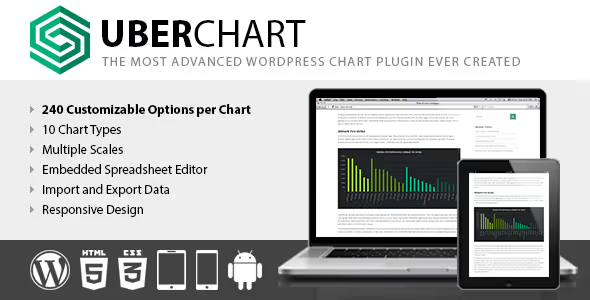
UberChart, un plugin premium de CodeCanyon (Envato), et son atout maître: la profondeur de personnalisation. Un graphique dispose de 240 paramètres: couleur de remplissage, style de police, épaisseur de ligne, vitesse d’animation, réglages des axes et des échelles. Si vous avez besoin que le graphique ressemble à un élément du design unique de votre site, et non à un «graphique Google» standard, c’est l’outil qu’il vous faut.
Dix types de graphiques (courbes, barres, secteurs, aires, radar) couvrent les besoins standards. Les données peuvent être saisies dans l’éditeur tableur intégré ou chargées depuis Excel, Open Office et Google Sheets.
Le prix est un paiement unique, sans abonnement annuel (page UberChart sur CodeCanyon). Pour un projet ponctuel, c’est plus rentable qu’un abonnement annuel à Visualizer Pro.
Avantages:
- 240 paramètres de personnalisation par graphique
- 10 types de graphiques
- Import depuis Excel, Open Office, Google Sheets
- Paiement unique (prix ci-dessous), sans abonnement
Inconvénients:
- Interface pas la plus moderne
- Pas de synchronisation en direct avec des sources externes
- Support et mises à jour selon le modèle Envato (6 mois inclus dans le prix)
Prix: paiement unique (CodeCanyon).
🔗 UberChart sur CodeCanyon (page produit)
9. DW Chart
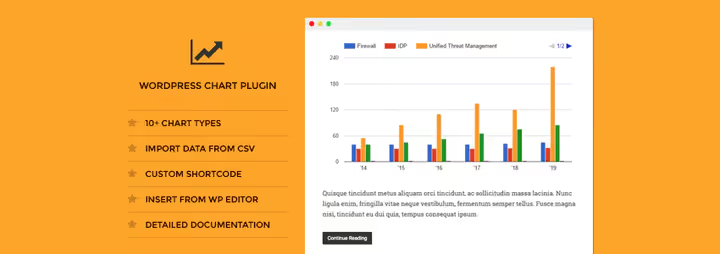
DW Chart, un autre plugin premium de CodeCanyon axé sur l’API Google Visualization. Plus de dix types de graphiques: barres, secteurs, géographiques (cartes), arborescences et combinés. Les données sont saisies manuellement via l’administration, l’import depuis des sources externes n’est pas proposé.
Le plugin est entièrement responsive et s’intègre dans une page avec un seul shortcode. Pour les petits sites où vous devez visualiser 5 à 10 indicateurs et ne plus y toucher, c’est une option tout à fait viable (page DW Chart sur CodeCanyon).
DW Chart n’a pas reçu de mises à jour depuis 2019. Il fonctionne sur la version actuelle de WordPress, mais il n’y a aucune garantie de compatibilité avec les versions futures. Si vous le prenez, testez-le sur un environnement de staging.
Avantages:
- Plus de 10 types de graphiques, y compris les cartes géographiques
- API Google Visualization, rendu stable
- Design responsive
- Paiement unique (prix ci-dessous)
Inconvénients:
- Pas de mise à jour depuis 2019
- Saisie des données uniquement manuelle
- Pas de version de démonstration avant achat
Prix: paiement unique (CodeCanyon).
🔗 DW Chart sur CodeCanyon (page produit)
10. IList Pro

iList Pro, un plugin pour l’infographie, pas pour les graphiques au sens classique. Il est conçu pour la mise en forme visuelle de listes, de comparaisons et d’instructions étape par étape: plus de 80 modèles prêts à l’emploi et plus de 800 polices Google Fonts dans une seule interface.
Le plugin génère des shortcodes et vous insérez les infographies n’importe où dans un article ou une page. L’éditeur back-end est simple: vous choisissez un modèle, remplissez les champs, publiez. Aucun codage n’est nécessaire.
L’outil convient aux spécialistes du marketing de contenu qui souhaitent diversifier leurs articles avec des blocs visuels sans lancer Canva ou Figma. Mais si vous avez besoin de graphiques numériques avec des axes X/Y, prenez Visualizer ou wpDataTables.
Avantages:
- Plus de 80 modèles d’infographies
- Plus de 800 polices Google Fonts
- Générateur de shortcodes, insertion dans n’importe quelle partie de la page
- Paiement unique (25 $)
Inconvénients:
- Ne construit pas de graphiques numériques (barres/courbes/secteurs)
- Les modèles semblent datés par rapport à Canva
- Saisie du contenu uniquement manuelle
Prix: 25 $ en paiement unique (CodeCanyon).
11. Responsive Charts
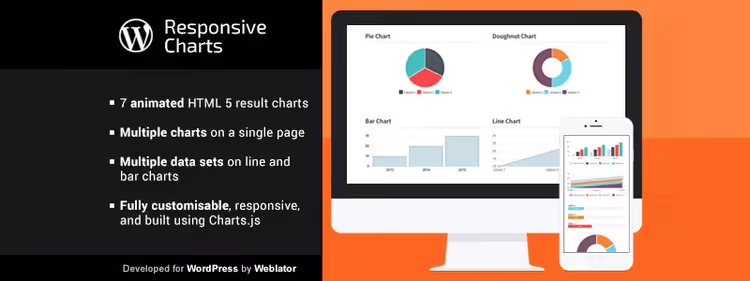
Responsive Charts, un plugin premium compact (prix indiqué ci-dessous), qui fait exactement ce qu’il promet: des graphiques HTML5 animés et responsives. Sept types: barres, camembert, lignes, aires, anneau, camembert et aires polaires. Tous s’animent au défilement.
Vous pouvez placer plusieurs graphiques sur une même page, le plugin n’entre pas en conflit avec lui-même. Configuration des couleurs, des tailles et des libellés via l’interface d’administration, sans code.
Inconvénient: pas d’import de données. Chaque valeur est saisie manuellement. Pour un tableau de 50 lignes, c’est fastidieux. Mais pour 5 à 7 indicateurs sur une page d’atterrissage, c’est rapide et économique.
Avantages:
- Graphiques HTML5 animés
- 7 types de graphiques
- Plusieurs graphiques sur une même page
- Très bon marché (prix indiqué ci-dessous)
Inconvénients:
- Pas d’import de données
- Uniquement des types de graphiques basiques
- Petite communauté
Prix: paiement unique (CodeCanyon).
🔗 Responsive Charts sur CodeCanyon (page produit)
12. Superb Tables

Superb Tables (anciennement Data Tables Generator par Supsystic) couvre le besoin «tableau + graphique dans un seul outil». Le plugin crée des tableaux avec tri, recherche et pagination, et construit, à partir des mêmes données, des graphiques: barres, camembert, lignes.
La version gratuite inclut: lignes et colonnes illimitées, recherche globale dans le tableau, éditeur CSS pour personnaliser l’apparence. La version Pro (46 $/an, tarifs Supsystic) ajoute les champs éditables, l’historique des modifications, l’export PDF et les mises en page pour l’impression.
Par rapport à TablePress, le plugin se distingue par la présence de graphiques directement, sans avoir besoin d’installer un second outil pour visualiser les mêmes données. Et par rapport à wpDataTables, par un prix plus bas et une plus grande simplicité.
Avantages:
- Tableaux + graphiques dans un seul plugin
- Lignes et colonnes illimitées en version gratuite
- Recherche globale et tri
- Éditeur CSS pour la personnalisation
Inconvénients:
- Version Pro pour les champs éditables et l’export (prix indiqué ci-dessous)
- Peut ralentir sur de grands tableaux
- Moins de types de graphiques que Visualizer
Prix: gratuit; Pro, 46 $/an (Superb Tables sur Supsystic).
🔗 Superb Tables sur WordPress.org
⁉️🤔 Foire aux questions
Faut-il savoir programmer pour utiliser les plugins de visualisation?
Non. Tous les plugins de cette sélection fonctionnent via l’interface visuelle de l’administration WordPress. Vous saisissez les données dans un éditeur de type tableur, choisissez le type de graphique et configurez les couleurs, le code se génère automatiquement. Pour la plupart des usages (blog, page d’atterrissage, site corporate), TablePress pour les tableaux et Visualizer pour les graphiques suffisent, tous deux se paramètrent sans coder. Si vous avez besoin d’ajuster des couleurs ou des polices précises, un éditeur CSS est disponible dans Superb Tables et UberChart.
Quel plugin choisir pour de gros volumes de données?
Si vous avez plus de 1000 lignes, regardez wpDataTables. Il se connecte directement à MySQL et traite des dizaines de milliers d’enregistrements avec pagination et filtrage sans perte de vitesse. TablePress gère moins bien ces volumes: à partir de 5000 lignes, l’interface d’administration commence à ralentir. Pour de très gros volumes (plus de 100 000 lignes), wpDataTables Pro prend en charge le traitement côté serveur, les requêtes en base s’exécutent de manière asynchrone.
Quelle est la différence entre Visualizer et wpDataTables?
Visualizer est avant tout un outil de graphiques (15 types, y compris cartes géographiques et frises chronologiques). wpDataTables est un outil de tableaux avec gestion avancée des données, où les graphiques constituent un module complémentaire. Si vos données sont déjà dans MySQL, prenez wpDataTables. Si vous avez simplement besoin de créer un beau graphique à partir d’un CSV, Visualizer. Côté tarif, Visualizer Pro est plus cher, mais wpDataTables demande un seuil d’entrée plus élevé (voir les chiffres exacts dans les fiches des plugins ci-dessus).
Peut-on utiliser plusieurs plugins de visualisation en même temps?
Oui. Les plugins n’entrent pas en conflit: vous pouvez construire des tableaux avec TablePress, des graphiques avec Visualizer et des infographies avec iList Pro sur le même site. Le seul risque: la duplication de bibliothèques JS (deux versions de chart.js), mais en pratique cela pose rarement problème si les plugins chargent les scripts via wp_enqueue. Conseil: si vous utilisez 2 plugins ou plus, activez la mise en cache et le chargement différé des scripts via WP Rocket ou Autoptimize.
Un plugin n’a pas été mis à jour depuis plusieurs années, puis-je l’installer?
Avec prudence. Dans cette sélection, DW Chart n’a pas été mis à jour depuis 2019, mais il fonctionne sur la version actuelle de WordPress. Si vous optez pour ce type de plugin, testez-le sur un environnement de staging avec WP_DEBUG activé. L’absence de mises à jour ne signifie pas toujours «cassé», parfois la fonctionnalité est simplement aboutie. Pour un site commercial, nous recommandons des plugins avec un support actif: Visualizer, wpDataTables, TablePress.
Les plugins gratuits sont-ils vraiment en retrait par rapport aux payants?
Pas toujours. TablePress (gratuit) offre quasiment toutes les fonctionnalités de wpDataTables Pro pour les tableaux basiques. M Chart (gratuit) restitue les graphiques via Highcharts, la même bibliothèque utilisée par les tableaux de bord bancaires. La différence se manifeste sur des scénarios spécifiques: connexion directe à une base de données, export PDF, mise en forme conditionnelle. Pour commencer, prenez le pack TablePress + Visualizer Free + M Chart, cela couvrira la très grande majorité des besoins.
Quoi installer sur votre site: le récapitulatif final
Douze plugins éprouvés pour la visualisation de données sur WordPress, du simple tableau au tableau de bord BI avec connexion directe à une base de données. Il n’existe pas de «meilleur» universel: le choix dépend de ce que vous visualisez exactement et pour qui.
Si vous avez besoin de tableaux simples sans graphiques, installez TablePress. Gratuit, fiable et sans apprentissage.
Si vous avez besoin de diagrammes et de graphiques, Visualizer (surtout la version Pro avec 15 types et la synchronisation Google Sheets). Le meilleur rapport fonctionnalités/prix.
Si vous travaillez avec de grands jeux de données ou une connexion MySQL, wpDataTables. Vous passerez une soirée à le paramétrer, mais ensuite les tableaux et graphiques se mettent à jour tout seuls.
Si le budget est limité, constituez un pack TablePress + M Chart + Ninja Charts. Le tout gratuit, et pour un blog avec 5 à 10 graphiques, c’est largement suffisant.
Et la règle d’or: une page, un graphique clé. Ne transformez pas un article en tableau de bord de vaisseau spatial. L’utilisateur vient chercher du sens, pas des animations d’axes.

Une équipe professionnelle de rédacteurs et d'éditeurs spécialisés dans la création de contenu de qualité.