














🚫 Comment supprimer les pages WordPress des résultats de recherche Google
Vous configurez une page de test, et Google l’a déjà indexée. Ou bien des pages de pagination avec /page/2 commencent soudainement à apparaître dans les résultats de recherche et créent des doublons. Peut-être que quelqu’un a trouvé le compte personnel d’un client via une recherche. Toute personne qui travaille sérieusement avec WordPress a déjà découvert au moins une fois dans l’index quelque chose qui n’aurait pas dû s’y trouver.
Le problème est frustrant: le moteur de recherche envoie les internautes là où vous ne le souhaitiez pas, et les pages dupliquées diluent le poids de votre contenu principal et nuisent à votre classement. La bonne nouvelle, c’est que vous pouvez supprimer une page des résultats de recherche. De façon permanente.
Voici cinq méthodes qui fonctionnent: de la suppression temporaire rapide via la Search Console au blocage complet par balises meta et à la configuration centralisée de l’indexation via Yoast SEO. Chaque méthode a été testée sur un site WordPress en production et décrite avec l’emplacement exact de l’action à mener.
💡 Aperçu rapide:
- Découvrez pourquoi vous devriez retirer des pages de l’index et quand c’est réellement nécessaire
- Ajoutez une balise meta
noindexà une page spécifique, la méthode la plus fiable pour une suppression permanente - Configurez le
robots.txtcomme barrière supplémentaire pour les robots - Protégez par mot de passe les brouillons et les sections privées
- Supprimez temporairement une URL avec l’outil de suppression temporaire de la Google Search Console
- Gérez l’indexation de dizaines de pages de manière centralisée avec Yoast SEO
Étape 1: ajouter une balise meta noindex à la page
Le moyen le plus direct et le plus fiable de retirer une page de l’index est de dire au moteur de recherche: «N’indexez pas celle-ci.» Cela se fait avec une balise meta noindex dans la section <head>.
Si la page est générée par WordPress, la balise peut être insérée via un hook. Ajoutez le code dans le fichier functions.php de votre thème enfant ou via le plugin Code Snippets:
1 add_action('wp_head', 'sdstudio_noindex_specific_page'); 2 function sdstudio_noindex_specific_page() { 3 if (is_page(42)) { // replace 42 with your page ID 4 echo '<meta name="robots" content="noindex">' . "\n"; 5 } 6 }
Vous pouvez trouver l’ID de la page dans le panneau d’administration: ouvrez la page en mode édition et regardez l’URL, elle contiendra post=42. Après avoir sauvegardé, ouvrez le code source de la page (Ctrl+U) et assurez-vous que la balise apparaît bien dans le <head>.
Si l’accès aux fichiers du thème n’est pas pratique, les plugins SEO vous donnent le même résultat (nous aborderons ce point à l’étape 5); ils ajoutent le noindex en un seul clic.
Une fois la balise installée, Google retirera la page de l’index lors de la prochaine exploration. Cela prend généralement de quelques jours à quelques semaines. L’étape 4 permet d’accélérer le processus.
Étape 2: configurer le robots.txt comme barrière supplémentaire
Le robots.txt ne supprime pas les pages déjà indexées; il empêche les robots d’y accéder à l’avenir. C’est pourquoi on l’utilise comme deuxième ligne de défense: vous définissez d’abord le noindex (étape 1), puis vous bloquez la page dans le robots.txt pour que le moteur de recherche n’essaie même pas de la réexplorer.
WordPress génère un robots.txt virtuel; il n’y a pas de fichier physique à la racine du site. Vous pouvez le modifier de deux manières:
Via Yoast SEO: SEO → Outils → Éditeur de fichiers. Si le fichier n’existe pas, le plugin le créera en un clic.
Via un filtre dans le code:
1 add_filter('robots_txt', 'sdstudio_block_page_in_robots', 10, 2); 2 function sdstudio_block_page_in_robots($output, $public) { 3 $output .= "Disallow: /private-page/\n"; 4 $output .= "Disallow: /client-dashboard/\n"; 5 return $output; 6 }
Vérifiez le résultat à l’adresse https://your-site.com/robots.txt; vos directives Disallow devraient y apparaître.
Remarque importante: si une page est déjà indexée et que vous la bloquez UNIQUEMENT via le robots.txt (sans noindex), Google cessera de l’explorer mais pourra continuer à l’afficher dans les résultats de recherche, simplement sans extrait mis à jour. C’est pourquoi le robots.txt doit toujours être combiné avec le noindex.
Regardez cette courte vidéo qui montre le processus complet de configuration du noindex pour une page via Yoast SEO et la méthode manuelle:
Étape 3: protéger la page par mot de passe
Mettre un mot de passe sur une page est une solution instantanée: le moteur de recherche ne peut physiquement pas franchir le formulaire de saisie du mot de passe et ne peut pas voir le contenu. Cela convient pour les tableaux de bord clients, les brouillons et les pages en cours de développement.
Dans l’éditeur WordPress, ouvrez la page concernée. Dans la barre latérale «Document», trouvez le bloc «Visibilité» et cliquez sur «Public»; un choix de trois options apparaît: public, privé et protégé par mot de passe.
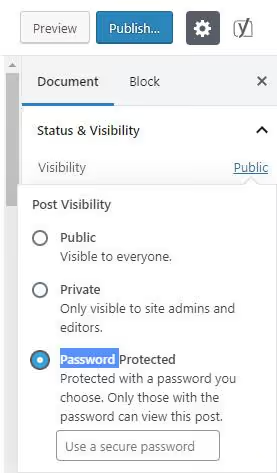
Sélectionnez «Protégé par mot de passe», définissez un mot de passe et enregistrez la page. Désormais, lorsque Google essaiera de l’ouvrir, il n’obtiendra que le formulaire de saisie du mot de passe, et le contenu restera invisible.
Cette méthode n’est pas adaptée à l’ensemble du site: protéger des dizaines de pages par mot de passe n’est pas pratique. Pour une gestion centralisée de l’indexation, utilisez Yoast SEO (étape 5).
Si Google avait déjà indexé la page avant que vous ne définissiez le mot de passe, l’ancien extrait restera dans les résultats de recherche. Il ne disparaîtra qu’une fois que le robot aura tenté de réexplorer la page et se sera heurté à la barrière du mot de passe. Pour accélérer les choses, demandez une nouvelle exploration via la Search Console (étape 4).
Étape 4: supprimer temporairement l’URL via la Google Search Console
L’outil de suppressions temporaires de la Search Console retire une page des résultats de recherche pour une durée d’environ six mois. C’est une mesure temporaire, mais elle agit rapidement, généralement sous 24 heures.
Rendez-vous sur la Google Search Console et sélectionnez votre site (la propriété doit être vérifiée). Dans le menu de gauche, ouvrez Suppressions et cliquez sur Nouvelle demande.
Saisissez l’URL exacte de la page que vous souhaitez supprimer, en incluant https:// et sans ancre (#). Sélectionnez Supprimer temporairement l’URL et confirmez.

Au bout de six mois, la page peut réapparaître dans les résultats de recherche si, d’ici là, elle n’a pas de noindex et reste accessible à l’exploration. C’est pourquoi la suppression temporaire n’est PAS une solution autonome, mais un accélérateur pour les méthodes permanentes des étapes 1 et 5.
Vous voulez supprimer une page de façon permanente? Définissez le noindex → demandez la suppression dans la Search Console → après six mois, le noindex l’empêchera de revenir.
Étape 5: gérer l’indexation de dizaines de pages via Yoast SEO
Lorsque vous devez bloquer de l’indexation non pas une seule page, mais des types de contenu entiers, des archives d’auteur, des pages de pagination ou des fichiers média, vous ne pouvez pas le faire manuellement. Yoast SEO fournit une gestion centralisée de l’indexation.
Ouvrez Yoast SEO → Réglages → Types de contenu. Vous verrez tous les types de contenu enregistrés: articles, pages, médias et types personnalisés provenant des plugins.
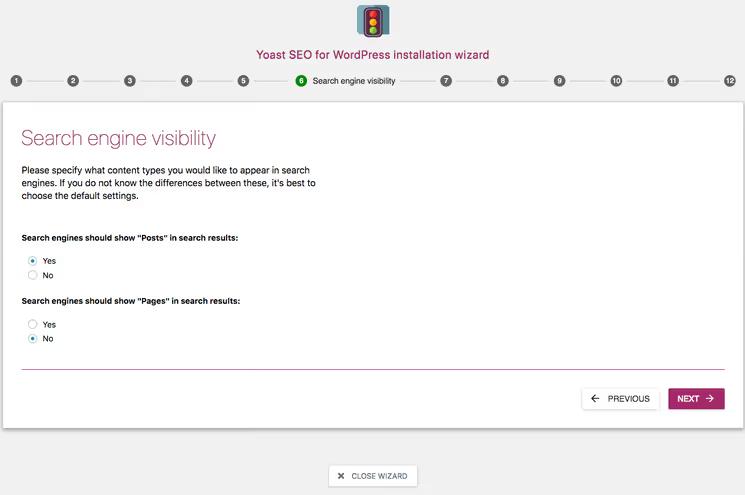
Pour chaque type, vous pouvez décider individuellement s’il doit être montré aux moteurs de recherche. Placez le bouton Afficher dans les résultats de recherche? sur «Non», et tout le contenu de ce type sera retiré de l’index. C’est utile pour les médias (pages de pièce jointe WordPress), qui créent souvent des URL parasites dans les résultats de recherche.
Une page individuelle peut également être bloquée via Yoast au cas par cas:
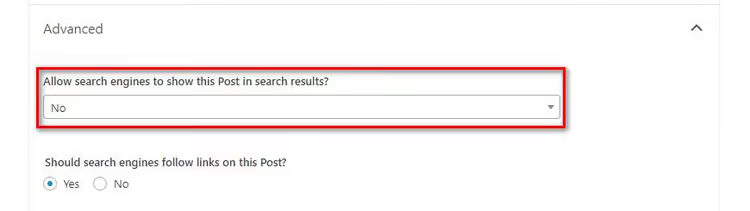
Ouvrez la page en mode édition, faites défiler jusqu’à la boîte meta Yoast SEO en bas, allez dans l’onglet Avancé, et dans la liste déroulante Autoriser les moteurs de recherche à afficher cette page dans les résultats de recherche?, sélectionnez Non. Yoast ajoutera le noindex spécifiquement pour cette page, sans une seule ligne de code.
La gestion centralisée de l’indexation est la principale raison d’utiliser un plugin SEO plutôt que des modifications manuelles du functions.php lorsque vous avez plus de trois pages.
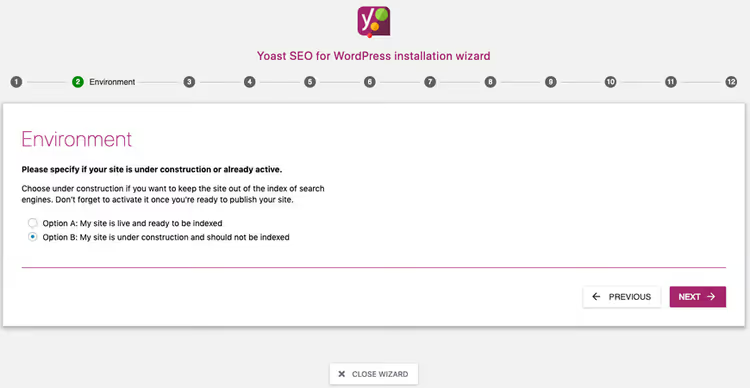
Vérifiez séparément le réglage Représentation du site dans Yoast SEO → Réglages → Général → Informations générales sur le site. Si le site est encore en développement et que vous ne voulez pas du tout qu’il soit indexé, activez le bouton «Je ne suis pas prêt à indexer mon site». Cela applique un noindex global à l’ensemble du site, pratique pour les environnements de staging.
⁉️🤔 Foire aux questions
Combien de temps faut-il pour que la page disparaisse de Google après avoir ajouté le noindex?
Le délai standard est de quelques jours à 2 à 4 semaines. Tout dépend de la fréquence à laquelle votre site est réexploré: pour les sites d’actualité explorés quotidiennement, la page disparaît en 2 à 3 jours, tandis que pour un petit blog, le processus peut prendre jusqu’à un mois. D’après notre expérience d’administration, pour un site avec un trafic moyen de 5 000 à 10 000 visites par mois, la page est sortie de l’index en 6 jours après avoir défini le
noindexet effectué une demande manuelle de réexploration dans la Search Console.
Puis-je supprimer une page de façon permanente en utilisant uniquement le robots.txt?
Non. Le
robots.txtempêche l’exploration mais ne retire pas la page de l’index. Google peut continuer à l’afficher dans les résultats de recherche, simplement sans extrait et avec la mention «Aucune information disponible». Un scénario typique: la page/old-promo/est bloquée dans lerobots.txtet reste dans l’index pendant six mois avec une description vide. Lenoindexa résolu le problème en une semaine.
Que dois-je faire si la page appartient à quelqu’un d’autre et que je ne peux pas y ajouter de noindex?
Si le contenu d’un site tiers enfreint vos droits, soumettez une demande légale via l’outil de suppression légale de Google. Si la page est simplement obsolète et que le contenu a changé, demandez une mise à jour de l’extrait via l’outil Supprimer le contenu obsolète de la Search Console. Cet outil est disponible même sans vérification de la propriété du site.
Pourquoi Google indexe-t-il encore les pages de pagination et de recherche?
WordPress génère par défaut des pages comme
/page/2/,/search/query/et/author/name/, et les moteurs de recherche les trouvent. Si elles ne sont pas bloquées dans Yoast SEO (étape 5), les doublons se multiplient par dizaines. Vérifiez Yoast SEO → Réglages → Avancé → Optimisation de l’exploration, où vous pouvez désactiver de manière centralisée l’indexation des pages de pagination et d’archives.
Que faire si la page ne quitte pas les résultats de recherche: plan d’action étape par étape
Nous avons compilé une liste de contrôle dans un seul tableau. Suivez-la dans l’ordre, et dans la plupart des cas, la page disparaîtra des résultats de recherche en 1 à 2 semaines.
Étape | Action | Résultat |
|---|---|---|
1 | Vérifiez que le | Confirmation que la balise est en place |
2 | Demandez une réexploration via l’Inspection d’URL dans la Search Console | Google prend connaissance des modifications immédiatement |
3 | Soumettez-y une demande de suppression temporaire | La page quitte les résultats de recherche sous 24 heures |
4 | Bloquez l’URL dans le | Les robots cessent de dépenser du budget d’exploration sur la page |
5 | Assurez-vous que la page ne figure pas dans le sitemap (Yoast → Réglages → Types de contenu) | Empêche toute redécouverte via le plan du site |
Si après ces cinq étapes, la page est toujours dans l’index au bout d’un mois, vérifiez s’il existe des liens externes pointant vers elle. Un lien entrant actif depuis un autre site peut amener Google à conserver l’URL dans l’index plus longtemps que d’habitude. Dans ce cas, seul le temps et l’absence de réexploration répétée seront utiles.

Une équipe professionnelle de rédacteurs et d'éditeurs spécialisés dans la création de contenu de qualité.