














📊 Créer des tableaux responsives dans WordPress avec wpDataTables
Les tableaux dans WordPress sont d’une simplicité trompeuse. Tant que vous avez besoin d’une ou deux grilles statiques pour l’ensemble du site, du HTML manuel suffit. Mais dès que vous êtes confronté à des mises à jour régulières de données, des imports depuis Excel ou Google Sheets, ou du tri de colonnes, les méthodes natives se transforment en un interminable bricolage de code.
Pire encore: votre site est responsive, mais les tableaux HTML ne le sont pas. Sur les écrans mobiles, ils se désagrègent, imposent un défilement horizontal et cassent toute la mise en page. Ajouter de l’interactivité (filtres, recherche, édition frontend) avec les outils standard de WordPress est pratiquement impossible sans faire appel à un développeur.
wpDataTables est une extension qui résout tous ces problèmes en une seule installation. Aucun code, un responsive complet dès la sortie de la boîte, des dizaines de sources de données et une visualisation via des graphiques. Elle est utilisée par plus de 80 000 entreprises, et la version gratuite Lite a été installée plus de 60 000 fois sur WordPress.org. Voyons en détail ce qu’elle peut faire et comment l’utiliser.
💡 Aperçu rapide:
- Installez wpDataTables depuis CodeCanyon et activez-la sur votre site.
- Créez un tableau à partir d’un fichier CSV, Excel, Google Sheets, MySQL, JSON, XML ou manuellement, toutes les sources fonctionnent.
- Configurez l’apparence: couleurs, polices, alignement, comportement responsive sur mobile.
- Insérez le shortcode prêt à l’emploi dans un article ou une page, le tableau apparaît immédiatement avec le filtrage, le tri et la recherche.
- Si nécessaire, construisez un graphique basé sur le même tableau et ajoutez-le de la même manière.
Ce qui ne va pas avec les tableaux HTML dans WordPress
La méthode standard pour insérer des tableaux consiste à utiliser les balises HTML dans l’onglet de l’éditeur Texte. La structure de base ressemble à ceci:
1 <table style="width: 100%;"> 2 <tbody> 3 <tr> 4 <th style="width: 33%;">First</th> 5 <th style="width: 34%;">Second</th> 6 <th style="width: 33%;">Third</th> 7 </tr> 8 <tr> 9 <td>Jack</td> 10 <td>Jackson</td> 11 <td>25</td> 12 </tr> 13 <tr> 14 <td>Jane</td> 15 <td>Jenson</td> 16 <td>30</td> 17 </tr> 18 </tbody> 19 </table>
Le résultat est un simple tableau à trois colonnes. Cela semble correct si vous en avez un seul sur votre site et que vous ne prévoyez pas de le mettre à jour.
Mais cette approche présente trois problèmes fondamentaux. Premièrement: les tableaux HTML sont statiques. Les données sont codées en dur, et chaque modification implique de rééditer le code. Deuxièmement: la réactivité. Le thème peut être fluide, mais pas l’élément <table>. Sur un téléphone, les utilisateurs voient des colonnes tronquées ou un défilement horizontal. Troisièmement: pas de filtres, pas de tri, pas de recherche, juste une grille inerte.
Votre site est responsive. Vos tableaux ne le sont pas.
L’import manuel de données depuis Excel ou Google Sheets n’aide pas non plus: copier et coller depuis un tableur dans WordPress transforme la mise en forme en chaos. Si vous avez de nombreux tableaux et qu’ils sont mis à jour fréquemment, vous passez votre temps à lutter contre la mise en page au lieu de travailler sur le contenu.
Créez des tableaux sans code avec wpDataTables

wpDataTables est une extension premium qui transforme WordPress en un véritable moteur de gestion de tableaux et de graphiques. Pas une seule ligne de code. Installez-la, choisissez une source de données, configurez l’apparence, et le tableau est prêt à être inséré avec un shortcode.
L’extension est distribuée via CodeCanyon selon le modèle «achetez une fois, utilisez pour toujours». Les prix commencent à 49 $ par an pour une licence monodomaine (formule Starter). Il existe trois formules supérieures: Standard, Pro et Developer, qui diffèrent par le nombre de domaines et les fonctionnalités avancées comme la connexion à plusieurs bases de données et l’intégration WooCommerce. La version gratuite Lite est disponible dans le répertoire WordPress.org avec les fonctionnalités de base.
🔗 En savoir plus sur wpDataTables | 🔗 Démo en ligne
Les développeurs se sont concentrés sur trois aspects: la flexibilité des sources, la personnalisation poussée et le travail avec des données en direct. Passons en revue les fonctionnalités clés.
Sources de données multiples
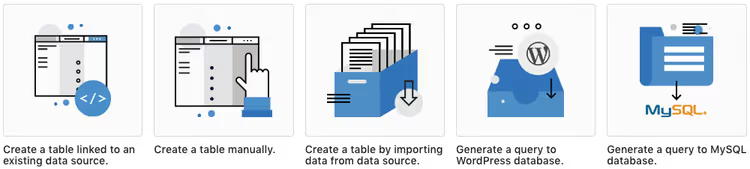
L’extension extrait des données de n’importe où. Excel, CSV, Google Sheets, XML, JSON, les tableaux PHP sérialisés et les requêtes MySQL directes sont tous disponibles lors de la création d’un tableau. Vous pouvez remplir manuellement un tableau de zéro via l’éditeur backend. Ou vous connecter à une source en temps réel pour que le tableau se mette à jour dynamiquement à chaque chargement de page.
MySQL mérite une mention spéciale. Vous écrivez une requête, l’extension restitue le résultat sous forme de tableau triable avec recherche. Des connexions séparées vers MS SQL et PostgreSQL sont prises en charge, chaque tableau pouvant extraire des données de son propre serveur. Pour les projets à architecture distribuée, cela résout le problème de consolidation des données sans ETL intermédiaire.
Personnalisation avancée et mise en page responsive
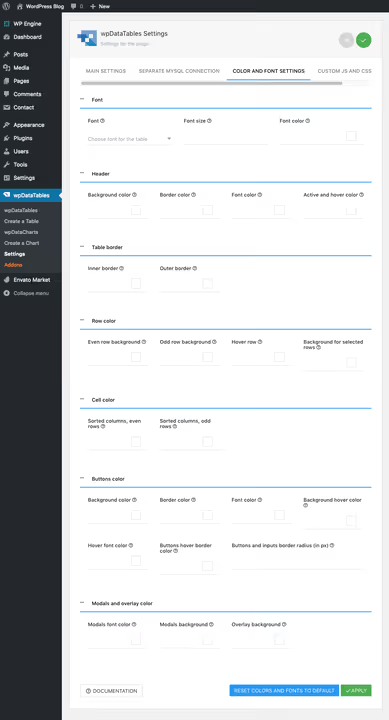
La conception des tableaux s’assemble à l’aide de cases à cocher et de sélecteurs de couleurs, sans aucune ligne de CSS. Les paramètres incluent la typographie, l’alignement, les formats de date et d’heure, ainsi que la langue de l’interface. Des habillages prêts à l’emploi sont disponibles: violet, sombre, bleu. Pour les cas complexes, des champs dédiés au JS et au CSS personnalisés sont prévus.
L’adaptation responsive est implémentée sans compromis. Le plugin ne se contente pas de compresser le tableau à la largeur de l’écran, c’est vous qui décidez de son comportement sur mobile. Vous pouvez activer le repli flexible des colonnes, ajouter un défilement horizontal ou limiter la largeur maximale. Le tableau reste lisible sur n’importe quel appareil.
Filtres pour une recherche efficace
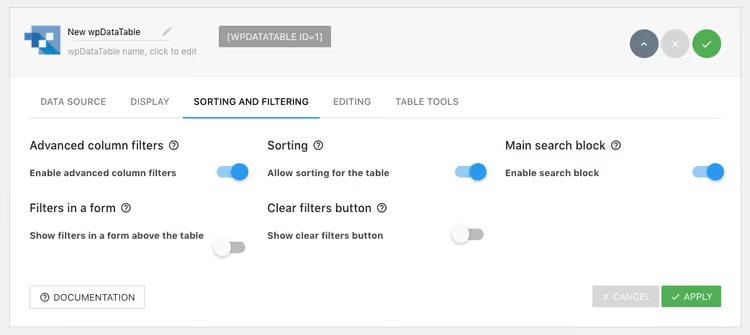
Lorsque vous créez un tableau, vous activez les filtres et les utilisateurs obtiennent la possibilité de restreindre instantanément la sélection par n’importe quelle colonne. Pour les grands ensembles de données, cela change radicalement l’expérience: au lieu de faire défiler trois écrans, une personne saisit un paramètre et ne voit que les lignes pertinentes.
Les filtres fonctionnent côté serveur. Chaque action de l’utilisateur augmente la charge de calcul sur la base de données, le plugin vous permet donc de désactiver le filtrage là où il est superflu. L’équilibre entre rapidité et confort d’utilisation se configure tableau par tableau.
Édition MySQL en frontend
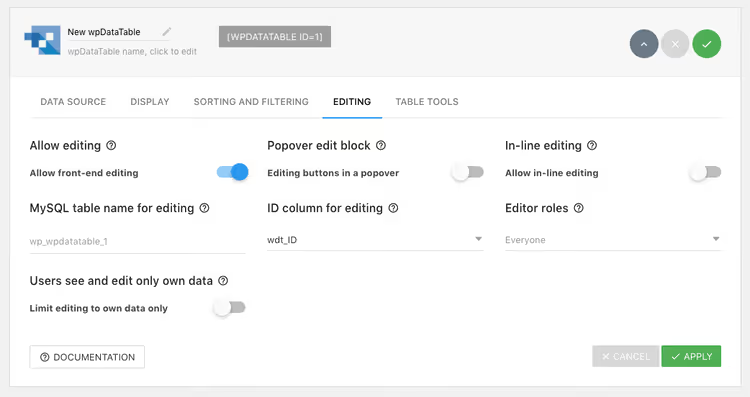
Une fonctionnalité unique: en activant une option dans l’onglet Édition, vous permettez aux utilisateurs de modifier les données directement depuis le frontend du site. Ce n’est pas simplement cosmétique, les modifications sont écrites dans la base de données. L’accès se configure par rôles: tous les visiteurs, uniquement les utilisateurs enregistrés ou des groupes spécifiques.
Les scénarios sont nombreux: des clients mettent à jour leurs enregistrements dans un tableau CRM, des employés renseignent le statut de tâches, des abonnés complètent un registre partagé. Pas de panneau d’administration séparé, pas de formation des utilisateurs à WordPress.
Visualisation par graphiques
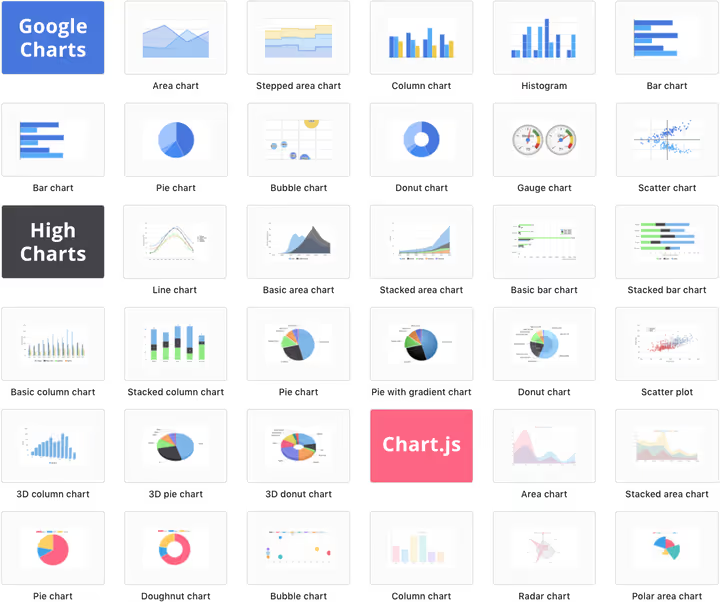
Les gens lisent les visualisations bien plus vite que les chiffres en tableau. wpDataTables construit des graphiques dynamiques basés sur Google Charts, HighCharts ou Chart.js, vous spécifiez simplement le tableau source et mappez les colonnes sur les axes du graphique.
Il existe plus d’une douzaine de types de graphiques: courbes, secteurs, colonnes, histogrammes, nuages de points. Après configuration, le graphique reçoit son propre shortcode et s’insère dans une publication indépendamment du tableau. Les données sources sont mises à jour, le graphique se redessine automatiquement. Idéal pour les blogueurs avec des rapports de revenus mensuels comme pour les tableaux de bord d’entreprise.
Comment créer un tableau responsive: guide étape par étape
La théorie est claire, passons à la pratique. Trois étapes vous séparent d’un tableau fonctionnel sur votre site.
Étape 1: installer wpDataTables
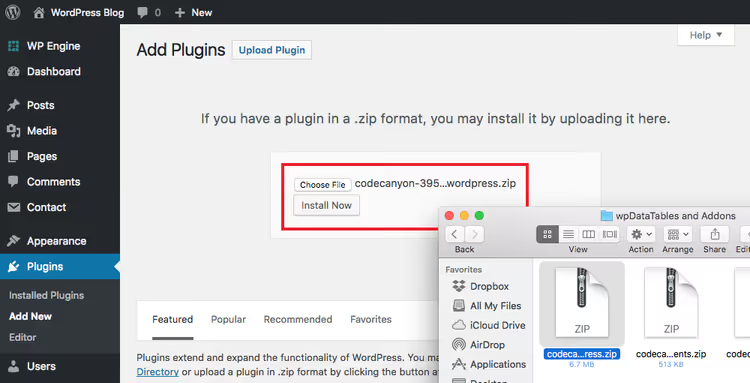
Le plugin s’achète sur CodeCanyon. Après le paiement, allez dans la section Téléchargements de votre compte, trouvez wpDataTables et téléchargez le fichier intitulé «Installable WordPress file only». Dans l’administration WordPress, allez dans Extensions → Ajouter → Téléverser une extension, sélectionnez le ZIP téléchargé et activez-le.
Pour les mises à jour automatiques, vous devrez saisir le code d’achat de l’article (Item Purchase Code) fourni par CodeCanyon. Vous en aurez également besoin pour accéder au support premium pendant la première année suivant l’achat.
Étape 2: créer un tableau

Un nouvel élément appelé wpDataTables apparaît dans le menu latéral de WordPress. Cliquez dessus, puis sur le bouton bleu Ajouter. Le plugin vous proposera de choisir une méthode de création de tableau: importer depuis un CSV/Excel, se connecter à Google Sheets, créer manuellement, requête SQL ou lier à une API externe.

Pour la démonstration, prenons le CSV. Téléversez le fichier, le plugin reconnaît automatiquement les délimiteurs et affiche un aperçu. Sur l’écran suivant, vous définissez le nom du tableau et modifiez les colonnes si nécessaire: renommer, supprimer celles qui sont inutiles, en ajouter de nouvelles.

Le dernier écran concerne les réglages fins. Vous y activez les outils de tableau (impression, copie, export en PDF/Excel), le filtrage et l’édition frontend. Toutes les modifications s’affichent dans l’aperçu en direct à droite. Vous cliquez sur Enregistrer, le tableau est prêt.
Étape 3: insérer le shortcode dans un article ou une page

Après l’enregistrement, le plugin vous fournit un shortcode du type [wpdatatable id=X]. Copiez-le et collez-le dans n’importe quel article ou page WordPress, c’est tout. Le tableau apparaîtra sur le site avec toutes les fonctionnalités activées: tri, recherche, filtres.

Le résultat est visible dans la capture d’écran ci-dessus: le filtrage est actif, la recherche fonctionne, les colonnes se trient au clic. Pas une ligne de code au-delà d’un shortcode très court. Vous passeriez une heure à construire le même tableau en HTML, et toujours sans interactivité.
Comment créer un graphique à partir d’un tableau

Lorsque le tableau est prêt, ouvrez-le dans la liste et cliquez sur Créer un graphique. Choisissez un type de visualisation: colonnes, secteurs, courbes, nuage de points, plus d’une douzaine de variantes disponibles au total.

À l’étape suivante, vous indiquez le tableau source et mappez les colonnes sur les axes. Pour un graphique en colonnes, il vous faut au moins deux colonnes: catégories et valeurs. Les colonnes numériques peuvent être filtrées avec un curseur de plage, ce qui est utile lorsque le tableau comporte des centaines de lignes mais que vous ne devez en afficher qu’une partie sur le graphique.

Le troisième écran concerne les paramètres visuels. Largeur, hauteur, arrière-plan, bordures, polices, couleurs des séries, étiquettes, infobulles au survol. Une fois configuré, enregistrez, copiez le shortcode du graphique et insérez-le dans le contenu à côté du tableau ou séparément.
Les graphiques sont liés dynamiquement au tableau. Si les données sources changent, le graphique se reconstruit automatiquement. Plus besoin d’exporter vers Excel, de mettre à jour manuellement des captures d’écran ou d’effectuer d’autres tâches répétitives.
Extensions pour des capacités supplémentaires

Les fonctionnalités de base suffisent pour la plupart des besoins. Mais si vous avez des exigences spécifiques, l’écosystème d’addons couvre des scénarios de niche.
Filtres puissants. Filtrage en cascade (de gauche à droite: catégorie sélectionnée, mise à jour du filtre de sous-catégorie), recherche à facettes, masquage du tableau tant que les paramètres ne sont pas sélectionnés et recherche instantanée à la saisie. Activé d'une simple case à cocher dans les paramètres.
Le générateur de rapports produit des documents Word ou Excel directement à partir des données tabulaires. Scénario: les employés ont rempli le tableau via le frontend, vous avez cliqué sur un bouton, le rapport mensuel est prêt pour l'impression. Pratique pour les feuilles de temps, les factures et les analyses récurrentes.

Formidable Forms. Les formulaires collectent les données des utilisateurs, le plugin transforme automatiquement chaque soumission en ligne du tableau. Champ de formulaire, colonne du tableau. Aucune exportation intermédiaire.
Gravity Forms. Le même mécanisme, mais pour le constructeur de formulaires WordPress le plus populaire. Après intégration, Gravity Forms devient une source de données supplémentaire lors de la création d'un tableau. L'édition frontend des enregistrements créés via les formulaires est prise en charge.
Formule d'abonnement et tarifs
wpDataTables propose une grille tarifaire simple avec quatre niveaux:

Formule | Domaines | Différences clés | Prix (an) |
|---|---|---|---|
Starter | 1 | Fonctionnalités de base: tableaux, graphiques, import CSV/Excel/Google Sheets, filtres | 49 $ |
Standard | 1 | En plus: connexions multiples à des bases de données, intégration WooCommerce, tableaux depuis une API | 79 $ |
Pro | 3 | Tout ce qui est inclus dans Standard plus le générateur de rapports | 149 $ |
Developer | 25 | Accès complet à toutes les fonctionnalités et addons | 329 $ |
Toutes les formules incluent un an de support premium et des mises à jour mensuelles. La licence est à vie: si vous ne renouvelez pas, le plugin continue de fonctionner, mais vous perdez l'accès aux mises à jour et au support. Une garantie satisfait ou remboursé de 15 jours est incluse.
La meilleure façon d'évaluer le plugin avant l'achat est le bac à sable en ligne sur le site de wpDataTables. Vous obtenez un accès complet au backend: créez des tableaux, construisez des graphiques, testez les paramètres. Pas de démos vidéo ni de captures d'écran, un véritable essai dans le navigateur.
Pour démarrer rapidement, il existe une version Lite gratuite sur WordPress.org (plus de 60 000 installations actives). Les fonctionnalités sont limitées mais suffisantes pour comprendre si le plugin correspond à votre besoin.
⁉️🤔 Foire aux questions
Ai-je besoin de savoir coder pour utiliser wpDataTables?
Non, tous les tableaux et graphiques sont créés via une interface visuelle, un assistant vous guide de la sélection de la source jusqu'à l'insertion du shortcode. Des champs pour du JS et du CSS personnalisés existent, mais ils sont optionnels. Les développeurs apprécieront la possibilité d'écrire leurs propres requêtes SQL, de se connecter à des bases de données externes et d'utiliser l'API REST pour récupérer des données depuis des services tiers.
Qu'advient-il des tableaux après la suppression du plugin?
Par défaut, les tableaux sont conservés dans la base de données même si vous désactivez ou supprimez wpDataTables. Lors de la réinstallation, ils seront restaurés. Ce comportement est paramétrable: dans les options, vous pouvez choisir la suppression complète des données avec le plugin. Les tableaux ne sont pas liés de façon permanente au plugin, vous pouvez toujours exporter les données au format CSV et les transférer vers un autre outil.
En quoi la version payante diffère-t-elle de la version Lite?
La version Lite permet de créer des tableaux à partir de CSV, Excel, Google Sheets, JSON et XML, ainsi que manuellement. Le tri et la recherche de base sont disponibles. En revanche, sont absents: les requêtes MySQL, la connexion à plusieurs bases de données, les graphiques, l'édition frontend, le filtrage, l'intégration WooCommerce et tous les addons. Si vous gérez des données provenant de sources externes et souhaitez créer des graphiques, vous avez besoin de la version payante. Pour des tableaux statiques, la version Lite suffira probablement.
Le plugin prend-il en charge WooCommerce?
Oui, à partir de la formule Standard. Vous pouvez créer des tableaux de produits dynamiques qui se mettent à jour automatiquement lorsque le catalogue WooCommerce change. Les clients obtiennent une liste de produits triable et filtrable avec les prix et les stocks actualisés. Pour les boutiques avec un large assortiment, cela remplace un plugin de catalogue séparé.
Combien de tableaux puis-je créer?
Autant que vous en avez besoin. Aucune formule ne limite le nombre de tableaux et de graphiques. La seule restriction de licence concerne le nombre de domaines sur lesquels le plugin est activé.
Que choisir pour votre projet
wpDataTables couvre tout le spectre du travail avec les tableaux dans WordPress, de la simple sortie CSV aux requêtes sur des bases de données distribuées avec visualisation graphique. Et cela sans nécessiter de code, ce qui est rare dans l'écosystème WordPress.

Le mécanisme est simple: choisissez une source, configurez le design, insérez le shortcode. Ensuite, le tableau vit sa propre vie: il se met à jour quand la source change, filtre au clic de l'utilisateur, trie par n'importe quelle colonne et reste lisible sur mobile. Pas une ligne de HTML, pas de mise en page mobile séparée.
Le plugin est payant, mais avec un essai gratuit dans l’environnement bac à sable et une version Lite pour les cas d’usage simples. L’abonnement de démarrage à 49 $ par an équivaut à une heure ou deux de travail d’un développeur et vous donne accès à l’outil pour toute l’année à venir.
🔗 Télécharger la version Lite depuis WordPress.org

Une équipe professionnelle de rédacteurs et d'éditeurs spécialisés dans la création de contenu de qualité.