














📅 6 Meilleurs plugins de calendrier éditorial pour WordPress 2026 (gratuits et payants)
Vous avez lancé un blog WordPress, rédigé cinq articles, et un mois plus tard, vous ne savez plus ce qui est en ligne, ce qui est bloqué dans les brouillons, ce que vous avez oublié de terminer. Sans calendrier éditorial, votre plan de contenu reste dans votre tête. Et la tête a tendance à oublier.
Un calendrier éditorial transforme le chaos des brouillons et des publications reportées en une vision claire. Vous voyez tout votre contenu sur plusieurs semaines, vous déplacez les articles par glisser-déposer, vous repérez les trous dans le planning en quelques secondes. Ce n’est pas de la magie, c’est une extension que vous installez depuis Extensions → Ajouter en deux minutes.
Nous avons testé 6 outils pour WordPress: d’un calendrier gratuit minimaliste à des suites tout-en-un avec tableaux kanban et publication automatique vers plus de 20 réseaux sociaux. La liste ne comprend que des extensions actives et maintenues à la mi-2026.
💡 Aperçu rapide:
- Minimum gratuit: Editorial Calendar ou SchedulePress, calendrier visuel par glisser-déposer, démarrage rapide sans inscription
- Workflow éditorial en équipe: PublishPress Planner, statuts, notifications, tableau kanban, commentaires éditoriaux, Slack
- Publication croisée vers les réseaux sociaux directement depuis WordPress: Nelio Content ou SchedulePress, plus de 20 plateformes, chaînes de publication automatisées
- Tout-en-un SaaS avec calendrier externe: CoSchedule, calendrier marketing cloud pour blog, réseaux sociaux et email sur un seul écran
- Minimalisme commercial: Strive Calendar, checklists, révisions pour la republication SEO, pas de réseaux sociaux ni d’extras
Tableau comparatif des extensions
Extension | Version gratuite | Pro / Premium | Réseaux sociaux | Kanban | Note WP.org |
|---|---|---|---|---|---|
PublishPress Planner | Oui | À partir de 69 $/an | Slack (Pro) | Oui | 4,4/5 (178 avis) |
SchedulePress | Oui | À partir de 49 $/an | 8+ plateformes (Pro) | Non | 4,7/5 |
Nelio Content | Oui | À partir de 108 $/an | 20+ plateformes | Oui (Pro) | 4,6/5 |
Strive Calendar | Essai 14 jours | À partir de 99 $/an | Non | Non | Pas sur WP.org |
Editorial Calendar | Oui | Non | Non | Non | 4,5/5 |
CoSchedule | Oui (connecteur) | À partir de 29 $/mois | Tous les principaux | Non | 3,8/5 (188 avis) |
1. PublishPress Planner
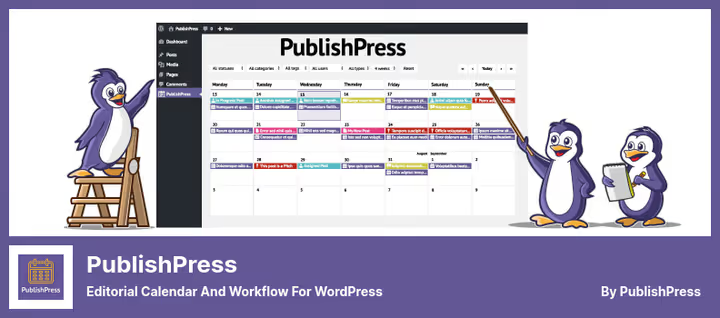
La référence pour la planification éditoriale en équipe. PublishPress Planner est issu d’Edit Flow, mais a gagné au fil des ans des fonctionnalités que son prédécesseur n’avait jamais envisagées. Sous le capot: un calendrier par glisser-déposer couvrant plus de 5 semaines, une vue d’ensemble du contenu par statut et par auteur, un tableau kanban et des commentaires éditoriaux directement dans les articles.
Conçu pour les équipes. Définissez des statuts personnalisés («En relecture», «Ajouter des images»), et toute l’équipe éditoriale voit à quelle étape se trouve chaque contenu. Les notifications arrivent dans WordPress et Slack (Pro), les rappels se déclenchent avant ou après la publication.
Avantages:
- Tableau kanban et calendrier dans une seule extension
- Statuts personnalisés et commentaires éditoriaux sous chaque article
- Notifications Slack et rappels en version Pro
- 178 avis sur WordPress.org, développement actif
Inconvénients:
- Pro à partir de 69 $/an pour un site
- L’interface est surdimensionnée pour un blogueur solo
Tarif: version gratuite sur WordPress.org. Pro à partir de 69 $/an.
🔗 PublishPress Planner sur WordPress.org | 🔗 Site officiel de PublishPress
2. SchedulePress
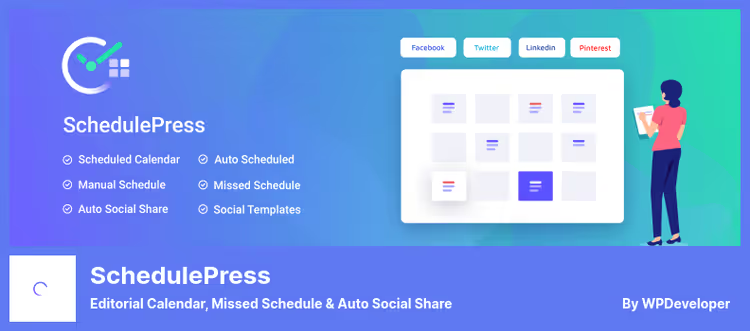
Une extension de WPDeveloper, la même équipe derrière Essential Addons for Elementor. Jusqu’en 2024, elle s’appelait WP Scheduled Posts, puis a été renommée SchedulePress. L’accent est mis sur l’automatisation: calendrier, partage automatique vers les réseaux sociaux et gestion des publications programmées manquées.
La version gratuite propose un calendrier visuel par glisser-déposer, un widget de tableau de bord avec les brouillons et le planning, des notifications par email aux auteurs et la publication automatique vers Facebook, Twitter, LinkedIn, Pinterest, Instagram, Medium et Threads. La version Pro ajoute un planificateur automatique (vous définissez un intervalle, l’extension répartit les publications automatiquement) et un gestionnaire de programmations manquées.
Avantages:
- Plus de 8 réseaux sociaux dans la version gratuite
- Planification automatique et gestion des créneaux manqués en version Pro
- Compatibilité avec Elementor (planification depuis l’éditeur)
- Modèles personnalisés pour chaque plateforme sociale
Inconvénients:
- Pas de tableau kanban ni de commentaires éditoriaux
- Planification automatique et republication par répétition uniquement en Pro
Tarif: version gratuite sur WordPress.org. Pro à partir de 49 $/an.
🔗 SchedulePress sur WordPress.org | 🔗 Site WPDeveloper
3. Nelio Content
Le plugin de cross-posting le plus puissant de ce comparatif. Nelio Content prend en charge plus de 20 plateformes: X, Facebook, LinkedIn, Instagram, Mastodon, Telegram, Bluesky, Threads, TikTok, Medium, Tumblr, Pinterest, Reddit, Discord, Slack, VK, et la liste n’est pas exhaustive. Buffer et Hootsuite sont également connectables.
Mais Nelio Content ne se limite pas aux réseaux sociaux. À l’intérieur: calendrier éditorial par semaine et par mois, Content Assistant (vérifie le référencement et la complétude d’un article avant publication), Google Analytics intégré, remise en avant des meilleurs contenus en un clic. La version Pro ajoute les commentaires éditoriaux, un tableau kanban (Content Board), la duplication d’articles et des modèles sociaux réutilisables.
Avantages:
- Plus de 20 réseaux sociaux, Buffer et Hootsuite inclus nativement
- Content Assistant avec vérification de l’article avant publication
- Analytics GA intégrés et remise en avant automatique des meilleurs articles
- Flux RSS d’autres blogs comme source d’inspiration directement dans le calendrier
Inconvénients:
- Tarif à partir de 108 $ par an, plus cher que les alternatives
- Surdimensionné si vous n’avez pas du tout besoin des réseaux sociaux
Tarif: version gratuite sur WordPress.org (jusqu’à 3 profils sociaux). Premium à partir de 108 $/an.
🔗 Nelio Content sur WordPress.org | 🔗 Tarifs Nelio Content
4. Strive Calendar
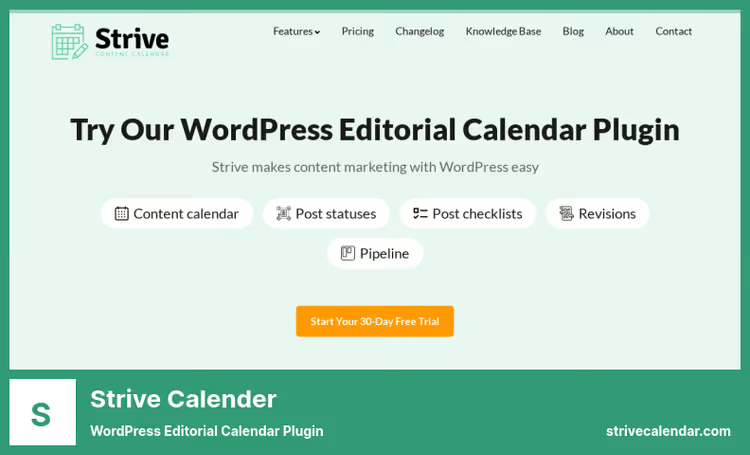
Une extension commerciale de Compete Themes. Strive Calendar ne cherche pas à tout faire à la fois: pas de réseaux sociaux, pas de tableaux kanban, pas d’intégrations Slack. À la place, une interface soignée et quatre fonctionnalités essentielles pour la planification de contenu: un calendrier, des statuts personnalisés, des checklists et des révisions.
Les statuts («idée», «en cours», «en relecture», «prêt») vous aident à ne pas perdre vos brouillons. Les checklists se créent directement dans l’éditeur d’article. La fonctionnalité phare: les révisions. Prenez un ancien article, créez une révision, mettez à jour les données et republiez tout en conservant le poids SEO. Le pipeline affiche tous les brouillons inachevés au même endroit.
Avantages:
- Interface claire et intuitive, sans superflu
- Checklists et statuts intégrés à l’éditeur d’article
- Révisions d’anciens articles pour une republication SEO
- Pipeline regroupant les brouillons inachevés
Inconvénients:
- Pas de version gratuite, seulement un essai de 14 jours
- Pas d’intégration aux réseaux sociaux
- Abonnement à partir de 99 $/an, cher pour les blogueurs indépendants
Prix: 14 jours d’essai gratuit, puis à partir de 99 $/an.
🔗 Site officiel de Strive Calendar
5. Editorial Calendar
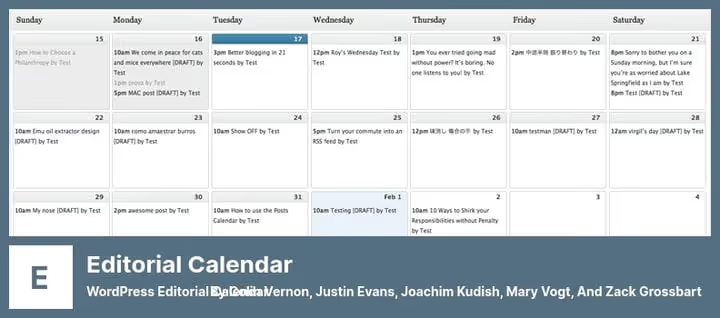
L’extension la plus ancienne et la plus simple de cette sélection. Editorial Calendar fait exactement ce qu’elle promet: elle ajoute un calendrier à l’administration WordPress et vous permet de déplacer les articles d’une date à l’autre par glisser-déposer. Pas d’inscription, pas de version Pro. Installez, allez dans Articles → Calendrier et travaillez.
Malgré son âge, l’extension est bien vivante: note de 4,5/5 sur WordPress.org à la mi-2026. Elle prend en charge le glisser-déposer, l’aperçu rapide et la modification des titres, du contenu et de l’heure de publication directement depuis la cellule du calendrier. Un panneau «Tiroir de brouillons» est dédié aux brouillons. Les auteurs et éditeurs ne voient que leurs propres articles, les administrateurs voient tout.
Avantages:
- Extrêmement simple, aucun réglage ni inscription
- Glisser-déposer par jour, éditeur rapide depuis la cellule du calendrier
- Gratuite et open source
- Traduite dans plus de 15 langues, dont le russe
Inconvénients:
- Calendrier uniquement: pas de statuts, de checklists, ni de notifications
- Conflits avec Polylang (d’après les avis utilisateurs)
- Ne prend en charge que les articles, pas les pages
Prix: gratuit.
🔗 Editorial Calendar sur WordPress.org
6. CoSchedule
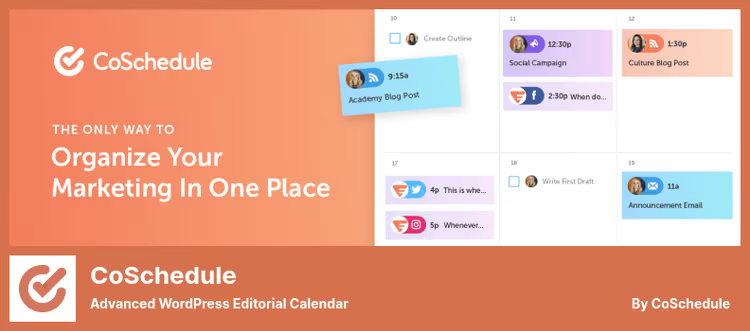
CoSchedule n'est pas un simple plugin, c'est une plateforme marketing cloud. Le connecteur gratuit disponible sur WordPress.org synchronise les articles de blog avec un calendrier cloud où vous gérez non seulement le contenu, mais aussi les réseaux sociaux, les campagnes email, les tâches d'équipe et les ressources.
Son principal atout: un calendrier marketing de bout en bout sur un seul écran. Vous voyez simultanément les articles de blog, les publications sur les réseaux sociaux, les campagnes email et les événements. Pour les équipes distribuées avec un volume de contenu élevé, c'est un gain de productivité tangible. Mais Marketing Calendar coûte à partir de 29 $/mois par utilisateur, et la Marketing Suite complète est plus chère. CoSchedule n'est pas une solution économique pour les petites équipes.
Avantages:
- Calendrier unifié pour le blog, les réseaux sociaux, l'email et les tâches
- ReQueue, republication automatique des meilleurs posts sur les réseaux sociaux
- Headline Studio, analyseur de titres
- Intégrations étendues avec des dizaines d'outils
Inconvénients:
- SaaS avec abonnement mensuel, pas un achat unique
- Coûteux pour les blogueurs solo: à partir de 29 $/mois par utilisateur
- Avis mitigés sur le connecteur (note de 3,8/5, 188 avis)
Tarif: connecteur sur WordPress.org, gratuit. Marketing Calendar à partir de 29 $/mois.
🔗 CoSchedule sur WordPress.org | 🔗 Site officiel CoSchedule
Voyez comment SchedulePress fonctionne en pratique, de l'installation à la première publication automatique:
⁉️🤔 Questions fréquentes
Ai-je besoin d'un calendrier éditorial si je gère le blog seul?
Pour les blogueurs solo, Editorial Calendar ou la version gratuite de SchedulePress suffisent. Le premier est aussi simple que possible: allez dans Articles → Calendrier et glissez les articles d'une date à l'autre. Le second ajoute la publication automatique vers plus de 8 réseaux sociaux gratuitement. Si vous écrivez rarement et sans équipe, les fonctionnalités Pro comme les tableaux kanban et les notifications Slack ne sont tout simplement pas nécessaires.
Quel plugin est le meilleur pour la collaboration en équipe?
PublishPress Planner. Tableau Kanban, statuts personnalisés, commentaires éditoriaux sous chaque article et notifications Slack: un ensemble complet pour une rédaction de 3 à 10 personnes. Définissez une chaîne de statuts («Idée → En cours → En relecture → Prêt → Publié»), abonnez les éditeurs aux notifications et le nombre d’appels inutiles diminue sensiblement. Pro à 69 $/an est vite rentabilisé.
Peut-on s’en sortir avec une solution entièrement gratuite?
Oui. Editorial Calendar pour la planification visuelle plus PublishPress Planner Free pour les statuts et les notifications couvriront les besoins de la plupart des sites. Si vous avez besoin des réseaux sociaux, remplacez Editorial Calendar par SchedulePress Free: plus de 8 plateformes sans paiement. Il est pertinent de commencer à payer quand l’équipe dépasse trois personnes et que la coordination manuelle devient un goulet d’étranglement.
Quelle est la différence entre un calendrier éditorial et le planificateur intégré de WordPress?
Le planificateur intégré de WordPress fonctionne article par article: vous définissez la date dans la barre latérale de l’éditeur et vous n’y pensez plus. Un calendrier éditorial est une carte de tout le contenu affiché à l’écran en une seule vue. Vous voyez les trous dans le planning, vous remarquez que trois articles se sont accumulés le même jour. Vous les faites glisser, tout le planning s’ajuste. PublishPress et Nelio Content ajoutent des statuts et des notifications que WordPress standard ne propose pas.
Que choisir si j’ai seulement besoin des réseaux sociaux, sans planification éditoriale?
Nelio Content ou SchedulePress: tous deux construisent leur logique autour du calendrier et lient les réseaux sociaux aux articles WordPress. Si vous n’avez fondamentalement pas besoin de calendrier, regardez Blog2Social: il publie sans calendrier, mais vous perdez la planification visuelle. En pratique, la combinaison «calendrier + réseaux sociaux» dans un seul plugin est plus pratique que deux outils séparés.
Quel plugin de calendrier éditorial choisir
Une règle: ne payez pas pour des fonctionnalités que vous n’utilisez pas.
- Blog en solo, besoin uniquement d’un calendrier, prenez Editorial Calendar. Gratuit, s’installe en une minute.
- Blog en solo avec des réseaux sociaux actifs, prenez SchedulePress Free. Plus de 8 plateformes sans paiement.
- Équipe de 3 personnes ou plus, prenez PublishPress Planner Pro. Les statuts et Slack remboursent les 69 $/an dès le premier mois de coordination.
- Priorité aux réseaux sociaux avec analytics, prenez Nelio Content. Plus de 20 plateformes et Content Assistant pour 108 $/an.
- Seulement le calendrier et les révisions, rien de plus, essayez Strive Calendar (14 jours gratuits, puis abonnement à partir de 99 $ par an).
- Grande équipe avec un marketing de bout en bout, regardez CoSchedule Marketing Calendar.
Tous les plugins de cette sélection s’installent depuis Extensions → Ajouter en quelques clics. Commencez par la version gratuite, vérifiez que l’interface vous convient, et décidez seulement ensuite si le passage à la version Pro se justifie. Dites-nous en commentaires quel calendrier éditorial vous utilisez.

Une équipe professionnelle de rédacteurs et d'éditeurs spécialisés dans la création de contenu de qualité.