














📅 Comment programmer des articles dans WordPress : un guide complet
Trois heures du matin, et vous cliquez sur «Publier». Cela vous semble familier?
La planification intégrée de WordPress fait partie de ces fonctionnalités qui sont sous votre nez depuis des années, et que la plupart des auteurs ignorent pourtant. Le bouton «Publier» saute aux yeux, tandis que l’option «Planifier» se cache derrière un clic sur la date. Résultat: un calendrier chaotique, des délais non respectés pendant les vacances et des publications manuelles à des heures impossibles.
Voici un algorithme concret qui va instaurer un rythme éditorial pour votre site, sans service tiers ni rappels. Cinq minutes de paramétrage, et WordPress publie vos articles tout seul, même pendant votre sommeil.
💡 Aperçu rapide:
- Dans l’éditeur de blocs, cliquez sur la date à côté de «Publier», choisissez un jour et une heure futurs, puis cliquez sur «Planifier».
- Dans l’éditeur classique, cliquez sur «Modifier» à côté de «Publier immédiatement», définissez la date et cliquez sur «OK».
- Pour un calendrier visuel et une planification en masse, connectez SchedulePress, Editorial Calendar ou PublishPress Planner.
- Vérifiez le fuseau horaire dans Réglages → Général; sans cela, les articles seront mis en ligne au mauvais moment.
Pourquoi planifier les articles
La régularité est l’un des rares signaux que les moteurs de recherche et les lecteurs interprètent de la même manière. Un site qui publie de façon erratique perd face à un site où un nouvel article est mis en ligne au même moment deux fois par semaine. La planification libère l’auteur de la charge mentale du rappel: vous rédigez un article le dimanche, vous le programmez pour le mercredi à 10 h 00, et vous n’y pensez plus jusqu’à la prochaine tâche.

Le deuxième argument, c’est le pic d’audience. Chaque site a le sien: les projets d’actualité captent du trafic le matin, les blogs tech à l’heure du déjeuner, les sites de divertissement en soirée. La planification vous permet de diffuser un article exactement à l’heure où les lecteurs sont les plus actifs, même si vous dormez à ce moment-là.
Le troisième, ce sont les vacances et les périodes d’indisponibilité. Vous préparez du contenu dix jours à l’avance, vous fixez une date pour chaque élément, et le système le publie automatiquement sans votre intervention.
Comment planifier un article dans l’éditeur de blocs
L’éditeur de blocs est le standard de WordPress depuis la version 5.0, et c’est là que la planification est la plus clairement implémentée.
Une fois votre texte terminé et la mise en forme vérifiée, regardez dans la barre latérale droite, sous l’onglet «Article». Dans le bloc «État et visibilité», vous trouverez la section «Publier». Le bouton affiche «Immédiatement» par défaut; c’est votre point d’entrée.

Cliquez sur «Immédiatement», un calendrier avec un champ horaire s’ouvre. Sélectionnez une date et une heure futures, à la minute près. Dès que la date est dans le futur, le texte du bouton devient «Planifier». Cliquez dessus, et l’article entre dans la file d’attente pour être publié automatiquement au moment indiqué.
Jusqu’à cette échéance, l’article n’est visible que par vous dans la liste des articles, avec l’étiquette «Planifié». Vous pouvez le modifier ou le retirer de la file à tout moment (voir plus bas dans la section FAQ).
Comment planifier un article dans l’éditeur classique
L’éditeur classique tourne encore sur certains sites, notamment ceux qui ont migré depuis de très anciennes versions de WordPress ou qui utilisent des extensions incompatibles avec les blocs.

Dans l’éditeur classique, le bloc «Publier» se trouve à droite. À côté de «Publier immédiatement», il y a un lien «Modifier»; cliquez dessus. Les champs de date et d’heure apparaissent. Saisissez les valeurs souhaitées et cliquez sur «OK». Le bouton «Publier» se transforme en «Planifier». Cliquez, c’est fait, l’article est dans la file.
Si votre projet le permet, passez à l’éditeur de blocs. Gutenberg est plus rapide, plus moderne et activement développé. Mais si la migration est impossible, la planification en mode classique fonctionne de manière tout aussi fiable; l’interface est simplement un peu moins évidente.
Extensions pour une planification avancée
Le mécanisme intégré de WordPress suffit pour un auteur seul avec une dizaine d’articles par mois. Quand il y a plusieurs auteurs, des dizaines de publications, et que vous avez besoin de visualiser le calendrier et de déplacer les éléments à la souris, les extensions entrent en jeu.
SchedulePress
SchedulePress (anciennement WP Scheduled Posts) est l’un des planificateurs gratuits les plus riches en fonctionnalités. Il propose un calendrier visuel avec glisser-déposer, un planificateur automatique qui répartit les articles sur des jours et heures définis, un gestionnaire de publications manquées et des outils de partage automatique sur les réseaux sociaux.
Points forts: calendrier par glisser-déposer, planification en masse, publication automatique programmée, récupération des articles manqués.
Limites: le partage social est limité dans la version gratuite; la collaboration en équipe avec notifications et statuts éditoriaux nécessite la version premium.
PublishPress Planner

PublishPress Planner est un outil professionnel conçu pour les équipes. Il comprend un calendrier éditorial, un tableau Kanban, des statuts éditoriaux (Proposition, Assigné, En cours, Brouillon, En attente de relecture), des notifications de changement de statut et un contrôle des versions.
Points forts: un flux de travail éditorial complet pour plusieurs auteurs, des permissions flexibles, une intégration avec Slack.
Limites: trop lourd pour un blog tenu par un seul auteur; certaines fonctionnalités avancées sont réservées à la version payante.
Calendrier éditorial
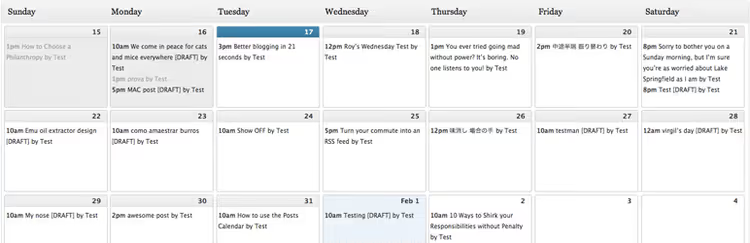
Editorial Calendar est une extension minimaliste qui fait exactement ce que son nom promet: une vue calendrier de tous les articles avec une fonctionnalité de glisser-déposer. Pas de panneaux supplémentaires ni de réglages complexes.
Points forts: extrêmement simple, n’encombre pas l’interface d’administration, le glisser-déposer fonctionne de manière intuitive.
Limites: ne prend pas en charge les pages ni les types de publication personnalisés, pas de fonctionnalités collaboratives.
⁉️🤔 Foire aux questions
Pourquoi le fuseau horaire de WordPress est-il incorrect et comment le corriger?
Il se peut que le fuseau horaire ne corresponde plus à votre heure locale après une migration vers un autre hébergeur ou une mise à jour système. Cela se règle en une minute: Tableau de bord → Réglages → Général, dans le bloc «Fuseau horaire», sélectionnez la grande ville la plus proche dans la liste déroulante plutôt qu’un décalage UTC. Enregistrez, et toutes les futures publications programmées partiront à l’heure exacte.

Comment voir toutes les publications programmées?
Dans le panneau d’administration: Articles → Tous les articles. Au-dessus de la liste se trouve une ligne de filtres: «Tous», «Les miens», «Publiés», «Brouillons». Cliquez sur «Programmés» et le système filtrera pour afficher tous les articles en file d’attente avec leur date et heure de publication.

Que faire si une publication programmée n’a pas été publiée à l’heure prévue?
WordPress utilise WP-Cron pour les tâches différées, y compris la publication programmée. Si un article reste «bloqué», la raison est généralement que le cron serveur n’est pas configuré et que le pseudo-cron intégré ne se déclenche pas sans visiteurs sur le site.

Solution: mettez en place le cron système sur votre hébergement (via cPanel ou le panneau de contrôle de votre serveur) et désactivez le WP-Cron intégré dans
wp-config.phpavec la lignedefine('DISABLE_WP_CRON', true). Après cela, les articles seront publiés pile à la minute près. SchedulePress et PublishPress disposent en outre d’un gestionnaire intégré de publications manquées qui rattrape automatiquement ce type d’échec.
Comment annuler ou modifier la programmation d’un article?
Ouvrez l’article dans l’éditeur, cliquez sur la date programmée dans la barre latérale, choisissez une nouvelle heure et cliquez sur «Mettre à jour». Pour le retirer complètement de la file, passez le statut sur «Brouillon», enregistrez, puis publiez manuellement si nécessaire.

Dans l’éditeur de blocs, l’option de changement de statut se trouve dans le panneau supérieur, à côté du bouton Publier: déroulez la liste et sélectionnez «Brouillon».

Dans l’éditeur classique, la même option se trouve dans le bloc «Publier» à droite. Les deux méthodes fonctionnent de manière identique: l’article est retiré de la file d’attente instantanément.
Puis-je programmer des pages, et pas seulement des articles?
Oui, le mécanisme est identique. Ouvrez une page dans l’éditeur et répétez les mêmes étapes: date dans la barre latérale → date future → «Programmer». WordPress traite les pages et les articles via le même mécanisme cron.
Comment programmer une mise à jour d’un article déjà publié?
Par défaut, toute modification d’un article publié est appliquée immédiatement; vous ne pouvez pas «différer» les modifications. Pour contourner cela, installez Content Update Scheduler; il ajoute un bouton «Programmer la mise à jour» et vous permet de planifier des mises à jour de contenu dans le futur. La même fonctionnalité est intégrée à SchedulePress (Advanced Schedule) si vous utilisez déjà cette extension.
La programmation dans WordPress: que choisir selon votre besoin
Pour un auteur solo, le mécanisme intégré est suffisant. Trois clics, et l’article est dans la file d’attente. Fiable, sans extension, fonctionne sur tout hébergement avec WordPress 5.0 ou supérieur.
Si vous avez besoin d’un calendrier visuel, installez Editorial Calendar. Il ajoute une vue calendrier et rien de plus. Si vous avez besoin d’une programmation automatique, d’une intégration avec les réseaux sociaux et d’un filet de sécurité pour les publications manquées au-delà du calendrier, prenez SchedulePress. Pour une équipe avec un rédacteur en chef, des auteurs et des étapes de validation, PublishPress Planner couvre tout le cycle, de l’idée à la publication.
Une règle essentielle: configurez le fuseau horaire et vérifiez le cron. WordPress s’occupera du reste.

Une équipe professionnelle de rédacteurs et d'éditeurs spécialisés dans la création de contenu de qualité.